- Ang firmware ay nagsisilbing isang mahalagang tagapamagitan sa pagitan ng hardware ng motherboard at ng operating system.
- May mga awtomatikong ruta ng pag-update gamit ang APT at mga manu-manong ruta para sa mga bersyon ng preview.
- Mahalagang beripikahin ang bersyon ng kernel at bootloader bago maglapat ng anumang pagbabago.
- Posible ang pagbawi ng system gamit ang mga backup o mga external flashing tool.
Napakaganda ng pagkakaroon ng Raspberry Pi 5 sa iyong desktop, ngunit para gumana ito nang maayos, hindi sapat ang basta pag-install lang ng operating system at paglimot dito. Ang firmware ang hindi nakikitang tulay na nagbibigay-daan sa software na makipag-ugnayan sa mga pisikal na bahagi ng board, at ang pagpapanatiling updated nito ang siyang pagkakaiba sa pagitan ng isang stable na device at ng isang device na nagdudulot ng sakit ng ulo.
Maraming tao ang napagkakamalang ang firmware ay operating system, ngunit hindi sila pareho. Bagama't ang OS ang lugar kung saan mo pinapatakbo ang iyong mga app, ang firmware naman ang namamahala sa proseso ng pag-boot at komunikasyon sa pangunahing hardware. Ang pag-update nito ay hindi lamang nag-aayos ng mga bug kundi maaari ring i-optimize ang temperatura at magdagdag ng suporta para sa mga bagong peripheral na hindi gumagana noon.
Mga pangunahing bahagi ng firmware
Para maunawaan ang ating tinatalakay, mahalagang malaman na ang firmware sa mga board na ito ay nahahati sa ilang bahagi. Una, nariyan ang bootloader , na responsable sa paghahanap at pagpapatakbo ng kernel. Sa mga modernong modelo, kadalasan itong nasa EEPROM memory. Pagkatapos ay nariyan ang Linux kernel , na partikular na na-optimize para sa Raspberry Pi hardware, at ang GPU firmware (VideoCore) , na mahalaga para gumana ang graphics processor.
Kailangan ba talagang manual na mag-update?
Kadalasan, hindi na kailangang gawing kumplikado ang mga bagay-bagay. Kung regular kang nagpapatakbo ng mga update sa package gamit ang APT, awtomatikong mag-a-update ang firmware sa stable na bersyon nito. Gayunpaman, may mga pagkakataon kung saan kailangan mo ng isang partikular na feature na kakalabas lang o gusto mong ayusin ang isang kritikal na bug na hindi pa nakakarating sa stable na branch, at doon pumapasok ang mga manu-manong pamamaraan.
Paano malaman kung aling bersyon ang iyong na-install
Bago patakbuhin ang anumang utos, mainam na suriin ang iyong kasalukuyang katayuan. Para malaman ang bersyon ng iyong kernel, buksan ang terminal at i-type ang ` uname -a` . Para tingnan ang katayuan ng bootloader at tingnan kung may mas bagong bersyon na magagamit, ang mahiwagang utos ay `sudo rpi-eeprom-update` . Malinaw nitong sasabihin sa iyo kung napapanahon na ang iyong kernel o kung kinakailangan ng pag-update.
Mga pamamaraan para sa pag-update ng sistema
Ang Awtomatiko at Ligtas na Landas (APT)
Ito ang inirerekomendang paraan para sa 99% ng mga gumagamit. I-refresh lamang ang listahan ng mga pakete gamit ang `sudo apt update` at pagkatapos ay ilapat ang lahat ng nakabinbing mga pag-upgrade gamit ang `sudo apt full-upgrade` . Pagkatapos i-restart ang iyong computer, mai-install mo na ang pinakabagong stable na bersyon nang walang panganib na masira ang anuman.
Ang manu-manong ruta para sa matapang (rpi-update)
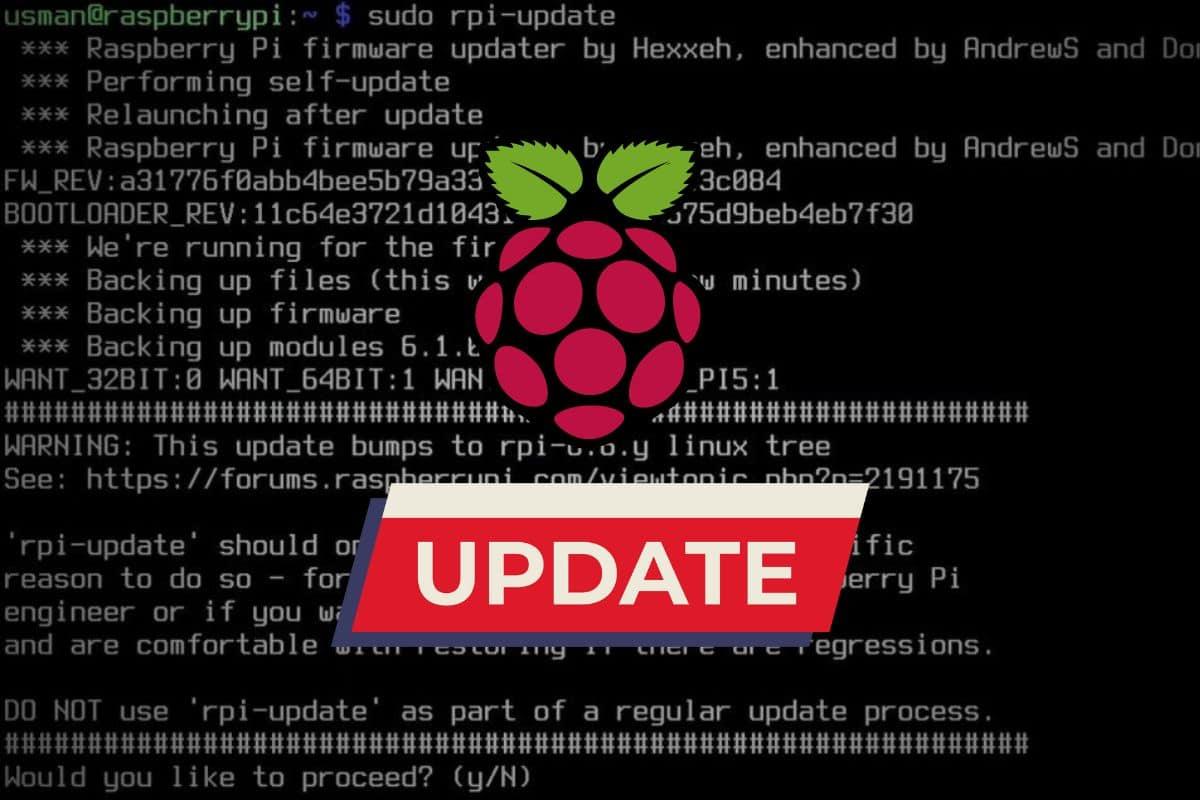
Kung ikaw ay isang taong gustong subukan ang mga pinakabagong bersyon (mga bersyon ng preview), maaari mong gamitin ang tool na `sudo rpi-update` . Tandaan na dina-download nito ang pinakabagong kernel at GPU firmware mula sa mga server, ngunit dahil ang mga ito ay mga bersyon ng preview, mayroong natitirang panganib ng kawalang-tatag. Kung kailangan mo ng isang partikular na bersyon, maaari mong ipasa ang GitHub commit hash sa command upang i-install ang eksaktong rebisyong iyon.
Update na partikular sa Bootloader
Minsan gusto lang nating baguhin ang bootloader. Magagawa ito sa pamamagitan ng raspi-config , sa pamamagitan ng pagpunta sa Advanced Options at pagpili ng bersyon ng bootloader (alinman sa default o sa pinakabago). Kung hindi man lang nag-boot ang device, ang solusyon ay gamitin ang Raspberry Pi Imager sa ibang PC, gumawa ng utility SD card na may bootloader image, at mag-boot mula rito sa Pi hanggang sa kumurap ang berdeng LED.
Mga espesyal na kaso at karagdagang hardware
Ang mga aksesorya tulad ng PiPower5 ay may sariling independiyenteng firmware. Sa mga kasong ito, ginagamit ang mga partikular na tool tulad ng pipower5_update_tools . Karaniwang kinabibilangan ng proseso ang paglalagay ng device sa BOOT mode (ipinapahiwatig ng mga kumikislap na LED sa gitna), paglo-load ng .bin file, at pag-restart. Kung hindi gumana ang automatic mode, maaari mong pilitin ang pag-boot sa pamamagitan ng pagkonekta sa Boot 1 pin.
Pag-troubleshoot at pagbaligtad
Kung, pagkatapos gamitin ang rpi-update, ang sistema ay nag-a-aberya ngunit nagbo-boot pa rin, maaari kang bumalik sa stable na bersyon sa pamamagitan ng muling pag-install ng raspi-firmware package gamit ang APT. Kung makatagpo ka ng kinatatakutang rainbow screen at hindi nagbo-boot ang device, ang tanging ligtas na solusyon ay ang ibalik mula sa backup ng SD card na dapat ay ginawa mo na bago magsimula.
Ang pagpapanatiling updated ng iyong board ay nagsisiguro na ang hardware ay hindi mag-o-overheat at ang seguridad ay protektado laban sa mga kahinaan. Sa pamamagitan man ng simpleng ruta ng APT o ng mas teknikal na paraan ng rpi-update, ang pagtiyak na ang kernel at EEPROM ay naka-synchronize ang pinakamahusay na paraan upang masulit ang iyong Raspberry Pi 5.

Masigasig na manunulat tungkol sa mundo ng mga byte at teknolohiya sa pangkalahatan. Gustung-gusto kong ibahagi ang aking kaalaman sa pamamagitan ng pagsusulat, at iyon ang gagawin ko sa blog na ito, ipakita sa iyo ang lahat ng mga pinaka-kagiliw-giliw na bagay tungkol sa mga gadget, software, hardware, teknolohikal na uso, at higit pa. Ang layunin ko ay tulungan kang mag-navigate sa digital na mundo sa simple at nakakaaliw na paraan.