- Ang koneksyon ay maaaring gawin nang wireless sa pamamagitan ng parehong Wi-Fi network o sa pamamagitan ng USB cable.
- Posibleng i-save ang mga device sa user profile upang itakda ang mga ito bilang mga default at mapabilis ang pag-print.
- Pinapayagan ng sistema ang manu-manong pag-configure sa pamamagitan ng mga IP address at IPP protocol kapag nabigo ang awtomatikong pag-detect.
- Sinusuportahan ang paggamit ng mga PPD file upang matiyak ang pagiging tugma sa mga partikular na modelo ng printer.

Ang pag-set up ng printer sa isang ChromeOS environment ay maaaring mukhang mahirap sa simula, lalo na kung gumagamit ka ng Windows o macOS. Gayunpaman, pinasimple ng Google ang proseso para hindi mo na kailangang mahirapan sa mga kumplikadong driver, dahil sinusubukan ng system na awtomatikong kilalanin ang karamihan sa mga device.
Mayroon ka mang modernong Wi-Fi printer o isang luma na gumagana lamang gamit ang cable, may ilang paraan para gumana nang maayos ang lahat . Sa artikulong ito, sasabihin namin sa iyo nang paunti-unti kung paano pagtutulungan nang maayos ang iyong Chromebook at printer, kabilang ang mga trick para sa mga mahihirap na sitwasyon na hindi agad lumalabas.
Paano ikonekta ang iyong printer sa system
Bago pumunta sa menu ng mga setting, ang pinakamahalagang bagay ay siguraduhin ang koneksyon. Kung magpasya kang maging ligtas at gumamit ng USB cable , isaksak lamang ang device at hintayin ang abiso sa screen; sundin ang mga hakbang na ipinapakita nito, at nasa kalagitnaan ka na ng proseso.
Para sa mga mas gusto ang kalayaan ng wireless, mahalagang nakakonekta ang Chromebook at ang printer sa iisang Wi-Fi network. Siguraduhing i-on ang printer at ikonekta ito sa internet kasunod ng mga tagubilin ng gumawa. Kapag tapos na ito, mag-log in sa iyong ChromeOS device at i-verify na gumagana nang tama ang wireless na koneksyon.
Mga hakbang sa pagpili at pag-save ng iyong kagamitan
Kapag mayroon ka nang koneksyon, ang susunod na hakbang ay sabihin sa system kung aling printer ang gusto mong gamitin. Isang mabilis na paraan para gawin ito ay ang buksan ang anumang dokumento o webpage at pindutin ang Ctrl + P. Sa drop-down menu na "Destination", i-click ang arrow at piliin ang " Tingnan ang higit pa..." para maghanap ang system para sa lahat ng compatible na device sa iyong network.
Kung tugma ang iyong device, magsasagawa ang iyong Chromebook ng mabilisang pagsubok at makakapag-print ka nang direkta. Gayunpaman, upang maiwasan ang paghahanap dito sa bawat pagkakataon, pinakamahusay na i-save ang printer sa iyong profile upang itakda ito bilang default. Para gawin ito, i-click ang orasan (kanang sulok sa ibaba), i-tap ang icon ng Mga Setting , at mag-navigate sa seksyong "Device", kung saan makikita mo ang seksyong Mga Printer at scanner.
Sa loob ng seksyong iyon, pumunta sa tab na Print at, sa listahan ng mga available na device na ise-save , i-click ang button na Save sa tabi ng pangalan ng iyong printer. Sa ganitong paraan, sa susunod na gusto mong mag-print, lilitaw ang iyong printer sa itaas ng listahan.
Pag-troubleshoot at manu-manong pag-configure
Minsan, may mga bagay na hindi gumagana sa unang pagkakataon, at ang printer ay hindi lumalabas sa awtomatikong listahan. Kung mangyari ito, huwag mag-alala, maaari mong manu-manong idagdag ang printer . Sa parehong menu na "Mga Printer at Scanner", piliin ang opsyong manu-manong idagdag at punan ang hiniling na impormasyon: isang pangalan upang makilala ito, ang IP address ng device , at ang protocol (na karaniwang IPP). Ang pila ng pag-print ay karaniwang ipp/print sa karamihan ng mga kaso.
Kung hindi pa rin ito gumagana, nariyan ang advanced setup process . Dito, kakailanganin mong manu-manong piliin ang manufacturer at eksaktong modelo batay sa pisikal na label ng iyong printer. Sa mga partikular na kaso, kung ang modelo ay hindi nakalista, maaari mong subukang gumamit ng generic na PostScript profile o mag-upload ng sarili mong PPD file (sa .ppd o .gzip format, na may maximum na laki na 250 KB), na siyang mahalagang instruction sheet na kailangan ng system para makipag-ugnayan sa hardware.
Paano i-digitize ang mga dokumento
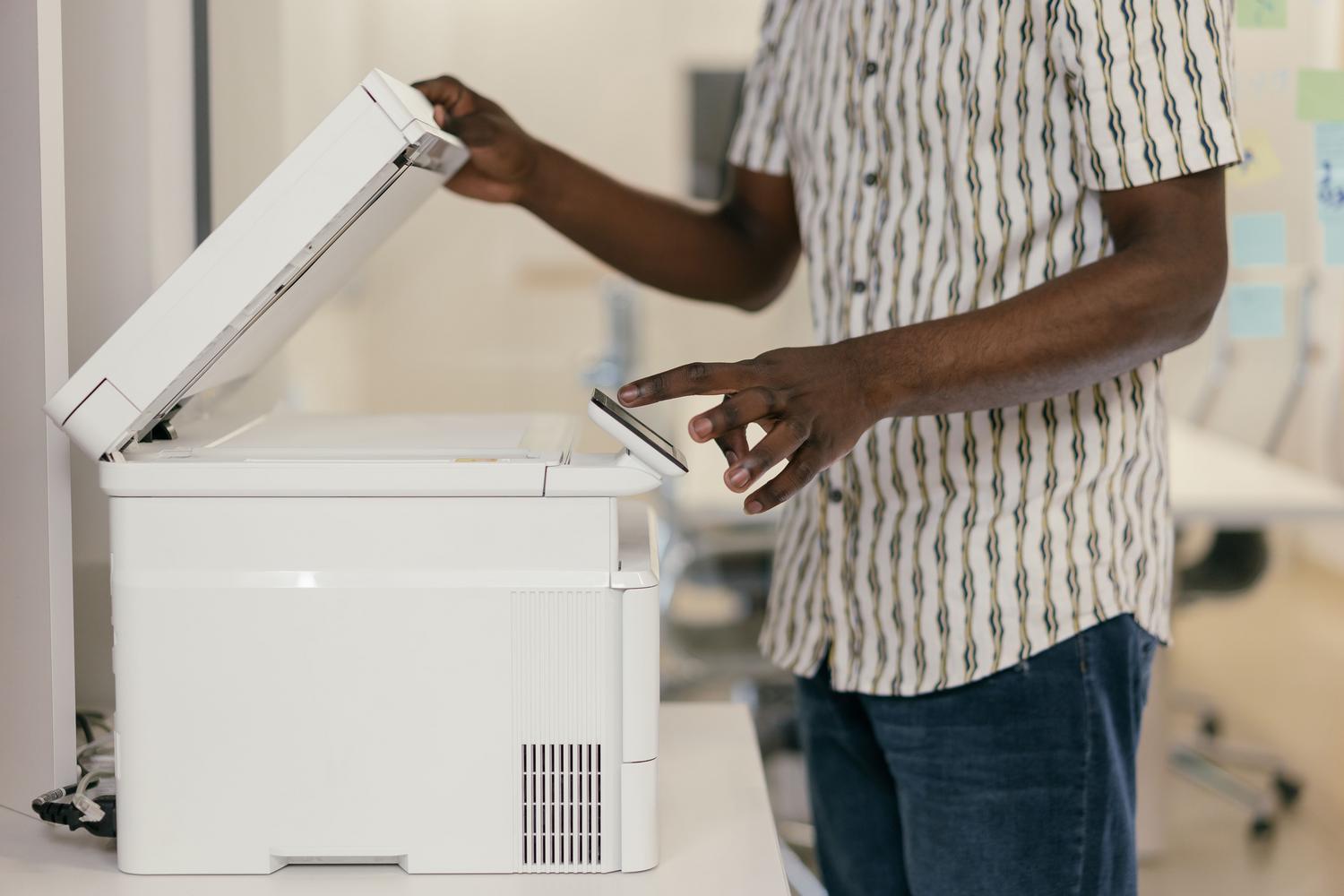
Kung ang iyong device ay isang multifunction printer, maaari ka ring mag-scan mula sa iyong Chromebook. Bumalik sa Mga Setting > Mga Device > Mga Printer at scanner at piliin ang opsyong I-scan. Makikita mo rin ang scanning app nang direkta sa menu ng app ng iyong system.
Kapag nakabukas na ang scanner, piliin ang iyong device mula sa drop-down menu. Sa seksyong Higit pang mga setting , maaari mong isaayos ang mga bagay tulad ng color mode, resolution, at laki ng papel. Kapag handa na ang lahat, pindutin ang button na i-scan at i-save ang file sa iyong gustong folder. Tandaan na kung wala kang scanner, maaaring gamitin ang camera ng iyong Chromebook upang mabilis na mag-scan ng mga dokumento.
Kung makaranas ka ng problema sa Wi-Fi ng iyong printer, ang pinakasimpleng solusyon ay i-restart ang device at subukang kumonekta muli. Sa mas kumplikadong mga sitwasyon, tulad ng pagsubok na gumamit ng mga lokal na printer sa pamamagitan ng mga koneksyon ng RDP sa mga kapaligirang Linux (tulad ng ChromeOS Flex), maaaring kailanganin mong i-configure ang system sa antas ng Linux container, bagama't ito ay mas teknikal at nangangailangan ng mga partikular na tool sa administrasyon.
Madali lang paganahin ang pag-print sa ChromeOS kung susundin mo ang lohikal na pagkakasunod-sunod: i-secure ang network, hanapin ang device sa destination menu o sa mga setting ng device, at sa huli ay gagamit ng manual na IP o PPD files para pilitin ang hardware compatibility sa operating system ng Google.


Masigasig na manunulat tungkol sa mundo ng mga byte at teknolohiya sa pangkalahatan. Gustung-gusto kong ibahagi ang aking kaalaman sa pamamagitan ng pagsusulat, at iyon ang gagawin ko sa blog na ito, ipakita sa iyo ang lahat ng mga pinaka-kagiliw-giliw na bagay tungkol sa mga gadget, software, hardware, teknolohikal na uso, at higit pa. Ang layunin ko ay tulungan kang mag-navigate sa digital na mundo sa simple at nakakaaliw na paraan.