- Pamahalaan ang mga update sa Windows 11 tumutulong upang maiwasan ang mga hindi inaasahang pag-restart at mga isyu sa seguridad.
- Mayroong ilang mga paraan upang hindi paganahin, i-pause, o i-customize ang pag-download at pag-install ng mga update.
- Nakakatulong ang wastong configuration na mapanatili ang balanse sa pagitan ng proteksyon ng system at kaginhawahan ng user.

Ang pamamahala ng mga update sa Windows 11 ay isang lalong mahalagang gawain, lalo na para sa mga nagpapahalaga sa katatagan ng system at mas gustong umiwas sa mga hindi inaasahang sorpresa. Ang mga awtomatikong update ay maaaring maging isang tunay na sakit ng ulo kung ang mga ito ay lilitaw sa pinakamasamang posibleng oras, na magre-restart ng iyong computer nang walang babala o magdudulot ng mga isyu sa compatibility pagkatapos ng pag-install. Ngunit posible bang kontrolin at magpasya kung ano ang ia-update at kung ano ang hindi sa operating system na ito? Sa artikulong ito, ipapaliwanag namin ang lahat nang simple at detalyado, upang makapagpasya ka kung paano at kailan ia-update ang iyong computer.
Sa nakalipas na ilang buwan, lalo na matapos ang ilang malubhang error sa mga kamakailang update, libu-libong user ang naghanap ng mga solusyon upang ihinto o i-customize ang mga update sa Windows 11. Ang mga problemang ito ay maaaring makaapekto sa lahat mula sa seguridad ng system hanggang sa pagpapatuloy ng iyong pang-araw-araw na trabaho. Samakatuwid, dito mo matutuklasan ang lahat ng magagamit na opsyon upang pamahalaan ang prosesong ito ayon sa iyong mga pangangailangan, na maiiwasan ang parehong hindi kinakailangang abala at mga panganib sa seguridad.
Bakit mahalagang kontrolin ang mga update sa Windows 11?
Isa sa mga pangunahing dahilan ng manu-manong pamamahala ng mga update ay ang kamakailang karanasan ng maraming gumagamit matapos ang isang update na nagdulot ng mga pagkabigo sa serbisyo ng seguridad ng Windows at Defender antivirus. Dahil dito, maraming computer ang hindi protektado, na nagtulak sa kanila na maghanap ng alternatibong solusyon at mag-install pa ng third-party antivirus software.
Ang pamamahala ng mga update ay nagbibigay-daan sa iyo upang maiwasan ang mga balakid na ito at magpasya kung kailan ang pinakamahusay na oras upang i-update ang iyong system, na binabawasan ang panganib ng mga hindi inaasahang error, pagbaba ng performance, o nakompromisong seguridad ng system. Bukod pa rito, tinitiyak nito na ang mga mahahalagang update sa seguridad ay inilalapat kapag ito ay pinaka-maginhawa para sa iyo, nang hindi isinasapanganib ang katatagan ng iyong trabaho o personal na kapaligiran.
Available ang mga opsyon para i-customize ang mga update sa Windows 11
Hindi kasing-kumpleto ng Windows 11 ang kontrol sa mga update gaya ng mga nakaraang bersyon, ngunit may mga paraan para i-customize o i-disable ang mga awtomatikong update . Maaari kang gumawa ng matinding hakbang, na harangan nang buo ang mga update, o pumili ng mas flexible na opsyon na nagbibigay-daan sa iyong pahintulutan ang bawat pag-download at pag-install.
- Huwag paganahin ang mga awtomatikong pag-update: Pinipigilan ang awtomatikong pag-install ng anumang mga update. Tamang-tama kung pinahahalagahan mo ang ganap na kontrol, bagama't nagsasangkot ito ng paggawa ng mga manu-manong pag-update sa pana-panahon upang mapanatili ang seguridad.
- Itakda upang maabisuhan: Binibigyang-daan kang magpasya sa bawat pagkakataon kung gusto mo o hindi i-install ang update, tumatanggap ng mga babala ngunit hindi kumikilos ang system sa sarili nitong.
- Mag-iskedyul ng mga pag-reboot at aktibong oras: Pinipigilan ang Windows na i-restart ang iyong computer sa panahon ng iyong trabaho o mga oras ng madalas na paggamit, na pinapaliit ang mga pagkaantala.
- ibalik ang dating mga bersyonKung ang isang pag-upgrade ay nagdudulot ng mga problema, maaari kang palaging bumalik sa isang nakaraang bersyon ng Windows 11, kahit na kakailanganin mong tiyakin na mayroon kang mga backup.
Mga paraan upang huwag paganahin o i-customize ang mga awtomatikong pag-update
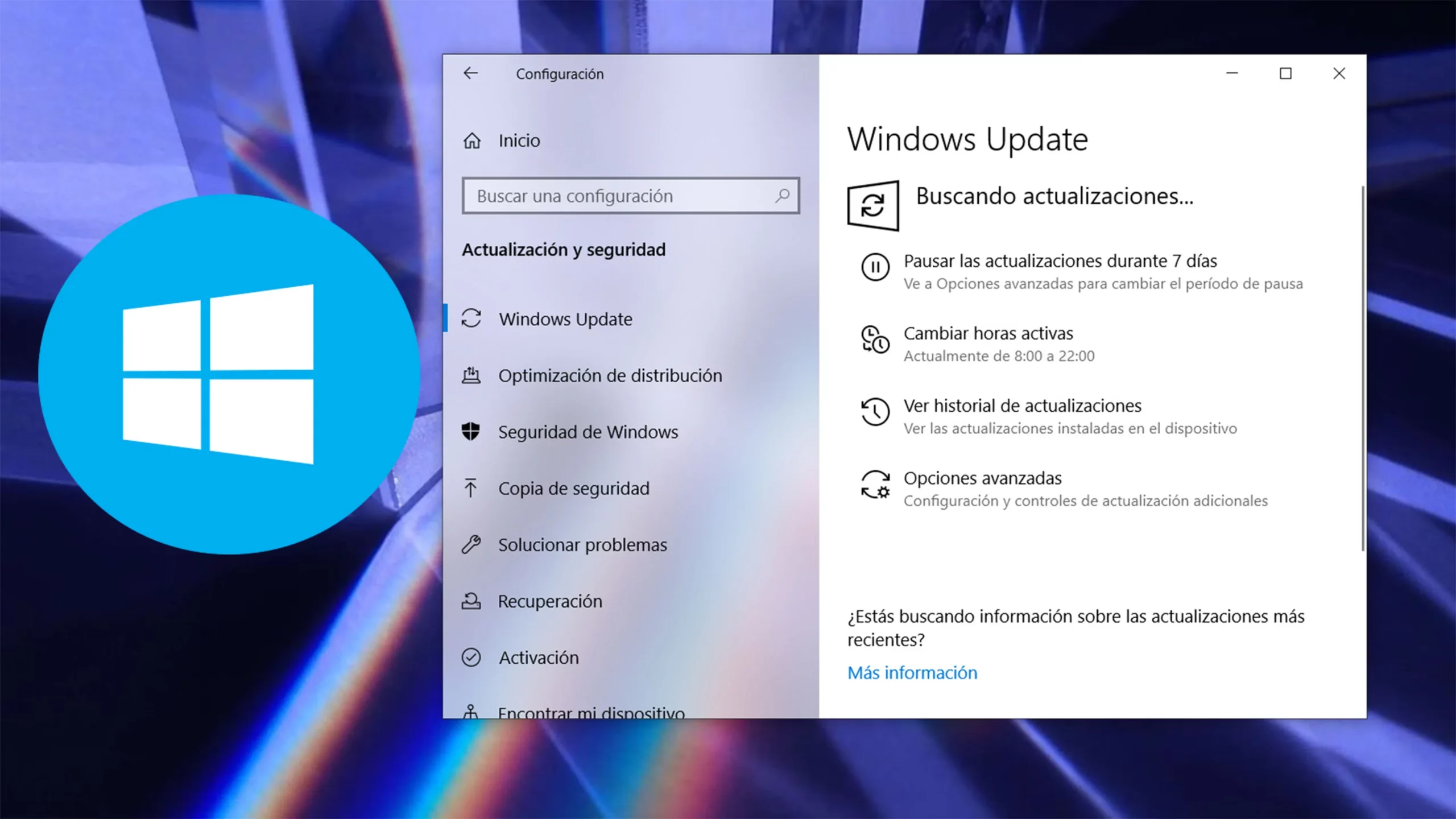
Upang pamahalaan ang mga pag-update ng Windows 11, mayroong ilang mga landas na maaari mong tahakin, bawat isa ay may sariling mga pakinabang at disadvantages. Narito ang mga detalyadong tagubilin para sa bawat opsyon.
Ganap na huwag paganahin ang mga awtomatikong pag-update
Ito ang gustong opsyon para sa mga naghahanap ng kabuuang kontrol. Gayunpaman, pakitandaan na hindi nito awtomatikong ia-update ang iyong system, at kakailanganin mong manu-manong i-update ito paminsan-minsan.
- Pindutin ang mga pindutan Windows + R para buksan ang Run box.
- Escribe services.msc at pindutin ang Enter.
- Hanapin ang tinatawag na serbisyo Windows Update sa listahan.
- I-double click ito at baguhin ang uri ng startup sa Hindi pinagana.
- Itigil ang serbisyo kung ito ay tumatakbo.
Babala: Kung pipiliin mo ang opsyong ito, awtomatikong hihinto ang iyong computer sa pagtanggap ng parehong mga update sa feature at seguridad. Tandaang manu-manong suriin at ilapat ang mga kritikal na patch upang maiwasan ang pagkompromiso sa iyong computer.
I-configure ang mga update upang mai-install lamang kapag nagpasya ka
Kung mas gusto mo ang hindi gaanong matinding solusyon, maaari mong hilingin sa Windows na tanungin ka bago mag-download at mag-install ng anumang mga update. Sa ganitong paraan, magkakaroon ka ng kontrol nang hindi isinasakripisyo ang seguridad.
- Ulitin ang mga unang hakbang sa itaas: Windows + R y services.msc.
- Paghahanap Windows Update, i-double click at piliin manwal o Awtomatiko (naantalang pagsisimula) bilang panimulang uri.
- Sa mga opsyon sa mga setting ng Windows Update, piliin Tingnan kung may mga update ngunit hayaan mo akong pumili kung ida-download at i-install ang mga ito.
Papayagan ka nitong patuloy na makatanggap ng mga abiso tungkol sa mga bagong update, ngunit ikaw ang magpapahintulot sa pag-download at pag-install, na maiiwasan ang mga hindi kanais-nais na sorpresa.
Magtakda ng mga aktibong oras upang maiwasan ang mga pagkaantala
Isa sa mga pinakamahusay na paraan upang maiwasan ang biglaang pag-restart ng iyong PC habang nag-a-update ay ang pagtatakda ng mga aktibong oras , ibig sabihin, upang markahan ang mga panahon kung kailan mo karaniwang ginagamit ang iyong computer. Sa mga panahong iyon, hindi ire-restart ng Windows ang iyong computer upang i-update ito.
- Buksan ang Mga Setting ng Windows (Start > Settings > Windows Update).
- Mag-click sa Mga advanced na pagpipilian.
- Hanapin ang pagpipilian Mga aktibong oras at piliin manu-manong ayusin.
- Ipahiwatig ang mga oras na karaniwan mong ginagamit ang kagamitan (halimbawa, 9:00 a.m. hanggang 21:00 p.m.).
Sa ganitong paraan, maiiwasan mo ang mga hindi inaasahang pag-restart habang nagtatrabaho o nag-aaral ka, bagama't mag-a-update ang sistema sa labas ng mga oras na iyon.
Gawing babalaan ka ng Windows 11 bago mag-restart
Ang isa pang feature na inaalok ng Windows 11 ay ang opsyong "Abisuhan ako kapag kinakailangan ang pag-restart upang makumpleto ang update ." Sa ganitong paraan, hindi ka kailanman mabibigla sa mga hindi inaasahang pag-restart.
- Pumunta sa seksyon Windows Update sa loob ng mga setting ng Windows.
- Pag-access sa Mga advanced na pagpipilian.
- Lagyan ng tsek ang kahon Abisuhan ako kapag kailangan ng reboot para makumpleto ang update.
Sa bawat pagkakataong kailangan mong i-restart ang iyong PC dahil sa isang update, makakatanggap ka ng babala para i-save ang lahat ng iyong ginawa at piliin ang oras na pinakaangkop para sa iyo para sa pag-restart.
Pag-troubleshoot ng mga karaniwang isyu pagkatapos ng mga update
Paminsan-minsan, maaaring mabigo ang isang pag-update, na magdulot ng malubhang mga error, tulad ng nangyari sa ilang kamakailang mga patch na nakaapekto sa serbisyo ng seguridad ng Windows 11. Kung nahanap mo ang iyong sarili sa sitwasyong ito, mayroong ilang mga paraan upang malunasan ito.
Ibalik ang nakaraang bersyon ng Windows 11
Kung ang isang kamakailang update ay nagdulot ng mga problema sa iyong computer, maaari kang bumalik sa isang nakaraang build at bumalik sa isang mas matatag na operating system. Mahalagang magkaroon ng mga updated na backup, dahil ang prosesong ito ay maaaring magresulta sa pagkawala ng mga kamakailang file.
- Pindutin Windows + ko upang buksan ang Mga Setting ng Windows.
- Piliin I-update at seguridad.
- Mag-click sa recuperación.
- Pumili Bumalik sa isang nakaraang pagbuo at sundin ang mga tagubilin sa screen.
Ang pamamaraang ito ay lalong kapaki-pakinabang kung, pagkatapos ng isang pag-update, ang sistema ay hindi matatag o nawala ang mga mahahalagang kagamitan. Tandaan na palaging may panganib ng pagkawala ng data , kaya ang pag-iwas ay susi.
Paano i-troubleshoot ang mga error sa panahon ng proseso ng pag-update
Kung ang Windows 11 ay hindi nag-update o nagkakaroon ng mga error habang isinasagawa ang proseso, may ilang mga trick na maaari mong subukan bago gumamit ng mas matinding mga pamamaraan:
- I-restart ang iyong computer bago subukan ang anumang bagay. Kadalasan ang isang simpleng pag-reboot ay maaaring i-unblock ang proseso ng pag-update..
- Suriin ang iyong koneksyon sa internet. Ang isang hindi matatag na network ay maaaring magdulot ng mga error sa pag-download o pag-install ng mga update..
- Suriin ang katayuan ng network sa pamamagitan ng pagpasok Simulan > Mga Setting > Network at Internet > Wi-Fi o Ethernet kung naaangkop.
- Kung nakita mong walang koneksyon, manu-manong kumonekta muli sa iyong karaniwang network.
- Suriin ang magagamit na espasyo sa disk. Kailangan ng Windows ng sapat na espasyo para mag-download at mag-install ng mga update (hindi bababa sa 16 GB para sa 32-bit system o 20 GB para sa 64-bit system). Kung kakaunti ang iyong koponan imbakan, maaaring kailanganin mong ikonekta ang isang drive USB panlabas.
- Kung ang iyong storage ay nasa limitasyon nito, Gamitin ang tool sa paglilinis ng disk na kasama sa Windows upang alisin pansamantalang mga file at iba pang hindi kinakailangang data.
Mga tip para mapanatiling secure at stable ang Windows 11 sa pamamagitan ng pagkontrol sa mga update
Ang pagkontrol sa mga update ay hindi nangangahulugang dapat mo nang kalimutan ang mga ito nang tuluyan. Mahalaga pa rin ang pagpapanatiling updated ng iyong system para maprotektahan ang iyong sarili laban sa mga kamakailang banta at kahinaan . Narito ang ilang mahahalagang rekomendasyon:
- Suriin nang pana-panahon para sa mga available na update kahit na hindi mo pinagana ang mga ito, lalo na ang mga kritikal na seguridad.
- Gumawa ng mga regular na backup upang protektahan ang iyong mga dokumento at setting kung sakaling kailanganin mong ibalik ang iyong system.
- Basahin ang mga komento at karanasan ng ibang mga user bago mag-install ng malaking update, lalo na kung nagdulot ito ng mga problema sa komunidad.
- Kung magpasya kang mag-install ng alternatibong antivirus, suriin ang pagiging tugma nito sa Windows 11 upang maiwasan ang karagdagang mga salungatan.
Inirerekomenda ng Microsoft na panatilihing updated ang iyong system upang masulit ang mga pinakabagong pagpapabuti at pag-aayos sa seguridad, ngunit ang kakayahang magpasya kung paano at kailan i-install ang bawat update ay mahalaga upang maiwasan ang mga sorpresa.
Ang papel ng Microsoft at ang debate sa kalidad ng pag-update
Ang pinakabagong alon ng mga isyu kasunod ng ilang partikular na pag-update ng Windows 11 ay nagdulot ng matinding debate sa mga user at eksperto. Maraming naniniwala na ang mga bug ay maiiwasan sa pamamagitan ng mas mahigpit na mga proseso ng pagsubok bago ilabas ang bawat patch. Ang pagpuna ay humantong sa Microsoft na magpatupad ng mas madaling ma-access na mga sistema ng notification at pagbawi, bagaman marami pa rin ang nakakakita nito na hindi sapat.
Samakatuwid, ngayon higit kailanman ay mahalagang gumamit ng mga estratehiya upang pamahalaan ang mga update na iniayon sa iyong mga pangangailangan , sa gayon ay maiwasan ang pagiging biktima ng mga hindi inaasahang error at matiyak ang pinakamainam na paggana ng operating system.
Dahil sa mga opsyong nakabalangkas sa artikulong ito, alam mo na ngayon kung paano kontrolin ang mga update sa Windows 11 at iayon ang mga ito sa iyong mga partikular na pangangailangan. Ito man ay ang paghinto ng mga pag-restart, pagpili kung kailan mag-i-install ng mga patch, o kahit ang pagbabalik ng mga nakaraang bersyon kapag may nangyaring mali, mayroon ka nang sapat na mga tool upang maiwasan ang ganap na pag-asa sa mga awtomatikong desisyon ng system.
Sa pamamagitan ng pagsunod sa mga tip na ito, mapapanatili mong kontrolado ang iyong PC , mapagpapasyahan ang pinakamahusay na oras para mag-update , at mababawasan ang mga hindi inaasahang problema . Tandaan: ang susi ay ang paghahanap ng balanse sa pagitan ng seguridad at kaginhawahan, palaging pag-backup ng iyong data bago gumawa ng mga mahahalagang pagbabago, at pananatiling may alam tungkol sa mga pinakabagong release ng Microsoft.

Masigasig na manunulat tungkol sa mundo ng mga byte at teknolohiya sa pangkalahatan. Gustung-gusto kong ibahagi ang aking kaalaman sa pamamagitan ng pagsusulat, at iyon ang gagawin ko sa blog na ito, ipakita sa iyo ang lahat ng mga pinaka-kagiliw-giliw na bagay tungkol sa mga gadget, software, hardware, teknolohikal na uso, at higit pa. Ang layunin ko ay tulungan kang mag-navigate sa digital na mundo sa simple at nakakaaliw na paraan.
Sarado ang mga komento