- Windows Binibigyang-daan ka ng 10/11 na mag-project sa pamamagitan ng Miracast sa parehong network, na may mabilis na mga shortcut (Windows + K at Windows + P).
- Duplicate at Extend cover parehong paglilibang at pagiging produktibo, na may resolution at mga pagsasaayos ng imahe sa fine-tune na kalidad.
- May pagkakaiba ang network: gumamit ng 5 GHz hangga't maaari at bawasan ang resolution kung mapapansin mo ang latency.
- May mga alternatibo sa mga dongle, Google TV, Fire TV Stick, at WiGig dock kung hindi tugma ang iyong TV.
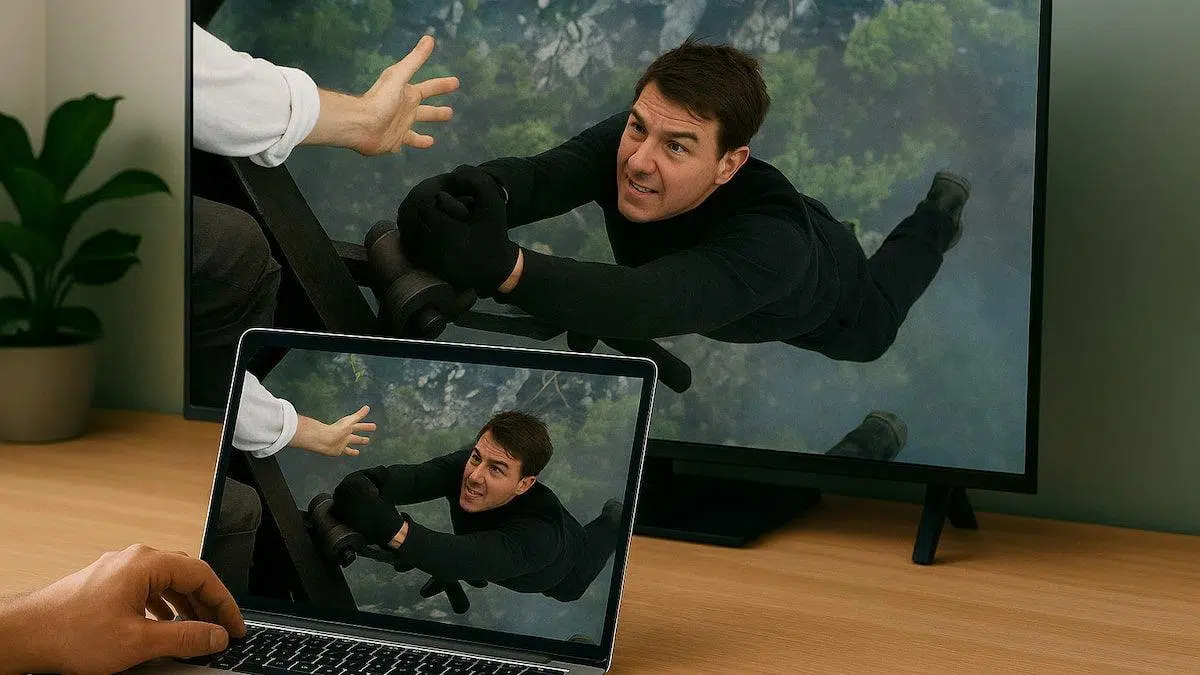
Gusto mo bang manood ng Windows 11 sa iyong Smart TV nang walang HDMI cable at walang anumang abala? Kung gusto mong manood ng mga pelikula, palabas sa TV, larawan, o kahit mga video game sa isang malaking screen, napakadaling gawin ito nang wireless gamit ang mga built-in na feature ng Windows. Hindi mo na kailangan ng mga kumplikadong app o mamahaling accessories : sa karamihan ng mga kaso, ilang shortcut at isang matatag na koneksyon sa Wi-Fi lang ang kailangan mo para gumana nang perpekto ang lahat.
Bagama't tila medyo teknikal ang proseso sa simula, madali lang itong mapapamahalaan kapag alam mo na kung saan magsisimula . Bukod sa pag-mirror ng screen ng iyong laptop, maaari mo ring palawakin ang iyong desktop para sa mas komportableng dual-screen na trabaho, mga presentasyon, o mas kontroladong pag-eedit ng nilalaman. Sa ibaba ay makikita mo ang isang kumpleto at sunud-sunod na gabay na may mga solusyon sa mga karaniwang problema.
Mga kinakailangan at pagiging tugma: ang mga mahahalaga bago ka magsimula
Siguraduhing nasa iisang network ang iyong PC at Smart TV . Ito ang pangunahing kinakailangan para makita ng parehong device ang isa't isa sa iyong home network, sa pamamagitan man ng Wi-Fi o Ethernet cable.
Tiyaking tugma ang iyong TV sa Miracast o mayroon kang adapter . Maraming modernong Smart TV ang may "Screen Mirroring," "Connect," o Miracast compatibility. Kung hindi ito sinusuportahan ng iyong TV, maaari kang gumamit ng Miracast dongle na nakakonekta sa HDMI port ng TV.
Kasama sa Windows 10 at Windows 11 ang katutubong suporta para sa wireless projection . Sa mga sistemang ito, maaari mong gamitin ang mga shortcut at menu ng projection nang hindi nag-i-install ng anumang karagdagang bagay sa karamihan ng mga kaso.
Opsyonal: Mga istasyon ng docking ng WiGig . Sinusuportahan ng ilang computer ang napakabilis na koneksyon sa wireless sa pamamagitan ng isang istasyon ng docking ng WiGig. Kung sinusuportahan ng iyong PC ang WiGig, makikita mo ang mga kontrol nito sa Mga Setting > Network at Internet > Airplane mode , at maaari mo itong ikonekta sa mga monitor o projector na nakakonekta sa istasyon ng docking na iyon.
Kung gumagamit ka ng magkaibang resolution sa pagitan ng iyong PC at TV , maaaring hindi maging optimal ang kalidad sa unang pagkakataon. Maaari mong palaging isaayos ang resolution at scaling sa Windows at i-tweak ang mga setting ng imahe (brightness/contrast) sa iyong TV hanggang sa mahanap mo ang tamang setting.
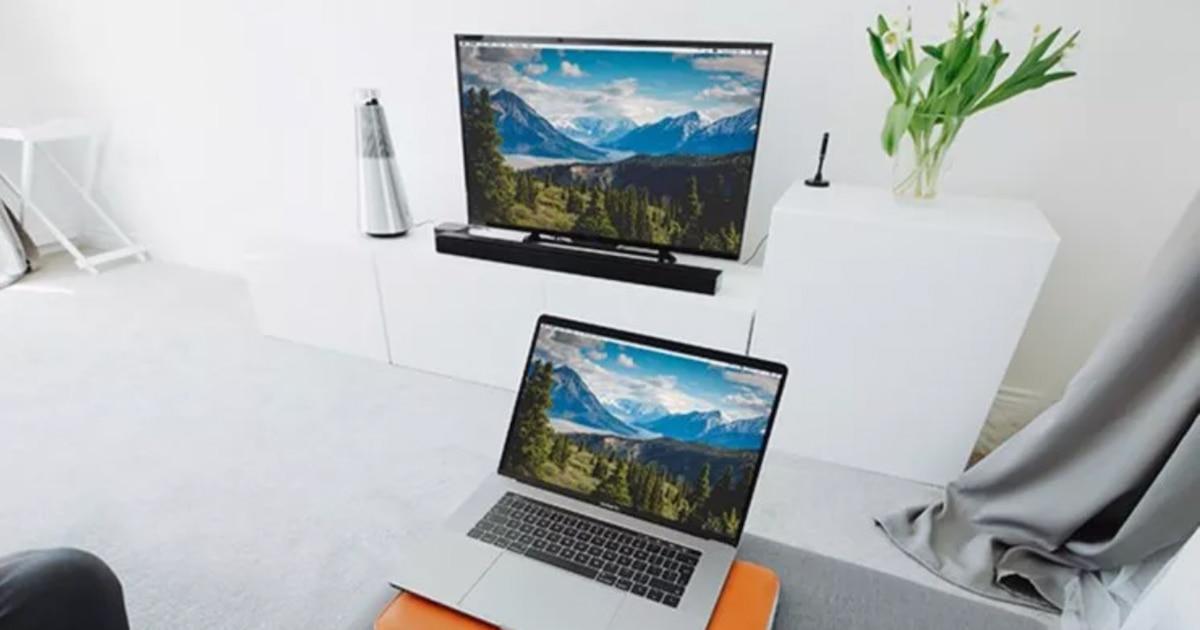
Ang mabilis na paraan sa Windows 10 at 11: Windows + K shortcut
Ang pinakadirektang paraan para mag-project nang wireless ay ang shortcut na Windows + K. Ang sabay na pagpindot sa mga ito ay magbubukas sa panel na "Connect" sa kanang bahagi, na magpapakita ng lahat ng kalapit na wireless display (mga TV, projector, Miracast device, atbp.).
Buksan ang iyong TV at siguraduhing nasa reception mode ito (gamit ang "Connect," "Screen Mirroring," o katulad na opsyon) at nasa parehong network. Lalabas ang pangalan nito sa listahan ng panel na "Connect"; piliin ito at maghintay ng ilang segundo para maitatag ang koneksyon.
Kung hindi mo makita ang iyong TV , buksan ang Notification Center at pumunta sa "Project" , o i-type ang "Cast" sa Windows search bar; sa loob ng mga setting ng Display, sa ilalim ng "Maraming display" , makikita mo ang opsyong "Connect to a wireless display" at isang button na "Connect" para simulan ang pag-scan.
Kapag nakakonekta na, makikita mo ang iyong desktop sa TV na parang nakakonekta ito sa pamamagitan ng HDMI , kasama na ang audio. Maaari kang magdiskonekta mula sa parehong panel na "Connect" kahit kailan mo gusto.
Piliin kung paano gamitin ang screen: Windows + P
Ang pagpindot sa Windows + P ay magbabago sa projection mode nang mabilisan . Ito ang mga karaniwang opsyon para sa pamamahala ng maraming screen:
- PC screen lang: Gamitin lamang ang monitor ng computer.
- Doblehin: ay nagpapakita ng parehong bagay sa PC at sa TV (perpekto para sa pagtingin ng nilalaman o pagtatanghal ng isang bagay).
- tagapaghaba: Palawakin ang iyong desktop sa dalawang display para ma-drag mo ang mga window mula sa isa papunta sa isa at gumana nang may mas maraming espasyo.
- Pangalawang screen lang: I-off ang PC display at gamitin lamang ang TV.
Piliin ang mode na pinakaangkop sa iyong mga pangangailangan . Para sa paglilibang, ang "Duplicate" ay karaniwang ang pinakamahusay na opsyon; para sa multitasking at produktibidad, ang "Extend" ay kadalasang ang mas mainam na pagpipilian.
Hakbang-hakbang na paghahanda: mga setting sa iyong PC at Smart TV
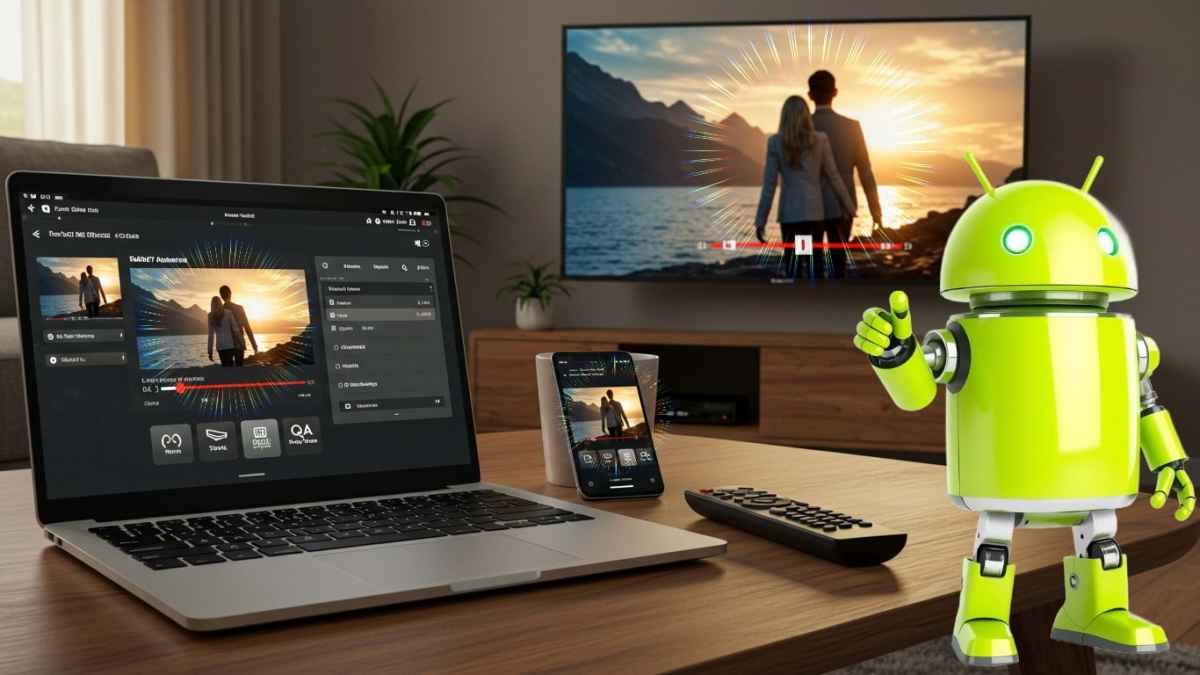
Kung mas gusto mong i-set up ang koneksyon mula sa simula gamit ang menu ng mga device , sa Windows 10 at 11 magagawa mo ito mula sa Mga Setting:
Sa computer
- Buksan ang Start at pumunta sa Mga Setting.
- Pumunta sa “Mga Device” (o “Bluetooth at Mga Device”).
- Piliin ang "Magdagdag ng Device".
- Piliin ang opsyong "Wireless". upang maghanap ng mga katugmang display.
- Hanapin ang iyong Smart TV sa listahan at i-click upang i-link ito.
- Sundin ang mga tagubilin sa screen hanggang sa makumpleto ang koneksyon.
Sa TV
- Buksan ang function na "Connect", "Wireless Projection" o "Screen Mirroring"..
- Kumpirmahin na ang TV at PC ay nasa parehong network at piliin ang iyong computer kapag lumitaw ito.
- Tanggapin ang anumang mga prompt o code na ipinapakita para pahintulutan ang pagpapares.
Para malutas ang mga potensyal na isyu sa kalidad , kung mapansin mo ang mga pagkakaiba sa resolution sa pagitan ng iyong PC at TV, ayusin ang resolution, scaling, at mga parameter ng imahe sa mga setting ng iyong system at menu ng TV.
Mag-stream sa isang Smart TV, projector, o monitor na pinagana ng Miracast
Binibigyang-daan ka ng teknolohiyang Miracast na i-mirror ang iyong screen nang wireless sa pamamagitan ng Wi-Fi Direct . Sa Windows 11, buksan lamang ang iyong TV o projector, pindutin ang Windows + K , at piliin ang device sa ilalim ng "Cast."
Kung gumagamit ka ng Miracast dongle o adapter sa iyong TV , siguraduhing nakakonekta ito at nasa receive mode. Pagkatapos, simulan ang koneksyon mula sa Windows at tanggapin ang kahilingan ng pahintulot sa iyong TV.
Kapag natanggap na, awtomatikong magsisimula ang projection . Kadalasan, sa loob ng ilang segundo, kasama na ang audio mula sa PC na ipapadala sa TV.
Sa mga WiGig base, ang proseso ay magkatulad ngunit ginagamit ang base bilang tagapamagitan : i-on ang base, tiyaking sinusuportahan ng iyong PC ang WiGig (makikita sa Mga Setting > Network at Internet > Airplane mode) at pumili mula sa Windows gamit ang Windows + K.
Proyekto sa isa pang Windows PC: Gawing receiving display ang iyong computer
Pinapayagan ka ng Windows na gumamit ng ibang computer bilang wireless display . Kung hindi ito lumalabas sa listahan, maaaring kailanganin mong i-install ang wireless projection feature.
Sa tumatanggap na PC
- Pumunta sa Start > Settings > System > Project to ang pangkat na ito.
- Sa “Idagdag ang opsyonal na feature na 'Wireless Projection'”, mag-click sa "Mga Opsyonal na Tampok".
- Maghanap para sa "Wireless Projection" at piliin na i-install ito.
- Bumalik sa Mga Setting > System > Project sa PC na ito at ayusin ang mga kagustuhan.
- Buksan ang "Kumonekta" na app sa pamamagitan ng pag-type ng "Kumonekta" sa paghahanap at piliin.
Sa kagamitan na nagpapadala ng signal
- Gumamit ng Windows + K upang piliin ang tumatanggap na device, o i-set up ang “Screen Mirroring”.
- Kumpirmahin sa receiver kung hihilingin nito ang iyong awtorisasyon.
Napakapraktikal ng mode na ito para sa mga presentasyon o para sa paggamit ng laptop bilang pantulong na monitor na walang mga cable.
Share vs. Extend: Kapag Pinakamahusay ang Bawat Mode
Ang pagbabahagi ng screen (pagdoble) ay nagpapakita ng parehong bagay sa iyong PC at TV . Ito ay lubhang kapaki-pakinabang para sa panonood ng streaming na nilalaman , mga broadcast, o pagpapakita ng mga larawan at video sa mga pagtitipon ng pamilya o kasama ang mga kaibigan.
Ang pagpapalawak ng iyong screen ay nag-aalok ng dalawang magkahiwalay na desktop . Pinapayagan ka nitong i-drag ang mga window, magbukas ng iba't ibang application sa bawat screen, at mapataas ang produktibidad kapag gumagamit ng maraming tool nang sabay-sabay.
Ang mga praktikal na halimbawa ng Extender ay ang pag-edit ng video o larawan gamit ang interface sa PC at ang preview sa TV; web development gamit ang editor sa isa at ang visualization sa kabila; mga spreadsheet sa isang gilid at mga dashboard o dokumentasyon sa kabila.
Para gamitin lang ang TV , piliin ang "Pangalawang screen lang" para patayin ang laptop at makita ang lahat sa mas malaking screen, perpekto para sa pag-upo sa sofa nang walang abala.

Masigasig na manunulat tungkol sa mundo ng mga byte at teknolohiya sa pangkalahatan. Gustung-gusto kong ibahagi ang aking kaalaman sa pamamagitan ng pagsusulat, at iyon ang gagawin ko sa blog na ito, ipakita sa iyo ang lahat ng mga pinaka-kagiliw-giliw na bagay tungkol sa mga gadget, software, hardware, teknolohikal na uso, at higit pa. Ang layunin ko ay tulungan kang mag-navigate sa digital na mundo sa simple at nakakaaliw na paraan.