- Ang pagpili ng tamang format (7z/ZIP), pamamaraan ng LZMA2, at antas ng compression ang dahilan ng halos pagtitipid ng espasyo sa 7-Zip.
- Ang pagsasaayos ng diksyunaryo, laki ng salita, at solid block ay nagbibigay-daan sa iyong pinuhin ang compression ayon sa uri ng file (teksto, multimedia, o binary).
- Ang mga opsyon tulad ng bilang ng mga thread, SFX, AES-256 encryption, at volume splitting ay hindi nagpapabuti sa ratio, ngunit nagdaragdag ang mga ito ng bilis, seguridad, at kakayahang umangkop.
- Sa pamamagitan ng paglalapat ng iba't ibang kombinasyon ng mga parameter na ito, ang 7-Zip ay nagiging isang napakalakas na tool para sa mga lokal na backup, server, at seedbox.
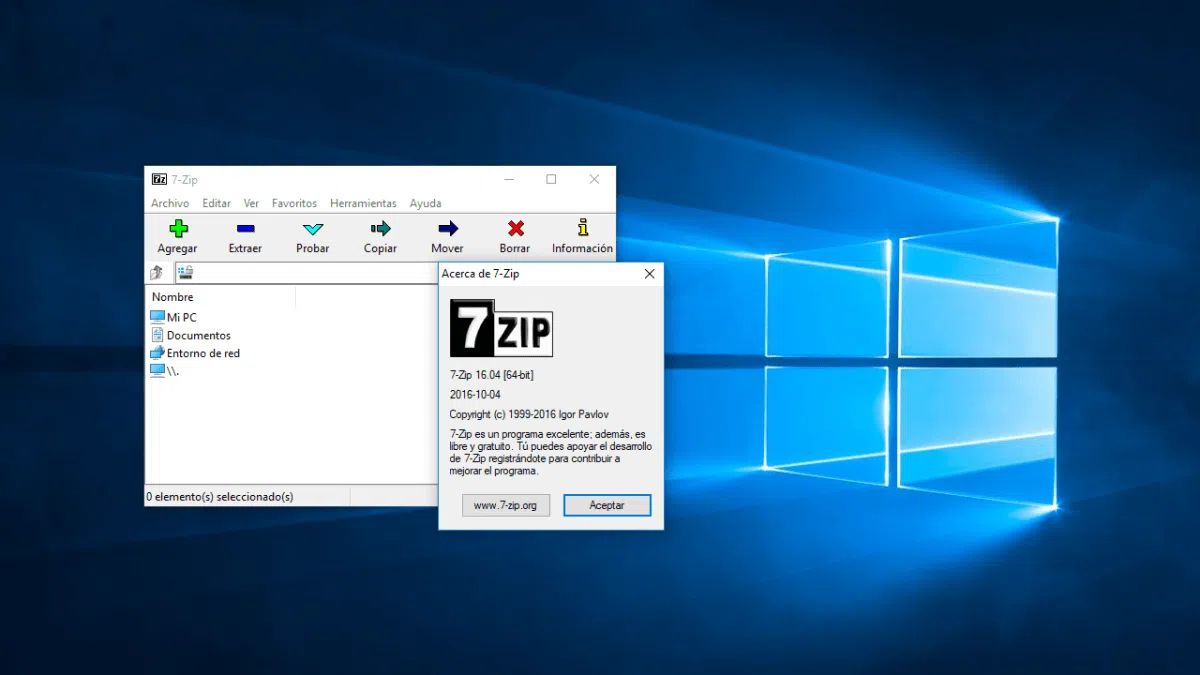
Kung ang iyong computer ay puno ng mga file, lumang folder, backup, at tone-toneladang download , malamang na magtataka ka kung paano i-compress ang lahat para makatipid ng espasyo nang hindi nawawala ang data . Ang 7-Zip ay isa sa mga pinakamahusay na tool para dito, ngunit ang window ng mga opsyon nito ay maaaring nakakatakot sa unang pagkakataon na makita mo ito.
Sa artikulong ito, ating susuriin, sa simpleng paraan at madaling maunawaan, kung paano i-optimize ang compression para sa iba't ibang uri ng file sa 7-Zip : multimedia (video, audio, mga imahe), teksto/dokumento, at mga binary (executable, installer, backup, atbp.). Ipapaliwanag din natin kung ano ang ibig sabihin ng mga mahiwagang setting tulad ng laki ng dictionary , laki ng word , solid block , bilang ng mga CPU thread, at mga opsyon tulad ng mga SFX file o i-compress ang mga shared file.
Bakit gagamit ng 7-Zip at ano ang nagpapaiba rito
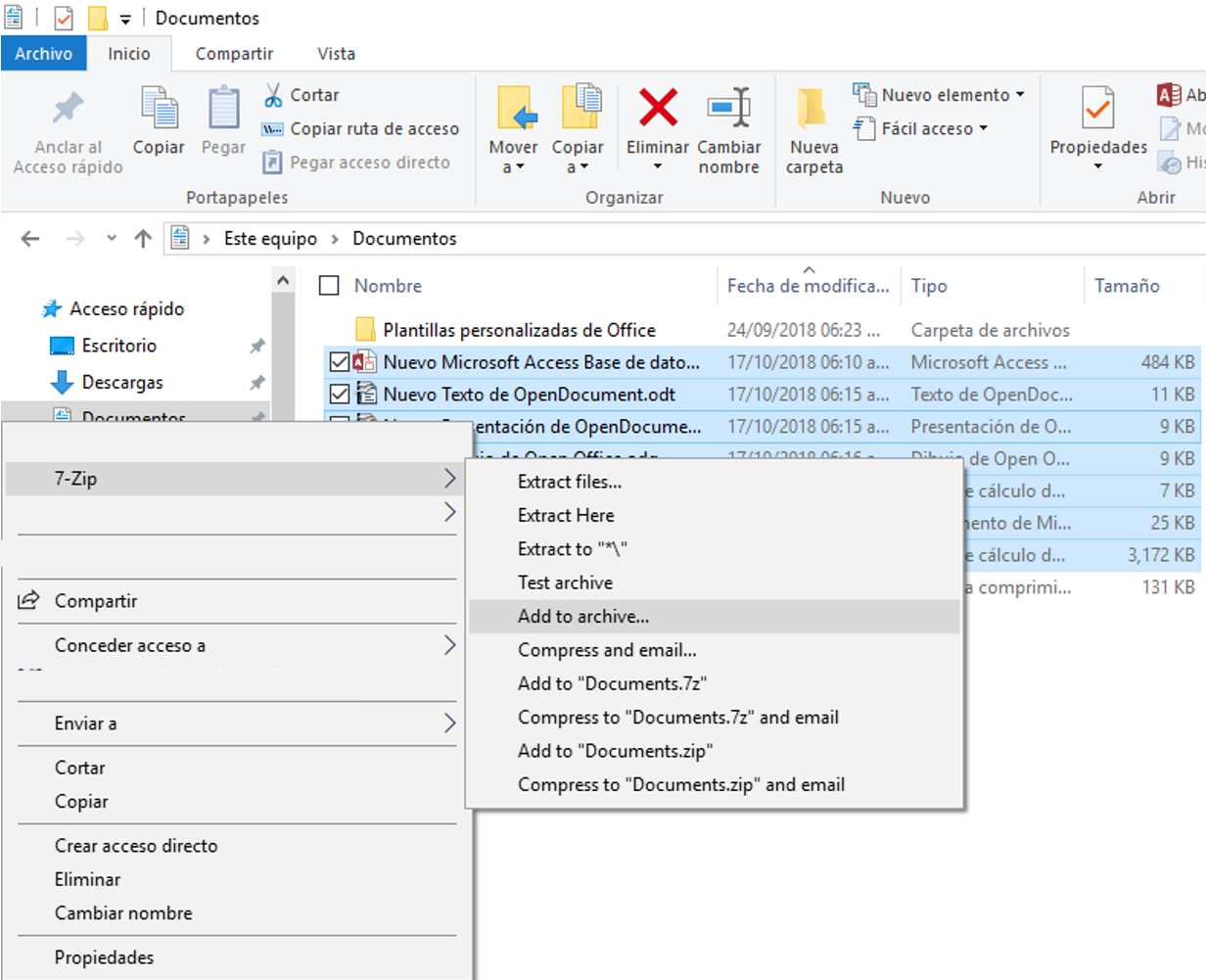
Ang 7-Zip ay isang libre at open-source na archiver na namumukod-tangi dahil sa napakataas nitong compression ratio at napakalaking compatibility . Hindi lamang ito lumilikha ng mga archive sa sarili nitong 7z format , kundi gumagana rin ito sa ZIP, GZIP, TAR, BZIP2, XZ, WIM, at kayang mag-decompress ng dose-dosenang iba pang mga format (RAR, ISO, CAB, DMG, atbp.).
Sa normal na paggamit, maraming tao ang pumipili lang ng ilang file, pinindot ang "Add," at pinipili ang ZIP o 7z format na may antas na "Normal". Gumagana iyon, ngunit kung gusto mong mapakinabangan ang pagtitipid ng espasyo , mahalagang maunawaan nang kaunti pa ang nasa likod ng mga advanced na setting.
Kabilang sa mga kalakasan nito, ang 7-Zip ay nag-aalok ng isang napakalakas na kumbinasyon ng mahusay na compression, seguridad at kakayahang umangkop : sinusuportahan nito ang AES-256 encryption sa 7z at ZIP, isinasama sa menu ng konteksto ng Windows , mayroong bersyon ng console para sa Linux at macOS (7zz/p7zip) at ganap na legal na gamitin kahit sa mga kapaligirang pangnegosyo salamat sa lisensyang GNU LGPL nito.
Bukod pa rito, dahil sa mga pamamaraan nitong LZMA at LZMA2, ang 7z format ay karaniwang nakakagawa ng mas maliliit na file kaysa sa ZIP at maraming komersyal na kakumpitensya , lalo na sa text data, source code, mga dokumento, at mga backup.
Format ng file, paraan ng compression at antas: ang mga pangunahing kaalaman
Kapag gumagawa ng bagong archive sa 7-Zip, ang unang bagay na makikita mo sa window na "Idagdag sa archive" ay ang mga opsyon sa format, antas ng compression, at paraan ng compression . Ang tatlong field na ito ang tumutukoy sa mahigit 80% ng resulta.
- Format ng file:
- 7zAng pinakamahusay na pagpipilian kung inuuna mo ang pagtitipid ng espasyo at hindi mo iniinda ang paggamit ng 7-Zip para buksan ito. Sinusuportahan nito ang lahat ng advanced na feature (LZMA/LZMA2, solid, strong encryption, atbp.).
- ZIPKapaki-pakinabang kapag kailangan mo ng pinakamataas na compatibility (halimbawa, na maaaring buksan ng kahit anong system ang file nang walang ini-install na kahit ano). Nagko-compress ito nang bahagya nang mas mababa sa 7z, ngunit praktikal pa rin ito.
- Antas ng compression:
- Mag-imbak: nang walang compression, nagba-package lamang ito. Ginagamit ito upang pangkatin ang mga file nang hindi binabawasan ang kanilang laki.
- Mabilis / Pinakamabilis: magaan na kompresyon, mainam kapag mas mahalaga ang bilis kaysa sa espasyo.
- normal: pangkalahatang balanse; ito ang default na opsyon at gumagana nang maayos para sa karamihan ng mga gumagamit.
- Pinakamataas / UltraSinisikap nilang i-maximize ang pagtitipid sa espasyo kapalit ng mas malaking paggamit ng CPU at RAM. Mainam para sa napakalaking file o mga backup na hindi mo minamadaling gawin.
- Paraan ng compression:
- LZMAklasikong paraan ng 7-Zip, napakaepektibo para sa "normal" na teksto at datos.
- LZMA2Isang ebolusyon ng LZMA, mas epektibo nitong pinangangasiwaan ang parallelization gamit ang maraming CPU thread at malalaking dictionary. Kadalasan, ito ang pinakamahusay na pagpipilian para sa mga modernong sistemang gumagamit ng 7z format.
- PPMd, BZip2, Deflate, atbp.Ang mga alternatibong pamamaraan ay makatuwiran lamang sa mga partikular na kaso; para sa pangkalahatang paggamit, ang LZMA2 ay karaniwang ang pinaka-makatwirang opsyon.
Bilang pangkalahatang tuntunin, para sa pang-araw-araw na paggamit gamit ang isang mahusay na makina, ang pagpili ng 7z format + LZMA2 method + "Maximum" level ay kadalasang gumagana nang mahusay . Kung kapos ka sa oras o resources, ibaba ito sa "Normal".
Diksyunaryo at laki ng salita: ano ang mga ito at paano nakakaapekto ang mga ito
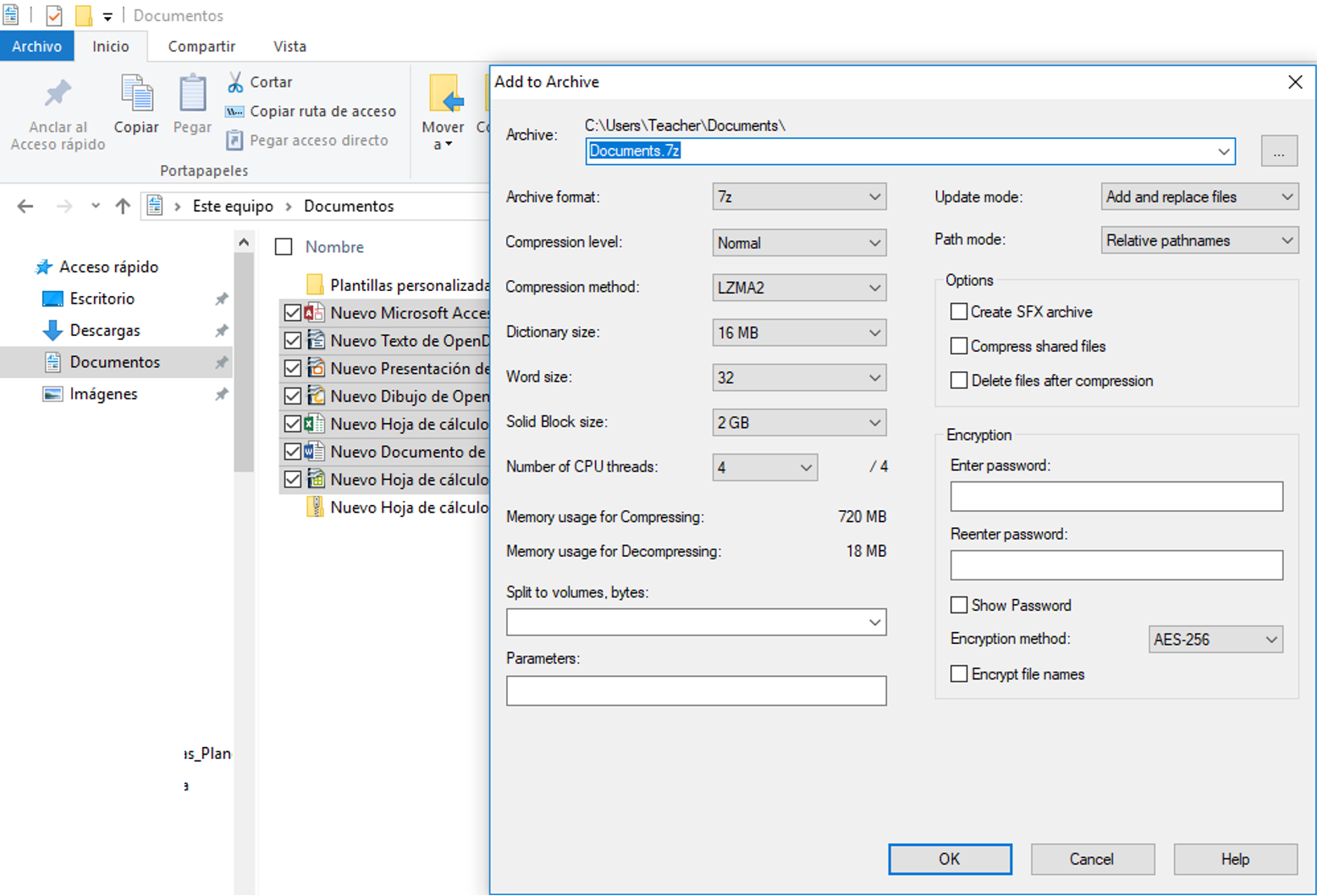
Sa mga pamamaraang LZMA at LZMA2, dalawang pangunahing parametro ang kadalasang nagdudulot ng kalituhan: laki ng diksyunaryo at laki ng salita . Ang wastong pagsasaayos ng mga ito ay maaaring makagawa ng kapansin-pansing pagkakaiba sa ilang mga dataset.
Laki ng diksyunaryo
Sa madaling salita, ang diksyunaryo ay ang dami ng nakaraang datos na natatandaan ng algorithm upang matukoy ang mga paulit-ulit na pattern. Ang isang mas malaking diksyunaryo ay nagbibigay-daan dito upang mahanap ang mas malayong mga pag-uulit , na karaniwang nagpapabuti sa compression ng malalaking file o koleksyon na may maraming katulad na nilalaman (halimbawa, maraming katulad na dokumento o kopya ng code).
- Mga Bentahe ng isang Malaking Diksyunaryo:
- Mas mahusay na compression para sa malalaking file o malawak na koleksyon.
- Lalo na kapaki-pakinabang sa teksto, mga database, mga backup na may mataas na redundancy.
- Mga drawback:
- Mas marami itong nakokonsumo RAM kapag nagpipiga at nagde-decompress.
- Maaari nitong pabagalin ang parehong kompresyon at pagbunot sa mga simpleng kagamitan.
Kung limitado ang memorya ng iyong PC, walang saysay na itakda ang maximum na laki ng dictionary. Mas mainam ang isang intermediate na laki, iyong nagbibigay ng mahusay na compression nang hindi nagdudulot ng mga error na may kaugnayan sa memorya o nagiging hindi magamit ang system habang nagko-compress.
Ang gabay para sa paggamit sa bahay ay magiging ganito ang hitsura:
- 4-8 MB na diksyunaryo: napakalumang kagamitan o kagamitan na may napakakaunting RAM.
- 16-32MB: mga computer na may katamtamang laki; gumagana nang maayos para sa karamihan ng mga file.
- 64-128 MB o higit pa: mga makinang may maraming RAM at napakalaking mga file (mga backup, malalaking koleksyon ng mga dokumento o code).
Laki ng salita
Ang laki ng salita , sa pangkalahatan, ay tumutukoy sa pinakamataas na haba ng mga string na sinusubukang itugma ng algorithm. Ang mas malaking laki ng salita ay nagbibigay-daan sa mas kumplikadong mga kumbinasyon , na sa ilang uri ng data (halimbawa, binary o ilang partikular na compressible format) ay maaaring magbunga ng bahagyang mas mataas na ratio kapalit ng ilang dagdag na oras.
Sa pagsasagawa, maaaring iwanan ng karamihan sa mga gumagamit ang laki ng salita ayon sa iminungkahi ng antas ng compression mismo. Makatuwiran lamang ang pagbabago nito kapag nais mong itulak ang mga limitasyon sa mga partikular na dataset at handa kang mag-eksperimento.
Mga solidong bloke at laki ng bloke: kailan gagamitin ang mga ito
Isang kakaibang katangian ng 7z format ay ang solid compression . Kapag pinagana mo ang solid mode, tinatrato ng 7-Zip ang maraming file na parang isang malaking stream ng data at naglalapat ng compression sa continuous block na iyon. Kinokontrol ito ng opsyong solid block size.
Gamit ang matatag na compression, mas mahusay na magagamit ng programa ang mga pag-uulit sa iba't ibang file (halimbawa, mga dokumentong may paulit-ulit na template, mga shared library, mga katulad na configuration file, atbp.). Nagreresulta ito sa mas maliliit na pangwakas na laki ng file .
Ang solidong kompresyon ay may ilang mahahalagang epekto :
- Mas mabagal na pagkuha ng mga maluwag na filePara kumuha ng isang file mula sa isang malaki at solidong block, kailangang i-decompress ng 7-Zip ang isang malaking bahagi ng nakaraang block, na maaaring maging napakabagal sa malalaking file.
- Mas mahinang performance gamit ang naka-compress nang data: sa multimedia (H.264/H.265 na bidyo, MP3(JPEG, atbp.), na mayroon nang sariling internal compression, ang solid compression ay halos hindi nakakatulong at maaari pang magpalala ng performance.
- Mas mataas na memorya at pagkonsumo ng CPU kapag nagtatrabaho sa napakalaking mga bloke.
Samakatuwid, ipinapayong isaayos ayon sa iyong ia-archive:
- Mga teksto, dokumento, code, mga backup ng configuration:
- paggamit malalaking solidong bloke (o kahit na “solid = all”) kung kukunin mo lang ang mga nilalaman nang sabay-sabay at interesado ka sa pinakamalaking matitipid.
- Multimedia (video, audio, mga imahe sa mga naka-compress na format):
- Mas mainam gamitin hindi matibay o maliliit na bloke. Ang mga video at MP3 ay mataas na ang compress, kaya halos wala kang makukuha at, bilang kapalit, babagal ang pagkuha.
- Isang halo ng maraming uri ng file:
- Mga opsyon sa pagitan: katamtamang laki ng mga solidong bloke, o kahit na i-disable ang mga solidong bloke kung plano mong madalas na magbukas ng mga indibidwal na file.
Bilang ng mga thread ng CPU: bilis vs. sobrang pag-init ng processor
Binibigyang-daan ka ng 7-Zip na piliin ang bilang ng mga thread ng CPU na gagamitin sa panahon ng compression. Ang mas maraming thread ay nangangahulugan ng mas maraming core na gumagana nang sabay-sabay, at samakatuwid ay mas kaunting oras upang makumpleto ang gawain , kung sasamantalahin ito ng paraan ng compression (nagagawa ito nang mahusay ng LZMA2).
Mahalagang maunawaan na ang opsyong ito ay hindi nagbabago sa kalidad ng compression : ang isang file na na-compress na may 4 na thread o 1 thread, gamit ang parehong paraan at mga parameter, ay magkakaroon ng halos parehong laki. Ang tanging pagkakaiba ay ang oras ng compression at ang load sa system.
Mga simpleng rekomendasyon:
- Kung hindi mo ginagamit ang iyong computer para sa anumang mas mahalagang bagay habang nagko-compress, maaari mong hayaang gamitin ito ng 7-Zip. lahat ng magagamit na mga thread para matapos ito nang mas maaga.
- Kung gusto mong magpatuloy sa pagtatrabaho nang hindi napapansing mabagal ang iyong PC, limitahan ang mga thread sa kalahati ng bilang ng mga core o bahagyang mas kaunti, tulad nito. Hindi mo ma-overload ang processor.
Mga espesyal na opsyon: SFX, pagbabahagi ng file, pag-encrypt, at paghahati
Bukod sa mga setting ng compression, ang 7-Zip ay may kasamang mga karagdagang tampok na nagdaragdag ng halaga sa iyong mga naka-compress na file. Mahalagang maging pamilyar ka sa mga ito.
Gumawa ng SFX (self-extracting) na file
Ang opsyon na gumawa ng SFX file ay nagko-convert ng iyong 7z file sa isang self-extracting executable (.exe). Nangangahulugan ito na ang file mismo ay naglalaman ng maliit na program na kailangan upang i-decompress ang mga nilalaman nito nang hindi kinakailangang i-install ng user ang 7-Zip.
Ito ay kapaki-pakinabang, halimbawa, para sa pagpapadala ng isang pakete sa isang taong hindi gaanong bihasa sa teknikal na aspeto o sa isang computer kung saan hindi ka maaaring mag-install ng karagdagang software. Ido -double click lang ng tatanggap ang .exe file at susundin ang wizard.
Gayunpaman, tandaan na ang isang SFX file ay palaging kukuha ng mas maraming espasyo kaysa sa parehong nilalaman sa "purong" 7z, dahil kasama rito ang decompression code.
I-compress ang mga nakabahaging file
Ang opsyong "i-compress ang mga nakabahaging file" ay may katuturan lalo na sa mga network environment o Windows server, kung saan maraming user o serbisyo ang maaaring may parehong nakabukas na mga file.
Ang pagpapagana nito ay nagsasabi sa 7-Zip na subukang i-access ang mga file na naka-lock o ginagamit ng ibang mga proseso, gamit ang ilang partikular na kakayahan ng file system upang mabasa ang mga ito kahit na bukas ang mga ito. Hindi nito naaapektuhan ang antas ng compression, kundi kung ano ang maaaring maisama sa panghuling archive.
Sa isang karaniwang PC sa bahay, bihirang magkaroon ng pagbabago ang opsyong ito. Gayunpaman, sa isang server na nagba-back up ng mga database, log , o mga ginagamit na mapagkukunan, maaaring mahalagang iwasang mag-iwan ng anumang mga file sa backup.
Pag-encrypt at proteksyon ng password
Binibigyang-daan ka ng 7-Zip na i-encrypt ang mga nilalaman ng iyong mga archive gamit ang AES-256 kapag ginagamit ang 7z o ZIP format. Maglagay lamang ng password sa field na "Encryption". Maaari mo ring lagyan ng tsek ang kahon para i-encrypt ang mga pangalan ng file , para maging ang mga internal path ay hindi makita nang hindi nalalaman ang password.
Sa praktikal na antas, nag-aalok ito ng isang napakalakas na paraan upang protektahan ang mga sensitibong dokumento: mga work file, kopya ng mga ID card, mga invoice, mga susi, atbp. Gayunpaman, kung nakalimutan mo ang password , walang mga mahiwagang shortcut: hindi mo mababawi ang nilalaman , kaya pumili ng isang malakas ngunit hindi malilimutang password o magtago ng isang ligtas na talaan.
Hatiin sa mga volume
Ang opsyong “Hatiin sa mga volume, bytes” ay nagbibigay-daan sa iyong hatiin ang isang naka-compress na file sa ilang bahagi na may takdang laki (hal., 700 MB para sa pag-burn sa CD, 4 GB para sa FAT32 , 100 MB para sa pag-upload nang baha-bahagi, atbp.).
Ang 7-Zip ay bubuo ng ilang magkakasunod na file (halimbawa, .7z.001, .7z.002, ...). Para makuha ito, ilagay lamang ang lahat ng bahagi sa iisang folder at buksan ang unang volume ; babasahin ng programa ang iba pa.
Ito ay lubhang kapaki-pakinabang kapag nagtatrabaho sa malalaking file na gusto mong ilipat, i-upload o ibahagi gamit ang media na may mga limitasyon sa laki (mga server na may mga limitasyon sa pag-upload, mga drive na naka-format sa FAT32, atbp.).
Mga inirerekomendang setting batay sa uri ng file
Kapag naunawaan na ang mga parametro, ang praktikal na tanong ay: anong mga setting ang makatuwirang gamitin para sa bawat uri ng nilalaman ? Tingnan natin ang mga rekomendasyon ayon sa kategorya, na isinasaalang-alang ang karaniwang gumagamit na nagnanais ng mahusay na compression nang hindi nababaliw.
1. Mga text file, dokumento, at code
Ang mga plain text file, mga dokumento sa opisina na medyo na-compress, mga na-export na database, mga log, at source code ang pinakamahusay na mga file para i-compress . Dito talaga nagniningning ang 7-Zip.
Konpigurasyong nagpapahiwatig:
- Format: 7z.
- Paraan: LZMA2.
- NivelMaximum o Ultra kung ayos lang sa iyo na maghintay pa nang kaunti.
- Diksyunaryo32-64 MB sa mga karaniwang computer; mas marami pa kung marami kang RAM at napakalalaki ng mga dataset.
- Solidong bloke: solidong na-activate nang malaki (o lahat) kapag hindi mo kailangang madalas na mag-extract ng mga indibidwal na file.
- Salita: Iwanan ang iminungkahi ng level, maliban na lang kung mayroon kang partikular na dahilan para baguhin ito.
- Mga thread ng CPU: lahat o halos lahat, depende kung gusto mo itong matapos nang mas mabilis o para magreserba ng mga mapagkukunan.
2. Multimedia: bidyo, audio at mga imahe
Ang mga modernong multimedia file (MP4, MKV, MP3, AAC, JPEG, na-optimize na PNG, atbp.) ay naka-compress na gamit ang mga sopistikadong algorithm. Samakatuwid, ang 7-Zip ay karaniwang walang gaanong karagdagang pagbawas o kahit walang nagagawa , at kung minsan ay bahagyang pinapataas pa ang laki dahil sa header overload.
May katuturan ba na i-compress ang mga ito? Oo, pero para sa organisasyon at packaging , hindi gaanong makatipid ng espasyo. Ang pag-encrypt sa mga ito o paghahati sa mga ito sa mga volume ay maaari ding maging kapaki-pakinabang.
Mga makatuwirang setting para sa multimedia:
- Format: 7z o ZIP (kung gusto mo ng pinakamataas na compatibility).
- NivelNormal o kahit Mabilis; ang napakataas na antas ay halos hindi makakapagpabuti sa laki at mag-aaksaya lamang ng oras.
- ParaanLZMA2 (o Deflate kung ZIP ang gamit mo), pero huwag masyadong magpaapekto.
- Diksyunaryo: maliit-katamtaman; hindi sulit na gumamit ng maraming RAM para makakuha ng ilang KB.
- Solidong blokeMas mainam na huwag gumamit ng solid o maliliit na bloke, para maiwasan ang mabagal na pagkuha kapag pelikula o kanta lang ang gusto mong kunin.
3. Mga binary, executable, installer at backup
Kasama sa kategoryang "binary" ang mga executable (EXE, DLL), mga installer, mga library, mga disk image, mga backup ng application, at sa pangkalahatan ay anumang bagay na hindi plain text. Ang kanilang mga kakayahan sa compression ay lubhang nag-iiba-iba: ang ilang installer ay gumagamit na ng malakas na compression sa loob, habang ang ibang mga binary format ay nagpapahintulot pa rin ng makabuluhang pagbawas ng laki.
Para sa ganitong uri ng nilalaman, maaari mong sundin ang isang pansamantalang estratehiya:
- Format: 7z para sa pinakamataas na kahusayan.
- Paraan: LZMA2.
- NivelNormal o Maximum; Ultra lamang pagdating sa mga backup na hindi mo minamadaling gawin.
- Diksyunaryo: 16-64 MB depende sa RAM at laki ng data.
- Solidong bloke: aktibo na may katamtamang laki kung maraming kaugnay na mga file; hindi pinagana kung madalas kang kukuha ng mga indibidwal na file.
- Pag-encryptLubos na inirerekomenda kung ang backup ay naglalaman ng sensitibong data.
Sa mga backup ng buong sistema o mga kumplikadong aplikasyon, karaniwan na pagsamahin ang mga setting na ito sa volume splitting , upang hatiin ang nagresultang file sa ilang mas madaling pamahalaang bahagi.
Paggamit ng 7-Zip sa Windows, Linux, at macOS
Bagama't ang graphical interface ng 7-Zip ay pangunahing idinisenyo para sa Windows, ang pinagbabatayang engine ay mayroon ding para sa Linux at macOS sa isang command-line na bersyon (p7zip/7zz). Sa lahat ng mga kaso, ang mga prinsipyo ng compression ay pareho; ang nagbabago ay kung paano mo isinasagawa ang mga utos.
Karaniwang daloy ng trabaho sa Windows:
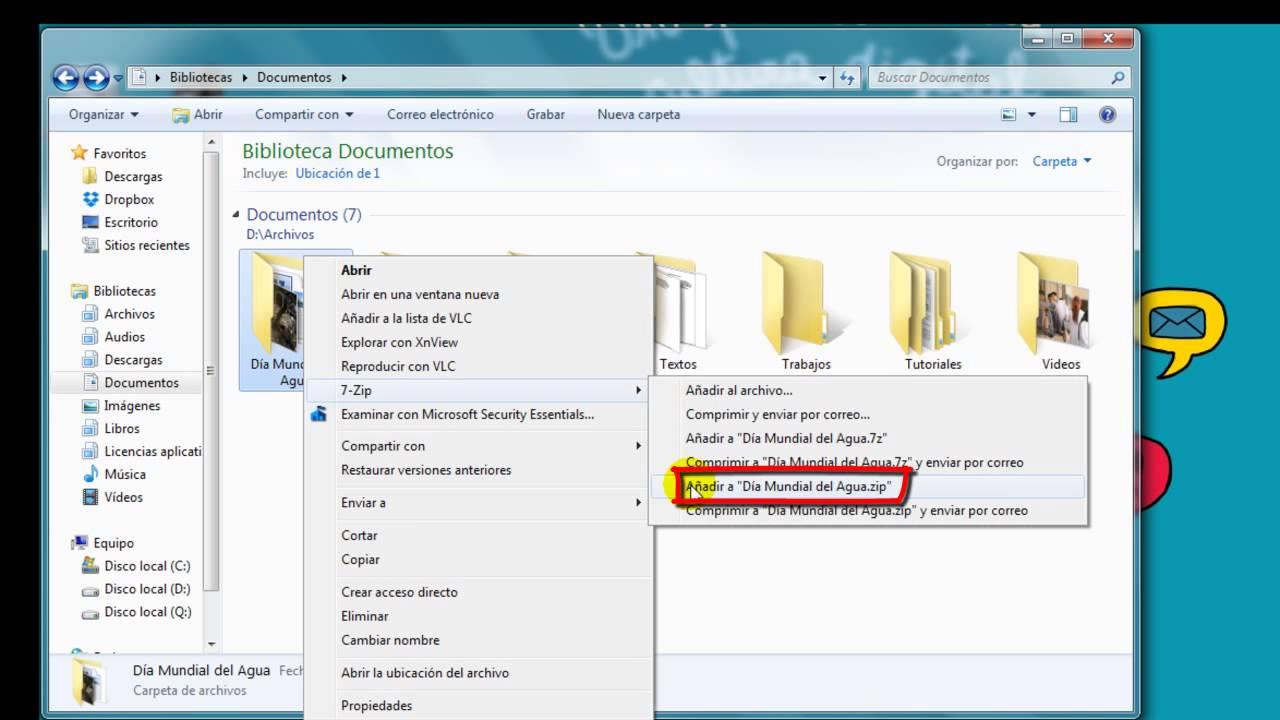
- Buksan ang file explorer o ang mismong 7-Zip manager.
- Piliin ang mga file o folder.
- Mag-right-click > “7-Zip"> "Idagdag sa arkibos...".
- Ayusin ang format, pamamaraan, antas, at mga advanced na parameter.
- Pindutin ang OK at hayaan itong gumana.
Sa macOS at Linux, gamit ang 7zz/p7zip, ang operasyon ay nakabatay sa command . Halimbawa, para i-convert ang isang .7z file sa .zip, maaari mong:
- Una, kunin ang mga nilalaman ng .7z file papunta sa isang folder gamit ang isang command tulad ng 7zz x file.7z.
- I-recompress ang mga file na iyon sa ZIP format gamit ang 7zz papunta sa -tzip file.zip folder/.
Tinutukoy ng opsyong -tzip ang format ng output. Marami pang modifier ang umiiral upang kontrolin ang dictionary, method, volume division, atbp., katulad ng graphical interface ng Windows, ngunit ipinapahayag bilang mga parameter ng command-line.
7-Zip bilang kakampi para sa mga backup, seedbox, at malalaking koleksyon
Bukod sa pag-compress ng ilang desktop folder, malawakang ginagamit ang 7-Zip sa mga server environment, seedbox, at backup system . Dito nagiging lalong mahalaga ang mga advanced na opsyon nito para sa matatag na compression, malalaking dictionary, at AES-256 encryption.
Maaari mong gamitin ang 7-Zip upang mag-download at mag-package ng malalaking koleksyon ng nilalaman bago ilipat ang mga ito sa iyong lokal na computer, sa gayon ay binabawasan ang mga hindi kinakailangang paglilipat.
Sa isang seedbox, halimbawa, maaari kang mag-download ng malalaking koleksyon ng nilalaman at pagkatapos ay gamitin ang 7-Zip para:
- Bawasan ang espasyo bago ilipat ang data sa iyong lokal na computer.
- Paghahati ng mga higanteng file para i-download ang mga ito sa ilang mga fragment.
- I-encrypt ang mga sensitibong file para hindi mabasa ng tagapagbigay ng seedbox o ng mga ikatlong partido ang mga nilalaman nito.
Nag-aalok pa nga ang ilang platform ng 7-Zip bilang isang one-click application na naka-pre-install sa server, para direkta mong ma-compress nang malayuan at ma-download lamang ang mga nagresultang file, na nakakatipid ng oras at bandwidth.
Sa kaunting pagsasanay, ang pagsasaayos ng laki ng dictionary, solid block, at antas ng compression ayon sa uri ng data ay magbibigay-daan sa iyong makatipid nang higit pa sa storage ng iyong seedbox o server , habang pinapanatili ang makatwirang balanse sa pagitan ng oras ng pagproseso at espasyong nakuha.
Ang pag-master sa mga parameter ng 7-Zip ay hindi tungkol sa pagsasaulo ng libu-libong opsyon, kundi tungkol sa pag-unawa sa apat na pangunahing ideya : kung anong format ang gusto mo (7z o ZIP), kung paano nakakaimpluwensya ang paraan at antas ng compression sa mga resulta, kung ano ang papel na ginagampanan ng dictionary, solid block, at mga CPU thread, at kung kailan makatuwiran na i-activate ang mga extra tulad ng SFX, encryption, o volume splitting. Gamit ang malinaw na pundasyong ito, mabilis mong maiaangkop ang configuration sa bawat uri ng file—text, multimedia, o binary—at makakuha ng tunay na halaga mula sa 7-Zip sa iyong personal na PC, mga server, at mga seedbox.


Talatuntunan
- 1 Bakit gagamit ng 7-Zip at ano ang nagpapaiba rito
- 2 Format ng file, paraan ng compression at antas: ang mga pangunahing kaalaman
- 3 Diksyunaryo at laki ng salita: ano ang mga ito at paano nakakaapekto ang mga ito
- 4 Mga solidong bloke at laki ng bloke: kailan gagamitin ang mga ito
- 5 Bilang ng mga thread ng CPU: bilis vs. sobrang pag-init ng processor
- 6 Mga espesyal na opsyon: SFX, pagbabahagi ng file, pag-encrypt, at paghahati
- 7 Mga inirerekomendang setting batay sa uri ng file
- 8 Paggamit ng 7-Zip sa Windows, Linux, at macOS
- 9 7-Zip bilang kakampi para sa mga backup, seedbox, at malalaking koleksyon