- I-install ang JDK (kabilang ang JRE) mula sa Oracle, OpenJDK o Temurin depende sa iyong mga pangangailangan at system.
- Itakda ang JAVA_HOME at PATH para mahanap ng system ang Java at ang compiler.
- Tingnan ang java/javac at gumamit ng mga IDE tulad ng IntelliJ o Eclipse upang makapagsimula sa pagbuo.
Kung bubuo o magpapatakbo ka ng mga aplikasyon ng Java , kailangan mong maayos na mai-install at mai-configure ang environment. Sa komprehensibong gabay na ito, ipapaliwanag ko kung paano ihanda ang Java Runtime at ang JDK sa Windows , Linux , at macOS, gamit ang mga opisyal na pamamaraan at mga package manager, kung paano i-configure ang JAVA_HOME, at kung paano beripikahin na gumagana ang lahat ayon sa nararapat.
Bukod sa pagtalakay nang paunti-unti sa pag-install, makikita mo rin ang pagkakaiba sa pagitan ng JDK at JRE , mga rekomendasyon sa bersyon (Oracle, OpenJDK, Adoptium Eclipse Temurin), IDE configuration (IntelliJ, Eclipse, VS Code), at ilang kapaki-pakinabang na detalye para sa mga akademikong kapaligiran, tulad ng paggamit ng Eclipse 2024-06 at UTF-8 encoding upang maiwasan ang mga bihirang error.
Ano ang JDK at JRE, at ano ang dapat mong i-install?
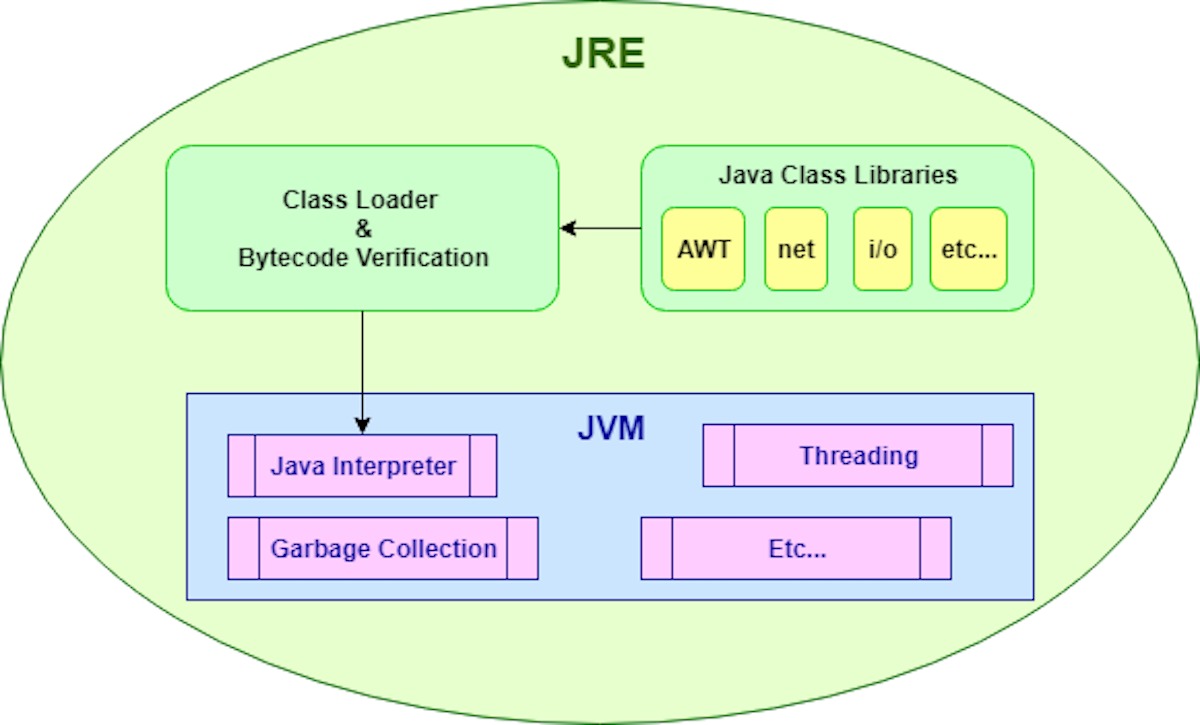
Kasama sa Java Development Kit (JDK) ang compiler, ang JVM, at mga mahahalagang kagamitan. Kasama rin sa pag-install ng JDK ang JRE , na siyang runtime environment na kailangan para magpatakbo ng mga Java application. Kung magde-develop ka, kailangan mo ang JDK; kung magpapatakbo ka lang ng mga pre-compiled na programa, sapat na ang JRE, ngunit sa kasalukuyan, karaniwang gawain na ang direktang pag-install ng JDK.
Maaari kang pumili sa pagitan ng mga distribusyon ng Oracle JDK at OpenJDK . Nag-aalok ang Oracle ng mga opisyal na download , habang ang OpenJDK ay ang open-source na alternatibo na lisensyado sa ilalim ng GPL. Sa loob ng OpenJDK, ang Adoptium Eclipse Temurin ay isang napakapopular na opsyon at madalas na ina-update ng komunidad.
Suriin kung mayroon ka nang naka-install na Java
Bago humawak ng kahit ano, buksan ang terminal o command prompt at tingnan kung mayroon ang Java at nasa system PATH ito.
- Buksan CMD o PowerShell sa Windows, Terminal sa macOS o isang console sa Linux.
- Patakbuhin ang utos:
java -versionKung makakita ka ng isang bersyon, mayroon kang naka-install na Java; kung hindi, ito ay magpapakita na ang utos ay hindi kinikilala.
Para sa karagdagang seguridad, maaari ka ring tumakbo javac -version, na sumusuri para sa pagkakaroon ng JDK compiler; kung meron ka lang JRE, hindi lalabas ang javac.
I-download ang Java: Oracle, OpenJDK at Temurin
Ang tradisyunal na paraan ay ang pumunta sa opisyal na website ng Oracle o mga distribusyon ng OpenJDK; piliin ang pinakabagong stable na bersyon maliban na lang kung kailangan mo ng partikular na compatibility (halimbawa, Java 8 sa ilang partikular na kapaligirang pang-edukasyon o mga legacy na proyekto).
- Mula sa Oracle: Pumunta sa seksyon ng mga pag-download at piliin ang installer para sa iyong system (Windows, macOS, Linux). Tanggapin ang susi ng lisensya bago mag-download.
- OpenJDK/Adoptium Eclipse Temurin: Open source distribution sa ilalim ng GPL, na may pinananatili at na-update na mga build. Ito ay perpekto para sa pag-unlad at produksyon.
Kung gumagamit ka ng third-party software na nangangailangan ng isang partikular na bersyon, i-download ang partikular na numero ng bersyon na iyon . Ang mga file ng mga mas lumang bersyon ay maa-access mula sa mga archive ng Oracle at mga repository na pinapanatili ng komunidad.
Pag-install sa Windows (opisyal na installer)
Ang proseso ay simple lang: i-download ang JDK .exe (Oracle o OpenJDK) at ilunsad ang wizard.
- Patakbuhin ang installer .exe at tanggapin ang mga hakbang ng wizard.
- Kung inaalok ang opsyon, suriin. 'Itakda ang JAVA_HOME variable' upang makatipid ng oras sa variable ng kapaligiran.
- Tapusin ang pag-install at isara ang wizard. Mula dito maaari mong i-configure ang kapaligiran kung hindi mo ito awtomatikong na-set up.
Kung nais mong suriin ang lokasyon ng pag-install, ang karaniwang bagay ay katulad C:\Program Files\Java\jdk-XX (kung saan ang XX ay ang bersyon).
Pag-install sa macOS (.dmg installer)
Sa macOS, i-download ang .dmg package mula sa iyong napiling provider (Oracle o Adoptium Temurin) at sundin ang graphical wizard.
- Buksan ang .dmg na iyong na-download.
- I-double click ang package at kumpletuhin ang pag-install may mga gabay na hakbang.
- Kapag naka-install, suriin sa
java -versionna mahanap ng system ang tamang bersyon.
Sa mga modernong bersyon ng macOS, Ang mga landas patungo sa mga naka-install na JDK ay karaniwang nasa /Library/Java/JavaVirtualMachines/, na may mga subfolder bawat bersyon.
Pag-install sa Linux (Debian/Ubuntu, Fedora, Arch)
Sa Linux, ang pinakamaginhawang paraan ay ang paggamit ng package manager ng iyong distribution; tinitiyak nito ang integrasyon ng system at mga awtomatikong pag-update.
Mga distribusyon na nakabatay sa Debian (Ubuntu, Linux Mint, atbp.)
- I-update ang mga index:
sudo apt update - I-install ang default na JDK:
sudo apt install default-jdk
Mga pamamahagi na nakabatay sa Red Hat (Fedora, atbp.)
- I-install ang OpenJDK 11 (halimbawa):
sudo dnf install java-11-openjdk
Mga pamamahagi na nakabatay sa arko
- I-sync at i-install:
sudo pacman -Syu - I-install ang JDK (halimbawa sa default na bersyon):
sudo pacman -S jdk-openjdk - Upang mahanap ang mga magagamit na bersyon:
sudo pacman -Ss jdk
Sa Linux, maaari kang magkaroon ng maraming bersyon nang sabay-sabay; gamitin ang mga tool na alternatibo (tulad ng update-alternatives sa Debian/Ubuntu) upang piliin ang default.
Pag-install sa mga manager ng package: Chocolatey (Windows) at Homebrew (macOS)
Kung mas gusto mo ang mabilis at maaaring kopyahin na paraan, gumamit ng package manager . Pinapasimple ng Chocolatey (Windows) at Homebrew (macOS) ang proseso at ginagawang mas madali ang mga update sa hinaharap.
Windows na may Chocolatey
Una, i-install ang Chocolatey. Buksan ang PowerShell bilang administrator at patakbuhin ang:
Set-ExecutionPolicy Bypass -Scope Process -Force; [System.Net.ServicePointManager]::SecurityProtocol = [System.Net.ServicePointManager]::SecurityProtocol -bor 3072; iex ((New-Object System.Net.WebClient).DownloadString('https://community.chocolatey.org/install.ps1'))
Kung wala kang nakikitang mga error, pagsubok choco o choco -? upang kumpirmahin na ito ay na-install.
Ngayon i-install ang Temurin 8 (Java 8) kasama si Chocolatey: choco install temurin8
Hihilingin sa iyo ng Chocolatey na kumpirmahin ang script ; tumugon gamit ang Y o A upang magpatuloy. Ang mensaheng tulad ng 'Naka-install ang Chocolaty ng 1/1 packages' ay nagpapahiwatig na naging maayos ang lahat.
Magbukas ng bagong terminal at suriin: java --version. Kung makakita ka ng isang bagay tulad ng 'Ang Java ay hindi kinikilala bilang isang panloob o panlabas na utos...', suriin ang mga variable ng PATH at JAVA_HOME o muling i-install ang package.
macOS na may Homebrew
I-install ang Homebrew mula sa Terminal gamit ang opisyal na script: patakbuhin
/bin/bash -c "$(curl -fsSL https://raw.githubusercontent.com/Homebrew/install/HEAD/install.sh)"
Pagkatapos ay idagdag ang bersyon na casks repository: brew tap homebrew/cask-versions
Para sa Temurin 8 mula sa cask, patakbuhin ang: brew install --cask temurin8. Kung matagumpay na na-install ang 'temurin8!' lilitaw, lahat ay tama.
I-configure ang JAVA_HOME at PATH
Para makapag-compile at makapagpatakbo nang maayos, i-configure ang JAVA_HOME variable at siguraduhing nasa PATH mo ang Java binary.
Windows
- Kilalanin ang landas ng JDK, halimbawa:
C:\Program Files\Java\jdk-11 - Pumunta sa Control Panel → System → Advanced na mga setting ng system → Mga variable sa kapaligiran.
- Gumawa ng user o system variable na tinatawag JAVA_HOME may halaga ang ruta ng JDK.
- I-edit ang PATH at idagdag:
%JAVA_HOME%\binsa simula o sa isang priyoridad na posisyon. - Magbukas ng bagong terminal at suriin:
echo %JAVA_HOME%yjava -version
macOS at Linux
- Hanapin ang landas patungo sa JDK (sa macOS, karaniwan itong nasa
/Library/Java/JavaVirtualMachines/<versión>/Contents/Home; sa Linux depende ito sa naka-install na package). - Buksan ang iyong shell profile file (
~/.bashrc,~/.zshrco~/.bash_profile). - Idagdag ang mga linyang ito (Inaayos ang ruta):
export JAVA_HOME=/ruta/a/tu/jdk
export PATH="$JAVA_HOME/bin:$PATH"
I-save, i-reload ang configuration gamit ang source ~/.bashrc (o ang kaukulang file) at subukang muli java -version.
Patunayan ang pag-install
Kapag na-configure na ang lahat, siguraduhing tumutugon ang Java at ang mga path ay nakaturo sa tamang JDK.
- Bersyon ng JVM:
java -version - Bersyon ng compiler:
javac -version - Binary na lokasyon: sa Windows,
where java; sa macOS/Linux,which -a java
Kung mayroong ilang mga bersyon at ang aktibo ay hindi ang nais, Suriin ang PATH/JAVA_HOME o gamitin ang mga alternatibo sa system (halimbawa, update-alternatives sa Debian/Ubuntu).
Mag-install at mag-configure ng IDE (IntelliJ, Eclipse, VS Code)
Nakakatipid ng oras at sakit ng ulo ang isang mahusay na IDE; ligtas na gamitin ang IntelliJ IDEA, VS Code, at Eclipse para makapagsimula.
Mabilis na halimbawa sa IntelliJ IDEA
- I-download at i-install IntelliJ IDEA mula sa kanilang website. Ang edisyon ng Komunidad ay higit pa sa sapat para sa karaniwang Java.
- Kapag gumagawa ng proyekto, piliin ang JDK na kaka-install mo lang at piliin ang Maven kung gusto mo ng awtomatikong pamamahala ng dependency.
- Sa Maven, bumubuo ka ng isang pom.xml file na may impormasyon ng proyekto, mga dependency, plugin, at pagbuo ng lifecycle.
Sa VS Code, kasama ang mga Java extension, magkakaroon ka ng suporta para sa debugging at compilation . Sa Eclipse, ang setup ay pareho: kapag ginagawa ang proyekto, piliin ang naaangkop na JDK at uri ng build (Maven/Gradle).
Eclipse IDE: Inirerekomendang Bersyon at Pag-download
Sa ilang mga akademikong setting at laboratoryo, ginagamit ang Eclipse IDE 2024-06 . Maaari kang gumamit ng mas bagong bersyon, ngunit kung susundin mo ang dokumentasyon sa silid-aralan, ang pagsunod sa tinukoy na bersyon ay magpapadali sa mga bagay-bagay.
I-download ang paketeng 'Eclipse IDE for Java Developers' para sa iyong operating system o gamitin ang 'Eclipse Installer'; parehong balido ang mga pamamaraan . I-install ito, piliin ang JDK, at i-verify na ito ay nagko-compile at tumatakbo sa iyong computer.
Mga Bersyon ng Java: Pagkatugma at Pag-target sa Java 8
Bagama't mabilis na umuunlad ang pinakabagong stable na bersyon ng Java (kasalukuyang mas mahusay kaysa sa Java 8), maraming proyekto at kurso ang gumagamit pa rin ng Java 8 para sa mga kadahilanang compatibility. Nangangahulugan ito na hindi ginagamit ang mga feature na ipinakilala pagkatapos ng bersyon 1.8.
Kung ikaw ay bumubuo gamit ang kasalukuyang bersyon (hal., 21 o 22), siguraduhing mag-compile gamit ang compatibility patungo sa 1.8 kung kinakailangan at subukan ang code kung saan ito susuriin o ide-deploy.
Mga alternatibong pamamaraan: manu-manong pag-install kumpara sa mga tagapamahala
Mayroon kang dalawang pagpipilian: manu-manong pag-install gamit ang opisyal na installer (mas biswal at may gabay) o paggamit ng mga package manager (Chocolatey sa Windows at Homebrew sa macOS), na nagpapadali sa mga pag-install at pag-update.
Sa mga package manager, malinaw ang pagkakasunod-sunod: isang utos lang at tapos ka na . Manu-mano, magkakaroon ka ng mas detalyadong kontrol sa wizard at sa path ng pag-install.
Mga detalye para sa mga kasanayan: pagdalo, paghahatid at pagsusuri
Sa konteksto ng pagtuturo, maaaring kailanganin ang mandatoryong pagdalo sa mga praktikal na sesyon, na may limitadong bilang ng mga pagliban na may pahintulot. Suriin ang mga patakaran ng iyong institusyon upang maiwasan ang mga sorpresa.
Ang pagsusumite ng takdang-aralin ay karaniwang ginagawa sa isang itinalagang server; isumite ang iyong trabaho nang naaayon sa mga alituntunin sa pag-format at mga deadline. Kadalasan ay may mga kagamitan sa pag-verify ('oracle') na nagpapatakbo ng mga awtomatikong pagsubok at nagpapatunay sa dokumentasyon (hal., Javadoc).
Ang 'oracle' ay maaaring magbalik ng mga resulta tulad ng 'dokumentasyon na walang mga error', 'OK', 'MALING', o 'HINDI NAG-CO-COMPILE'; kung makakita ka ng mga error, suriin ang mga pangalan, visibilidad, lagda, at mga dependency . Karaniwang hindi ito nagbibigay ng mga pahiwatig tungkol sa partikular na pagkakamali, kaya kailangan mong pinuhin ang iyong mga lokal na pagsubok.
Sa mga harapang pagsusulit, karaniwan mong kakailanganing magtrabaho sa laboratoryo gamit ang nakatalagang PC , nang walang mga papel na tala o mga panlabas na device, at ia-upload ang solusyon sa ipinahiwatig na plataporma sa panahon ng pagsusulit .
- Igalang ang posisyon at iskedyul na itinalaga at huwag buksan ang kagamitan hangga't hindi sinasabi ng guro.
- Huwag ikonekta ang mga device USB ni gamitin laptop personal na data sa panahon ng kontrol.
- Maaari ka lamang maghatid mula sa nakatalagang lab at PC sa panahon ng iyong sesyon; iba pang mga pagtatangka ay karaniwang hindi wasto.
Ang mga marka ay inilalathala pagkatapos ng pagwawasto; gumamit ng mga forum at harapang mga tutorial para sa mga partikular na tanong , at iwasan ang pagbabahagi ng open source code kung nakasaad sa mga patakaran.
Pag-encode ng character: gumagamit ng UTF-8
Para maiwasan ang mga error sa compilation at mga hindi pangkaraniwang karakter, i-configure ang iyong proyekto sa UTF-8 . Kadalasan ito ang default sa Linux at macOS; sa Windows, dapat mong suriin.
Sa Eclipse, buksan ang mga katangian ng proyekto (Project → Properties) at, sa ilalim ng 'Resource', itakda ang 'Text file encoding' sa UTF-8 . Ilapat at isara. Kung may lumitaw na kakaibang mga karakter, palitan ang mga ito ng tamang mga karakter ng UTF-8.
Iwasan ang mga editor na nagbabago ng encoding nang walang babala (tulad ng ilang mga mode ng lumang Notepad); gumamit ng mga modernong IDE o editor na sumusunod sa mga pagtatapos ng linya na istilo ng UTF-8 at Unix kung kinakailangan.
Sa mga proyektong ibinahagi o awtomatikong sinusuri, maaaring masira ng isang non-UTF-8 na file ang compilation . Siguraduhing ang lahat ng source at resources ay gumagamit ng parehong character set.
Mga praktikal na rekomendasyon at panghuling pag-verify
Kapag na-install na ang lahat, mainam na magsagawa ng masusing pagsusuri: lumikha ng isang simpleng proyekto , i-compile ito, at patakbuhin ito. Ito ay magpapatunay na ang JDK, IDE, at PATH ay gumagana nang tama.
- Lumikha ng klase ng 'HelloWorld' at mag-compile: Kung gumagana ang javac, maayos ang JDK..
- Patakbuhin ang klase na may
javaat kinukumpirma na nagpi-print ito sa console. Ang lahat ay maayos kung walang mga pagkakamali. - Kung gumagamit ka ng Maven, subukan
mvn -vupang suriin ang pagsasama sa Java at sa kapaligiran.
Kung may nangyaring mali, suriin ang mga hakbang: JAVA_HOME tama, PATH na tumuturo sa .../bin, at walang mga labi ng mga nakaraang pag-install na magkasalungat.

Masigasig na manunulat tungkol sa mundo ng mga byte at teknolohiya sa pangkalahatan. Gustung-gusto kong ibahagi ang aking kaalaman sa pamamagitan ng pagsusulat, at iyon ang gagawin ko sa blog na ito, ipakita sa iyo ang lahat ng mga pinaka-kagiliw-giliw na bagay tungkol sa mga gadget, software, hardware, teknolohikal na uso, at higit pa. Ang layunin ko ay tulungan kang mag-navigate sa digital na mundo sa simple at nakakaaliw na paraan.