- Ang pagharang sa mga macro mula sa internet at mga unsigned macro ay lubhang nakakabawas sa panganib ng ransomware at malware ipinamamahagi ng mga dokumento ng Office.
- Pinapayagan ka ng GPO, Intune, at Cloud Policy na ipatupad ang mga sentralisadong patakaran: i-disable ang VBA bilang default at payagan lamang ang mga macro na nilagdaan ng mga pinagkakatiwalaang publisher.
- Ang Marka ng Web, mga pinagkakatiwalaang lokasyon, mga sertipiko ng publisher, at mga panuntunan ng Defender ASR ay nagtutulungan upang kontrolin kung kailan at paano tumatakbo ang mga macro.
- Ang regular na pagsusuri sa listahan ng mga pinagkakatiwalaang publisher at ang event log sa Defender ay mahalaga sa pagpapanatili ng isang ligtas na macro environment sa pangmatagalan.
Ang pagkontrol kung aling mga macro ang tumatakbo sa Office ay isa sa mga gawaing, kung gagawin nang tama, ay makakapagligtas sa iyo mula sa maraming hindi kanais-nais na sorpresa gamit ang ransomware, malware, at mga pag-atake batay sa mga dokumento ng opisina . Sa mga kapaligirang pangkorporasyon, hindi na sapat ang "pag-aaral sa user": ang estratehiya ay dapat na seguridad ayon sa disenyo, gamit ang Group Policy Objects (GPOs), Intune, mga digital signature, mga pinagkakatiwalaang lokasyon, at ang mga bagong opsyon para sa pagharang ng mga macro mula sa internet.
Sa artikulong ito, makikita mo, nang detalyado at may praktikal na pamamaraan, kung paano harangan ang mga unsigned macro gamit ang mga GPO , kung paano ito i-integrate sa Intune at Cloud Policy, kung ano ang nagbago sa gawi ng Office patungkol sa mga internet macro, at kung paano mag-set up ng isang mature na modelo kung saan tanging mga macro na nilagdaan ng mga pinagkakatiwalaang publisher ang isinasagawa, nilo-log ang mga event, at pana-panahong sinusuri ang listahan ng certificate.
Bakit mahalaga ang pagharang sa mga unsigned macro gamit ang GPO laban sa ransomware
Ang mga VBA macro ay nananatiling isa sa mga pinakakaraniwang ginagamit na vector upang ipakilala ang ransomware at Trojans sa mga corporate network . Hindi ito isang bagong pamamaraan, ngunit gumagana ito nang napakahusay kaya hindi bibitawan ng mga attacker: ang kailangan lang ay isang mahusay na ginawang email, isang Office attachment na naglalaman ng mga macro, at isang user na nagki-click kung saan hindi dapat.
Sa loob ng maraming taon, ang karaniwang proteksyon ay halos nakasalalay lamang sa Protected View at sa Trust Bar : magbubukas ang gumagamit ng dokumento, makakakita ng babala, at magkakaroon ng opsyon na paganahin ang nilalaman. Malinaw ang problema: sa napakaraming pagkakataon, pinapagana ito ng mga gumagamit nang hindi nag-iisip, lalo na kung ang email ay mukhang lehitimo o nagmumula sa isang diumano'y supplier o employer.
Upang mabawasan ang kahinaang ito, nagdagdag ang Microsoft ng mga partikular na setting sa mga template ng Office ADMX na nagbibigay-daan para sa kumpletong pagharang sa pagpapatupad ng macro sa mga file na nagmumula sa internet , pati na rin ang pagpapatigas ng default na pag-uugali kahit na walang anumang naka-configure na Group Policy Objects (GPOs). Ang mga opsyong ito, kasama ang pagharang sa mga unsigned macro at paggamit ng mga pinagkakatiwalaang publisher, ay ngayon ang inirerekomendang pamantayan sa mga baseline ng seguridad tulad ng sa Australian Cyber Security Centre (ACSC).
Ang pinakamatibay na pamamaraan ay nakasalalay sa tatlong haligi: pagharang sa mga macro mula sa internet, pag-disable sa mga macro para sa mga hindi nangangailangan ng mga ito, at pagpapahintulot lamang sa mga macro na nilagdaan ng mga pinagkakatiwalaang publisher sa mga grupong may mataas na kontrol . Ang lahat ng ito ay maaaring isaayos gamit ang mga klasikong Group Policy Objects (GPO), mga template ng administratibo ng Office, Intune, at Cloud Policy.
Mga kamakailang pagbabago sa pag-uugali ng Office gamit ang mga macro ng Internet
Simula nang lumabas ang mga medyo bagong bersyon ng Microsoft 365 Apps at ang modernong walang hanggang Office, binago na ng mga application ng Office (Access, Excel, Word , PowerPoint, Project, Publisher, at Visio sa Windows ) ang paraan ng paghawak nila ng mga macro sa mga file na minarkahan bilang nagmumula sa Internet.
Kapag binuksan ng isang user ang isang Office file na na-download mula sa web (isang email attachment, isang dokumento mula sa isang panlabas na website, atbp.), karaniwang idinaragdag ng Windows file system ang Mark of the Web (MOTW) , metadata na nagpapahiwatig ng source region gamit ang ZoneId value . Kung ang file na iyon ay naglalaman ng mga macro, hindi na lamang ipinapakita ng Office ang klasikong dilaw na bar, kundi maaari na ring magpakita ng Security Risk banner na walang opsyon na "Paganahin ang Nilalaman," na direktang hinaharangan ang mga macro.
Ang pag-uugaling ito ay inilalapat bilang default kapag ang patakarang "I-block ang pagpapatupad ng macro sa mga file ng Office mula sa Internet" ay hindi na-configure, na nagbabago sa nakaraang sitwasyon. Ngayon, nang hindi binabago ang Patakaran ng Grupo, ang karagdagang proteksyon ay ibinibigay para sa mga file na may katayuang MOTW (Many-Time Outstanding), na binabawasan ang epekto ng mga user na hindi sinasadyang nagpapagana ng mga macro.
Inilulunsad ng Microsoft ang pagbabagong ito sa pamamagitan ng iba't ibang channel: Current Channel, Monthly Enterprise Channel, at Semi-Annual Enterprise, na may mga partikular na bersyon para sa Access, Excel, Word, PowerPoint, Visio, Publisher, at Project. Mga Windows device lamang ang naaapektuhan nito ; ang Office for Mac , Office for Android/iOS, at Office on the web ay hindi apektado ng partikular na feature na ito.
Sa mga hybrid na kapaligiran o sa mga may intranet resources, maaari kang makakita ng macro blocking kahit sa mga internal shared document kung ang mga ito ay na-access sa pamamagitan ng mga IP address o path na hindi kinikilala ng Windows bilang local intranet o trusted sites. Binibigyang-diin nito ang kahalagahan ng wastong pag-configure ng mga trusted sites, local intranet, at trusted locations kung saan naaangkop.
Paano nagpapasya ang Office kung magpapatakbo ba o hindi ng mga macro sa mga file sa Internet
Ang proseso ng paggawa ng desisyon na sinusunod ng Office kapag humahawak ng file mula sa internet ay mas kumplikado kaysa sa inaakala. Sa pangkalahatan, maaari natin itong ibuod tulad ng sumusunod, kasama ang ilang mga punto kung saan ang mga Group Policy Object (GPO), ang Trust Center, ang Mandate of the Work (MOTW), at mga sertipiko ay may direktang epekto:
- Pagbubukas ng file gamit ang MOTW: binubuksan ng gumagamit ang isang dokumento na may mga macro na may markang web (karaniwang Marka ng Web, ZoneId 3).
- Pag-verify ng mapagkakatiwalaang lokasyonKung ang file ay nasa lokasyong minarkahan bilang pinagkakatiwalaan, magbubukas ang mga macro nang walang pagharang.
- Pag-verify ng lagda at pinagkakatiwalaang publisherKung ang mga macro ay nilagdaan at ang sertipiko ng publisher ay nasa trusted publishers store, pinapayagan ang mga macro.
- Pagsusuri ng patakaran ng opisinaSinusuri ang mga patakaran ng GPO at cloud: pagharang sa mga macro mula sa Internet, mga setting ng notification ng VBA, pag-disable sa VBA…
- Pagpapatupad ng mga resulta ng patakaranDepende sa kombinasyon ng mga opsyon (i-disable ang lahat ng macro, payagan lamang ang mga naka-sign up, ipakita ang notification, atbp.), hinaharangan o pinagana ang mga ito nang may mas marami o mas kaunting babala.
- Mga umiiral na pinagkakatiwalaang dokumentoKung minarkahan na ng user ang dokumento bilang pinagkakatiwalaan bago ang mga bagong pagbabago, pinapayagan pa rin ang mga macro.
- Bagong default na gawiPara sa mga internet file na hindi pumasa sa mga filter sa itaas, hinaharangan ang mga macro at ipapakita ang banner na "Security Risk" nang walang button na paganahin.
Nilinaw ng modelong ito na ang mga GPO ay may prayoridad kaysa sa mga lokal na setting ng Trust Center , at ang pagkakaroon o kawalan ng MOTW ay mahalaga sa pagpapasya kung ang isang file ay ituturing na potensyal na mapanganib na nilalaman.
Marka ng Web, mga zone at ang kanilang kaugnayan sa mga macro
Kapag ang isang file ay na-download sa Windows mula sa isang browser, email client, o ilang partikular na application, isang alternatibong data stream na may identifier na ZoneId ang idinaragdag sa loob ng seksyong [ZoneTransfer]. Ang metadata na ito ay ang kilalang Mark of the Web (MOTW), at ito ang ginagamit ng Office upang maglapat ng malakas na macro blocking.
Ang pinakakaraniwang mga halaga ng ZoneId ay ang mga sumusunod, at tinutukoy nila ang security zone kung saan iniuugnay ng Windows ang file:
- 0 = Ang aking koponan
- 1 = Lokal na Intranet
- 2 = Mga pinagkakatiwalaang site
- 3 = Internet
- 4 = Mga pinaghihigpitang site
Kung ang isang file ay may ZoneId na 3 (Internet) o 4 (mga pinaghihigpitang site), ituturing ito ng Office na mula sa Internet at maglalapat ng macro blocking mula sa Internet kung naka-enable ang patakaran o kung ginagamit ang bagong default na gawi. Para manu-manong suriin ang ZoneId, maaari kang magbukas ng command prompt at patakbuhin ang:
notepad nombredearchivo:Zone.Identifier
Doon mo makikita ang seksyong [ZoneTransfer] na may katumbas na halaga. Maaari mo ring alisin ang flag mula sa website gamit ang PowerShell cmdlet na Unblock-File , na nag-aalis ng ZoneId stream at nag-iiwan ng file nang walang MOTW, na nagpapahintulot sa mga macro na tumakbo ayon sa mga pangkalahatang patakaran ng application.
Sa mas biswal na paraan, maaaring pumunta ang isang user sa mga katangian ng file sa File Explorer , tab na Pangkalahatan, at lagyan ng tsek ang kahon na "I-unblock". Ginagawa nito ang eksaktong katulad ng sa Unblock-File: inaalis nito ang impormasyon na ang file ay nagmula sa internet, basta't walang karagdagang Group Policy Objects (GPOs) na humaharang pa rin sa mga macro.
Mga karaniwang sitwasyon at mga ligtas na paraan upang paganahin ang mga pinagkakatiwalaang macro
Hindi dapat pantay-pantay ang pagtrato sa lahat ng macro. May mga lehitimong internal template, maaasahang third-party add-in, mga ulat na nabuo ng mga business application, at iba pa. Ang susi ay matugunan ang mga pangangailangang ito nang hindi binubuksan ang pinto sa mga anonymous o malisyosong macro. Tingnan natin ang mga pangunahing senaryo at karaniwang mga estratehiya para sa pagpapahintulot sa mga macro sa isang kontroladong paraan.
Mga indibidwal na file na na-download mula sa Internet o email
Para sa mga nakahiwalay na dokumentong naglalaman ng mga macro na dumating sa pamamagitan ng email o web download, ang mga karaniwang opsyon ay:
- Alisin ang MOTW sa pamamagitan ng pagsuri "I-unlock" sa mga katangian ng file sa lokal na aparato.
- Gamitin ang cmdlet I-unblock-File sa PowerShell bilang bahagi ng isang script Kinokontrol ng IT.
Sa mga kapaligirang may maayos na kalinisan sa seguridad, hindi ito ipinapaubaya sa pagpapasya ng gumagamit, ngunit nakalaan para sa mga administrador o pangkat na nagpapatunay muna sa dokumento sa isang nakahiwalay na kapaligiran bago ito "ilabas".
Mga file sa mga pinagsasaluhang mapagkukunan ng network o mga panloob na website
Maraming organisasyon ang nagse-sentralisa ng mga dokumentong naglalaman ng mga macro sa mga internal na folder ng network o mga website ng korporasyon . Kung ang mga resource na ito ay hindi maayos na nai-map sa lokal na intranet zone o mga pinagkakatiwalaang site, ang mga file ay patuloy na makakatanggap ng MOTW (Minimum of Time to Work) at mala-lock.
Para maiwasan ang problemang ito nang hindi binabawasan ang antas ng seguridad , maaari mong gawin ang mga sumusunod:
- Italaga ang file server o internal URL bilang pinagkakatiwalaang site sa mga setting ng seguridad ng Internet ng Windows.
- Idagdag ang FQDN o IP address ng resource sa zone lokal na intranet sa pamamagitan ng patakarang "Listahan ng mga pagtatalaga ng site sa sona".
Ang patakarang ito ay makukuha sa parehong Computer at User Configuration sa ilalim ng Windows Components > Internet Explorer > Internet Control Panel > Security Page, at pinamamahalaan mula sa Group Policy Management Console. Tandaan na kung magdaragdag ka ng mga hindi naka-encrypt na HTTP resource o shared resource, dapat mong alisin ang tsek sa HTTPS requirement para sa kaukulang zone.
Dahil sa paggamit ng mga dokumentong nakabatay sa cloud ng Microsoft , karaniwan nang ginagamit ang mga dokumentong nakaimbak sa cloud ng Microsoft. Nag-iiba ang proseso ng MOTW depende sa kung paano kinukuha ang file:
- Kung ida-download ng user ang file gamit ang browser mula sa isang site na isinasaalang-alang ng Windows internetKaraniwang idinaragdag ng browser ang Marka ng Web, at nahaharang ang mga macro.
- Kung pipiliin ng gumagamit "Buksan sa desktop application" nang direkta mula sa web interface mula sa OneDrive o SharePointAng file ay walang MOTW.
- Kung gagamitin mo ang Kliyente ng pag-sync ng OneDrive At dina-download nito ang file, ngunit hindi rin naidagdag ang MOTW.
- Ang mga file sa mga pamilyar na folder (Desktop, Documents, Pictures, atbp.) na naka-synchronize sa OneDrive ay walang Mark of the Web bilang default.
Para sa mga departamento tulad ng Pananalapi o mga lugar na umaasa sa mga macro na nakaimbak sa SharePoint, ang mga pinakamatibay na alternatibo ay:
- Pagpipilit sa paggamit ng "Buksan sa desktop application" sa pamamagitan ng panloob na pagsasanay at mga alituntunin.
- Ipa-download sa kanila ang mga file sa isang pinagkakatiwalaang lokasyon na-configure dati.
- Ilagay ang mga OneDrive at SharePoint domain ng organisasyon sa zone Mga mapagkakatiwalaang site gamit ang patakaran sa pagtatalaga ng site-to-zone, gamit ang mga URL tulad ng
https://{tu-dominio}.sharepoint.comyhttps://{tu-dominio}-my.sharepoint.com.
Sa paggawa nito, ang mga file na na-download mula sa mga domain na iyon ay hindi na ituturing na nagmumula sa purong Internet, ngunit ang mahigpit na kontrol sa mga pahintulot at pagbabahagi ay dapat mapanatili sa SharePoint, dahil ang sinumang may mga pahintulot sa pagsulat ay maaaring mag-upload ng mga file gamit ang mga macro.
Mga template at add-on na pinapagana ng macro
Ang mga template ng Word, Excel, at PowerPoint na may mga extension tulad ng .dot, .dotm, .xlt, .xltm, .potm, atbp., at mga add-in tulad ng .ppa, .ppam, .xla, .xlam na na-download mula sa Internet ay may kasamang MOTW, kaya hinaharangan ang mga ito ng design.
Para ligtas silang ma-access, mayroon kang ilang mga opsyon:
- Alisin ang Mark of the Web mula sa template o plugin file kapag na-validate na sa isang nakahiwalay na kapaligiran.
- I-save ang mga template at add-in sa mga pinagkakatiwalaang lokasyon na na-configure ng GPO, kung saan palaging kinukuha ng mga user ang mga mapagkukunan.
- Sa kaso ng mga template o plugin ng ikatlong partido, gumamit ng mga digital na lagda at magtiwala sa publisher sa pamamagitan ng pag-install ng kanilang sertipiko sa pinagkakatiwalaang tindahan ng mga publisher.
Ang huling pamamaraang ito ang pinakaangkop sa isang mature na modelo: hindi ito basta-basta nagtitiwala sa isang folder, kundi sa mga partikular na publisher na nagpakita ng mabubuting kasanayan at ang code ay sinusuri bago pirmahan.
Mga pinagkakatiwalaang lokasyon at ang kanilang mga panganib
Ang mga pinagkakatiwalaang lokasyon ng Office ay nagbibigay-daan sa mga dokumentong naka-save doon na mabuksan nang naka-enable ang mga macro nang walang karagdagang pagsusuri . Ito ay lubos na maginhawa para sa mga internal na application na regular na bumubuo ng mga ulat na nakabatay sa macro, dahil sine-save lang ng user ang lokasyong iyon upang maiwasan ang manu-manong pag-unlock ng file.
Gayunpaman, ang mga lokasyong ito ay dapat gamitin nang may matinding pag-iingat: inirerekomenda na limitahan ang kanilang bilang, paghigpitan ang write access sa mga pinagkakatiwalaang user, at, hangga't maaari, iwasan ang paglalagay sa kanila sa mga lokasyon ng network . Ang bawat lokasyong pinagkakatiwalaang hindi maayos na kinokontrol ay isang potensyal na entry point para sa malisyosong code.
Harangan ng Office GPO ang mga macro sa Internet at mga hindi naka-sign na macro
Ang karaniwang paraan upang ipatupad ang isang pare-parehong macro policy ay ang paggamit ng mga Office administrative template (ADMX/ADML) kasabay ng mga Group Policy Object (GPO). Kung gusto mong higitan ang mga indibidwal na setting ng macro na partikular sa user, ito ang dapat gawin.
Harangan ang pagpapatupad ng mga macro sa mga file ng Office mula sa Internet
Ang direktiba na ito ang pundasyon para maiwasan ang mga pag-atake batay sa mga dokumentong ipinadala mula sa labas ng aplikasyon. Ito ay matatagpuan, na pinaghihiwalay ng aplikasyon, sa mga landas na tulad nito:
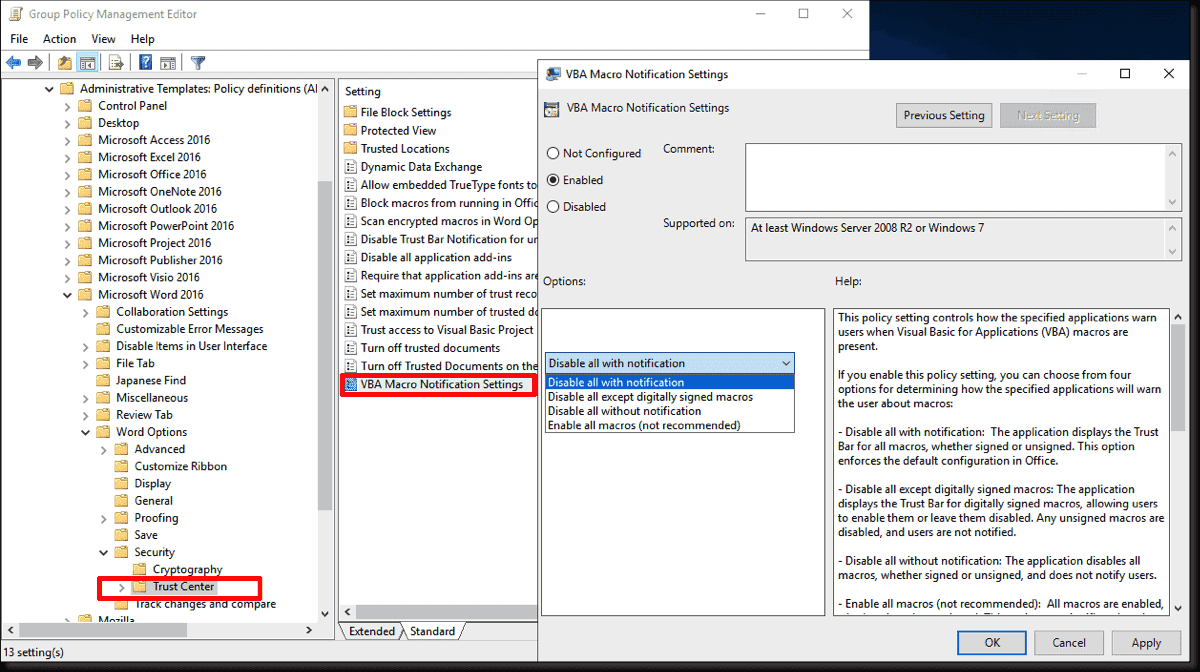
- Pag-configure ng gumagamit > Mga template na pang-administratibo > Microsoft Excel 2016 > Mga Opsyon sa Excel > Seguridad > Sentro ng Tiwala.
- Pag-configure ng gumagamit > Mga template na pang-administratibo > Microsoft Word 2016 > Mga Opsyon sa Salita > Seguridad > Sentro ng Tiwala.
- At mga katumbas nito para sa PowerPoint, Access, Visio, Publisher, at Project.
Kung itatakda mo ito sa Enabled , walang user ang makakapagpatakbo ng mga macro sa mga file na minarkahan bilang nagmumula sa Internet, anuman ang kanilang mga setting ng macro sa Trust Center. Ito ay bahagi ng baseline ng seguridad na inirerekomenda ng Microsoft at mga organisasyon tulad ng ACSC.
Kapag ang patakaran ay Naka-disable o Hindi Naka-configure , ang gawi ay nakadepende sa opsyong pinili ng user o ipinataw ng ibang mga patakaran sa seksyon ng mga setting ng macro. Dahil sa bagong pagbabago sa gawi ng Office, maging ang Hindi Naka-configure ay nagiging mas mahigpit, na humaharang sa mga macro sa mga file na may MOTW at nagpapakita ng banner ng panganib sa seguridad.
Mga Setting ng Abiso sa VBA Macro
Ang patakarang "Mga Setting ng Notification ng Macro ng VBA" ay nagbibigay-daan sa iyong kontrolin kung ano ang nakikita ng user kapag binuksan nila ang isang dokumento gamit ang mga macro :
- I-disable ang lahat ng macro maliban sa mga digitally signed: Puro at simpleng Espanya para sa paggamit ng korporasyon; tanging mga macro na nilagdaan ng isang mapagkakatiwalaang publisher ang isinasagawa.
- Huwag paganahin ang lahat ng macro nang walang abisoNaka-lock ang lahat, walang tanong-tanong.
- I-disable ang lahat ng macro na may notification (default para sa maraming user): hindi pinagana ang mga ito, ngunit may lilitaw na prompt para manu-manong paganahin ang mga ito.
- Paganahin ang lahat ng macro: hindi inirerekomenda sa produksyon, maliban sa mga nakahiwalay na kapaligiran ng pagsusuri.
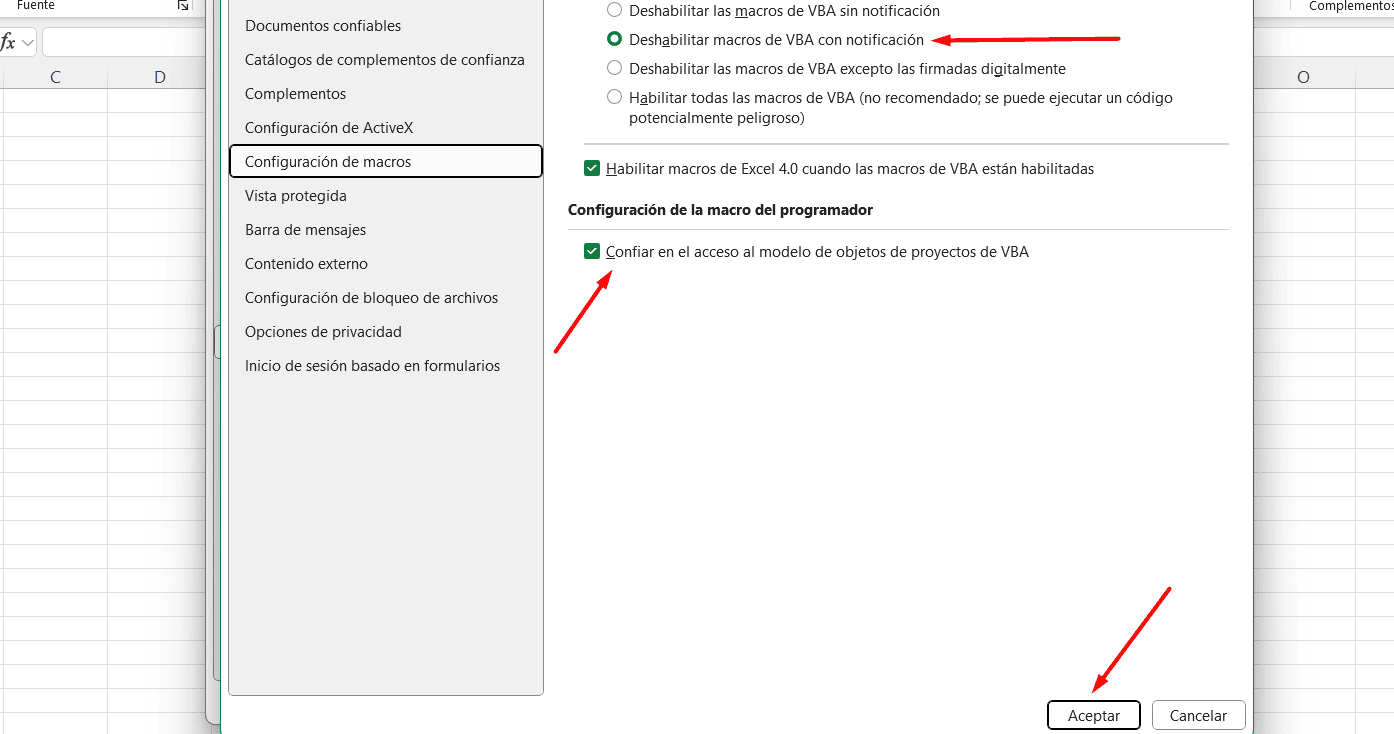
Kung hindi mo iko-configure ang patakarang ito, maaaring baguhin ng user ang setting mula sa File > Options > Trust Center > Trust Center Settings > Macro Settings . Sa mga pinamamahalaang kapaligiran, ipinapayong huwag iwan ang setting na ito sa pagpapasya ng end user.
I-disable ang VBA sa mga application ng Office
Isa pang komplementaryong patakaran ang ganap na nagdi-disable sa VBA sa bawat application ng Office. Karaniwan itong lumalabas sa ilalim ng mga pangalang tulad ng “Disable VBA for Office applications.” Kung naka-enable, hindi makakapagpatakbo ang mga user ng mga macro, kahit ang mga naka-sign, at hindi rin makakasulat ng VBA code.
Ang opsyong ito ay lubhang kapaki-pakinabang kapag gusto mong hindi gumamit ng mga macro ang karamihan sa mga user, habang nagrereserba ng isang subset ng mga account kung saan maaari nilang patakbuhin ang mga macro na nilagdaan ng mga pinagkakatiwalaang publisher , gaya ng inirerekomenda ng mga kontrol ng Australian ISM (Information Security Manual).
Paggamit ng Intune, Cloud Policy, at ng central GPO store
Sa mga modernong organisasyon, ang pamamahala ng mga patakarang ito ay hindi limitado sa mga on-premise na GPO: ginagamit din ang Microsoft Intune, ang serbisyo ng Microsoft 365 Cloud Policy, at isang sentralisadong imbakan ng mga administratibong template sa Active Directory .
Sentral na imbakan ng mga template na administratibo (Mga Kahulugan ng Patakaran)
Upang maiwasan ang mga hindi pagkakapare-pareho sa pagitan ng mga domain controller, mainam na kasanayan na i-configure ang isang central store para sa mga GPO . Ang proseso ay kinabibilangan ng:
- Kopyahin ang folder c:\Windows\Mga Kahulugan ng Patakaran mula sa isang controller patungo sa ruta \ SYSVOL Mga Patakaran\Mga Kahulugan ng Patakaran.
- Tiyaking nasa folder na iyon ang lahat ng kinakailangang ADMX/ADML file (halimbawa, ang mga mula sa Office 2016/2019/Microsoft 365 Apps).
Kapag tapos na, kapag binuksan mo ang GPO editor, makikita mo na ang mga administrative template ay nilo-load mula sa central repository . Tinitiyak nito na ang anumang mga patakaran sa pag-edit ng administrator ay makakakita ng parehong mga opsyon at bersyon, kabilang ang mga pinakabagong patakaran sa seguridad ng macro.
Mag-load ng mga template ng administratibo ng Office
Para makuha ang lahat ng partikular na patakaran ng Office (kabilang ang pagharang sa macro ng Internet, mga notification ng VBA, mga template path, atbp.) kailangan mong i-download ang mga Office ADMX file mula sa Microsoft at idagdag ang mga ito sa central repository.
Ang karaniwang pamamaraan ay:
- I-download ang pakete ng template na pang-administratibo ng Office 2016/2019/Microsoft 365.
- Patakbuhin ang installer upang i-extract ang mga file sa isang pansamantalang folder.
- Kopyahin ang lahat ng nilalaman ng folder admx sa direktoryo ng PolicyDefinitions ng sentral na repositoryo.
Pagkatapos nito, kapag lumilikha o nag-eedit ng mga GPO, maaari kang mag-navigate sa Computer/User Configuration > Administrative Templates > Microsoft Office at ang mga subfolder nito upang ilapat ang lahat ng mga patakarang ating tinalakay.
I-sentralisa ang mga patakaran ng Office gamit ang Intune at Cloud Policy
Kung ang iyong mga device ay hindi naka-domain-join o gusto mong pag-isahin ang pamamahala sa pagitan ng mga lokal at malayuang device, maaari mong gamitin ang:
- Patakaran sa Cloud (Serbisyo ng patakaran sa cloud ng Microsoft 365) para sa pag-configure ng mga patakaran ng gumagamit ng Office, kabilang ang mga nauugnay sa mga macro. Pinapayagan ka nitong tukuyin ang mga setting, italaga ang mga ito sa mga grupo, at ilapat ang parehong mga patakaran tulad ng sa GPO.
- Microsoft Intune Para mag-deploy ng mga configuration profile, script, at administrative template sa mga Windows 10/11 device. Mula sa admin center, maaari kang gumawa ng mga profile gamit ang configuration catalog o gumamit ng mga administrative template ng Office para kopyahin ang parehong mga klasikong GPO.
Bukod pa rito, nag-aalok ang Intune ng opsyon na mag-import ng mga paunang natukoy na patakaran sa hardening na inirerekomenda ng ACSC , pati na rin ang mga script ng PowerShell upang harangan ang pag-activate ng mga OLE package, ipatupad ang paggamit ng mga pinagkakatiwalaang lokasyon, at maglapat ng mga panuntunan sa attack surface reduction (ASR) na may kaugnayan sa mga macro ng Office.
Modelo ng seguridad batay sa mga naka-sign na macro at mga pinagkakatiwalaang publisher
Ang pinakamatibay na pamamaraan para sa mga organisasyong may tunay na pangangailangan sa automation ay ang pagsamahin ang ilang patong ng kontrol upang ang mga macro lamang na nilagdaan ng mga pinagkakatiwalaang publisher ang maisagawa , habang ang iba pang mga user ay may mga macro na hindi pinagana ayon sa patakaran.
Hatiin ang mga user sa mga grupo na may iba't ibang antas ng pahintulot
Ang isang tipikal na disenyo na inspirasyon ng mga alituntunin ng ACSC ay batay sa paglikha ng kahit dalawang grupo:
- Isang malaking grupo ng "Lahat ng gumagamit ng Office", kung saan may inilalapat na patakaran na ganap na nagdi-disable sa VBA sa lahat ng application.
- Isang maliit na grupo ng "Payagan ang pagpapatupad ng macro: pinagkakatiwalaang publisher", na hindi kasama sa nakaraang patakaran at napapailalim sa isa pa na nagpapahintulot lamang sa mga nilagdaang macro.
Sa ganitong paraan, sumusunod ka sa prinsipyo ng least privilege: tanging ang mga nagpapakita lamang ng tunay na pangangailangan sa negosyo ang may kakayahang magpatakbo ng mga macro , at kahit na ganoon, limitado pa rin ito sa mga digital na nilagdaan ng mga partikular na publisher.
I-configure ang mga GPO o Intune profile para sa bawat grupo
Para sa pangkalahatang grupo, ang naaangkop na patakaran ay paganahin, sa bawat aplikasyon, ang opsyong "I-disable ang VBA para sa mga aplikasyon ng Office" . Natutugunan nito ang mga kontrol tulad ng:
- Hinaharangan ang pagpapatupad ng macro para sa mga user nang walang ipinakitang pangangailangan.
- Kawalan ng kakayahang baguhin ang mga setting ng seguridad ng macro mula sa interface.
Para sa pinaghihigpitang grupo na maaaring gumamit ng mga macro, isang patakarang "Pinagana ang mga Macro para sa mga pinagkakatiwalaang publisher" ang ini-import at inilalapat , na nagko-configure, bukod sa iba pang mga bagay, ng opsyong "I-disable ang lahat ng macro maliban sa mga digitally signed". Ang mga user na ito ay mayroon ding mga trusted publisher certificate na ipinatupad gamit ang mga patakaran sa sertipiko na na-deploy mula sa Intune o Group Policy Objects (GPOs).
Pamamahala ng sertipiko ng pinagkakatiwalaang publisher
Ang sentro ng modelo ay nasa tindahan ng sertipiko ng Windows Trusted Publishers . Para sa bawat macro editor na sinusuportahan sa organisasyon, dapat mong:
- Kunin ang iyong sertipiko sa pagpirma ng code.
- I-import ito sa Trusted Publishers store gamit ang isang Intune certificate policy o GPO.
- Gumawa ng hiwalay na patakaran para sa bawat publisher (sa halip na paghaluin ang ilan sa isa) upang mapadali ang pag-awdit at pagbawi.
Ang mga macro na ipinamamahagi sa loob ng kumpanya ay dapat munang sumailalim sa proseso ng pagsusuri at pag-scan sa isang nakahiwalay na kapaligiran, kung saan naka-enable ang mga hardening rule at tumatakbo ang Microsoft Defender. Pagkatapos lamang nito dapat pirmahan ang mga ito at gawing available sa mga pinagkakatiwalaang user.
Pagsamahin ang mga macro sa Defender at mga panuntunan sa pagbabawas ng ibabaw ng pag-atake
Ang pagharang sa mga unsigned macro ay isang mahusay na depensa, ngunit maaari mo pang itaas ang pamantayan sa pamamagitan ng pagsasama ng patakarang ito sa mga patakaran ng Microsoft Defender for Endpoint (MDE) at attack surface reduction (ASR).
Gumagamit ang Defender para sa Endpoint ng mga behavioral sensor sa Windows, cloud analytics, at mga threat intelligence feed upang matukoy ang kahina-hinalang pag-uugali na nagmumula sa mga macro (halimbawa, mga macro na naglulunsad ng PowerShell, nagda-download ng code, o nagmamanipula sa registry). Sa pamamagitan ng integrasyon sa Intune, magagawa mo ang:
- Isama ang mga pinamamahalaang device sa MDE gamit ang isang partikular na profile.
- Paganahin ang mga panuntunan ng ASR bilang "Harangan ang mga tawag sa Win32 API mula sa macro ng Office" (GUID 92E97FA1-2EDF-4476-BDD6-9DD0B4DDDC7B).
- Pilitin ang AV scanning sa panahon ng macro runtime na may mga opsyon tulad ng “Force Runtime AV Scan” at “Scan scope: all documents”.
Nakakamit ng set na ito ang mga hakbang na nakahanay sa mga kontrol tulad ng pagsusuri sa mga macro bago ang pagpapatupad, pinipigilan ang mga ito sa pagtawag ng mga mapanganib na low-level na API, at pag-iiwan ng detalyadong bakas ng mga prosesong inilunsad ng mga macro para sa pagsusuri sa hinaharap.
Talatuntunan
- 1 Bakit mahalaga ang pagharang sa mga unsigned macro gamit ang GPO laban sa ransomware
- 2 Mga kamakailang pagbabago sa pag-uugali ng Office gamit ang mga macro ng Internet
- 3 Paano nagpapasya ang Office kung magpapatakbo ba o hindi ng mga macro sa mga file sa Internet
- 4 Marka ng Web, mga zone at ang kanilang kaugnayan sa mga macro
- 5 Mga karaniwang sitwasyon at mga ligtas na paraan upang paganahin ang mga pinagkakatiwalaang macro
- 5.1 Mga indibidwal na file na na-download mula sa Internet o email
- 5.2 Mga file sa mga pinagsasaluhang mapagkukunan ng network o mga panloob na website
- 5.3 Mga File sa OneDrive, SharePoint, at Teams
- 5.4 Mga template at add-on na pinapagana ng macro
- 5.5 Mga pinagkakatiwalaang lokasyon at ang kanilang mga panganib
- 6 Harangan ng Office GPO ang mga macro sa Internet at mga hindi naka-sign na macro
- 7 Paggamit ng Intune, Cloud Policy, at ng central GPO store
- 8 Modelo ng seguridad batay sa mga naka-sign na macro at mga pinagkakatiwalaang publisher
- 9 Pagsamahin ang mga macro sa Defender at mga panuntunan sa pagbabawas ng ibabaw ng pag-atake
