- Master ang iba't ibang paraan at script para awtomatikong magsimula virtual machine en Windows.
- Matutong mag-integrate VirtualBox, Proxmox, VMware at Azure na may mahusay na mga solusyon sa automation.
- I-configure at i-customize ang mga awtomatikong startup gamit ang mga native at external na tool.
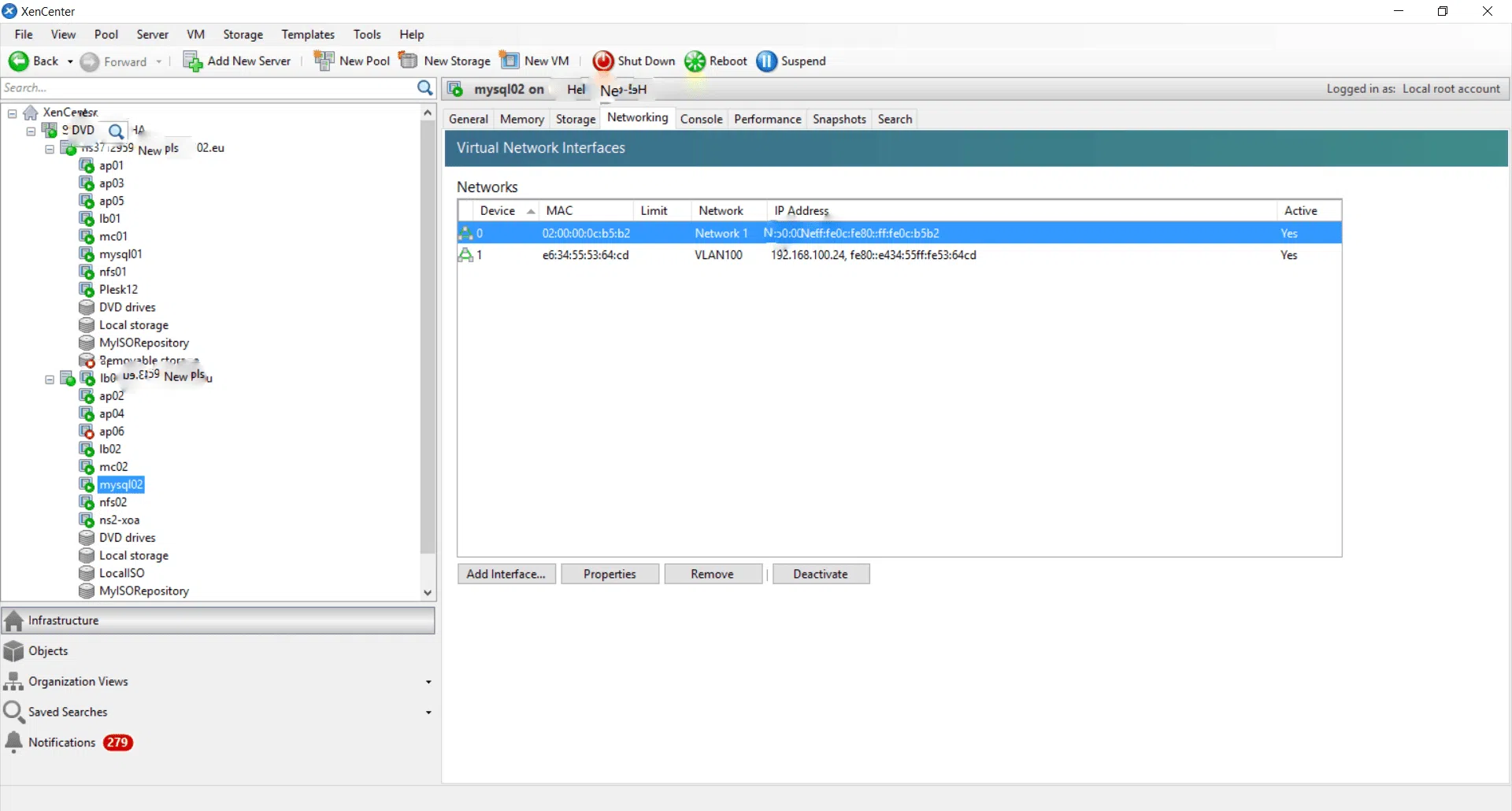
Ang pag-automate ng pagsisimula ng isang virtual machine sa Windows ay isang karaniwang pangangailangan sa parehong tahanan at propesyonal na kapaligiran. Ang pagkakaroon ng mga virtual system na awtomatikong nagsisimula, maging para sa administrasyon, seguridad, pagsubok, o pag-set up ng mga lab, ay nakakatipid ng oras at nakakaiwas sa mga manu-manong error . Sa kasalukuyan, maraming mga tool at script na nagpapadali sa gawaing ito , na iniangkop sa mga pinakasikat na platform ng virtualization tulad ng VirtualBox, VMware, Proxmox, at Azure, bawat isa ay may kanya-kanyang partikular na mga tampok at bentahe.
Sa mga sumusunod na seksyon, lubusan nating susuriin ang lahat ng magagamit na opsyon para sa pag-automate ng pagsisimula ng mga virtual machine sa Windows, kung paano gumawa ng mga naaangkop na script, at kung paano i-integrate ang mga ito sa system para sa maaasahang operasyon. Kung kailangan mong maging handa ang iyong mga virtual machine sa sandaling magsimula ang iyong computer o server, o kung naghahanap ka ng isang scalable at matatag na solusyon para sa mas kumplikadong mga deployment, ang artikulong ito ay naglalaman ng lahat ng kailangan mong malaman.
Bakit i-automate ang virtual machine startup?
May mga sitwasyon kung saan mahalaga na awtomatikong magsimula ang ilang virtual machine kapag nag-boot ang host operating system. Kabilang sa mga halimbawa ang mga home server na may mahahalagang serbisyo, learning lab, testing infrastructure, o production environment kung saan pinakamahalaga ang availability. Ang pag-automate ng startup na ito ay nag-aalis ng panganib ng mga hindi napansing impormasyon , nagpapabuti ng kahusayan, at nagbibigay-daan sa sentralisadong pamamahala.
Bukod pa rito, ang paggamit ng mga scripting tool at ang Windows Task Scheduler ay nagpapadali sa pagsasama ng mga karagdagang proseso tulad ng mga notification, pagpapatupad ng mga custom na command , o maayos na pagsisimula batay sa mga dependency. Nagreresulta ito sa mas matatag na mga sistema at pinasimpleng mga gawaing administratibo.
Mga pangunahing paraan upang i-automate ang pag-boot ayon sa platform
Depende sa hypervisor o virtualization system na ginagamit, maaaring mag-iba ang mga opsyon para sa pag-automate ng startup. Susuriin namin ang mga pinakakaraniwan at epektibong solusyon sa bawat kaso, mula sa mga simpleng senaryo (isang PC na may VirtualBox) hanggang sa mga corporate o cloud environment (na may Azure o Proxmox).
I-automate ang startup ng mga VirtualBox machine sa Windows
Ang VirtualBox ay isa sa mga pinakamalawak na ginagamit na solusyon sa virtualization, at bagama't madaling gamitin ang graphical interface nito, upang i-automate ang mga gawain tulad ng pagsisimula ng mga virtual machine, pinakamahusay na gumamit ng mga command-line script at ang Task Scheduler. Narito ang mga pangunahing hakbang:
- Tukuyin ang landas ng pag-install ng VirtualBox at ang eksaktong pangalan ng virtual machine. Kadalasan ang executable ay
C:\Program Files\Oracle\VirtualBox\vboxmanage.exe. Para sa pangalan ng makina, mangyaring sumangguni sa iyong sariling configuration. - Patakbuhin ang naaangkop na command upang simulan ang virtual machine sa headless mode (nang hindi nagbubukas ng window), perpekto para sa mga server:
"C:\Program Files\Oracle\VirtualBox\vboxmanage.exe" startvm --type=headless NOMBRE_MAQUINA- I-shut down nang maayos ang virtual machine gamit ang sumusunod na command kapag kailangan mong ihinto ang system sa maayos na paraan, pag-iwas sa pinsala:
"C:\Program Files\Oracle\VirtualBox\vboxmanage.exe" controlvm NOMBRE_MAQUINA acpipowerbuttonAng mga utos na ito ay maaaring patakbuhin nang manu-mano o kasama sa a script .bat o .ps1 upang i-automate ang buong proseso.
Pagsasama sa Windows Task Scheduler
Ang pinakamabisang paraan upang awtomatikong patakbuhin ang mga script sa tuwing bubuksan mo ang iyong system ay ang paggamit ng Windows Task Scheduler , na nagbibigay-daan sa iyong mag-iskedyul ng pagpapatupad sa ilalim ng iba't ibang mga sitwasyon:
- Buksan ang Task Scheduler at piliin ang "Gumawa ng Pangunahing Gawain."
- Bigyan ito ng mapaglarawang pangalan at piliin ang "Sa pagsisimula ng computer" bilang trigger.
- Piliin ang "Magsimula ng programa" at ipahiwatig ang landas patungo
vboxmanage.exebilang isang programa/script at ang mga kinakailangang argumento (halimbawa,startvm --type=headless NOMBRE_MAQUINA). - I-save ang gawain at suriin kung ito ay aktibo. Sa ganitong paraan, sa tuwing magsisimula ang Windows, magsisimula ang iyong virtual machine nang mag-isa, nang walang manu-manong interbensyon.
Tip: Kung marami kang makinang patatakbuhin, maaari kang gumawa ng script na magsisimula sa lahat ng ito at mag-iiskedyul ng pagpapatakbo ng gawain.

Advanced na automation gamit ang mga PowerShell script at Wake On Lan

Ang PowerShell ay isang makapangyarihang kasangkapan para sa pag-automate ng mga gawain sa Windows , at maaari itong gamitin kasabay ng mga teknolohiyang tulad ng Wake-on-LAN (WoL) upang malayuang i-boot kahit ang mga pisikal na computer bago ilunsad ang mga virtual machine. Narito ang isang gumaganang halimbawa ng isang script para magpadala ng mga magic packet sa pamamagitan ng WoL mula sa PowerShell:
# MAC DEL EQUIPO CON WoL ACTIVADO
$MacPCWoL = "60:BE:B4:0A:83:92"
# Convertimos la MAC a un array de bytes
$MacByteArray = $MacPCWoL -split "" | ForEach-Object {  "0x$_"}
$MagicPacket = (,0xFF * 6) + ($MacByteArray * 16)
$UdpClient = New-Object System.Net.Sockets.UdpClient
$UdpClient.Connect((::Broadcast),7)
$UdpClient.Send($MagicPacket,$MagicPacket.Length)
$UdpClient.Close()
Ang script na ito ay nagbibigay-daan sa iyong gisingin ang isang makina na naka-enable ang Wake-on-LAN (WoL). Maaari mong isama ang pagpapatupad ng boot script ng iyong virtual machine pagkatapos makatanggap ng tugon, sa gayon ay awtomatiko ang buong proseso.
Mga solusyon sa automation para sa mga virtual machine sa Azure
Kung gumagamit ka ng mga cloud environment, partikular na sa mga Azure virtual machine, mayroon kang ilang mga opsyon na lubos na nababaluktot para i-automate ang pagpapatupad ng script at pagsisimula ng virtual machine :
- Custom na Extension ng Script: Binibigyang-daan kang mag-install ng software o i-configure ang VM pagkatapos ng deployment. Maaari kang magpatakbo ng mga script nang direkta mula sa Azure Resource Manager, CLI, PowerShell, o sa Azure Portal. Ito ay lubhang kapaki-pakinabang para sa post-deployment configuration.
- Patakbuhin ang Command: Magpatakbo ng mga script sa VM kahit na ang mga port tulad ng RDP o SSH ay sarado. Ito ay perpekto para sa mabilis na interbensyon at mga gawaing pang-administratibo na nangangailangan ng access nang hindi nagbubukas ng mga port ng network.
- Hybrid Runbook Worker: Gamit ang feature na ito, maaari kang magpatakbo ng mga script na nakaimbak sa isang Azure Automation account, na walang limitasyon sa oras at may history, sa parehong mga Azure VM at machine sa labas ng Azure.
- Serial console: Direktang pag-access sa VM console, perpekto para sa mga pang-emergency na solusyon kapag kahit na ang operating system ay hindi tumutugon.
Ang mga pamamaraang ito ay nagbibigay-daan sa iyong magpatakbo ng mga PowerShell script sa mga makinang Windows (o Bash sa Linux ), na nagpapadali sa advanced na administrasyon at pag-troubleshoot ng mga kumplikadong problema.
Automation sa Proxmox environment: mga script at mass cloning
Sa pang-edukasyon na lab o mga konteksto ng multi-pronged na pagsubok, pinapadali ng Proxmox ang automation gamit ang mga script ng shell at mga custom na command para gumawa, mag-clone, magtalaga ng mga pahintulot, at mag-ayos ng mga virtual machine nang maramihan. Ang isang karaniwang daloy ng trabaho ay:
- Lumikha ng mga template ng mga base machine (Windows Server, Windows 10, Ubuntu, atbp.).
- Magtalaga ng mga user account at lumikha ng mga pool/set gamit ang mga command tulad ng
pveum useraddypvesh create pools. - Mga pahintulot na magbigay sa pamamagitan ng
pvesh set /access/acl. - Awtomatikong i-clone mga template na gumagamit ng mga script na nagbabasa mula sa mga configuration file, halimbawa:
#!/bin/bash
while IFS=, read -r plantilla maquina; do
  echo "Creando usuario-$maquina desde $plantilla"
  pvesh create /nodes/PROXMOX_NODE/qemu/$plantilla/clone \
    --pool="usuario" \
    --newid $(pvesh get /cluster/nextid) \
    --name "usuario-$maquina" \
    --full
done < "datos/maquinas.txt"
Ang pagpapasadya ng mga script na ito ay nagbibigay-daan sa iyong iakma ang automation sa mga partikular na pangangailangan, mula sa mga pag-deploy sa laboratoryo hanggang sa pang-araw-araw na pamamahala ng mas malalaking imprastraktura.
Power On/Off Automation sa VMware at Xen
Sa mga platform tulad ng VMware o Xen, ang awtomatikong pamamahala ng virtual machine ay karaniwang isinasagawa gamit ang mga shell script na kumokontrol sa power on/off batay sa status ng host o mga sukatan tulad ng CPU load. Maaaring tukuyin ang mga panuntunan upang simulan o isara ang mga virtual machine kung kinakailangan, tulad ng sumusunod:
- Subaybayan ang katayuan ng host, halimbawa load ng CPU.
- Tumakbo
xe vm-start/vm-shutdowno katumbas na mga utos sa VMware sa pamamagitan ng command line depende sa mga naitatag na kundisyon. - Isama ang mga loop at pagkaantala upang i-automate ang sequential startup at shutdown logic ng maraming virtual machine.
Ang mga ganitong uri ng script ay lubhang kapaki-pakinabang para sa pag-optimize ng mga mapagkukunan at pagtiyak ng kahusayan o availability ng enerhiya sa mga kumpol na may maraming virtual machine.
PowerShell Direct para sa lokal na pangangasiwa sa Hyper-V
Kung gumagamit ka ng Hyper-V sa Windows 10, Windows Server 2016, o mas bago, ang PowerShell Direct ay isa sa mga pinakamakapangyarihang tool. Pinapayagan ka nitong magpadala ng mga command nang direkta sa isang virtual machine mula sa host, anuman ang configuration ng network o remote administration. Maaari kang magsimula ng mga interactive session o magpatakbo ng mga script at mga one-off command.
- Interactive na session kasama ang
Enter-PSSession -VMName NOMBRE_VM - Pagpapatakbo ng mga command/shell na may
Invoke-Command -VMName NOMBRE_VM -ScriptBlock { comando } - Paglipat ng file at advanced na pamamahala sa pamamagitan ng
New-PSSessionyCopy-Item
Ang functionality na ito ay nagbibigay-daan para sa malalim at ligtas na automation mula mismo sa host, na nagpapadali sa startup, configuration, o shutdown ng mga virtual machine, na mainam para sa mga administrator at mga ganap na Windows environment.
Pag-diagnose at pag-troubleshoot ng mga karaniwang error sa automation
Kapag nag-automate ng virtual machine startup at pamamahala, maaari kang makatagpo ng mga mensahe ng error o mga isyu sa compatibility, lalo na nauugnay sa mga bersyon ng PowerShell, mga kredensyal, o partikular na mga configuration ng host at guest operating system. Ang ilang mga karaniwang error ay kinabibilangan ng:
- Nawawala ang -VMName/-VMID na mga parameter na error: Suriin ang PowerShell Direct compatibility at bersyon ng system.
- Natapos nang maaga ang remote session: Suriin ang katayuan ng virtual machine, pagkakaroon ng PowerShell, at i-restart ang mga serbisyo kung kinakailangan.
- Mga Problema sa Kredensyal: Tiyaking tukuyin ang parameter
-Credentialtama at na ang account ay umiiral at may naaangkop na mga pahintulot. - Ang pangalan ng virtual machine ay hindi nalutas: Suriin ang pagkakaroon at katayuan ng makina gamit ang
Get-VMat mga pahintulot sa pangangasiwa.
Ang pagtukoy at paglutas ng mga problemang ito ay simple gamit ang mga tamang utos sa pag-diagnose, na tinitiyak ang pagiging maaasahan ng awtomatikong sistema.
Mga pangunahing aspeto para sa epektibong automation
Upang makamit ang maayos, matatag na awtomatikong pagsisimula, sundin ang mahahalagang tip na ito:
- Palaging suriin ang mga landas, pangalan at kredensyal sa mga scriptAng isang pagkakamali dito ay pumipigil sa automation.
- Gamitin ang Task Scheduler para sa mga umuulit na gawain at tingnan kung tumatakbo ang mga ito nang may naaangkop na mga pahintulot.
- Gamitin ang PowerShell para sa mas kumplikadong lohika o pagsasama kasama ang ibang mga sistema.
- Subukan ang iyong mga script nang manu-mano bago i-automate ang kanilang pagpapatupad para makita ang mga error.
- Panatilihin ang mga script at configuration file sa kontrol ng bersyon, lalo na sa mga kapaligiran na may maraming administrator o mataas na turnover ng VM.
Sinuri ng artikulong ito ang mga pangunahing estratehiya para sa pag-automate ng pagsisimula ng mga virtual machine sa Windows , mula sa mga pangunahing solusyon gamit ang VirtualBox hanggang sa mga advanced na pamamaraan gamit ang PowerShell, Proxmox, VMware, at Azure. Ang pagpapatupad ng mga estratehiyang ito ay magpapasimple sa pamamahala ng iyong mga virtual system, makakatipid ng oras, at magpapabuti sa availability at kahusayan sa anumang sitwasyon, mula sa paggamit sa bahay hanggang sa mga enterprise o cloud environment.

Masigasig na manunulat tungkol sa mundo ng mga byte at teknolohiya sa pangkalahatan. Gustung-gusto kong ibahagi ang aking kaalaman sa pamamagitan ng pagsusulat, at iyon ang gagawin ko sa blog na ito, ipakita sa iyo ang lahat ng mga pinaka-kagiliw-giliw na bagay tungkol sa mga gadget, software, hardware, teknolohikal na uso, at higit pa. Ang layunin ko ay tulungan kang mag-navigate sa digital na mundo sa simple at nakakaaliw na paraan.