- Windows 11 Pinagsasama ang mga kontrol ng magulang sa mga account ng pamilya para sa epektibong proteksyon ng mga menor de edad
- Maaari mong limitahan oras screen, i-filter ang mga website at i-block app o mga laro sa simple at personalized na paraan
- Ang pagsubaybay at pag-uulat ng aktibidad ay nagpapadali sa pangangasiwa at nagbibigay ng edukasyon sa responsableng paggamit ng teknolohiya.

Ang kaligtasang digital ng mga bata sa kasalukuyan ay isa sa mga pinakamalaking alalahanin para sa mga ina, ama, at tagapag-alaga. Ang halos walang limitasyong pag-access sa impormasyon at mga smart device ay nagdulot ng maraming benepisyo, ngunit mayroon din itong mga panganib na maaaring makaapekto sa parehong privacy at kagalingan ng mga bata online.
Ang Windows 11 ay umangkop na sa bagong realidad at nag-aalok ng mas advanced at user-friendly na parental control system kaysa sa mga nakaraang bersyon, na nagbibigay-daan sa mga pamilya na magtakda ng mga limitasyon, harangan ang hindi naaangkop na nilalaman, at epektibong subaybayan ang online na aktibidad ng kanilang mga anak. Detalyadong ipinapaliwanag ng gabay na ito kung paano i-activate at i-configure ang mga parental control ng Windows 11 , kabilang ang mga basic at advanced na tip at trick upang lubos na masulit ang lahat ng mga tampok nito at magkaroon ng lubos na kapayapaan ng isip sa bahay.
Bakit mahalagang paganahin ang mga kontrol ng magulang sa Windows 11?
Ang digital na mundo ay puno ng mga bentaha, ngunit mayroon ding mga banta para sa mga bata: cyberbullying, pag-aayos ng sarili, aksidenteng pag-access sa hindi naaangkop na nilalaman, labis na paggamit ng computer, walang kontrol na online shopping, at iba pa. Ang pagpapahintulot sa mga menor de edad na malayang mag-browse nang walang pangangasiwa ay maaaring magbukas ng pinto sa mga mapanganib na sitwasyon, gaano man kalaki ang iyong tiwala sa kanilang sentido komun.
Kasama sa mga parental control ng Windows 11 ang mga tool na idinisenyo upang protektahan ang mga bata : mula sa mga filter ng nilalaman at mga limitasyon sa oras ng paggamit ng screen hanggang sa mga paghihigpit sa app at laro, pagsubaybay sa aktibidad, at mga kontrol sa paggastos. Hindi ito tungkol sa pag-eespiya, kundi tungkol sa pagsuporta at paggabay sa digital learning, pagpapaunlad ng mabubuting gawi, at pagtuturo sa kanila kung paano gamitin ang teknolohiya nang responsable.
Ang pagtatakda ng mga limitasyong ito ay isang haligi ng digital na edukasyon , dahil nakakatulong ito na maiwasan ang mga adiksyon, nagtataguyod ng pahinga at paglalaro offline, at nagtataguyod ng mga bukas na pag-uusap tungkol sa online na kapaligiran, na nagtatatag ng tiwala at responsibilidad sa parehong mga matatanda at bata.
Paano Gumagana ang Windows 11 Parental Controls: Ang Mga Pangunahing Kaalaman, Iyong Microsoft Account, at Kaligtasan ng Pamilya
Ang buong sistema ng kontrol ng magulang ng Windows 11 ay isinama sa loob ng platform na 'Pamilya' ng Microsoft , isang tampok na idinisenyo upang payagan kang pamahalaan at subaybayan ang mga account ng mga bata sa loob ng iisang grupo ng pamilya.
Para magamit ang lahat ng advanced na opsyon, dapat may Microsoft account ang nasa hustong gulang at ang bata (hindi lokal). Pinapayagan nito ang lahat ng pamamahala at mga paghihigpit na ma-synchronize sa mga device, maiimbak sa cloud, at nagbibigay-daan sa iyong subaybayan ang aktibidad kahit na wala ka sa bahay gamit ang mga mobile app o ang website ng Family Safety.
Samakatuwid, ang unang hakbang ay i-link ang account ng iyong anak sa grupo ng pamilya na nauugnay sa iyong Microsoft account. Ang prosesong ito ay maaaring gawin mula sa PC mismo o online, at ito ay mahalaga na ang bata ay LAGING ginagamit ang kanilang personal na account para magkabisa ang mga paghihigpit. Kung mag-log in sila gamit ang isa pang account, ang lahat ng mga hakbang ay hindi magiging epektibo.
Gumawa at mag-ugnay ng child account
Nagsisimula ang kaligtasan sa paggawa ng hiwalay na account para sa iyong anak gamit ang kanilang totoong edad. Hindi lamang ito mahalaga para gumana nang tama ang mga kontrol ng magulang, kundi nagbibigay-daan din ito sa iyong i-customize ang mga filter ng nilalaman at mga limitasyon sa oras batay sa kanilang edad.
- Buksan ang Mga setting ng Windows (shortcut: Win + I).
- Ipasok Mga Account > Pamilya.
- Mag-click sa Magdagdag ng isang tao at piliin ang pagpipilian Gumawa ng account para sa isang menor de edad kung wala ka pa.
- Ilagay ang iyong pangalan, apelyido, at isang wastong email address (maaari kang lumikha ng bago sa Outlook).
- Magtakda ng malakas na password na gagamitin ng iyong anak kapag ina-access ang device sa unang pagkakataon.
- Nagsasaad ng petsa ng kapanganakan real para sa Windows upang mailapat nang tama ang mga kontrol sa edad.
Sa panahon ng proseso, kakailanganin mong i-link ang iyong account bilang magulang/tagapag-alaga at ibigay ang mga kinakailangang pahintulot sa pagpapahintulot para sa Microsoft na pamahalaan ang data ng iyong anak alinsunod sa naaangkop na batas.
Pag-link at pag-log sa menor de edad sa kanilang account
Kapag nalikha na ang account, mahalagang payagan ang menor de edad na mag-log in sa kanilang sariling profile:
- Bumalik ka sa section Pamilya sa mga setting.
- Hanapin ang idinagdag na account ng menor de edad at pindutin Payagan ang pag-login.
- Hayaang mag-log in ang iyong anak sa unang pagkakataon. Pagkatapos ng unang pag-login at pag-restart, ganap na mai-configure at mali-link ang account sa PC.
Mahalaga na palaging ginagamit ng bata ang kanilang personal na account at panatilihing protektado ng mga nasa hustong gulang ang kanilang sariling mga account gamit ang malalakas na password upang matiyak ang seguridad.
Kung mayroon kang higit sa isang device sa bahay , tulad ng mga laptop , iba pang computer, Xbox , o mga mobile phone, maaari mong idagdag ang lahat ng mga ito sa iisang family account para maging sentralisado ang pamamahala at magkaroon ng mas kumpletong pagtingin sa paggamit sa iyong tahanan.
Pamamahala ng mga kontrol ng magulang mula sa Kaligtasan ng Pamilya: Ano ang maaari mong paghigpitan at subaybayan

Ang mga kontrol ng magulang ay pinamamahalaan sa pamamagitan ng Family Safety (https://account.microsoft.com/family), na available sa web at bilang isang mobile app. Mula rito, maaari mong:
- Tingnan ang oras ng screen ng bawat menor de edad at lahat ng naka-link na device.
- Kontrolin at limitahan ang mga partikular na app at laro pinapayagan ang kanilang paggamit o paghihigpit sa kanila.
- I-filter ang nilalaman ng web en Microsoft Edge, pag-activate ng mga opsyon ligtas na mode at pagharang sa mga partikular na kategorya o site.
- Magtakda ng mga limitasyon sa digital na paggastos at tumanggap ng mga alerto o humiling ng pahintulot para sa mga pagbili.
- Tumanggap ng mga detalyadong ulat ng aktibidad, kabilang ang mga website na binisita, mga app na ginamit, mga paghahanap at araw-araw na oras.
- Kung mayroon kang mga Xbox console o device na may mga mobile app, maaari mong ilapat ang mga nakabahaging limitasyon sa oras at suriin ang lahat ng aktibidad sa isang lugar.
Awtomatikong inaabisuhan ng system ang email address sa tuwing nagda-download ang menor de edad ng app, bibili, o nag-a-access ng naka-block na website, na tumutulong na mapanatili ang epektibong pagsubaybay.
Mga Limitasyon sa Oras ng Screen: Paano Magtakda ng Mga Iskedyul at Mga Break
Ang pag-regulate ng tagal ng screen ng mga bata ay nakakatulong na maiwasan ang mga problema sa pagtulog, konsentrasyon, at laging nakaupo sa pamumuhay. Pinapadali ng Windows 11 ang pamamahalang ito:
- Ipasok Kaligtasan ng Pamilya > Oras ng Pag-screen.
- Pumili ng mga partikular na device o maglapat ng mga pandaigdigang limitasyon.
- I-configure isinapersonal na mga iskedyul para sa bawat araw, na nagbibigay-daan sa mas maraming oras sa katapusan ng linggo at mas kaunti sa loob ng linggo.
- Magtakda ng mga puwang ng oras at tukuyin ang maximum na bilang ng mga minuto o oras bawat araw para magamit ang PC.
Kapag naabot na ang limitasyon, magla-log out ang system o haharangan ang access . Tanging ang isang nasa hustong gulang na may mga pahintulot ang maaaring magpalawig nito sa mga partikular na oras.
Nakakatulong ang flexibility na ito na gumawa ng malusog na mga gawain at maiwasan ang labis na paggamit ng device.
App at Game Lock: Buong kontrol sa software
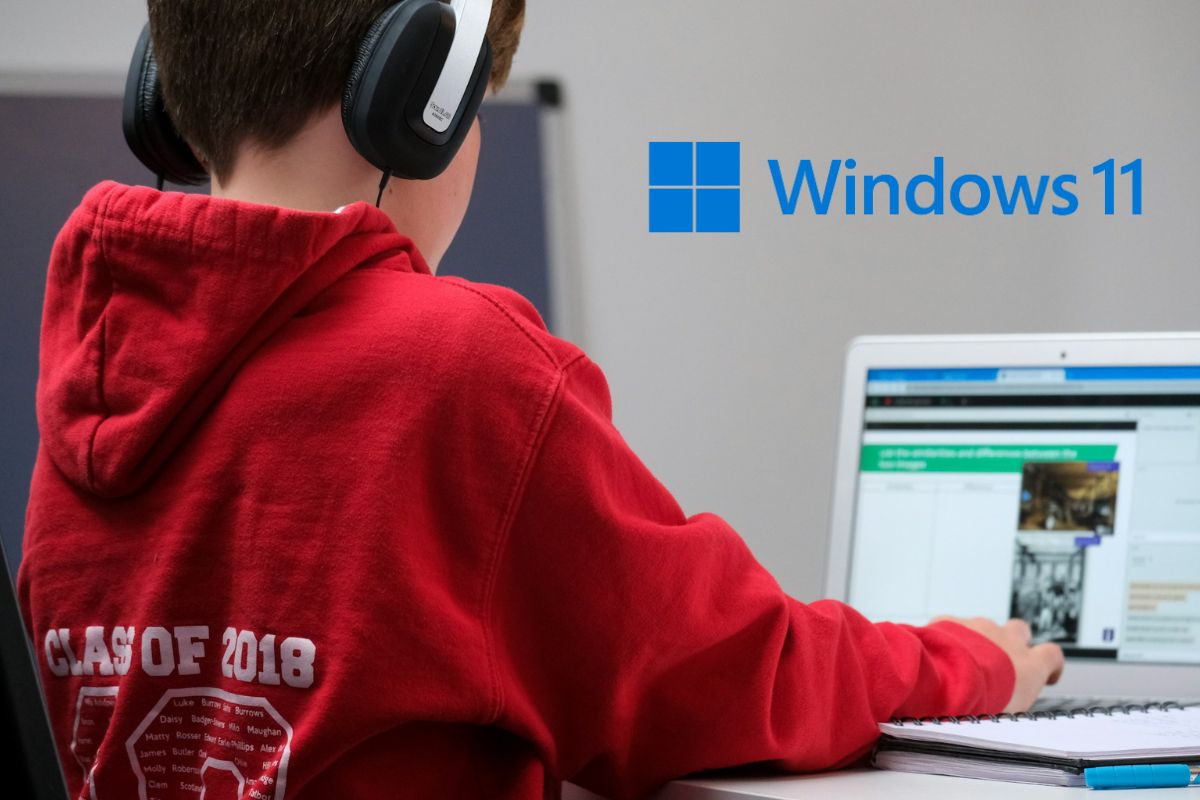
Sa Mga App at Laro sa loob ng Family Safety, makikita mo kung gaano karaming oras ang ginugugol ng iyong anak sa bawat programa, mag-block ng mga partikular na app, magtakda ng mga limitasyon sa edad, at magtakda ng mga iskedyul para sa mga laro at app.
- Suriin ang mga app at laro na ginamit at ang oras na ginugol sa bawat isa.
- Mag-apply kabuuan o bahagyang mga pagbara ayon sa nilalaman at kagustuhan.
- Itakda ang pinakamataas na rating ng edad para descargas at pagbitay, pag-iwas sa mga marahas o pang-adultong titulo.
- Kung ang menor de edad ay humiling ng access sa isang naka-block na app o laro, makakatanggap ka ng notification na aprubahan o tanggihan.
Gumagana ang kontrol na ito sa lahat ng device na naka-sync sa account ng menor de edad, na tinitiyak ang sentralisado at epektibong pamamahala.
Pag-filter ng nilalaman at paghahanap sa web: Pagprotekta sa iyong pagba-browse sa internet
Binibigyang-daan ka ng pag-filter sa web na harangan ang hindi naaangkop na nilalaman at pamahalaan ang mga paghahanap:
- Gumagana lamang ito sa Microsoft Edge, bagama't maaari itong i-configure sa ibang mga browser na may mga limitasyon.
- Activa Pag-filter ng nilalaman at ligtas na paghahanap sa Bing.
- Maaari kang lumikha mga whitelist na may mga pinapahintulutang site upang ma-access lamang ng mga menor de edad ang mga partikular na website na iyon.
- Ang mga kategorya tulad ng pang-adult na nilalaman, karahasan, at pagsusugal ay awtomatikong na-block.
- Ang anumang pagtatangkang i-access ang mga naka-block na website ay naka-log, at maaari kang makatanggap ng mga alerto upang suriin ang mga ito.
Maaaring i-customize ang pag-filter, pagdaragdag ng pinapayagan o na-block na mga website habang lumalaki at nagbabago ang iyong mga pangangailangan.
Kontrol sa gastos at mga digital na pagbili
Tinutulungan ka ng digital na paggasta at pagsubaybay sa pagbili na pamahalaan ang mga transaksyon para sa mga laro, pag-download, at serbisyo:
- Repasuhin lahat ng gastos at pag-download ginawa ng menor de edad.
- Nangangailangan awtorisasyon para sa bawat pagbili at tumanggap ng mga abiso upang aprubahan o tanggihan ang mga transaksyon.
- Magtakda ng limitasyon sa balanse, i-link ang mga pinangangasiwaang card, o ganap na i-disable ang mga pagbili.
Mga Ulat sa Aktibidad: Pagsubaybay at Transparency
Ang mga ulat sa Kaligtasan ng Pamilya ay nag-aalok ng detalyadong datos sa paggamit ng kagamitan:
- Kabuuan at tagal ng screen ng bawat device.
- Karamihan sa mga ginagamit na app at laro, na may mga iskedyul.
- Mga website na binisita at hinahanap sa Bing.
- Mga pagtatangkang i-access ang ipinagbabawal na nilalaman at mga pagkilos ng system.
- Kasaysayan ng pagbili at ginawang gastos.
Ang mga ulat na ito ay maaaring awtomatikong ipadala sa pamamagitan ng email at hikayatin ang bukas na pag-uusap sa menor de edad, pagsasaayos ng mga paghihigpit at pagtataguyod ng responsableng paggamit.

Masigasig na manunulat tungkol sa mundo ng mga byte at teknolohiya sa pangkalahatan. Gustung-gusto kong ibahagi ang aking kaalaman sa pamamagitan ng pagsusulat, at iyon ang gagawin ko sa blog na ito, ipakita sa iyo ang lahat ng mga pinaka-kagiliw-giliw na bagay tungkol sa mga gadget, software, hardware, teknolohikal na uso, at higit pa. Ang layunin ko ay tulungan kang mag-navigate sa digital na mundo sa simple at nakakaaliw na paraan.