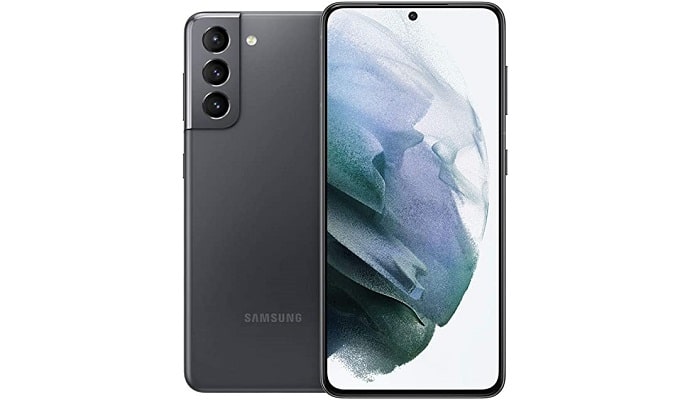
Hindi ba gumagana ang iyong Samsung touchscreen ? Ano ang maaari mong gawin sa mga ganitong kaso? Narito ang ilang mga paraan na maaari mong subukan upang malutas ang problemang ito nang mag-isa.
Nangingibabaw ang mga teleponong Samsung sa merkado ng mga smartphone, gaya ng ipinapakita ng kanilang mga benta taon-taon. Tulad ng anumang magandang smartphone , mayroon itong tumpak na touchscreen na tumutugon sa lahat ng iyong mga utos.
Gayunpaman, sa ilang partikular na sitwasyon, maaaring hindi na kasing epektibo ang pagtugon ng screen tulad ng dati, o maaaring tumigil na ito sa paggana. Sa alinman sa mga sitwasyong iyon, kailangan mong malaman kung ano ang mali para makabalik ka sa paggamit ng lahat ng feature ng device sa lalong madaling panahon.
Bakit Hindi Gumagana ang Aking Samsung Touch Screen?
Bago ka tumalon sa mga pag-aayos at subukang ayusin ang iyong screen, maaaring gusto mong malaman ang dahilan kung bakit hindi tumutugon ang iyong screen sa iyong mga pagpindot. Ang mga sumusunod ay ilan sa mga karaniwang problema kung bakit maaaring huminto sa paggana ang isang screen sa isang Samsung device.
1. Pisikal na pinsala
Maaaring nagkaroon ng pisikal na pinsala ang touch screen na pumipigil sa pagkilala sa iyong mga pagpindot. Kung naihulog mo ang iyong device sa sahig o may nakapatong dito, maaaring nasira ang touch screen.
2. Error sa software o application
Minsan ang software sa iyong device ang nagiging sanhi ng mga app na hindi gumana nang maayos. Dahil dito, nagiging hindi tumutugon ang iyong screen sa mga pagpindot.
3. Mga problema sa Android system
Maaaring may problema sa operating system ng device. Ito ay nangangailangan ng isang espesyal na proseso ng pag-aayos upang ayusin ang problema.
4. Maling configuration
Kung mali ang mga pangunahing setting ng iyong device, maaaring maging sanhi ito ng hindi makilala ng iyong device ang mga touch input.
Samsung Device na May Sirang Touch Screen
Sabihin nating nahulog ang iyong Samsung at nabasag ang screen. At pagkatapos noon, hindi na gumagana ang screen sa dati nitong paraan . Ang maganda lang sa sitwasyong ito ay halata na ang dahilan kung bakit hindi gumagana ang screen mo, kaya hindi mo na kailangang subukang lutasin ang misteryo.
Sa ganitong sitwasyon, ang tanging pagpipilian mo lang ay dalhin ang device sa lokal na tindahan ng Samsung para bumili ng kapalit na screen. Kung ang iyong Samsung ay nasa ilalim pa rin ng warranty, at depende sa iyong partikular na sitwasyon, ang pagkukumpuni at pagpapalit ng screen ay maaaring libre o hindi.
Hindi Gumagana para sa Akin ang Touch Screen ng Samsung
Hindi gumagana ang touchscreen ng iyong Samsung dahil sa iba't ibang dahilan. Kung basag ang screen, na may nakikitang pinsala, iyon ang dahilan kung bakit ito hindi tumutugon. At alam mo na kung ano ang gagawin tungkol dito.
Posible rin na ang telepono ay nalubog sa tubig o ibang likido, at kalaunan ay tumigil sa paggana ang touchscreen. Ang problema sa software, sa halip na problema sa hardware , ay maaaring sanhi ng pag-malfunction ng screen.
Tingnan natin ang ilang mga pag-aayos para sa bawat isa sa mga problemang ito.
Maaari ka ring maging interesado sa: Hindi gumagana ang Samsung Smart Switch. Mga Sanhi, Solusyon, Alternatibo
1. Linisin ang screen ng Samsung
Ang unang bagay na dapat mong subukan: Linisin ang screen. Kung mayroong anumang uri ng nalalabi o buildup dito, maaaring nakakasagabal iyon sa pagkilala ng device sa mga pagpindot at pag-swipe ng iyong daliri.
- Una, tanggalin ang screen protector kung mayroon ito. Kung nasa case ang iyong telepono, alisin ito sa case.
- Ilagay ito sa isang patag na ibabaw.
- Pagkatapos ay kumuha ng malambot at malinis na tela at punasan ang lahat ng nakikita mo sa screen.
- Maaari mo ring basagin nang bahagya ang tela kung ang nalalabi ay masyadong dumidikit sa screen. Ang telepono ay lumalaban sa moisture, kahit na hindi ito tinatablan ng tubig, kaya hindi ito dapat makapinsala kapag medyo basa ito.
Tingnan kung nakatulong ito sa pagtugon ng screen. Kung hindi, pumunta sa susunod na opsyon.
2. I-restart ang Samsung
Ang susunod na hakbang, bago pumunta sa mas kumplikadong mga pag-aayos ng DIY software, ay ang pag-restart ng Samsung . Maaaring iyon lang ang kailangan para gumana muli ang touchscreen kung sakaling may software glitch na sanhi ng problema.
- Pindutin ang power button at hintaying maging itim ang screen.
- Hayaang umupo ang device nang ilang minuto.
- Pagkatapos ay i-on ito muli.
- Suriin kung ang touch screen ay mas tumutugon ngayon.
3. Alisin ang SIM card at memory card
Paminsan-minsan, makakakuha ka ng mga positibong resulta sa pamamagitan ng pag-alis ng SIM card at mga memory card mula sa iyong telepono at pagkatapos ay muling paglalagay ng mga ito. Subukan mo ito.
- Una, i-off ang device, tulad ng inilarawan namin sa nakaraang solusyon.
- Alisin ang takip sa likod ng Samsung. Dapat mong magawa ito sa pamamagitan ng paghawak sa tab sa ibabang likod ng telepono. Hindi tulad ng a iPhone, hindi mo dapat kailanganin ang isang straightening clip o isang espesyal na tool para gawin ito. Dapat sapat ang iyong mga daliri.
- Makikita mo ang parehong SIM card at memory card na matatagpuan sa ibabaw ng baterya. Dapat ay madali mong maalis ang pareho sa kanilang mga puwang.
- Maghintay ng mga dalawang minuto.
- Kapag ibinalik mo ang mga ito, tiyaking nakaharap sila sa tamang direksyon. Maging maselan. Ang parehong mga card ay maliit, madaling masira, at mahal na palitan.
Kapag ang parehong card ay nakabalik na sa kani-kanilang mga slot at naibalik mo na ang takip sa likod ng iyong Samsung, i-on itong muli at subukan muli ang touchscreen. Sa maraming pagkakataon, sapat na ang mga hakbang na ito para ma-activate ang touchscreen.
4. I-calibrate ang touch screen gamit ang isang App
Isa pang bagay na maaari mong subukan ay ang pag-calibrate ng touchscreen ng iyong telepono upang mapabuti ang pagtugon at katumpakan nito. Magagawa mo ito sa pamamagitan ng mga third-party na app sa Google Play Store.
Marami sa mga app na ito ay makukuha sa Google Play Store . Kailangan mo lang piliin ang isa na sa tingin mo ay ligtas at epektibo para sa trabaho. Sa pangkalahatan, ang mga app na ito ay napakadaling gamitin. Ang problemang maaaring makaharap mo ay nasa iyong device, dahil sa kawalan ng kakayahang magamit nang maayos ang screen.
5. I-wipe ang system cache partition
Madalas na nangyayari na ang isang sira na partition ng cache ng system, ay nagdudulot ng lahat ng uri ng mga problema at pag-crash, kabilang ang problema sa pagpindot sa screen.
Samakatuwid, kailangan mong i-clear ang cache partition at tingnan kung malulutas nito ang isyu sa touch. Para i-clear ang system cache partition, sundin ang mga hakbang sa ibaba.
- I-off ang iyong Samsung device.
- Ikonekta ang iyong smartphone sa isang PC sa pamamagitan ng USB.
- Hintayin ang mensaheng nagsasaad na nagcha-charge ang device.
- Pindutin nang matagal ang Volume Up key at ang Power button. Ipagpatuloy ang pagpindot sa magkabilang key hanggang sa mga opsyon sa menu ng pagbawi Android lalabas sa screen.
- Gamitin ang volume down key para i-highlight ang «Punasan ang pagkahati sa cache".
- Pindutin ang power button para pumili.
- Gamitin ang volume down key para i-highlight ang «Oo".
- Pagkatapos ay gamitin ang power button para pumili.
- Kapag nakumpleto na ang proseso, I-reboot ang system sa pamamagitan ng pagpindot sa power button.
6. Ilagay ang Samsung sa safe mode
Kung ang isang third-party app ay nagiging sanhi ng hindi pagtugon ng touchscreen, maaari mong ilagay ang iyong telepono sa safe mode . Sa safe mode, lahat ng third-party app na iyong na-install ay hindi pagaganahin.
Kung ang iyong touchscreen ay nagsimulang gumana muli kapag ang telepono ay nasa safe mode, kung gayon ito ay isang senyales na ito ay isa sa mga na-download mong app na nagdudulot ng problema.
- I-off ang iyong Samsung device.
- Pagkatapos ay pindutin nang matagal ang Power button hanggang sa mag-reboot.
- Kapag nakita mo ang logo ng Samsung sa screen, bitawan ang power button at pindutin nang matagal ang "Volume Down".
- Kapag lumitaw ang indicator Ligtas na mode sa kaliwang sulok sa ibaba ng screen, bitawan ang volume down na button.
Kung mukhang hindi ito gumagana, maaari mo ring ilagay ang device sa safe mode sa ibang paraan.
- Pindutin nang matagal ang power button hanggang sa lumabas ang Power Options menu.
- Pindutin nang matagal ang opsyon sa power off. Dapat kang makakita ng mensahe na nagtatanong kung gusto mong i-restart ang iyong device sa safe mode.
- Hawakan "tanggapin” para gawin ito.
Ngayon, tingnan kung gumagana ang touchscreen sa telepono sa " Safe Mode ". Kung gumagana ito, ang problema ay isang third-party app na nakakasagabal sa touchscreen.
Ang ideya ng pag-activate ng safe mode ay upang i-verify na ang isang third-party na application ay talagang nagbibigay sa iyo ng mga problema. Kung ito ang kaso, kailangan mo lamang suriin kung ano ang huling application na iyong na-download, upang matanggal mo ito at ma-normalize muli ang telepono.
7. Factory reset Samsung
Maaari mo ring piliing i-reset ang Samsung kung wala pang nagawa sa ngayon. Una, dapat mong i-back up ang iyong Google account upang hindi mawala ang alinman sa iyong mga larawan, video, contact, o iba pang data.
Ang pag-reset ay magiging mahirap gawin, kung ang screen ay hindi gumagana sa lahat. Ngunit kung mayroon itong ilang functionality, maaari mong piliing gawin ang mga sumusunod na hakbang at subukan.
- Mula sa iyong home screen, pumunta sa “configuration".
- Pagkatapos piliin ang "Mga Account".
- Pagkatapos ay piliin ang "pag-backup".
- Sa "pag-backup", piliin ang "I-backup at i-restore".
- Mula doon, i-activate ang "I-backup ang aking data".
- Ngayon ipasok ang "Backup account".
- Piliin ang account na gusto mong gamitin at pagkatapos ay i-on ang “Awtomatikong ibalik".
Ngayon, handa ka nang gawin ang factory reset.
- Toca ang Menu key.
- Pagkatapos ay tapikin ang "configuration".
- Mag-scroll pababa sa "Privacy” at pumili.
- Hawakan "I-reset ang data ng pabrika".
- Pindutin ang "I-reset ang telepono".
- Lego presses "Borrar todo".
Ibabalik nito ang telepono sa mga factory setting. Maaari mo itong ibalik sa ibang pagkakataon at subukang muli ang pagpapagana ng touch screen.
Kung hindi gumagana ang screen ng device, maaari kang gumamit ng ibang paraan upang maisagawa ang pag-reset.
- Pindutin nang matagal ang Power button at ang Volume Down key hanggang sa lumabas ang power menu sa screen.
- Pagkatapos ay pindutin ang "Tanggalin” para patayin ang device.
- Ikonekta ang iyong telepono sa isang computer gamit ang iyong USB cable.
- Maghintay para sa isang mensahe upang ipahiwatig na ang iyong telepono ay nagcha-charge.
- hawakan mo ang Power button at ang volume up key sa loob ng ilang segundo.
- Kapag ito ay nagpapakita logo ng device, bitawan ang lahat at hintaying lumabas ang menu ng pagbawi sa screen.
- Gamit ang volume down key, piliin ang “Tanggalin ang data"O"Factory reset".
- Pagkatapos ay pindutin ang Ang pindutan ng kuryente upang tanggapin.
- Matapos makumpleto ang pamamaraan ng pag-reset ng pabrika, muling ipapakita ang menu ng pagbawi. Piliin ang «I-reboot ang system ngayon» at pindutin ang power button upang i-restart ang device.
Isara
Maaari ka ring maging interesado sa: Ano ang Samsung Kies? Mga Gamit, Tampok, Mga Review, Mga Presyo
Kung magpapatuloy ang isyu sa pagpindot pagkatapos subukan ang lahat ng solusyon sa artikulong ito, malamang na ang problema ay isang sirang screen o may sira na bahagi ng hardware.
Ngayon alam mo na ang ilang iba't ibang bagay na maaari mong subukan kung sakaling hindi gumagana ang iyong touchscreen gaya ng nararapat. Kung walang gumana, maaari mong palaging dalhin ang device sa iyong lokal na tindahan ng Samsung at ipasuri ito.
Makipag-ugnayan sa isang Samsung service center o independiyenteng repairer para sa karagdagang pagsusuri at naaangkop na tulong.

Ang pangalan ko ay Javier Chirinos at ako ay mahilig sa teknolohiya. Sa natatandaan ko, mahilig ako sa computer at video games at ang libangan na iyon ay nauwi sa trabaho.
Mahigit 15 taon na akong naglalathala tungkol sa teknolohiya at gadgets sa Internet, lalo na sa mundobytes. Sa
Isa rin akong dalubhasa sa online na komunikasyon at marketing at may kaalaman sa pagbuo ng WordPress.