- Ibahin ang anyo ng iyong PC gamit ang Windows 11 sa isang Wi-Fi hotspot nang madali at ligtas.
- I-customize ang pangalan, password, at uri ng koneksyon na ibinabahagi mo sa iba pang mga device.
- I-troubleshoot ang mga karaniwang isyu at i-optimize ang performance ng iyong nakabahaging network.
Sa mga panahong ito, ang pagbabahagi ng iyong koneksyon sa internet mula sa iyong computer ay isang lalong karaniwang pangangailangan. Maaaring dahil hindi naaabot ng signal ng iyong router ang bawat sulok ng iyong tahanan, dahil wired connection lang ang mayroon ka, o dahil lang gusto mong bigyan ng access ang iyong mga bisita nang hindi ibinubunyag ang iyong pangunahing password sa network, nag-aalok ang Windows 11 ng ilang mga kawili-wiling opsyon para gawing isang tunay na Wi-Fi hotspot ang iyong PC.
Sa artikulong ito, matutuklasan mo kung paano gamitin ang Windows 11 bilang isang Wi-Fi hotspot nang sunud-sunod, ang mga bentahe ng feature na ito, mga tip para sa pag-optimize ng iyong koneksyon , at mga sagot sa mga pinakakaraniwang tanong. Ang lahat ay ipinaliwanag nang simple upang ma-set up mo ito mismo, kahit na wala kang gaanong karanasan. Tandaan ang bawat detalye at maging perpektong digital host.
Ano ang Wi-Fi hotspot sa Windows 11 at para saan ito?
Ang tampok na Wi-Fi hotspot sa Windows 11 ay nagbibigay-daan sa iyong computer na ibahagi ang koneksyon nito sa internet nang wireless, na lumilikha ng isang pribadong network na maaaring kumonekta sa ibang mga device (tulad ng mga telepono, tablet, o laptop ). Ang kapakinabangan nito ay higit pa sa simpleng pagbabahagi ng internet sa pagitan ng mga computer : maaari kang lumikha ng isang lokal na network, magbahagi ng mga file, magbigay ng internet access para sa mga bisita , o simpleng tugunan ang kakulangan ng Wi-Fi sa ilang partikular na lugar ng iyong tahanan.
Ito ay lalong kapaki-pakinabang kung ang iyong computer ay nakakonekta sa pamamagitan ng Ethernet at wala kang malapit na router, kung ikaw ay nananatili sa isang hotel na may iisang cable lamang na magagamit, o kung ang iyong router ay hindi nagpapahintulot sa iyo na lumikha ng isang guest network. Ginagawang mobile hotspot ng Windows 11 ang iyong PC sa loob lamang ng ilang minuto , at maaari kang pumili ng sarili mong pangalan at password ng network.

Mga kalamangan ng pagbabahagi ng iyong koneksyon sa Windows 11
Ang paggamit ng built-in na Wi-Fi hotspot sa Windows 11 ay may maraming bentahe na dapat i-highlight. Una, madali itong i-set up : hindi mo na kakailanganing mag-install ng mga programang third-party o magsagawa ng mga kumplikadong configuration sa iyong router.
Bukod pa rito, madali mong mako-customize ang pangalan at password ng network , na nagpapataas ng seguridad at nagbibigay-daan sa iyong lumikha ng hiwalay na network para sa mga bisita o mga partikular na device sa iyong tahanan. Pinapanatili nitong mas ligtas ang iyong pangunahing network dahil hindi mo kailangang magbahagi ng access dito.
Isa pang pangunahing bentahe ay ang kakayahang magamit ito sa pagbabahagi ng anumang uri ng koneksyon sa internet . Magagawa mo ito kahit na nakatanggap ka ng signal sa pamamagitan ng Ethernet cable, Wi-Fi, o kahit mula sa isang mobile network o Bluetooth, depende sa kung ano ang sinusuportahan ng iyong device.
Sa kabilang banda, maaari mong kontrolin anumang oras kung aling mga device ang nakakonekta sa iyong access point , at i-activate o i-deactivate ang feature kahit kailan mo gusto sa isang simpleng pag-click. Sa ganitong paraan, mayroon kang kumpletong kontrol sa iyong network at sa iyong paggamit ng data.

Paano gumawa ng Wi-Fi hotspot sa Windows 11 hakbang-hakbang
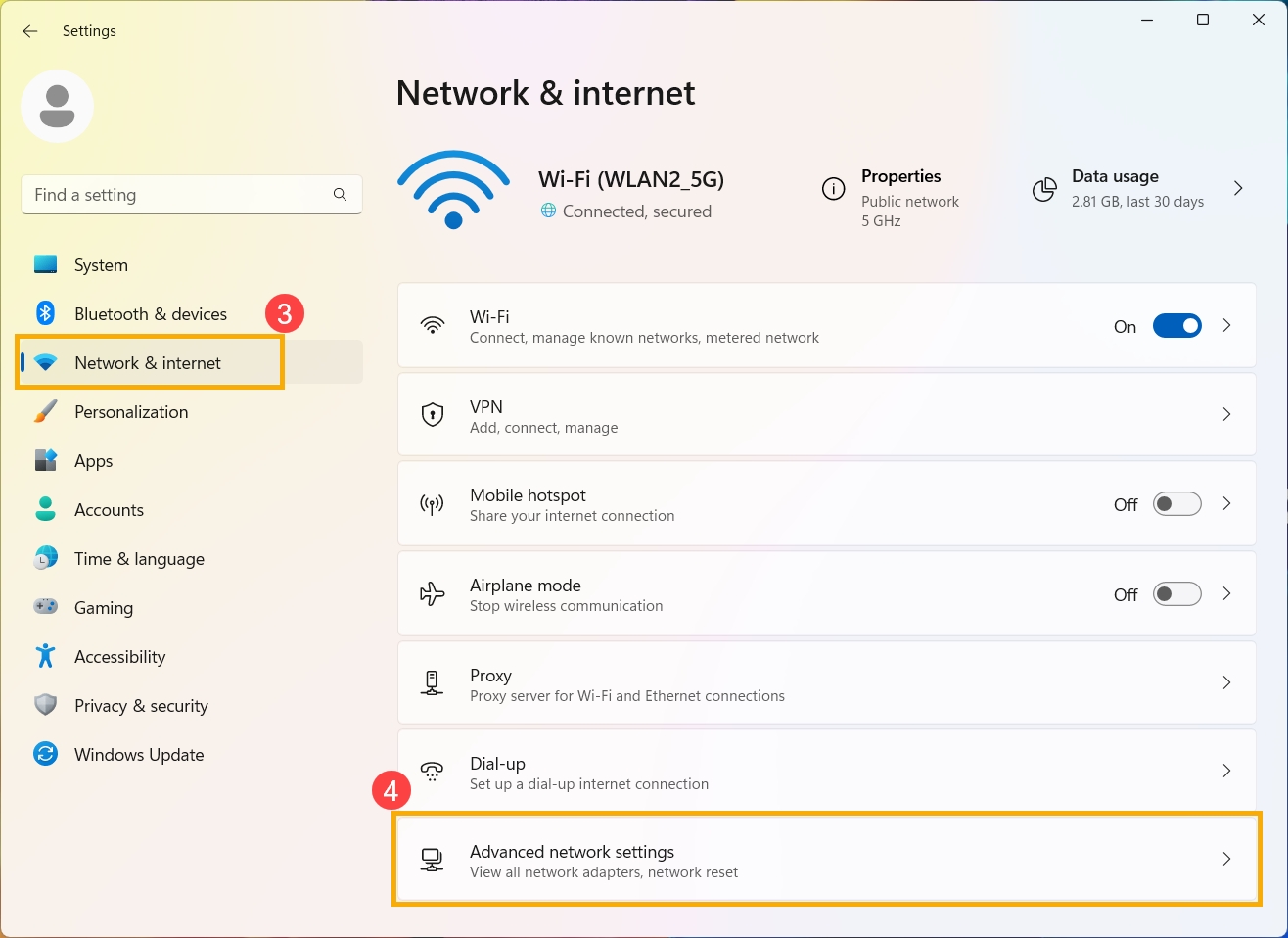
Ang pagsisimula ay mas simple kaysa sa tila. Kung gusto mong ibahagi ang iyong koneksyon mula sa iyong Windows 11 PC, sundin ang mga detalyadong hakbang na ito na magpapa-set up sa iyo sa loob lamang ng ilang minuto:
- I-access ang Mga Setting ng System. Mag-click sa pindutan ng pagsisimula ng Windows at piliin configuration (maaari mo ring gamitin ang keyboard shortcut na Win + I).
- Sa menu sa kaliwa, piliin ang Network at Internet.
- Sa loob ng seksyong iyon, hanapin at mag-click sa Mobile wireless area ng saklaw. Ito ang opsyong nagbibigay-daan sa access point mula sa iyong device.
- Bago ito i-activate, mag-click sa I-edit ang (ito ay karaniwang nasa loob ng seksyon Mga katangian ng network). Kaya mo Itakda ang pangalan, password at piliin ang frequency band (2,4 GHz o 5 GHz) ng network na ibabahagi mo.
- Ilagay ang gusto mong pangalan ng Wi-Fi, isang secure na password, at piliin ang banda na pinakaangkop sa iyong mga pangangailangan. I-click ang I-save upang ilapat ang mga pagbabago.
- Buhayin ang Switch na "Mobile Hotspot".Magsisimula kaagad ang iyong device na i-broadcast ang Wi-Fi network. Mula doon, maaari mong tingnan at kontrolin ang mga device na kumokonekta sa iyong nakabahaging network.
Tandaan na kung gusto mong panatilihing naka-on ang iyong access point palagi, maaari mong i-disable ang opsyong power saving , na maaaring awtomatikong mag-off sa shared network kapag walang aktibidad.

Mga Advanced na Opsyon: Paano magbahagi ng iba't ibang uri ng mga koneksyon?
Isa sa mga kalakasan ng Windows 11 ay ang kakayahang magbahagi ng mga koneksyon na wired, wireless, at maging mobile . Kapag nagse-set up ng iyong hotspot, maaari kang pumili mula sa ilang mga opsyon depende sa mga koneksyon na available sa iyong computer:
- Ethernet: Kung nakatanggap ang iyong PC ng internet sa pamamagitan ng cable, maaari mong ibahagi ang signal na iyon sa pamamagitan ng Wi-Fi sa iba pang mga device.
- Wi-Fi network: Posible ring ipasa ang koneksyon na natatanggap mo na mula sa isa pang router sa pamamagitan ng Wi-Fi.
- Bluetooth o mobile data: Ang ilang mga device ay nagbibigay-daan sa iyo na magbahagi ng koneksyon na natanggap mula sa isang mobile device na konektado sa pamamagitan ng Bluetooth o isang pinagsamang SIM card.
Upang piliin ang pinagmulan ng koneksyon na gusto mong ibahagi, pumunta sa seksyong "Ibahagi ang aking koneksyon sa Internet mula sa" at piliin ang naaangkop na opsyon. Sa ganitong paraan, maaari mong iakma ang access point sa halos anumang sitwasyon o kapaligiran.

Paano ikonekta ang iba pang mga device sa iyong Wi-Fi network na ginawa sa Windows 11?
Kapag na-set up at na-activate mo na ang iyong hotspot, ang pagkonekta sa anumang iba pang device ay kasingdali ng pagkonekta sa anumang tradisyonal na Wi-Fi network. simple lang:
- I-access ang mga setting ng Wi-Fi ng device na gusto mong ikonekta (mobile, tablet, console, atbp.)
- Hanapin ang pangalan ng network na na-set up mo kanina.
- Ipasok ang password at Tangkilikin ang nakabahaging Internet mula sa iyong PC.
Binibigyang-daan ka pa ng ilang device na kumonekta sa pamamagitan ng pag-scan ng QR code—tingnan kung available ang feature na ito sa iyong PC para mas madaling kumonekta ang mga bisita.

Mabilis na kontrol at pamamahala mula sa taskbar
Ang Windows 11 ay nagsasama ng mga shortcut para hindi mo na kailangang buksan ang buong setting sa tuwing gusto mong i-on o i-off ang iyong mobile hotspot. lang:
- Mag-click sa lugar ng mabilis na setting mula sa taskbar (sa tabi ng orasan).
- Hanapin ang mabilis na pagkilos na tinatawag Mobile wireless area ng saklawKung hindi mo ito nakikita, i-click ang arrow upang magpakita ng higit pang mga opsyon.
- Sa pamamagitan ng pag-click sa icon, maaari mong i-activate o i-deactivate ang pagbabahagi ng network sa isang pag-click. Makikita mo rin kung ilang device ang nakakonekta.
- Kung kailangan mong i-edit ang password, pangalanan o baguhin ang iba pang mga parameter, i-right-click ang icon at piliin "Pumunta sa Mga Setting" upang bumalik sa buong panel ng administrasyon.
Sa ganitong paraan, maaari kang umangkop sa anumang sitwasyon at makontrol ang iyong network nang mabilis at madali.

Mga solusyon sa mga karaniwang problema at mga tip sa pag-optimize
Sa kabila ng pagiging simple ng proseso, maaaring lumitaw ang maliliit na isyu kapag sinusubukang ibahagi ang iyong koneksyon. Narito ang mga solusyon sa mga pinakakaraniwang problema at ilang praktikal na tip:
- Hindi ko ma-activate ang naka-host na network: Kung kapag ginagamit comandos bilang
netsh wlan start hostednetworkKung makakita ka ng error na nagsasabing ang mapagkukunan ay wala sa tamang estado, tiyaking sinusuportahan ng iyong network card ang tampok na "Naka-host na Network" at ang iyong mga driver ay napapanahon. Hindi lahat ng Wi-Fi card ay sumusuporta sa feature na ito. - Ang opsyong "Mobile Hotspot" ay hindi ipinapakita: Ito ay maaaring dahil sa hindi napapanahon o hindi tugmang mga driver. I-update ang driver mula sa website ng tagagawa ng iyong Wi-Fi network adapter.
- Mga problema sa hanay o mahinang signal? Subukang ilipat ang iyong computer palapit sa lugar kung saan mo gustong magbigay ng coverage, o gumamit ng 2,4 GHz band para sa mas malawak na hanay (bagaman ang 5 GHz ay mas mabilis, ngunit hindi gaanong matatag sa distansya).
- Hindi makakonekta ng device? Pakisuri ang password na iyong inilagay o subukan ang isa pang device upang mamuno sa anumang mga isyu sa iyong device.
- Limitasyon ng Device: Binibigyang-daan ng Windows 11 ang hanggang walong device na kumonekta nang sabay-sabay sa iyong nakabahaging network. Kung lalampas ka sa numerong ito, hindi ito maa-access ng ilan hanggang sa idiskonekta mo ang iba.
- Proteksyon sa network: Palaging gumamit ng malakas na password, paghaluin ang uppercase, lowercase, mga numero at mga simbolo upang maiwasan ang mga panlabas na panghihimasok.
Bukod pa rito, kung nahihirapan kang mag-access sa internet o kung ang network ay hindi lumalabas na available pagkatapos ng pag-activate, subukang i-restart ang iyong PC at router , tingnan ang mga katangian ng iyong network, at subukang muli. Sa mas malalang mga kaso, manu-manong i-install muli ang mga driver ng iyong network adapter upang malutas ang mga patuloy na isyu.
Mga alternatibo at katulad na feature sa Windows 10
Kung gumagamit ka pa rin ng Windows 10 , available din ang feature na mobile hotspot, at halos kapareho ang setup nito. Pumunta lang sa Settings > Network & Internet > Mobile hotspot, i-edit ang pangalan at password ng network, at i-on ang switch para ibahagi ang iyong koneksyon. Ang proseso para sa pagkonekta ng mga device ay eksaktong kapareho ng sa Windows 11.
Ang pangunahing pagkakaiba sa pagitan ng dalawang bersyon ay ang disenyo ng interface at ilang mga pagpipilian sa pagpapasadya, ngunit ang kakanyahan at mga benepisyo ng tampok ay nananatiling praktikal.

Mga rekomendasyon para mapahusay ang iyong karanasan sa access point
Mainam na sundin ang ilang mga rekomendasyon upang matiyak na gumagana nang maayos at ligtas ang access point :
- Palaging i-update ang iyong system at mga driver upang maiwasan ang hindi pagkakatugma.
- Gumamit ng ibang mga password kaysa sa iyong pangunahing network, sa ganitong paraan mapapanatili mo ang seguridad ng iyong tahanan o negosyo.
- Isaaktibo lamang ang hotspot kapag kailangan mo ito at i-off ito kapag tapos ka na, upang makatipid ng baterya at maiwasan ang mga hindi gustong koneksyon.
- Kung nakakaranas ka ng mga isyu sa bilis, subukang bawasan ang bilang ng mga nakakonektang device o baguhin ang frequency band mula 5 GHz patungong 2,4 GHz o vice versa.
- Tandaan na ang pagganap ng nakabahaging network ay nakasalalay sa iyong koneksyon at sa kalidad ng hardware (network card) ng iyong PC.
Ang mga feature na ito sa Windows 11 ay ginagawang mas madali ang pamamahala at pagpapalawak ng iyong home network , na nagbibigay-daan sa iyong masulit ang iyong computer sa mga bago at iba't ibang sitwasyon. Sa pamamagitan ng pagsunod sa mga tagubiling ito, masisiyahan ka sa isang personalized, ligtas, at mahusay na wireless network na iniayon sa iyong pang-araw-araw na pangangailangan.

Masigasig na manunulat tungkol sa mundo ng mga byte at teknolohiya sa pangkalahatan. Gustung-gusto kong ibahagi ang aking kaalaman sa pamamagitan ng pagsusulat, at iyon ang gagawin ko sa blog na ito, ipakita sa iyo ang lahat ng mga pinaka-kagiliw-giliw na bagay tungkol sa mga gadget, software, hardware, teknolohikal na uso, at higit pa. Ang layunin ko ay tulungan kang mag-navigate sa digital na mundo sa simple at nakakaaliw na paraan.