- Mahalaga ang isang malakas na CPU tulad ng Ryzen 7 7800X3D, at dapat naka-enable ang SAM sa BIOS upang ma-maximize ang RX 7900.
- Sa Windows 11, dapat paganahin ang Game Mode at ang Maximum Performance power plan upang maiwasan ang mga limitasyon sa hardware.
- Ang pinakaepektibong configuration sa laro ay ang paggamit ng Performance Mode at pagtatakda ng lahat ng setting ng graphics sa mababang kalidad.

Kung nag-upgrade ka na sa Windows 11 at mayroon ka nang isang halimaw tulad ng RX 7900, tiyak na gugustuhin mong gumana nang maayos at walang anumang lag ang Fortnite. Ang pagkamit ng pare-parehong 240 FPS, sa halip na parang rollercoaster ride, ay pangarap ng bawat competitive gamer, dahil ang visual fluidity ang siyang dahilan kung bakit mahalaga ang manalo sa isang laban o matalo dahil sa lag.
Ang totoo, kahit na may malakas na hardware, ang Fortnite ay maaaring medyo pabago-bago pagdating sa pag-optimize. Hindi sapat ang pag-install lamang ng pinakamahal na mga bahagi; kailangan mo ring ayusin ang mga setting ng operating system at laro upang ang hardware at software ay gumagana nang sabay-sabay at walang mga hadlang na pumipigil sa iyo.
Ang hardware na kailangan para lumipad sa 240 FPS
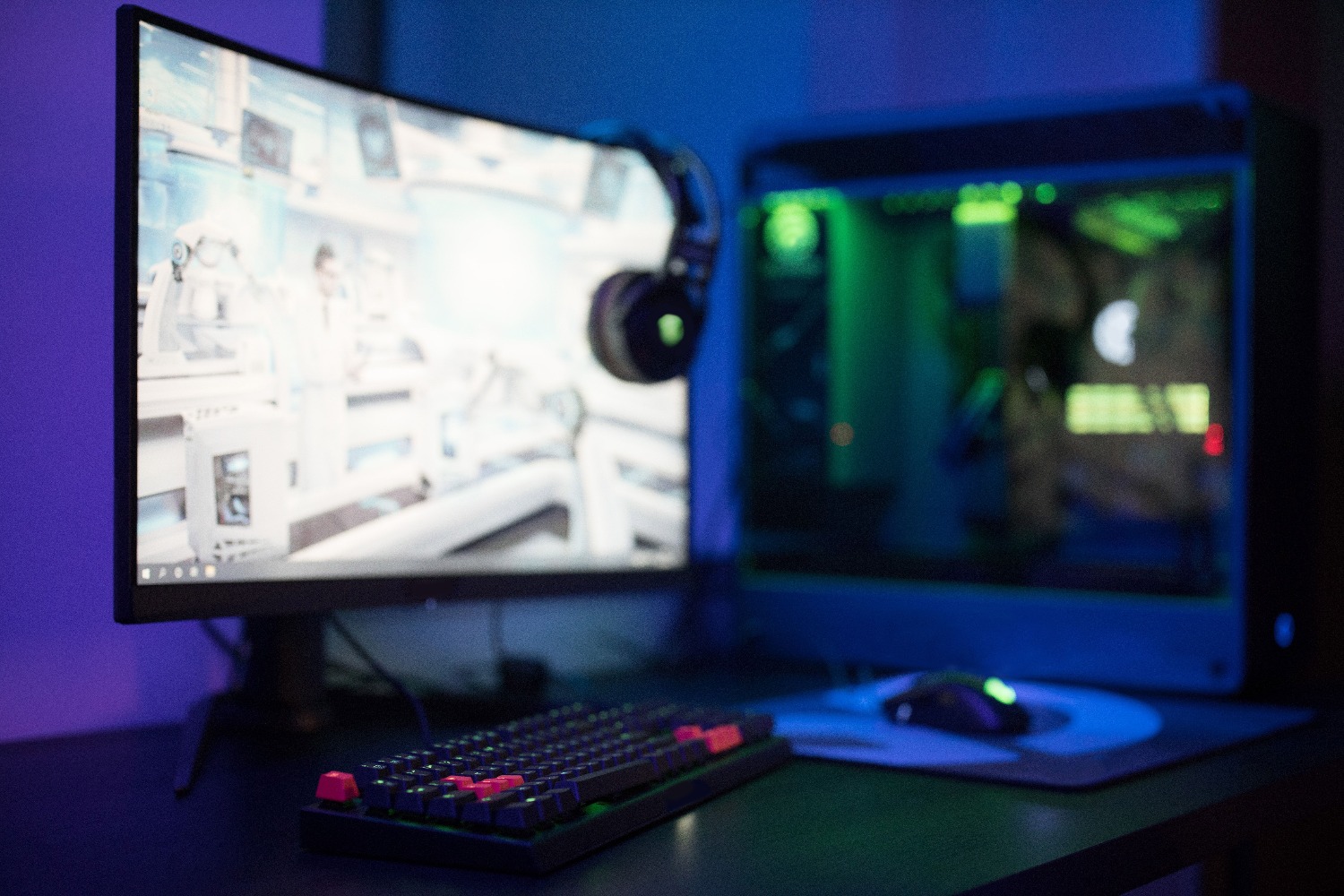
Una, maging makatotohanan tayo: para mapanatili ang refresh rate na iyon, kailangan mo ng sistemang kayang tugunan ang mga pangangailangan. Mahalaga ang GPU, at ang pagkakaroon ng AMD Radeon RX 7900 XT ay isang ligtas na pagpipilian para makapaglaro sa 1080p nang hindi nagpapawis. Gayunpaman, ang tunay na makina rito ay ang processor, dahil ang Fortnite ay lubos na umaasa sa lakas ng CPU.
Kung naghahanap ka ng de-kalidad na performance, ang mga opsyon tulad ng Ryzen 7 7800X3D o ang Intel Core i7-14700K ang pinakamagandang pagpipilian ngayon. Para sa mga naghahanap ng mas abot-kaya, maganda pa rin ang performance ng Ryzen 5800X3D. Tungkol sa memory, kahit sapat na ang 16GB ng DDR5 RAM, mainam ang 32GB para maiwasan ang lag . Tandaan na lahat ng ito ay kailangang naka-install sa isang SSD, at siyempre kakailanganin mo ng 240Hz monitor para tunay na mapansin ang pagkakaiba.
Mga trick sa BIOS at Windows 11 para mapalakas ang performance
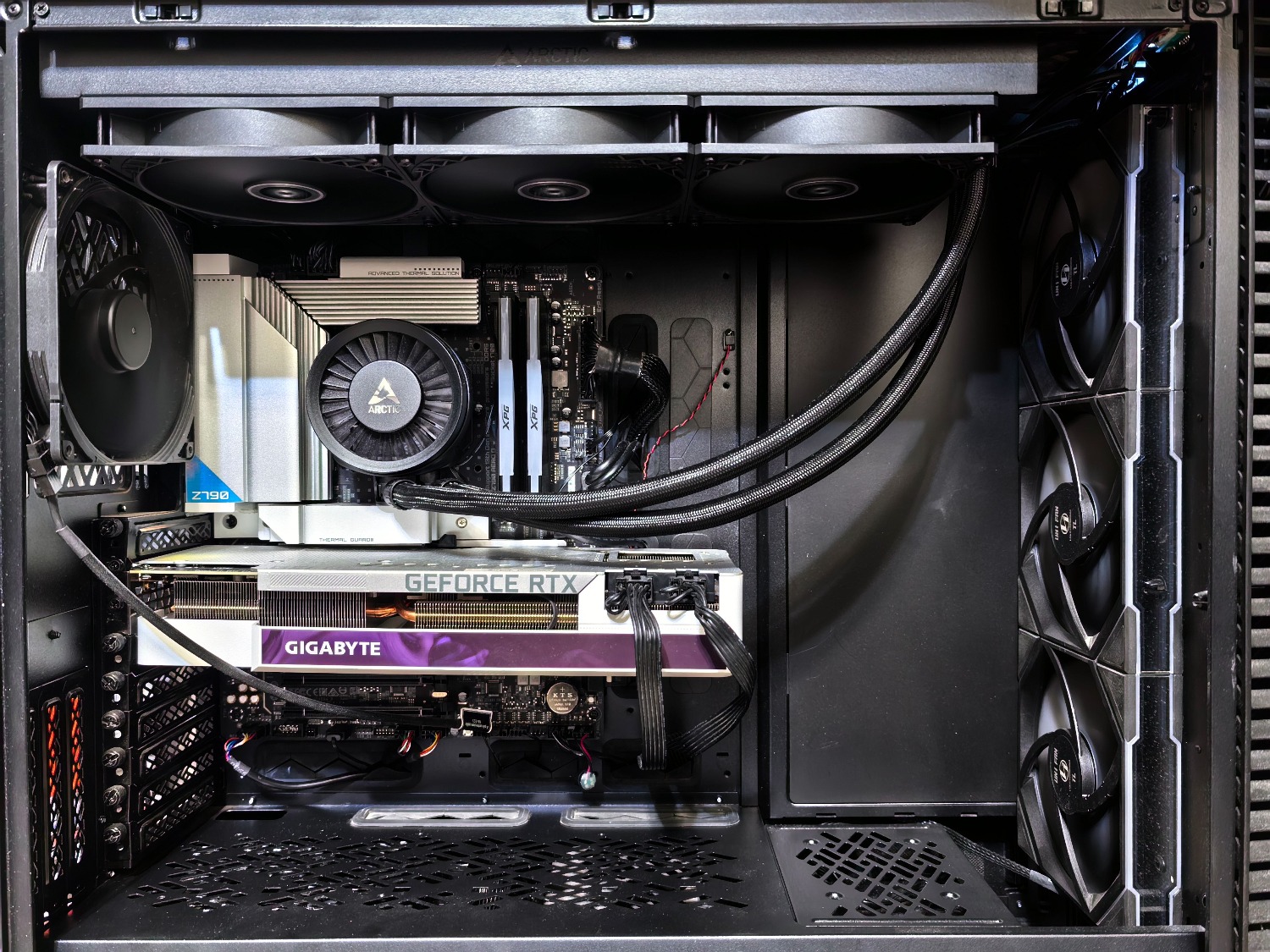
Minsan ang problema ay wala sa laro mismo, kundi sa kung paano pinamamahalaan ng Windows ang mga resources. Una sa lahat, mahalagang ipasok ang BIOS at paganahin ang XMP profile upang gumana ang RAM sa buong bilis nito. Lubos ding inirerekomenda na paganahin ang Smart Access Memory (SAM) o 4G Encoding, dahil pinapayagan nito ang CPU na ma-access ang lahat ng memorya ng graphics card, na nagpapabuti sa pangkalahatang pagganap.
Sa loob ng Windows 11, may ilang mahahalagang setting na dapat mong paganahin. Dapat mong i-activate ang Game Mode at Hardware-accelerated GPU Scheduling. Bukod pa rito, itakda ang power plan sa Maximum Performance upang hindi limitahan ng system ang lakas ng processor upang makatipid ng enerhiya. Pinipili ng ilang advanced na user na i-disable ang HPET sa Device Manager at gumamit ng mga CMD command upang alisin ang dynamic checkmark, na naglalayong bawasan ang latency.
Mga mainam na setting sa loob ng Fortnite

Pagdating sa mga internal na setting, ang ginintuang tuntunin ay unahin ang bilis kaysa sa estetika. Ang karaniwang resolution ay dapat na 1920x1080 . Para sa rendering, kung mayroon kang napakalakas na PC, maaari mong gamitin ang DirectX 12, ngunit kung nakakaranas ka ng instability, ang Performance Mode ang pinaka-maaasahang opsyon para mapanatili ang mataas at stable na FPS.
Pagdating sa kalidad ng graphics, ang pinakamatalinong paraan ay itakda ang lahat ng parameter sa low , kabilang ang mga texture at effect. Mahalagang i-disable ang V-Sync at motion blur, dahil nagdaragdag ang mga ito ng kapansin-pansing lag. Panghuli, itakda ang limitasyon ng FPS sa 240 o iwanan itong unlimited kung gusto mong makita ang mga limitasyon ng iyong system, palaging panatilihing naka-enable ang FPS counter upang masubaybayan ang mga biglaang pagbaba.
Advanced na pag-optimize at paglilinis ng sistema
Para sa mga hindi pa rin umaabot sa ninanais na resulta, may mas malalimang pagsasaayos. Mahalagang panatilihing updated ang mga AMD driver . Inirerekomenda rin na isara ang anumang background application na hindi naman talaga kailangan habang naglalaro. Ang ilang gamers ay gumagamit ng mga tool tulad ng ISLC (Intelligent Standby List Cleaner ) para magbakante ng standby memory at maiwasan ang mga micro-stutter.
Kung gumamit ka ng mga registry script para i-optimize ang iyong network o system, mag-ingat. Minsan, ang napakaraming pagbabago ay maaaring magdulot ng masamang epekto. Sa control panel ng iyong graphics card, siguraduhing unahin ang performance at itakda ang thread optimization sa automatic. Tungkol sa fullscreen optimizations sa mga executable properties, ang pag-disable sa mga ito ay makakatulong sa ilang mga kaso, bagama't ang epekto ay nag-iiba depende sa iyong Windows build.
Sa pamamagitan ng pagsasama-sama ng makapangyarihang hardware tulad ng RX 7900 na may mahusay na pagkakaayos ng Windows 11 configuration at mababang graphics settings, posibleng patatagin ang frame rate. Ang susi ay nakasalalay sa pag-aalis ng anumang hindi kinakailangang proseso at pagtiyak ng pinakamabisang komunikasyon sa pagitan ng CPU at GPU upang maiwasan ang mga pagbabago-bago ng FPS.
Mga madalas itanong
Aling processor ang pinaka-rekomendado para umabot sa 240 FPS sa Fortnite?
Ang pinaka-mainam na mga opsyon sa kasalukuyan ay ang AMD Ryzen 7 7800X3D o ang Intel Core i7-14700K dahil sa mataas na pagdepende ng laro sa CPU.
Paano nakakaapekto ang RX 7900 sa pagganap ng Fortnite?
Higit pa sa sapat ang graphics card na ito para umabot sa 240 FPS sa 1080p resolution, basta't hindi lilikha ng bottleneck ang iba pang bahagi ng hardware.
Mas mainam ba ang DirectX 12 o Performance Mode?
Ang Performance Mode ang mas gustong opsyon para ma-maximize ang FPS at stability, habang ang DirectX 12 ay nakalaan para sa mga high-end na computer na naghahanap ng mas magandang visual quality.
Ano ang layunin ng pagpapagana ng Smart Access Memory (SAM) sa BIOS?
Ang function na ito ay nagbibigay-daan sa processor na ma-access ang lahat ng memorya ng graphics card, na nag-o-optimize ng komunikasyon sa pagitan ng parehong bahagi at nagpapabuti ng mga frame rate.
Aling mga setting ng Windows 11 ang nakakatulong sa pagtaas ng FPS?
Ang pagpapagana ng hardware-accelerated GPU scheduling, Game Mode, at pagpili ng Maximum Performance power plan ay mga pangunahing hakbang.
Anong mga setting ng graphics ang mainam para sa mga competitive gaming?
Inirerekomenda na itakda ang lahat ng setting sa mababang kalidad, i-disable ang vertical sync at motion blur upang mabawasan ang latency.
