- Ang error ay nagpapahiwatig na Steam hindi magsulat sa disk dahil sa mga pahintulot, sira mga file, seguridad o pagkabigo sa pagmamaneho.
- Ang pag-reboot, pag-verify ng mga file, at pag-clear sa cache ay nag-aayos sa karamihan ng mga kaso sa ilang minuto.
- Ang mga tamang pahintulot, pag-aayos ng library at mga pagbubukod sa antivirus at firewall ay susi sa descargas matatag
- Kung magpapatuloy ito, ilipat ang library sa isa pang drive at suriin ang disk para sa mga pisikal na problema.
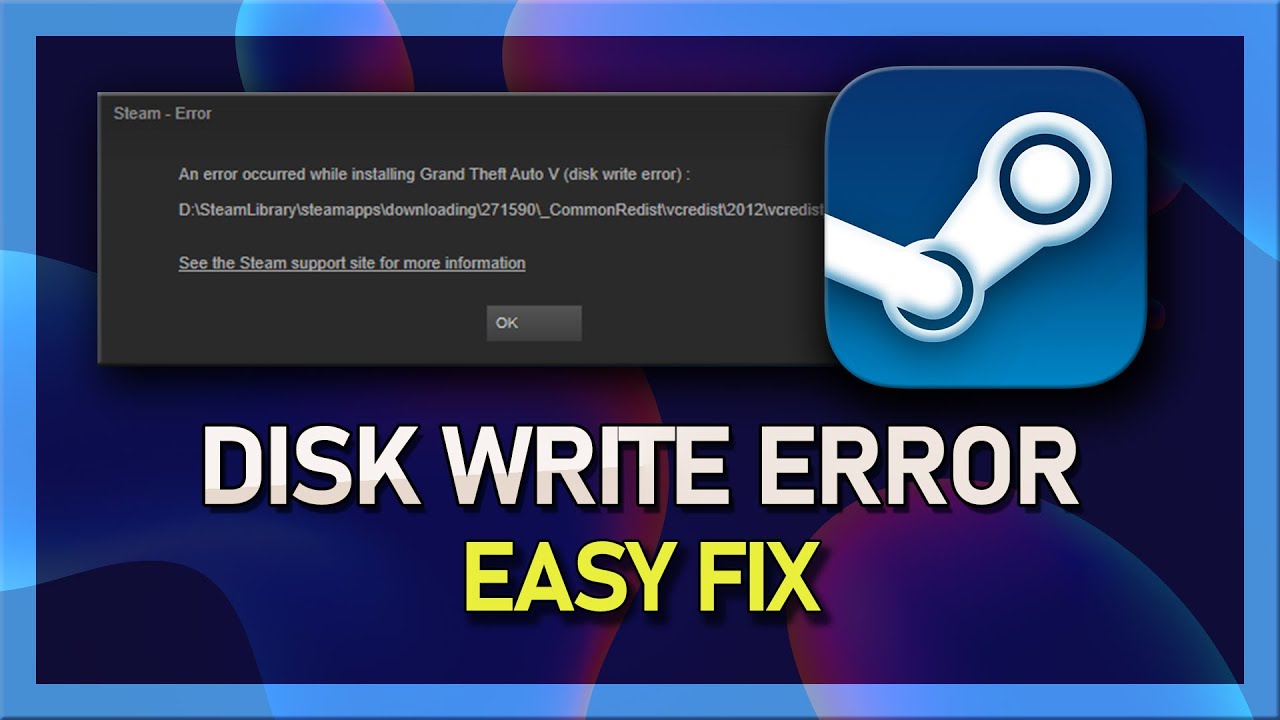
Kung makaranas ka ng kinatatakutang Steam Disk Write Error kapag nagda-download o nag-a-update ng laro, huwag mag-alala: ito ay isang karaniwang problema at maaari itong maayos. Sa gabay na ito, ipapaliwanag ko kung bakit ito nangyayari at kung paano ito lutasin nang paunti-unti sa Windows at macOS, kasama ang mga tip na nakatulong sa hindi mabilang na mga manlalaro. Tatalakayin natin ang lahat mula sa mabilisang pagsusuri hanggang sa pagsasaayos ng mga pahintulot, pag-clear ng cache, pag-verify ng mga file, at mga partikular na senaryo.
Karaniwang lumalabas ang error na ito kapag nasasabik ka nang laruin ang bagong bili mong laro, at bigla na lang humihinto ang pag-install. Minsan, sapat na ang pag-restart; minsan naman, kailangan mong ayusin ang mga pahintulot, i-clear ang cache, o ilipat pa ang library sa ibang drive. Gamit ang mga tagubilin sa artikulong ito, maaari mong sistematikong malutas ang problema , na maiiwasan ang mga bulag na pagtatangka na mag-aaksaya ng iyong oras.
Ano ang Steam Disk Write Error?
Lumalabas ang mensaheng ito kapag hindi makapagsulat ng data ang Steam sa iyong disk habang nagda-download, nag-a-update, o nag-i-install. Minsan, lumalabas ito na may mga mensaheng katulad ng "error sa pag-install o pag-update" na tumutukoy sa folder ng iyong mga laro, halimbawa, sa steamapps/common directory ng iyong installation ng Steam. Sa pagsasagawa, nangangahulugan ito na may pumipigil sa Steam na mag-save ng mga file sa disk : mga pahintulot, proteksyon sa pagsulat, mga sirang file, antivirus software, o kahit mga bad sector sa disk.
karaniwang sanhi
Mayroong ilang mga paulit-ulit na dahilan sa mga kasong iniulat ng komunidad. Ito ang mga pinakakaraniwan na dapat mong tandaan bago lumipat sa mga solusyon:
- Hindi sapat na mga pahintulot sa Steam folder o library, kasama ang read-only na attribute.
- Folder o drive gamit ang isinaaktibo ang proteksyon sa pagsulat, na humaharang sa anumang pagbabago.
- Mga sira na file sa Steam o direktoryo ng laro na sanhi mga pagkakamali sa pagsulat kapag nag-a-update.
- Antivirus o firewall pagharang sa pag-download ng Steam o pag-save ng data dahil sa isang maling positibo.
- Disk na may pisikal o lohikal na mga problema, masamang sektor o maliit na espasyo ang magagamit upang matapos ang operasyon.
Mabilis na pagsusuri na nag-aayos ng maraming kaso
Bago pumunta sa mas teknikal na mga setting, subukan ang mga pangunahing kaalamang ito. Mabilis ang mga ito at naaayos ang malaking bahagi ng mga problema :
- I-restart ang Steam client. Ganap na isara ang application at muling buksan ito, pagkatapos ay subukang ipagpatuloy ang pag-download o pag-update. Nililinis ng reboot ang mga proseso ng hanging na maaaring nakikialam.
- I-restart ang iyong computer o KapoteKung hindi gagana ang pagsasara at pagbubukas, maaaring i-clear ng system restart ang mga block at natitirang proseso. Ito ay simple at nakakagulat na epektibo. sa maraming mga kaso.
- Suriin ang iyong libreng espasyo. Habang ang Steam ay karaniwang nagpapakita ng isang partikular na babala tungkol sa mababang espasyo, kung minsan ay lumilitaw ito bilang isang error sa pagsulat. Magbakante ng ilang gigabytes sa pamamagitan ng pagtanggal ng mga file o pag-uninstall ng mga larong hindi mo ginagamit. at subukan muli.
- Patakbuhin ang Steam bilang administrator sa Windows o gumamit ng administrator account sa macOS. Maaaring i-unlock ng mga matataas na pribilehiyo ang mga pagsusulat na dating tinanggihan.
Mga hakbang-hakbang na solusyon sa Windows
Kung patuloy mong nararanasan ang error sa iyong PC, ituloy ang mga hakbang na ito sa inirerekomendang pagkakasunod-sunod, mula sa pangunahin hanggang sa partikular :
1. Alisin ang read-only na attribute at bigyan ng ganap na kontrol
Buksan ang iyong file explorer, pumunta sa folder ng installation ng Steam, i-right click, at piliin ang Properties. Sa tab na General, alisin ang tsek sa Read-only kung naka-enable ito. Pagkatapos, pumunta sa Security, piliin ang iyong user account, at i-click ang Edit para paganahin ang Allow Full Control . Tinitiyak nito na mababago ng iyong account ang folder.
2. Ayusin ang folder ng Steam Library
Mula sa Steam client, pumunta sa Settings, Downloads, at buksan ang Steam Library Folders. I-click ang tatlong tuldok sa tabi ng drive na iyong ginagamit at piliin ang Repair Folder. Itinatama ng pagkukumpuni na ito ang mga hindi pare-parehong pahintulot at entry sa loob ng library.
3. I-verify ang integridad ng mga file ng laro
Sa iyong Library, i-right-click ang problematikong laro, piliin ang Properties, pumunta sa tab na Installed Files, at pagkatapos ay Verify integrity of game files. Awtomatikong papalitan ng Steam ang anumang sira o nawawalang file , na karaniwang lumulutas sa mga isyu sa pag-update.
4. Tanggalin ang 0 KB na mga file sa steamapps/common
Pumunta sa iyong pangunahing folder ng Steam at buksan ang steamapps/common. Kung makakita ka ng file na may pangalan ng laro na 0 KB ang laki, burahin ito at subukang i-download muli. Pinipigilan ng mga phantom file na ito ang Steam na magsulat nang tama.
5. Suriin ang content_log at tanggalin ang mga sirang file
Sa folder ng Steam, pumunta sa logs at buksan ang content_log gamit ang text editor. Hanapin ang mga linyang may "failed to write" at sundan ang path papunta sa tinukoy na file. Burahin ang corrupted file (halimbawa, isang sirang disk image file ) at muling i-install o i-update ang laro.
6. I-clear ang cache ng pag-download at i-reset ang mga setting
Mula sa Steam, pumunta sa Mga Setting, Mga Download, at tapikin ang I-clear ang Download Cache. Kumpirmahin at i-restart ang kliyente. Kung magpapatuloy ang problema, patakbuhin ang command steam://flushconfig mula sa kahon ng Run o mula sa browser ng Windows upang i-reset ang mga setting ng Steam. Ang mga hakbang na ito ay nag-flush ng mga sirang cache na nagdudulot ng error.
7. Alisin ang write protection mula sa disk
Buksan Command agad bilang administrator at i-type, pagpindot sa Enter pagkatapos ng bawat linya: diskpart, list disk, select disk N (palitan ang N ng iyong unit number) at attributes disk clear readonly. Tinatanggal nito ang read-only na proteksyon sa antas ng disk..
8. Ilipat ang iyong Steam library sa ibang drive
Kung ang problema ay nasa kasalukuyang disk o partition, gumawa ng bagong library folder sa ibang drive mula sa Steam Settings > Downloads > Library Folders at itakda ang bagong folder bilang default. Pagkatapos, ilipat ang iyong mga laro gamit ang mga file transfer tool sa pagitan ng mga drive . Ang pagpapalit ng mga drive ay maaaring makaligtaan ang mga bad sector o path na may magkasalungat na pahintulot.
9. Ayusin ang mga error sa disk
Sa Windows, gamitin ang feature na pagsusuri ng error ng drive mula sa Disk Properties, Tools tab. Maaaring matukoy ng system ang mga bad sector at markahan ang mga ito bilang hindi na magagamit. Kung magpapatuloy o lumaki ang mga error, isaalang-alang ang pagpapalit ng drive ng isang kilalang mahusay na SSD o HDD . Kung kailangan mong ilipat ang data sa bagong drive, tingnan kung paano i-clone ang isang buong disk . Sa isang Mac, ang pag-restart ay nagsasagawa rin ng mga pangunahing pagsusuri sa startup disk , at maaari mong gamitin ang Disk Utility upang i-verify at ayusin ang mga pahintulot at ang volume.
10. Suriin ang antivirus at firewall
Pansamantalang i-disable ang iyong antivirus at subukang mag-download o mag-update. Kung gumagana ito, gumawa ng exception para sa Steam at sa mga folder ng iyong library sa mga setting ng iyong antivirus. Sa ilang produkto, kabilang ang mga kilalang suite, maaaring harangan ng mga false positive ang mga write . Gawin din ito sa iyong firewall: kung gumagana ito nang pansamantalang i-disable, magdagdag ng mga rule na nagpapahintulot sa Steam at pagkatapos ay i-enable itong muli. Kung kinakailangan, buksan ang control panel ng firewall gamit ang command prompt at ayusin ang mga exception. Tandaan: huwag iwanang walang proteksyon ang iyong computer nang mas matagal kaysa sa talagang kinakailangan.
11. I-update ang mga driver at mga bahagi
Ang isang sistema na may mga lumang driver ay maaaring kumilos nang hindi regular. I-update ang iyong storage , chipset, network, at GPU driver partikular sa pamamagitan ng Device Manager o website ng gumawa. Kung hindi ka komportable na gawin ito, may mga utility na awtomatikong nakakakita at nag-a-update ng mga driver , na pumipigil sa mga error na dulot ng pagpili ng mga maling bersyon.
Mga solusyon sa macOS
Sa isang Mac, ang error ay may parehong mga pinagbabatayang sanhi: mga pahintulot, mga sirang file, cache, at seguridad. Sundin ang mga partikular na hakbang na ito para sa macOS :
1. Ayusin ang iyong antivirus o pansamantalang i-disable ito
Kung gumagamit ka ng antivirus software sa iyong Mac, pansamantala itong patayin at subukang i-update o i-install ito. Kung mawala ang error, gumawa ng exception para sa Steam app at sa mga folder ng iyong library. Ito ang pinakaligtas na paraan para magpatuloy nang hindi iniiwan ang iyong Mac na walang proteksyon.
2. I-restart ang Steam at kung hindi iyon gumana, i-restart ang iyong Mac.
Isara ang Steam, buksan itong muli, at subukang muli. Kung hindi pa rin ito gumagana, i-restart ang iyong Mac upang magbakante ng RAM, mag-clear ng mga pansamantalang file, at suriin ang iyong startup disk. Ang pares ng mga restart na ito ay kadalasang nag-aayos ng mga pansamantalang pag-crash.
3. Suriin ang mga pahintulot sa folder ng Steam
Sa Finder, pumunta sa Applications, piliin ang Steam, at pindutin ang Command + I. Sa seksyong Sharing & Permissions, palawakin ito, piliin ang iyong user account, at itakda ito sa Read & Write. Tinitiyak nito na maaaring i-overwrite at i-save ng app ang data.
4. Gumamit ng administrator account
Kung ikaw ay nasa isang karaniwang account, lumipat sa isang administrator account o gamitin ang mabilisang paglipat ng user. Pinipigilan ng mga pribilehiyo ng admin ang mga pagtanggi sa pagsulat sa mga path ng system o library.
5. Ilipat ang mga laro sa isang panlabas na drive o ibang lokasyon
Kung nauubusan ka na ng espasyo sa internal drive, ilipat ang iyong mga laro gamit ang storage manager ng Steam o manu-mano. Ang pagpapalaya ng espasyo o pagpapalit ng volume ay nakakaiwas sa mga error dahil sa hindi sapat na espasyo o mga baradong path.
6. Tanggalin ang 0 KB na mga file sa karaniwang folder
Buksan ang Finder, Go menu, Pumunta sa Folder at i-paste: ~/Library/Application Support/Steam/steamapps/common. Maghanap ng mga file ng pinag-uusapang laro na 0 KB ang laki at ilipat ang mga ito sa basurahan. Ang mga ito ay mga sira na labi na pumipigil sa pag-download mula sa pagkumpleto..
7. I-verify ang mga file ng laro mula sa Steam
Sa iyong Library, i-right-click ang laro, piliin ang Properties, pumunta sa tab na Installed Files, at pagkatapos ay Verify integrity. Aayusin ng Steam ang anumang corrupted files at susubukang muli.
Cache, library, at pamamahala ng storage
May dalawang pangunahing bagay na dapat bantayan: ang download cache at ang organisasyon ng iyong mga library ng laro. Ang isang sirang cache o mga library na may hindi pare-parehong pahintulot ay maaaring magdulot ng mga error.
Sa Windows at macOS, mula sa Steam Settings, Downloads, gamitin ang Clear Download Cache na opsyon para pilitin ang isang regeneration. Maaari mo ring patakbuhin ang link steam://flushconfig upang i-reset ang iyong lokal na mga setting ng Steam. Pagkatapos ng mga hakbang na ito, i-restart ang Steam upang ilapat ang mga pagbabago.
Kung ang iyong pangunahing library ay nasa isang problematikong drive, gumawa ng isa pang library sa ibang drive at ilipat ang iyong mga laro doon. Pinapayagan ka ng Steam na pamahalaan ang maraming lokasyon at piliin ang default para sa mga susunod na pag-install.
Sinusuri ang mga sintomas ng disk at hardware
Kapag ang error ay nangyayari sa maraming laro at sa iba't ibang oras, dapat isaalang-alang ang hard drive. Ang mga drive na may masamang sektor ay nagdudulot ng paulit-ulit na pagkabigo sa pagsulat.
Sa Windows, patakbuhin ang tool sa pagsusuri ng error mula sa Properties ng drive. Mamarkahan ng system ang mga bad sector bilang hindi na magagamit. Kung magpapatuloy o lumala ang problema, isaalang-alang ang pagpapalit ng drive ng isang kilalang mahusay na SSD o HDD . Sa isang Mac, ang pag-restart ay nagsasagawa rin ng mga pangunahing pagsusuri sa startup disk, at maaari mong gamitin ang Disk Utility upang i-verify at ayusin ang mga pahintulot at ang volume.
Antivirus at Firewall: Paano Magkasama sa Steam
Maaaring i-flag ng mga programang pangseguridad ang mga download sa Steam bilang kahina-hinala at harangan ang mga ito. Ang tamang paraan para subukan ito ay pansamantalang i-disable ang iyong antivirus at firewall at tingnan kung mawawala ang error. Kung mawala ito, gumawa ng mga exception rule para sa Steam at sa mga folder ng iyong library. Sa mga sikat na security suite, tulad ng ilan sa mga pinakaginagamit sa merkado, ang prosesong ito ay kinabibilangan ng pagbubukod ng mga path at proseso mula sa real-time scanning. Tandaan na muling paganahin ang iyong proteksyon pagkatapos ng pagsubok.
Iba pang mga sintomas at mga kaugnay na mensahe
Minsan makakakita ka ng mga pagkakaiba-iba ng write error habang nag-i-install o kapag naglulunsad ng laro na nangangailangan ng update. Maaari ring mangyari ang mga error sa koneksyon o mga isyu sa Steam Cloud . Sa lahat ng mga kasong ito, ang pag-verify ng file, pag-clear ng cache, at mga pagsasaayos ng pahintulot ay karaniwang nakakatulong. Kung makakatanggap ka ng babala tungkol sa mga nawawalang bahagi, tulad ng isang kritikal na library, i-verify muna ang laro sa pamamagitan ng Steam at tingnan kung na-quarantine ng iyong antivirus software ang anumang mga file.
Palworld: Kung lumitaw ang error kapag dina-download ang larong ito
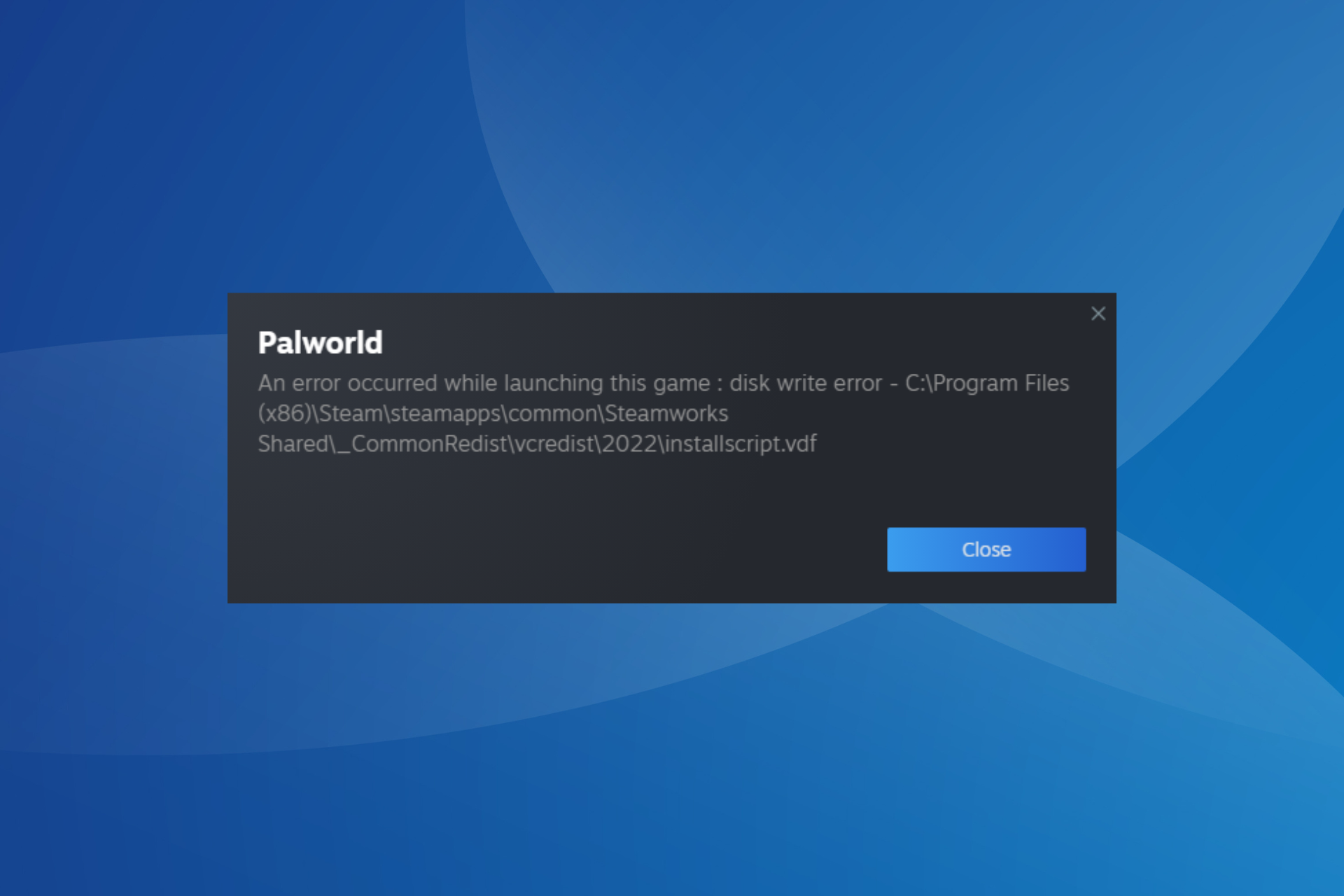
Maraming user ang nag-ulat na nakakaranas sila ng parehong mensaheng "Disk Write Error" kapag sinusubukang i-download ang Palworld. Ang mga solusyon ay eksaktong kapareho ng mga nakita mo na dati : i-clear ang download cache, i-verify ang mga file, burahin ang 0 KB na mga file sa steamapps/common, ayusin ang library folder, at suriin ang mga pahintulot. Kung hindi ito gumana, subukang ilipat ang installation sa ibang drive at tingnan ang content_log para sa mga sanggunian sa "failed to write" upang burahin ang partikular na corrupted file. Bilang huling paraan, pansamantalang i-disable ang iyong antivirus at firewall at gumawa ng mga exception para sa mga ito.


Masigasig na manunulat tungkol sa mundo ng mga byte at teknolohiya sa pangkalahatan. Gustung-gusto kong ibahagi ang aking kaalaman sa pamamagitan ng pagsusulat, at iyon ang gagawin ko sa blog na ito, ipakita sa iyo ang lahat ng mga pinaka-kagiliw-giliw na bagay tungkol sa mga gadget, software, hardware, teknolohikal na uso, at higit pa. Ang layunin ko ay tulungan kang mag-navigate sa digital na mundo sa simple at nakakaaliw na paraan.