Ang ilang mga taong may mga computer na Windows at Canon printer ay nag-uulat na nakakakita ng error code #853 sa queue ng pag-print sa tuwing sinusubukan nilang mag-print ng isang bagay nang normal. Karamihan sa mga apektadong gumagamit ay nag-uulat na ang pag-print ng isang test page ay hindi nagbabalik ng parehong error code.
Pagkatapos imbestigahan ang partikular na error code na ito, lumalabas na may ilang ugat na sanhi na maaaring magdulot ng error na ito. Narito ang isang listahan ng mga posibleng salarin na maaaring maging sanhi ng problemang ito:
- Problema sa pag-print ng PostScript- Sa karamihan ng mga kaso, maaari mong asahan na lalabas ang error na ito kung sinusubukan ng iyong Canon printer na magpatakbo ng print job sa pamamagitan ng driver na hindi sumusuporta sa Postscript printer language. Sa kasong ito, maaari mong lutasin ang problema sa pamamagitan ng pag-install ng UFR2 driver upang mabigyan ang printer ng mga kinakailangang dependencies.
- IPP Class driver ang ginagamit sa halip na UFRII driver– Lumalabas na maaari mo ring asahan na makita ang error na ito sa mga sitwasyong iyon kung saan ang iyong Windows 10 computer ay na-configure bilang default na gamitin ang driver ng Microsoft IPP Class sa halip na ang isa na sumusuporta sa Postscript (UFR2 Driver). Kung naaangkop ang sitwasyong ito, maaari mong lutasin ang problema gamit ang Device Manager upang baguhin ang default na gawi at gawing default na opsyon ang driver ng UFR2.
- Karaniwang hindi pagkakapare-pareho ng printer– Ayon sa ilang apektadong user, maaari mo ring asahan na makita ang error code na ito dahil sa isang karaniwang hindi pagkakapare-pareho ng printer kung makikita mo ang error na ito sa Windows 10. Sa kasong ito, dapat mong patakbuhin ang Windows Printer Troubleshooter at ilapat ang inirerekomendang solusyon upang malutas ang problema.
- Hindi napapanahong bersyon ng printer- Sa ilang partikular na sitwasyon, maaari mong asahan na makita ang error code na ito dahil sa isang lumang printer driver na nakakaapekto sa koneksyon sa pagitan ng host computer at ng Canon printer na nagti-trigger sa print queue error na ito. Sa kasong ito, dapat mong i-update ang bersyon ng driver ng printer nang manu-mano o sa pamamagitan ng Windows Update.
- Hindi napapanahong firmware ng printer- Kung nakita mo ang error na ito sa Canon MF733Cdw o mga katulad na modelo na may matalinong pag-andar, malamang na ito ay isang lumang bersyon ng firmware. Upang malutas ang isyung ito, ikonekta ang iyong printer sa Internet at i-update ang bersyon ng firmware sa pinakabago sa pamamagitan ng mga in-game na menu ng Canon.
Paano matagumpay na lutasin ang error code #853
Ngayong alam mo na ang lahat ng posibleng solusyon na maaaring maging sanhi ng partikular na problemang ito, narito ang isang listahan ng mga napatunayang pamamaraan na matagumpay na ginamit ng ibang mga apektadong user upang malutas ang error code #853:
Paraan 1 – Pag-install ng UFR2 Driver (kung naaangkop)
Dahil ang error code 853 ay isang panloob na error sa pagproseso sa pangunahing nito, dapat mong simulan ang pagsisiyasat na ito sa pamamagitan ng pagtiyak na ang problema ay hindi dahil sa isang isyu sa PostScript.
Karaniwan, maaari mong asahan na makita ang error code na ito kapag sinubukan ng iyong printer ng Canon na magpatakbo ng isang pag-print dahil sinusubukan nitong gumamit ng driver ng Postscript kahit na HINDI sinusuportahan ng modelo ng printer ang wika ng Postscript printer.
Paalala: Ito ay isang karaniwang isyu sa mga printer na gumagamit ng Canon PS v4.x driver.
Kung ang sitwasyong ito ay nalalapat sa iyong partikular na sitwasyon, dapat mong ayusin ang problema sa pamamagitan ng pag-install at paggamit ng UFR2 driver sa halip.
Kung naghahanap ka ng mga partikular na tagubilin kung paano i-download at i-install ang UFR2 driver sa computer na nagho-host ng iyong printer, sundin ang mga tagubilin sa ibaba:
- Buksan ang iyong default na browser at mag-navigate sa Pahina ng pag-download ng generic na bersyon ng driver ng printer ng UFR2.
- Kapag nasa tamang page ka na, i-click ang button I-download ang upang simulan ang pag-download.
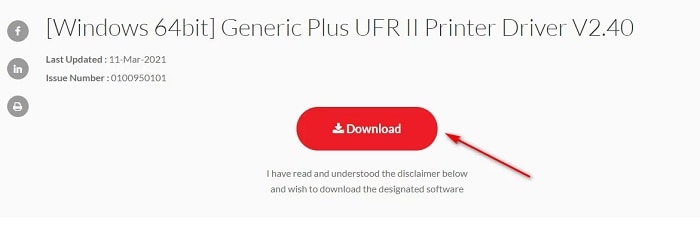
Paalala: Ang bersyong ito ng driver ay tugma sa lahat ng mga pinakabagong bersyon ng Windows , kabilang ang Windows 7, Windows 8.1, at Windows 10.
- Kapag kumpleto na ang pag-download, i-double click ang executable na kaka-download mo lang at pagkatapos ay i-click Oo sa UAC (User Account Control) para bigyan ng access ang administrator.
- Susunod, sundin ang mga tagubilin sa screen upang makumpleto ang pag-install ng driver ng UFR2 bago i-restart ang iyong computer.
- Pagkatapos mag-restart ang iyong computer, awtomatikong papalitan ng bagong printer driver ang luma na ginamit mo dati.
- Ulitin ang aksyon na dating sanhi ng error code # 853 at tingnan kung nalutas na ang problema.
Kung sakaling patuloy na mangyari ang parehong isyu, magpatuloy sa susunod na potensyal na solusyon na inilalarawan namin sa ibaba.
Paraan 2: Pilitin ang tamang driver (UFR II)
Kahit na dati mong na-install ang driver ng UFR II, hindi nito ginagarantiya na ang iyong computer ay na-configure na gamitin ito sa isang partikular na sitwasyon.
Sa katunayan, nakatakda ang Windows 10 na gamitin ang driver ng Microsoft IPP Class bilang default, kaya malamang na hindi pa rin ginagamit ang driver ng UFRII, kahit na sinunod mo ang mga tagubilin sa itaas upang i-install ang tamang driver.
Ilang apektadong user na nakaranas ng katulad na sitwasyon ang nag-ulat na nalutas nila ang isyu sa pamamagitan ng pagpapalit ng priyoridad ng driver sa pamamagitan ng Device Manager, na nagtulak sa printer na gumamit ng Canon Generic Plus UFR II sa halip na ang Microsoft IPP Class driver.
Sundin ang mga tagubilin sa ibaba upang matiyak na ang iyong Canon printer ay gumagamit ng tamang driver bago mag-print muli ng isang file upang tingnan kung ang error 853 ay naayos na:
- pindutin ang Windows key + R para magbukas ng dialog box Tumakbo. Susunod, dapat mong isulat ang sumusunod na utos nang perpekto msc sa loob ng text box at pindutin ang sinasabi nito Entrar para mabuksan mo ang Administrator ng aparato. Kapag nakita mo ang UAC (User Account Control), kailangan mong i-click ang salita Oo para bigyan ng access ang administrator.
- Sa loob Tagapamahala ng Device, Mag-scroll pababa sa iba't ibang uri ng device at palawakin ang drop-down na menu na nauugnay sa Mag-print ng mga pila.
- Susunod, mag-right click sa iyong printer mula sa listahan ng mga available na opsyon sa loob at piliin kung saan ito nakalagay Katangian sa menu ng konteksto na kalalabas lang.
- Kapag nasa loob ka na ng screen Katangian ng iyong printer, dapat mong i-click ang tab Controller sa itaas, pagkatapos ay tiyaking gamitin ang dropdown na menu sa loob upang pumili Canon Generic Plus UFR II sa halip na Microsoft IPP Class Driver (o anuman ang default na opsyon sa kasalukuyan).
- Kapag nakumpleto na ang pagbabago, kailangan mong mag-click Aplicar upang i-save ang mga pagbabago, pagkatapos ay i-restart ang iyong computer at tingnan kung naayos na ang problema.
Kung sakaling ang parehong error 853 ay patuloy na mangyari kahit na matapos matiyak na ginagamit mo ang driver ng Canon Generic Plus UFR II, magpatuloy sa susunod na potensyal na solusyon sa ibaba.
Paraan 3: Patakbuhin ang Troubleshooter ng Windows Printer
Kung ang unang dalawang paraan ay hindi epektibo sa iyong kaso, dapat mo ring isaalang-alang ang posibilidad na ikaw ay nakikitungo sa isang generic na printer driver inconsistency.
Kung gumagamit ka ng Windows 10, mayroon kang built-in na utility na magagamit mo na dapat ay awtomatikong malutas ang isyu kung ang error ay saklaw ng isa sa maraming mga awtomatikong diskarte sa pagkumpuni na saklaw ng Printer Troubleshooter.
Kapag inilunsad mo ang troubleshooter ng printer, susuriin ng utility ang iyong kasalukuyang sitwasyon at tutukuyin kung naaangkop ang alinman sa mga default na diskarte sa pagkumpuni sa sitwasyong ito. Kung tumugma ang isa, ipo-prompt kang ilapat ang pag-aayos. Kung magiging maayos ang lahat, ito ay magtatapos sa paglutas ng problema na may kaunting abala.
Sundin ang mga tagubilin sa ibaba upang patakbuhin ang printer troubleshooter :
- pindutin ang Windows key + R upang buksan ang isang Run dialog box. Pagkatapos ay i-type ang utos ms-settings: i-troubleshoot at pindutin ang sinasabi nito Magpasok para buksan ang bagong tab I-troubleshoot naaayon sa aplikasyon Setting.
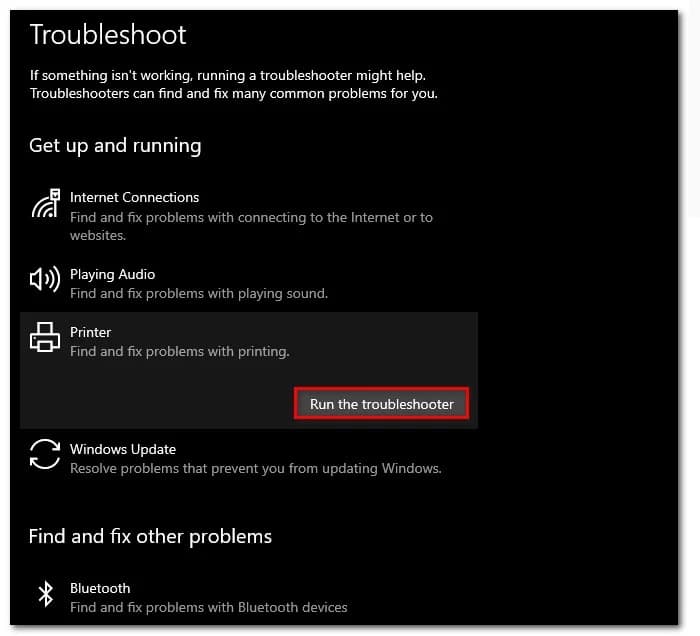
- Kapag nasa loob ka na ng tab Pag-areglo, pumunta sa tab na Makipag-ugnayan paggana at mag-click Pagkatapos, sa listahan ng mga magagamit na opsyon, kailangan mong tiyaking mag-click ka sa button na nagsasabing Patakbuhin ang troubleshooter.
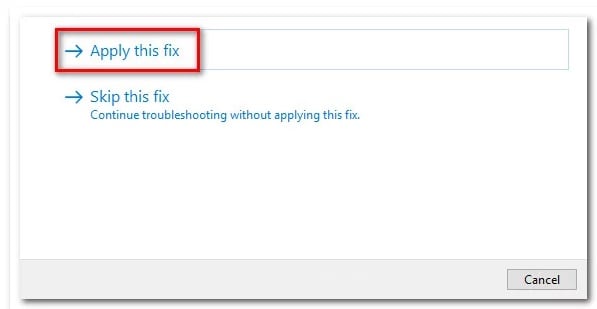
- Pagkatapos mong matapos ang panahon ng pag-scan, kailangan mong mag-click Ilapat ang solusyon na ito kung inirerekomenda ang isang diskarte sa pag-aayos.
- Kapag natapos na ang operasyon, dapat mong isara ang window ng pag-troubleshoot at tingnan kung nakatagpo ka pa rin ng parehong mensahe ng error kapag sinusubukang mag-print ng isang bagay mula sa iyong default na printer.
Kung magpapatuloy ang parehong problema, magpatuloy sa susunod na paraan na ipinapakita sa ibaba.
Paraan 4: I-update ang Bersyon ng Driver ng Printer
Lumalabas na maaari ka ring makaranas ng error code 853 dahil sa ilang uri ng lumang printer driver na nakakaapekto sa koneksyon sa pagitan ng host computer at ng Canon printer na siyang sanhi ng error.
Sa kasong ito, mayroon kang dalawang opsyon na magagamit upang pagaanin ang lumang isyu sa driver:
- Ina-update ang bersyon ng driver ng printer sa pamamagitan ng Windows Update
- Manu-manong pag-update ng bersyon ng driver ng printer
Sinaklaw namin ang parehong potensyal na diskarte sa isang serye ng mga sub-gabay na gagabay sa iyo sa bawat hakbang. Sundin ang gabay na naaangkop sa iyong gustong paraan ng paggawa ng mga bagay sa Windows.
A. Pag-update ng iyong printer driver sa pamamagitan ng Windows Update
- Magsimula sa pamamagitan ng pagpindot sa Windows key + R para magbukas ng dialog box Tumakbo. Pagkatapos ay i-type ang utos msc at pindutin Entrar para buksan ang Device Manager. Kung hihilingin ng UAC (Control ng User Account), kailangan mong mag-click sa Oo upang magbigay ng mga administratibong pagbubukod.
- Kapag nasa loob ka na ng Device Manager, mag-scroll sa listahan ng mga device at palawakin ang drop-down na menu Mga Printer (Print Queues).
- Pagkatapos nito kailangan mong mag-right click sa printer na nagkakaroon ka ng mga problema at piliin kung saan sinasabi nito I-update ang driver.
- Kapag nakarating ka na sa susunod na screen, kailangan mong mag-click Awtomatikong maghanap para sa na-update na software ng driver Payagan Windows Update I-scan at i-download ang pinakabagong bersyon ng driver para sa iyong printer.
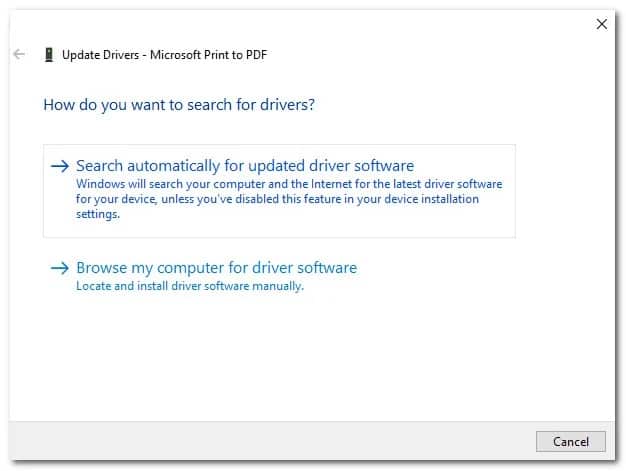
- Kung may available na bagong bersyon ng bersyon ng printer, sundin ang mga tagubilin sa screen upang makumpleto ang pag-install ng pinakabagong bersyon ng driver.
- Sa pagtatapos ng operasyong ito, i-restart ang iyong computer at tingnan kung nalutas na ang problema.
B. I-update nang manu-mano ang iyong printer driver
- Magsimula sa pamamagitan ng pagpindot sa Windows key + R para magbukas ng dialog box Tumakbo. Pagkatapos ay kopyahin ang sumusunod na utos msc at pindutin Entrar upang buksan Tagapamahala ng aparato. Oo UAC (User Account Control) prompt ka, dapat mong i-click Oo para bigyan ng access ang administrator.
- Susunod, magpatuloy at palawakin ang dropdown na nauugnay sa Mga Printer (o Print Queues). Susunod, mag-right click sa printer na nagkakaroon ka ng mga problema at piliin kung saan ito nakalagay I-uninstall ang aparato. Kakailanganin mong kumpirmahin muli bago i-uninstall ang driver.
Paalala : Tandaan na dapat mong iwasan ang pag-restart ng iyong computer sa panahong ito. Ang paggawa nito ay magiging sanhi ng paghahanap at pag-install ng Windows Update ng generic na bersyon ng driver sa susunod na startup, na malamang na magreresulta sa parehong error.
- Kapag nagawa mong alisin ang driver mula sa iyong printer, buksan ang iyong browser at maghanap online para sa website ng gumawa nito.
Paalala: Ang mga pinakabagong bersyon ng printer driver ay karaniwang makukuha sa seksyon ng suporta.
- Pagkatapos mong mahanap at ma-download ang pinakabagong bersyon ng driver, buksan ito at sundin ang mga tagubilin sa screen upang mai-install ito sa iyong system. Halos lahat ng mga driver ng printer ay awtomatikong nag-i-install, ibig sabihin, kailangan lang nilang i-double click ang mga ito at tanggapin ang UAC prompt para sa kanila na mai-install.
- Pagkatapos ma-install ang pinakabagong driver ng printer, i-restart ang iyong computer at tingnan kung naresolba ang isyu kapag kumpleto na ang susunod na startup.
Kung sakaling natiyak mo na na ginagamit mo ang pinakabagong mga driver ng printer at nakakakita ka pa rin ng error 853 kapag sinusubukang magsimula ng trabaho sa pag-print, magpatuloy sa susunod na paraan.
Paraan 5: Pag-update ng Canon Printer Firmware (Kung Naaangkop)
Kung wala sa mga pamamaraan sa itaas ang napatunayang epektibo sa iyong kaso, dapat mo ring malaman na ang hindi napapanahong firmware ng printer ay maaaring maging responsable para sa kawalan ng kakayahang tumanggap ng mga pag-print mula sa network ng tahanan/trabaho.
Ilang mga user ng Canon na nakikitungo sa parehong isyu ang nag-ulat na sa wakas ay nagawa nilang ayusin ang isyu sa pamamagitan ng pag-update ng firmware sa Internet pagkatapos matiyak na ang printer ay nakakonekta sa Internet.
Sundin ang mga tagubilin sa ibaba upang i-update ang iyong Canon firmware sa pinakabagong bersyon:
Paalala: Ang mga sumusunod na tagubilin ay sinubukan sa isang modelo ng printer na Canon MF733Cdw . Ang mga hakbang ay dapat gumana sa mga katulad na modelo ng Canon na gumagamit ng parehong operating system na may mga kakayahan na wireless/wired.
- Sa iyong printer, i-access ang opsyon menu gamit ang screen ng iyong printer.
- Sa loob ng mga opsyon na magagamit sa tab menu, i-access ang Mga Setting ng Administrasyon del
- Tiyaking nakakonekta ang iyong printer sa Internet (wired o wireless).
- Pagkatapos ay piliin I-update ang firmware, pagkatapos ay piliin kung saan nakasulat ang A sa pamamagitan ng internet kapag sinenyasan na piliin ang iyong gustong diskarte sa pag-upgrade.
- Maghintay hanggang makumpleto ang operasyon, pagkatapos ay i-reboot ang iyong printer ayon sa kaugalian at bumalik muli sa screen ng Update Firmware.
- Oo ang parehong screen ngayon muwestra ang mensahe Ito ang pinakabagong bersyon ng firmware, nangangahulugan ito na matagumpay mong na-update ang iyong mga bersyon ng printer ng Canon sa pinakabagong bersyon na magagamit.
Umaasa ako na ang bawat isa sa mga rekomendasyong ito ay makakatulong sa iyo na malutas ang nakakainis na error sa pag-print. Kung gayon, sabihin sa amin ang iyong karanasan sa aming seksyon ng mga komento sa ibaba. Magkita-kita tayo sa aming susunod na publikasyon.

Ang pangalan ko ay Javier Chirinos at ako ay mahilig sa teknolohiya. Sa natatandaan ko, mahilig ako sa computer at video games at ang libangan na iyon ay nauwi sa trabaho.
Mahigit 15 taon na akong naglalathala tungkol sa teknolohiya at gadgets sa Internet, lalo na sa mundobytes. Sa
Isa rin akong dalubhasa sa online na komunikasyon at marketing at may kaalaman sa pagbuo ng WordPress.