Narito ang ilang mga paraan upang maayos ang problema ng pop-up na “iMessage must be enabled to send this message”, habang sinusubukang magpadala ng iMessage sa iPhone.
Dapat Paganahin ang iMessage upang Ipadala ang Mensaheng ito
Samantalang ang iMessage ay isang talagang madaling gamiting serbisyo sa pagmemensahe mula sa Apple, natukoy din itong dumaranas ng mga glitches at isyu.
Dalawang halimbawa nito ay ang error sa iMessage Ready for Activation na nakakaabala rin sa mga customer at ang pinakabagong pop-up na “iMessage Must be enabled to send this message” sa iPhone.
Sa madaling salita, ang mensahe ng error na "iMessage must be enabled" ay mas karaniwang naiuulat pagkatapos ng pag-update ng iOS , ngunit maaari rin itong mangyari anumang oras.
1.I-restart ang iPhone
Ang simpleng pagkilos ng Pag-reboot ng iyong makina ay maaaring makatulong sa pag-aayos ng downside na ito.
Pumunta sa Mga Setting > Normal > mag-scroll pababa at i-tap ang Shut Down . Sa susunod na display, gamitin ang Slider para I-OFF ang iPhone.
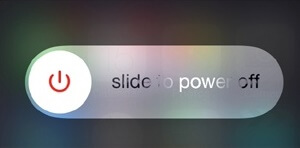
Maghintay ng 30 segundo at i-restart ang iPhone sa pamamagitan ng pagpindot sa buton na " Enerhiya" . Pagkatapos mag-restart ang iPhone, tingnan kung makakapagpadala ka ng mga iMessage nang walang anumang error.
2. Suriin ang iMessage Server Standing
Gamit ang iPhone o PC, pumunta sa System Status page ng Apple at subukan ang iMessage access at siguraduhing green ang tuldok sa tabi ng iMessage.
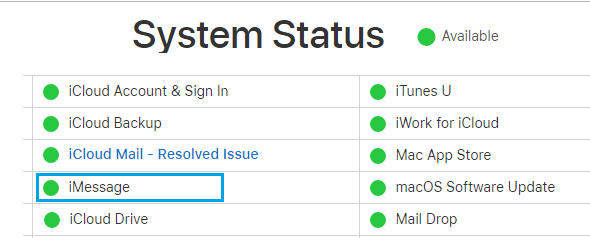
Sa kaso ng isang isyu, mapapansin mo ang isang mensahe ng error kasunod ng pagpasok ng iMessage at ang tuldok na kasunod ng iMessage ay maaaring kulay lila.
3. Huwag paganahin/Payagan ang iMessage
Pumunta sa Mga Setting > Mga Mensahe > ilipat ang toggle sa tabi ng iMessage sa OFF na posisyon.
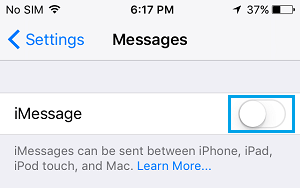
Pagkatapos ng 30 segundo, i-restart ang iPhone at Payagan muli ang iMessage sa iyong makina.
4. Payagan ang SMS at MMS Messaging
Gumagamit ang iPhone ng suportadong serbisyo sa SMS/MMS na pagmemensahe upang magpadala ng mga mensahe sa Mga E mail Address at sa mga hindi gumagamit ng Apple Gadgets.
Pumunta sa Mga Setting > Mga Mensahe at tiyaking naka-enable ang mga opsyon na MMS Messaging at Shipping as SMS.
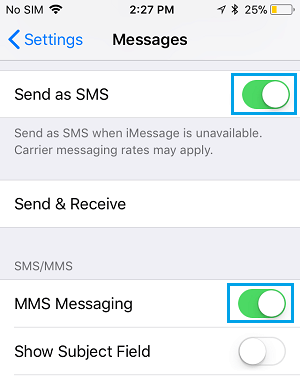
Pagkatapos nito, magkakaroon ng kakayahan ang iyong iPhone na gamitin ang bawat Apple supported iMessaging system at bilang karagdagan sa serbisyong suportado ng SMS/MMS messaging system.
5. Tanggalin ang Caught iMessage Dialog
Kung hindi ka makapagpadala ng iMessage at makakita ng pop-up na "iMessage must be enabled" habang sinusubukang magpadala ng iMessage, burahin lang ang nahuling kahon ng mensahe ng iMessage at magsimula ng bago.
Isa pang paraan na iniulat ng mga customer na naayos nila ang problemang ito ay sa pamamagitan ng pagbura ng huling iMessage na ipinadala o natanggap bago magsimula ang isyu.
6. Suriin ang Ipadala/Kumuha ng Mga Setting
Ang isang malawakang layunin para sa mga isyu sa iMessage sa iPhone ay dahil sa hindi tamang mga setting ng Ship/Obtain.
Pumunta sa Mga Setting > Mga Mensahe > sa display ng Mga Mensahe, mag-scroll pababa at i-tap ang Ipadala at I-download.
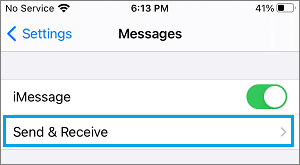
Sa susunod na display, siguraduhing ang iyong Apple ID Email Address ay nakalista sa ilalim ng seksyong “Maaari Kang Mag-access ng iMessage papunta at Mag-reply Mula”.
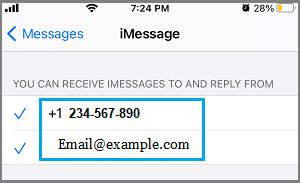
Ginagamit ng iMessage ang Apple ID upang magpadala at Kumuha ng mga iMessage. Samakatuwid, mahalaga na ang iyong Apple ID ay nakalista sa ilalim ng bahaging "Maaaring Maabot Ka Ng iMessage Sa" kasama ng Dami ng iyong Cellphone.
7. I-reset ang Mga Setting ng Komunidad
Alamin ang iyong WiFi Community Password at sundin ang mga hakbang sa ibaba para i-reset ang Network Settings sa iyong iPhone sa mga default na setting nito.
Pumunta sa Mga Setting > Normal > I-reset at piliin ang I-reset ang Mga Setting ng Komunidad.
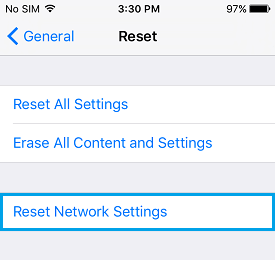
Sa pop-up, i-tap ang I-reset ang Mga Setting ng Komunidad para mapatunayan.
Pagkatapos nito, sumali sa iyong iPhone sa WiFi Community at tingnan kung makakapagpadala ka ng iMessages.
- Alamin kung paano i-disable FaceTime sa iPhone at Kapote
- Alamin kung paano Gumawa ng Ilang iPhone na Nagpapadala ng iMessage at Hindi SMS

Ang pangalan ko ay Javier Chirinos at ako ay mahilig sa teknolohiya. Sa natatandaan ko, mahilig ako sa computer at video games at ang libangan na iyon ay nauwi sa trabaho.
Mahigit 15 taon na akong naglalathala tungkol sa teknolohiya at gadgets sa Internet, lalo na sa mundobytes. Sa
Isa rin akong dalubhasa sa online na komunikasyon at marketing at may kaalaman sa pagbuo ng WordPress.