- Binibigyang-daan ka ng Microsoft na tingnan ang mga Office file sa Android nang hindi nagla-log in, pinapadali ang mabilis na pag-access sa mga dokumentong ibinahagi sa pamamagitan ng link.
- Ang pag-edit at pagkomento sa mga file ay nangangailangan pa rin ng pag-sign in gamit ang isang Microsoft account, habang ang anonymous na pagtingin ay limitado sa pagbabasa.
- Ang feature na ito ay isinasama simula sa bersyon 16.0.18827.20066 ng Office app sa Android, na tumutugma sa karanasang available na sa iOS.

Ang pamamahala ng mobile na dokumento ay isang pang-araw-araw na pangangailangan para sa milyun-milyong user, para man sa pagsusuri ng mga tala, mga ulat sa trabaho, o mga presentasyon sa paaralan. Hanggang kamakailan lamang, ang pag-access sa mga mobile file ay Salita, Excel o PowerPoint mula sa isang Android device ay may kasamang karaniwang kinakailangan: mag-sign in gamit ang isang Microsoft account, isang bagay na maaaring maging mahirap, lalo na kung gusto mo lang na mabilis na tingnan ang isang nakabahaging file. Sa kabutihang palad, nabago iyon, at tumugma din ang Android sa mga feature na matagal nang hinihiling ng mga user nito pagkatapos makitang available ang mga ito sa iOS buwan na ang nakalipas.
Sa artikulong ito tinitingnan namin nang malalim kung paano gumagana ang pagbubukas ng mga dokumento ng Office sa Android nang hindi kinakailangang mag-log in, Anong mga limitasyon ang umiiral, kung ano ang kailangan mong malaman tungkol sa mga bersyon, alternatibo, at praktikal na tip, pati na rin ang mga solusyon kung magkakaroon ka ng mga problema o kailangan ng higit pang kontrol sa iyong mga file. Ang lahat ay ipinaliwanag sa natural, nakakaengganyo na paraan, na may sapat na detalye para wala kang makaligtaan.
Bago at pagkatapos: Pagbubukas ng mga Office file sa Android nang hindi nagsa-sign in
Hanggang kamakailan lamang, Ang pagbubukas ng isang Word, Excel, o PowerPoint na dokumento sa Android ay nangangailangan ng pagkakaroon ng aktibong Microsoft account at pag-sign in sa tuwing may natanggap na nakabahaging file.Pinabagal nito ang proseso, lalo na kapag gusto mo lamang na mabilis na tingnan ang dokumento at hindi pamahalaan ang anumang mas advanced.
Higit pa rito, ito ay isang tunay na sakit para sa mga nakatanggap ng mga file sa isang napapanahong batayan o nagtrabaho sa ilang mga account, dahil maaaring magsara ang session dahil sa kawalan ng aktibidad At sa tuwing nakatanggap ka ng bagong dokumento, paulit-ulit na hiniling ng system ang iyong mga kredensyal. Ito, tulad ng kinikilala ng maraming mga gumagamit, ay humantong sa isang mas mababa sa tuluy-tuloy na karanasan ng gumagamit kumpara sa iba, mas nababaluktot na mga alternatibo.
Ang sitwasyon ay nagbago: Inilunsad ng Microsoft ang anonymous viewing mode para sa mga Office app nito sa Android.. Ngayon, ang simpleng pagtanggap ng nakabahaging link sa isang Word, Excel, o PowerPoint file ay nagbibigay-daan sa iyong buksan at tingnan ito nang direkta, nang hindi nangangailangan ng username, password, o pagpaparehistro, isang bagay na dating eksklusibo sa iOS. Sa pagpapahusay na ito, papalapit na ang Android sa modernong karanasang inaalok na ng mga serbisyo tulad ng Google Magmaneho.
Paano gumagana ang hindi kilalang pagtingin sa mga file ng Office sa Android?
Ang operasyon nito ay simple at napakapraktikal. Ang user na kailangang magbahagi ng file (alinman sa Word, Excel o PowerPoint) ay bumubuo ng isang link mula sa kanilang Office mobile app (sa bersyon 16.0.18827.20066 o mas mataas). Ang link na ito ay maaaring ipadala sa pamamagitan ng email, WhatsApp, Telegram o anumang gustong paraan.
- Kailangan lang ng taong tumatanggap ng link i-click ito mula sa anumang Android device.
- Ang file ay bubukas sa kaukulang Office application, direkta sa read-only mode.
- Kung may lalabas na prompt para mag-log in, Maaari mong balewalain ito at ipagpatuloy ang pagbabasa ng dokumento nang walang anumang problema..
Ang tampok na ito ay lalong kapaki-pakinabang sa pang-araw-araw na buhay: para sa pagbabasa ng mga kontrata mula sa iyong mobile phone habang naglalakbay, pagrepaso sa mga tala sa klase, pagkonsulta sa mga ulat na ipinadala ng isang kasamahan, o simpleng pagsuri sa isang presentasyon bago sumali sa isang pulong. At lahat ng ito nang hindi kinakailangang tandaan ang mga password o makitungo sa mga karagdagang proseso ng pagpapatunay.

Ano ang maaari mong gawin nang hindi nagpapakilala... at ano ang hindi mo magagawa?
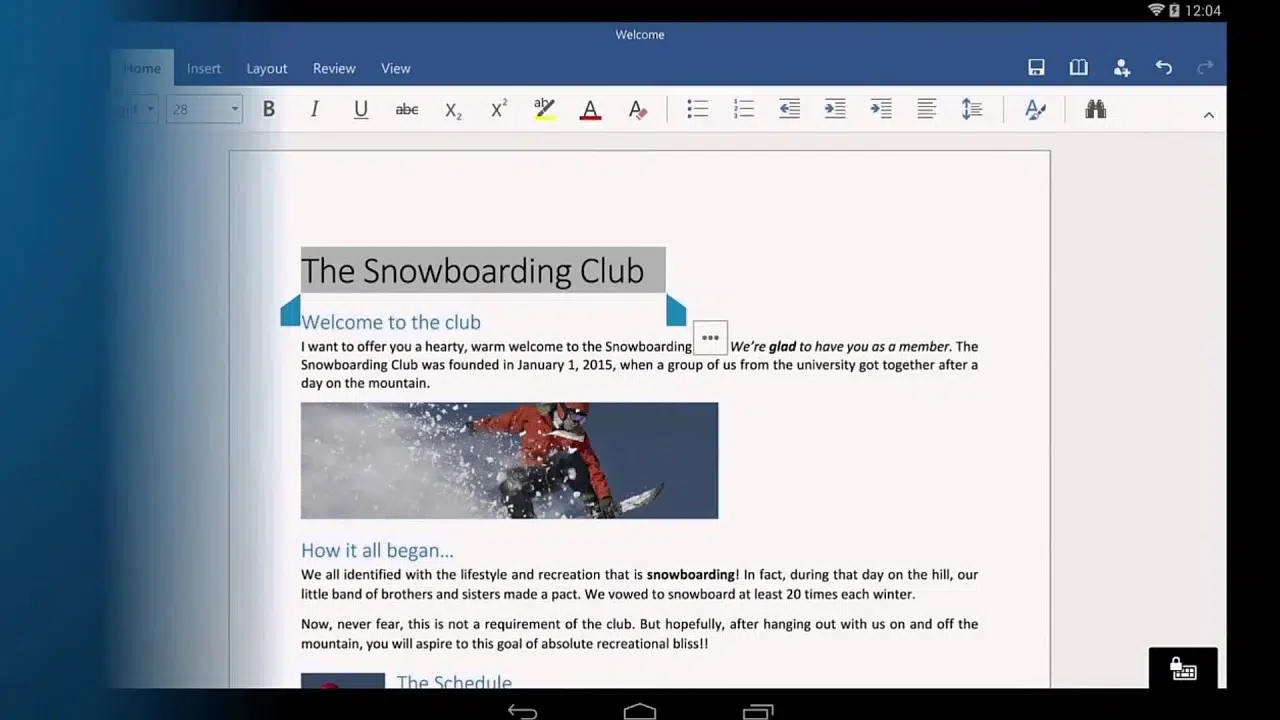
Ang anonymous mode ng Office sa Android ay isang solusyon na pangunahing idinisenyo para sa bilis at kaginhawahan. Binibigyang-daan kang tingnan ang nakabahaging nilalaman, ngunit hindi ito i-edit o mag-iwan ng mga komento o anotasyon.Ito ay malinaw na sinabi ng Microsoft sa mga opisyal na komunikasyon nito at sa mismong mga interface ng application.
Nangangahulugan ito na kung kailangan mo lamang tingnan ang isang dokumento, wala kang anumang limitasyon. Gayunpaman, kung gusto mong mag-edit, magdagdag ng mga komento o gumawa ng anumang mga pagbabago, ito ay mahalaga mag-sign in gamit ang isang Microsoft accountAng system mismo ay magpapaalala sa iyo ng isang mensahe sa tuktok ng dokumento, na nag-iimbita sa iyong mag-log in kung gusto mong mag-access ng higit pang mga tampok.
Sa pagsasagawa, ang limitasyong ito ay halos hindi problema para sa karamihan ng mga pang-araw-araw na sitwasyon: kadalasan, kailangan mo lang tingnan ang nilalaman, at kung kailangan mo itong i-edit, kailangan mo lang idagdag ang iyong username kapag hiniling ito ng system. Higit pa rito, Ang anonymous na pagtingin ay hindi nangangailangan ng anumang panganib o hindi awtorisadong pag-access.: Tanging ang taong nakatanggap ng link ang makakakita ng file, na iginagalang ang karaniwang mga patakaran sa seguridad ng Microsoft Office.
Mga teknikal na kinakailangan para sa paggamit ng anonymous na pagtingin sa Android
Upang magamit ang pagpapaandar na ito, Ang nagpadala ng file ay dapat may mga Office application na naka-install sa bersyon 16.0.18827.20066 o mas mataas.. Kailangan mo lang magkaroon ng Word, Excel o PowerPoint na na-update mula sa Google Store Play. Mahalagang bigyang-diin iyon Ang receiver ay hindi kailangang mag-update ng anuman o mag-install ng mga extra: buksan lang ang link at iyon na.
Bukod pa rito, habang ang karamihan sa mga user ay nananatili sa mga karaniwang bersyon ng mga app, sa kaso ng malalaking kumpanya, institusyon, o kapaligirang pang-edukasyon, maaaring may mga karagdagang paghihigpit sa mga setting ng pahintulot. Kaya kung hindi ito gumagana para sa iyo, ang unang bagay na dapat mong suriin ay kung na-update mo ang app at kung pinapayagan ng patakaran ng iyong kumpanya ang hindi kilalang access sa mga nakabahaging file.
Mabilis na paghahambing: Microsoft Office kumpara sa Google Drive kumpara sa iba pang mga opsyon para sa pagbubukas ng mga dokumento sa Android
Ang pagdating ng anonymous mode sa Office sa Android ay kumakatawan para sa maraming user ng maliit ngunit makabuluhang pagbabago na matagal na nilang tinatamasa sa Google Drive. Pinahintulutan ka ng Google Drive na magbukas at tumingin ng mga dokumento nang walang account sa loob ng maraming taon, hangga't pinagana ang pag-access sa pamamagitan ng link.Ang Microsoft ay tumaas sa okasyon, kahit na mas matagal kaysa sa inaasahan.
Gayunpaman, Patuloy na pinapaboran ng Google Drive ang pagiging simple ng pagsasama sa Android ecosystem at katutubong compatibility sa maraming format ng file., isang punto na sinusubukang itugma ng Office sa nito app sariling at patuloy na pagpapabuti sa pagganap.
Bilang karagdagan sa mga opsyon ng Microsoft at Google, may iba pang mga app na makakatulong sa iyong buksan ang mga dokumento ng Office sa iyong Android phone:
- Magaan na mga tumitingin ng dokumento: Nagbibigay-daan sa iyo ang mga app tulad ng Polaris Office, OnlyOffice, o ang Document Viewer na inirerekomenda sa ilang website na buksan at tingnan ang mga Word, Excel, o PowerPoint na file nang hindi nire-charge ang iyong telepono.
- Mga third party na app: Maaaring puno ng mga ad o walang compatibility ang iba pang mga app, kaya pinakamahusay na manatili sa mga pinakamahusay na na-rate at iwasan ang mga naghahanap lamang na kumita nang may kaunting functionality.
- Imbakan sa ulap: Ang mga platform tulad ng OneDrive o Dropbox ay nagbibigay-daan din sa iyo na magbukas ng mga dokumento nang direkta mula sa web o app, at kahit na i-edit ang mga ito kung naka-log in ka.
Hakbang sa Hakbang: Paano Magbahagi at Magbukas ng Mga File ng Opisina sa Android nang Hindi nagpapakilala
Kung gusto mong samantalahin ang feature na ito para magbahagi ng dokumento para matingnan ito ng isang tao mula sa kanilang Android phone nang hindi hinihiling na mag-log in, sundin ang mga hakbang na ito:
- Buksan ang dokumento sa Word, Excel o PowerPoint mula sa iyong Android mobile.
- Pindutin ang pindutan magbahagi (karaniwang lumalabas sa kanang sulok sa itaas).
- Ilagay ang email ng tatanggap o piliin ang opsyon kopyahin ang link nabuo
- Ipinapadala ang link sa anumang paraan na gusto mo (mail, pagmemensahe, atbp.).
- Binubuksan lang ng tatanggap ang link mula sa kanilang Android phone upang direktang tingnan ang dokumento. Kung may lalabas na prompt para mag-log in, maaari nilang balewalain ito.
Mahalaga: Kung gusto ng tatanggap na mag-edit o magdagdag ng mga komento sa dokumento, kakailanganin nilang mag-log in gamit ang kanilang Microsoft account.
Anong mga benepisyo ang naidudulot ng pagbabagong ito sa mga user ng Android?
Ang anonymous na pagtingin sa mga dokumento ng Office sa Android ay nag-aalok ng ilang malinaw na pakinabang:
- Bilis: Agarang pag-access sa mga nakabahaging file nang walang mga intermediate na hakbang o pag-aaksaya ng oras sa hindi kinakailangang pagpapatunay.
- Accessibility: Pinapadali nito ang pagpapalitan ng impormasyon nang hindi nangangailangan ng Microsoft account, perpekto para sa personal, trabaho, o mga setting ng edukasyon.
- Kaginhawaan sa kadaliang kumilos: Perpekto para sa mga on the go, sa kalye, o in transit na kailangang maghanap ng isang bagay kaagad.
- Kakayahan: Ang operasyon ay hindi nangangailangan ng pagpaparehistro, pag-alis ng mga hadlang para sa mga hindi gaanong karanasan na mga gumagamit.
Halimbawa, kung papunta ka sa isang pulong at makatanggap ng spreadsheet sa WhatsApp, maaari mo itong buksan kaagad nang hindi nababahala kung naka-log in ka o hindi.
Mga limitasyon at puntos na dapat isaalang-alang
Bagama't ang tampok na ito ay isang malaking pagpapabuti, may ilang mga limitasyon na mahalagang malaman:
- Basahin lamang: Hindi ka maaaring mag-edit o magkomento sa dokumento maliban kung mag-sign in ka gamit ang isang Microsoft account.
- Minimum na bersyon ng mga app: Tiyaking na-update ng nagpadala ang mga application ng Office (minimum na bersyon 16.0.18827.20066).
- Mga patakaran sa negosyo: Sa mga propesyonal na kapaligiran, maaaring may mga paghihigpit kung saan ang file ay pinoprotektahan o naka-lock lamang sa mga user sa loob ng organisasyon.
- Privacy at Seguridad: Ang mga dokumento ay maa-access lamang sa mga nakakatanggap ng link. Kung ang impormasyon ay napakasensitibo, mas mainam na gumamit ng mga mas mahigpit na pamamaraan.
Ano ang mangyayari kung gusto kong mag-edit o mag-save ng mga file mula sa aking mobile?
Upang baguhin, i-save ang mga pagbabago, o gumawa ng mga bagong file sa Android, Mahalagang mag-sign in gamit ang isang Microsoft accountNalalapat ito sa parehong mga indibidwal na application (Word, Excel, PowerPoint) at sa suite Microsoft 365.
Ang pag-edit, pagkomento, cloud saving, at pag-access sa mga premium na feature ay nakalaan para sa mga user na may nakarehistrong Microsoft 365 account o subscription, tulad ng sa iOS.
Kahit na sa Microsoft 365 app Copilot para sa Android, Magagamit mo ito nang walang bayad na subscription kung mayroon kang libreng Microsoft account para pamahalaan ang mga file sa device.Nangangailangan ng karagdagang pagbabayad ang ilang advanced (premium) na feature.


Masigasig na manunulat tungkol sa mundo ng mga byte at teknolohiya sa pangkalahatan. Gustung-gusto kong ibahagi ang aking kaalaman sa pamamagitan ng pagsusulat, at iyon ang gagawin ko sa blog na ito, ipakita sa iyo ang lahat ng mga pinaka-kagiliw-giliw na bagay tungkol sa mga gadget, software, hardware, teknolohikal na uso, at higit pa. Ang layunin ko ay tulungan kang mag-navigate sa digital na mundo sa simple at nakakaaliw na paraan.