- I-on ang Edge Efficiency Mode at itakda ang hibernation ng tab para makatipid ng memory nang hindi isinasara ang anuman.
- Ilapat ang Efficiency Mode Windows 11 sa pamamagitan ng proseso mula sa Task Manager kapag kailangan mo pang pisilin.
- Subukan ang limiter ng RAM ng Edge Canary sa mga computer na mababa ang memorya o habang naglalaro, sinusubaybayan ang epekto.

Kung mapapansin mong masyadong maraming RAM ang ginagamit ng Microsoft Edge habang nagba-browse, hindi ka nag-iisa: ang mga mabibigat na extension, dose-dosenang bukas na tab, at ilang default na feature ay maaaring magdulot ng pagtaas ng pagkonsumo ng RAM. Mabuti na lang, may kasamang ilang tool ang Edge at Windows 11 para mabawasan ang paggamit na ito , mula sa mga efficiency mode hanggang sa memory limiter na kasalukuyang sinusubukan, pati na rin ang mga mabilisang setting na talagang nakakagawa ng malaking pagbabago. Tingnan ang real-time na paggamit ng RAM sa Windows 11.
Saklaw ng gabay na ito ang lahat ng kailangan mo para mabawasan ang paggamit ng RAM ng Edge : ipapaliwanag namin kung bakit ito nangyayari, kung paano i-activate ang iba't ibang efficiency mode ng browser at system, kung ano ang ginagawa ng bagong RAM slider sa Edge Canary , kung paano mag-clear ng data, at kung ano ang dapat suriin kung ang isang partikular na extension o tab ay labis na tumatakbo. Lahat sa isang lugar, na may malinaw na mga hakbang at praktikal na mga tip para maging mas maayos ang pagtakbo ng iyong PC.
Bakit maaaring lumaki ang Edge sa paggamit ng RAM
Ang pinakakaraniwang sanhi ay ang mga extension . Ang ilan ay patuloy na tumatakbo sa background at naglo-load ng mga script na masinsinang gumagamit ng resources, na nagpapataas ng pagkonsumo ng memory. Pansamantalang i-disable ang mga ito at pagkatapos ay i-enable muli ang mga ito nang paisa-isa upang matukoy ang salarin.
Ang sabay-sabay na pagbubukas ng maraming tab ay nakakatulong din sa mataas na paggamit ng memorya . Ang bawat tab ay isang hiwalay na proseso para sa seguridad at katatagan, kaya habang mas maraming bukas ang iyong mga tab, mas maraming memorya at CPU ang nakalaan . Kung hindi na makontrol ang multitasking, pinakamahusay na isara ang hindi mo ginagamit o gamitin ang tab hibernation.
Maaaring magdulot ng mga problema ang cache at browsing history . Bagama't pinapabilis ng cache ang paglo-load ng pahina, minsan ay naiipon nito ang data na nagiging hadlang . Maaaring maibalik ng selective clearing ang bilis, at pinakamahusay na gawin ito nang maingat upang maiwasan ang pagkawala ng mahahalagang impormasyon.
Hindi laging nakakatulong ang hardware acceleration . Dinisenyo ito upang alisin ang trabaho mula sa GPU, ngunit sa ilang mga sistema maaari itong magdulot ng mataas na paggamit ng memorya o kawalang-tatag . Ang pag-disable nito ay isang mabilis na pagsubok upang makita kung mapapabuti nito ang iyong sitwasyon.
Ang disenyo ng mga modernong browser na may maraming proseso ay gumagamit ng memorya upang ihiwalay ang mga tab at extension, na pinoprotektahan ka mula sa mga pag-crash. Hindi eksepsiyon ang Edge , bagama't mayroon itong mga partikular na tampok upang mabawasan ang epekto nang hindi isinasakripisyo ang pagganap.
Ano ang maaari mong gawin sa Edge ngayon
- I-activate ang Edge Efficiency Mode Kung nag-aalala ka tungkol sa pagkonsumo ng mapagkukunan sa araw-araw. Ang mode na ito binabawasan ang memorya at paggamit ng kuryente pagbibigay-priyoridad sa mga aktibong tab at pagpapaalam sa mga hindi aktibong tab na "matulog" pagkatapos ng isang yugto ng panahon, bilang default sa paligid ng limang minuto ng kawalan ng aktibidad.
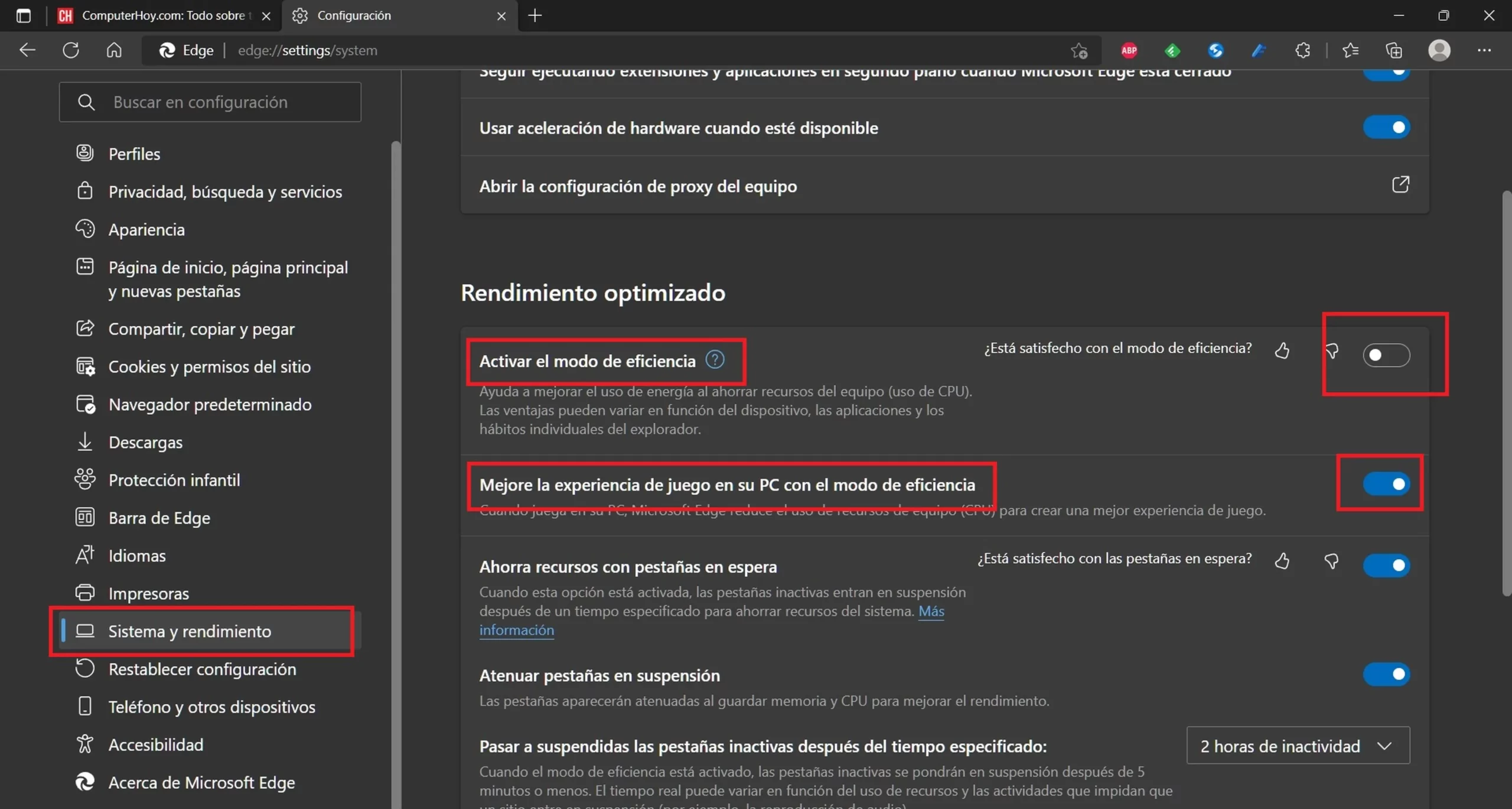
- Paano i-activate ito: Buksan ang menu na may tatlong tuldok sa kanang sulok sa itaas, pumunta sa Mga Setting > System at Performance y i-activate ang Efficiency ModeMakikita mo ang seksyong na-optimize na pagganap, at sa tabi nito, mga kontrol para sa pagsasaayos ng gawi nito.
- Mode ng kahusayan para sa mga laro- Kung madalas kang maglaro nang nakabukas ang browser, may kasamang karagdagang opsyon ang Edge upang magbakante ng mga mapagkukunan kapag naka-detect ito ng laro. Sa parehong panel ng System at Performance, paganahin ang opsyon Pahusayin ang karanasan sa paglalaro gamit ang efficiency mode upang maibigay ni Edge ang CPU at memorya sa laro nang hindi na kailangang isara ito.
- Awtomatikong hibernate ang mga tab. Isinasama ng Efficiency Mode ang pagsususpinde ng mga hindi aktibong tab upang makabuluhang bawasan ang memorya. Pagkatapos ng ilang minutong hindi aktibo, hihinto si Edge sa pagre-refresh ng mga tab na iyon. at muling isinaaktibo ang mga ito sa pagbalik sa kanila, pinapanatili ang estado ngunit pinalalaya ang mga mapagkukunan sa pansamantala.
- Pamahalaan ang mga extension nang walang habag. Huwag paganahin ang lahat at i-activate isa-isa hanggang sa mahanap mo na yung masyadong kumonsumo. Maaaring makatulong ang mga tool sa pag-block ng ad, pagkuha, o pagiging produktibo, ngunit Ang ilang mga bersyon o kumbinasyon ay nagpapataas ng RAM higit pa sa singil.
Mga pagkakaiba sa pagitan ng dalawang mode ng kahusayan: Edge vs. Windows 11
Mayroong dalawang magkaibang efficiency mode na hindi dapat paghaluin: ang sa Microsoft Edge at ang sa Windows 11. Ang una ay partikular sa browser at nakatuon sa pagbabawas ng enerhiya at paggamit ng memorya ng Edge habang nagba-browse, na may mga feature tulad ng tab hibernation at mga pagsasaayos ng pagganap.
Ang Windows 11 Efficiency Mode ay isang kontrol sa operating system na, sa pamamagitan ng Task Manager , ay nagbibigay-daan sa iyong bawasan ang prayoridad at limitahan ang mga mapagkukunan ng mga partikular na proseso kapag mayroong mataas na CPU load. Makakakita ka ng berdeng double-leaf icon sa status column ng Task Manager upang ipahiwatig na ito ay aktibo.
Ang pag-disable sa built-in mode ng Windows 11 ay hindi nagdi-disable sa built-in mode ng Edge , at gayundin ang kabaliktaran. Magkakahiwalay ang mga ito: ang isa ay gumagana sa antas ng browser, ang isa naman ay sa antas ng system process. Maaari mong gamitin ang pareho kung kailangan mo ng mas agresibong diskarte kapag nahihirapan ang iyong PC.
Tandaan na ang efficiency mode ng Windows 11 ay maaaring magdulot ng instability sa ilang prosesong hindi mahusay na nakakahawak sa reduced priority. Gamitin ito nang matalino at suriin kung ang apektadong proseso ay tumutugon ayon sa inaasahan.
Paano gamitin ang mode ng kahusayan ng Windows 11 mula sa Task Manager
Ang pag-activate o pag-deactivate ng process efficiency mode ay simple at nagbibigay-daan sa iyong kontrolin ang pagkonsumo ng mapagkukunan sa pamamagitan ng operasyon kapag may nangyaring hindi na makontrol.
- Buksan ang Task Manager: Pindutin ang Start, i-type ang “Task Manager,” at piliin ang app mula sa mga resulta.
- Pumunta sa tab na Mga Proseso sa kaliwang panel at hanapin ang prosesong gusto mong ayusin.
- Mag-right-click sa proseso at piliin ang Efficiency Mode upang i-activate o i-deactivate ito. Kung ito ay isang pangkat ng proseso, palawakin ito gamit ang arrow at ilapat ito sa indibidwal na proseso. Mawawala o lalabas ang berdeng double leaf icon depende sa estado.
- Ulitin sa iba pang mga proseso kung kinakailangan.Maaari mong baligtarin ang pagbabago anumang oras sa pamamagitan ng pagsunod sa parehong mga hakbang.
Unang paggamit : Sa unang pagkakataon na ia-activate mo ito, may lalabas na mensahe na nagsasabing "Gusto mo bang i-activate ang efficiency mode para sa ''?" na may checkbox na " Huwag nang magtanong muli" . Kumpirmahin gamit ang OK kung sumasang-ayon ka.
Mabilis na pag-access : Maaari mo rin itong baguhin mula sa icon ng efficiency mode sa kanang sulok sa itaas ng Task Manager pagkatapos pumili ng isang proseso sa tab na Mga Proseso. Kung ang icon ay kulay abo , hindi maaaring direktang mailapat ang mode sa grupong iyon ng mga proseso.
Key shortcut sa loob ng Edge: ang Task Manager ng browser
May sarili ring Task Manager ang Edge para makita kung aling mga tab at extension ang kumukuha ng memory. Buksan ito gamit ang Shift + Esc habang nasa browser at ayusin ayon sa Memory para mabilis na matukoy ang salarin.
Mula sa panel na ito, maaari mong wakasan ang mga partikular na proseso (halimbawa, isara ang isang problemang tab o ihinto ang isang naka-freeze na extension) nang hindi nagka-crash ang buong browser. Ito ay isang tumpak na paraan upang mabawi ang RAM kapag may nangyaring hindi inaasahan.
Ang bagong RAM limiter ng Edge (Canary): Paano ito gumagana at kailan ito gagamitin
Sinusubukan ng Microsoft ang isang slider upang limitahan ang paggamit ng RAM ng Edge sa mga bersyon ng Canary. Ang feature na ito ay bahagi ng panel ng Browser Essentials (ang icon na hugis-puso sa toolbar) at nagbibigay-daan sa iyong magtakda ng memory cap upang mas mahusay na tumakbo ang ibang mga application.
Sa mga test build, lumalabas ito bilang "Control Edge's RAM Usage ." Mayroon itong toggle para paganahin ang performance monitor at isang nakalaang tab para itakda ang limitasyon ng memorya na magagamit ng Edge. Ito ay isang tool na idinisenyo para sa mga partikular na senaryo , tulad ng paglalaro o mga system na may limitadong RAM.
Mga paunang natukoy na profile ng limitasyon : walang limitasyon (hanggang 16 GB), minimum (hanggang 8 GB), katamtaman (hanggang 6 GB), agresibo (hanggang 4 GB), at mas agresibo (hanggang 2 GB) . Maaari mo ring isaayos sa 500 MB na mga palugit gamit ang slider kung naghahanap ka ng isang intermediate na halaga.
Game mode : Kung gusto mo, maaari lamang ilapat ng Edge ang limitasyon kapag nakakita ito ng bukas na laro sa PC , para habang naglalaro ka, hindi mauubos ng browser ang memorya na kailangan ng iyong laro para maayos na tumakbo.
Mga Kalamangan at Kahinaan : Ang pagtatakda ng limitasyon ay maaaring mapabuti ang pagganap ng iba pang mga app sa mga device na may limitadong RAM, ngunit maaari rin nitong pabagalin ang Edge o maging sanhi ng mas madalas na pag-reload ng mga tab. Subukan ito at manatili sa kung ano ang pinakaangkop para sa iyo; kung wala kang mapansing anumang pagpapabuti sa labas ng browser, i-disable ito.
Kasalukuyang katayuan : Ang RAM limiter ay nasa beta at nangangailangan ng Edge Canary para sa pagsubok. Inaasahang ilulunsad ito sa mga stable na bersyon sa ibang pagkakataon, ngunit maaaring wala pa ito sa iyong production browser.
Konteksto : Ang mga browser tulad ng Opera GX ay matagal nang may mga limitasyon sa integrated memory. Gayunpaman, magandang makita ang mga alternatibo sa Edge , na nakikipagkumpitensya sa Chrome at sa pangkalahatan ay nagpapanatili ng medyo katamtamang pagkonsumo ng memory. Gayunpaman, tandaan na ang Windows ay dynamic na namamahala ng memory at kadalasang ginagawa ito nang mahusay nang walang manu-manong interbensyon.
Pag-synchronize sa Windows power plan
Naghahanda ang Microsoft ng mga pagpapabuti sa Edge upang umangkop ito sa power plan ng system . Nangangahulugan ito na kung gagamit ka ng power-saving profile, babawasan ng browser ang pagkonsumo ng kuryente at performance upang umayon sa plan na iyon at pahabain ang buhay ng baterya ng mga laptop.
Pinatitibay ng pinagsamang pamamaraang ito ang layunin ng Efficiency Mode ng browser : ang umangkop sa iyong mga pangangailangan sa buhay ng baterya at performance nang hindi mo kinakailangang hawakan ang napakaraming kontrol sa bawat pagkakataon.
I-clear ang cache at history nang hindi nawawala ang mahalaga
Ang paminsan-minsang pagpapanatili ng browser ay nakakatulong na patatagin ang paggamit ng data . Para gawin ito, buksan ang dialog box ng paglilinis gamit ang Ctrl + Shift + Delete at piliin kung ano ang buburahin: cache, cookies, history, o data ng website.
Nakatutulong na tip : Nag-iimbak ang cache ng mga pansamantalang file upang mapabilis ang paglo-load ng pahina , kaya ang pag-clear nito ay maaaring malutas ang mga isyu, ngunit nangangahulugan ito na ang ilang mga website ay medyo mas matagal mag-load sa unang pagkakataon . Gawin ito kung mapansin mo ang hindi pangkaraniwang pag-uugali o pagkatapos ng isang pag-update na nag-iiwan ng mga natitirang file.
I-backup ang iyong mga paborito at personal na data kung maglilinis ka nang malalim o bago i-reset ang iyong browser. Pipigilan ka nito na mawala ang mga bookmark at password , lalo na kung hindi mo pinagana ang cloud sync.
Hindi pagpapagana ng hardware acceleration: kung kailan ito gagawin at kailan hindi ito gagawin
Hindi palaging ang hardware acceleration ang salarin , ngunit kung minsan ay maaari itong magdulot ng mga pagtaas ng paggamit o mga visual glitch. Subukang i-disable ito sa Mga Setting > System at performance kung pinaghihinalaan mong may conflict sa iyong GPU o mga driver.
May napapansin ka bang agarang mga pagpapabuti? Hayaan itong naka-disable. Sa kabilang banda, kung ang pag-playback ng video o mga animation ay magdusa , muling paganahin ito at maghanap ng iba pang mga pag-optimize. Walang pangkalahatang tuntunin : depende ito sa iyong computer.
I-update, ayusin, o i-reset ang Edge kung walang ibang gumagana.
Bago gumawa ng mga marahas na hakbang, siguraduhing napapanahon ang Edge . Inaayos ng mga update ang mga bug sa performance at ino-optimize ang paggamit ng memory . Pumunta sa Mga Setting > Tungkol sa Microsoft Edge at hayaan itong mag-update.
Opsyon sa pag-aayos : Sa Windows, maaari mong ayusin ang iyong instalasyon ng Edge nang hindi nawawala ang data. Kung magpapatuloy ang mga problema, maaaring ibalik ito sa orihinal nitong estado sa pamamagitan ng pag-reset ; tandaan na i-backup ang iyong mga paborito at password bago gawin ang hakbang na ito.
Mga gawi sa pagba-browse na may pagkakaiba
Mas kaunting mga tab, mas maraming kontrol . Masanay sa pagsasara ng mga hindi mo ginagamit at gumamit ng mga koleksyon o bookmark para maiwasan ang pag-iwang bukas ang lahat "kung sakali." Magpapasalamat ang iyong memorya.
Bantayan ang mga extension . Panatilihin lamang ang mga tunay na nagdaragdag ng halaga at alisin ang mga duplikado o kalabisan . Minsan, ang dalawang extension ay gumagawa ng parehong bagay, na hindi kinakailangang nagdodoble sa pagkonsumo ng mapagkukunan .
Gamitin nang regular ang Task Manager ng Edge . Sa isang mabilis na sulyap gamit ang Shift + Esc, malalaman mo kung may tab o extension na hindi gumagana. Ang pag-aasikaso nito nang maaga ay maiiwasan ang pagtaas ng resources na maaaring magpabagal sa iyong computer.
Kailan tahasang limitahan ang Edge RAM at kung kailan hindi
Mga device na may 8 GB ng RAM o mas mababa pa : Isaalang-alang ang isang agresibong pagsasaayos (4 GB o kahit 2 GB sa matinding mga kaso) sa Edge Canary slider kung mayroon. Tinitiyak nito na mayroon kang sapat na espasyo para sa iba pang mga app nang hindi isinasara ang browser.
Pagpapatakbo ng mga laro o pagsasagawa ng mga mabibigat na gawain : Kung madalas kang lumilipat sa pagitan ng paglalaro at pag-eedit ng video, ang pag-enable lamang ng limitasyon habang naglalaro ay maaaring maging isang balanseng solusyon. Maglalabas ang Edge ng memorya sa mahalagang sandali at babalik sa normal na paggamit kapag tapos na.
Mga computer na may maraming RAM : Kung ang iyong PC ay may 16 GB o higit pa, ang limiter ay malamang na hindi gaanong kapaki-pakinabang at maaari pa ngang magpabagal . Iwanan ito sa "unlimited" at umasa sa mga efficiency mode at tab hibernation.
Subaybayan ang mga resulta . Subukan ito nang ilang araw at suriin: kung ang iba mo pang mga application ay hindi kapansin-pansing bumuti sa itinakdang limitasyon, at sa halip ay nagiging mabagal ang Edge , i-disable ang limiter at manatili sa tradisyonal na efficiency mode.


Masigasig na manunulat tungkol sa mundo ng mga byte at teknolohiya sa pangkalahatan. Gustung-gusto kong ibahagi ang aking kaalaman sa pamamagitan ng pagsusulat, at iyon ang gagawin ko sa blog na ito, ipakita sa iyo ang lahat ng mga pinaka-kagiliw-giliw na bagay tungkol sa mga gadget, software, hardware, teknolohikal na uso, at higit pa. Ang layunin ko ay tulungan kang mag-navigate sa digital na mundo sa simple at nakakaaliw na paraan.