
Naranasan mo na bang ma-dismaya dahil hindi available ang HP printer driver kapag nagmamadali kang mag-print? Huwag mag-alala, nasa tamang lugar ka. Naglista kami ng mga solusyon para malutas ang isyu ng hindi available na HP printer driver.
Ang mga HP printer ay kabilang sa mga pinakakahanga-hangang mataas na kalidad na mga printer. Ngunit ang pinakakaraniwang problema sa mga printer na ito ay kung minsan ay hindi matukoy ng operating system ang printer. Gumagana nang maayos ang mga printer sa tulong ng mga driver ng printer, kaya kung may problema sa driver, hindi mo magagamit nang epektibo ang mga printer.
Mga isyu na maaaring magdulot ng isyu sa hindi available na driver ng HP printer
1. Paggamit ng lumang system driver – Ang mga system driver ay nagiging lipas na sa panahon. Dapat itong regular na i-update upang maiwasan ang mga problemang nauugnay sa driver.
2. Hindi pinapansin ang mga pinakabagong update – Madalas nating binabalewala ang mga pinakabagong update, na nagreresulta sa mga nakabinbing update. Mahalagang i-install ang mga pinakabagong update upang maiwasan ang mga problemang nauugnay sa driver.
3. Mga Sirang File – Ito ay isang karaniwang problemang nararanasan ng mga tao kapag sinusubukang gamitin ang driver ng HP printer. Upang maiwasan ang mga problemang ito, kailangan nilang i-uninstall ang lahat at muling i-install ito.
Mga solusyon kapag hindi available ang driver ng hP printer Problema sa mga Windows 10 na computer
1. I-install muli ang driver ng printer
Kung hindi available ang driver ng printer, maaaring sira ito. Upang ayusin ang problema, i-uninstall muna ang kasalukuyang driver ng printer. Susunod, muling i-install ang driver ng printer. Maaari mong makuha ang pinakabagong bersyon nang libre mula sa site ng suporta ng HP. Ito ang mga hakbang upang muling i-install ang HP printer driver.
-
- Buksan ang dialog box na Run sa pamamagitan ng pagpindot sa mga key Windows at magkasama si R.
-
- Kapag binuksan, sumulat devmgmt.msc at pindutin ang Enter.
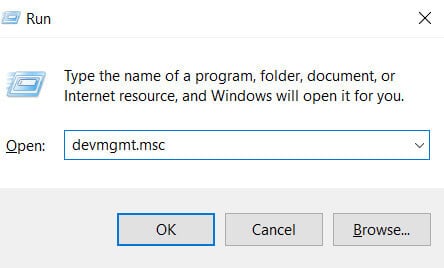
- Magbubukas ang window ng Device Manager.
- Magbubukas ang window ng Device Manager.
- Piliin ang "Print Queue" mula sa listahan ng mga opsyon. Ito ay ginagamit upang kontrolin ang modelo ng HP printer.
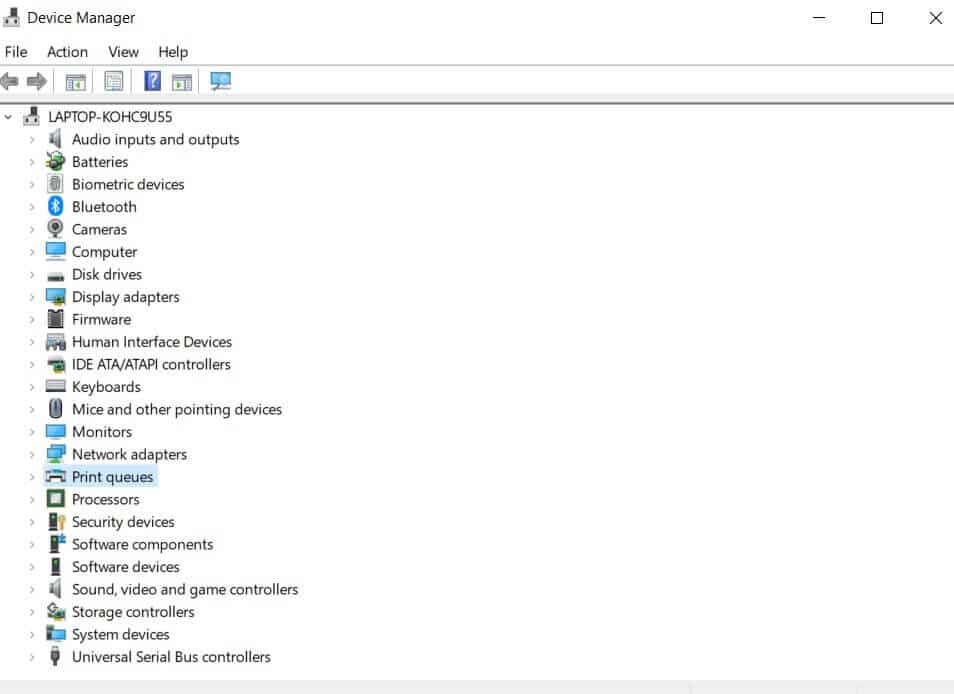
- Hanapin ang modelo ng HP printer ng iyong device at i-right click upang i-uninstall ito.
- Ngayon ay kailangan mong i-download ang pinakabagong bersyon ng HP printer driver. Kapag na-download, magpatuloy sa pag-install.
- Kung nagkakaproblema ka sa pag-install nito, i-click ang Start button at tingnan ang mga update gamit ang icon ng paghahanap.
- Magbubukas ang isang bagong window na may mga opsyon upang i-update ang Windows o mga driver ng device.
- Sa listahan ng mga opsyon, i-click ang Suriin para sa mga update.
- Ang isang update sa driver ng HP printer ay ipinapakita. Sisimulan ng Windows ang proseso ng pag-update at makikita mo ang mga tagubilin sa screen.
- Kapag nakumpleto mo na ang mga hakbang sa itaas, i-restart ang iyong computer. Susunod, subukang mag-print ng ilang sample na dokumento.
Ito ay isang sistema ng pamamahala ng impormasyon.
Nota: Ang ganitong uri ng problema ay maaaring mangyari sa anumang modelo ng HP. Halimbawa, hindi available ang HP envy 4520 printer driver. Sundin ang mga hakbang sa itaas para sa ganitong uri ng error. Kung magpapatuloy ang problema, subukan ang mga sumusunod na pamamaraan.
2. Tingnan ang pinakabagong update sa Windows 10
Karaniwan naming nilalaktawan ang hakbang na ito. Ngunit lumilikha ito ng mga bug sa driver ng printer na gagawing hindi tugma ang iyong operating system. Sa wakas, kapag sinubukan mong mag-print ng isang bagay, sasabihin nito sa iyo na ang driver ng printer ay hindi available sa Windows 10 operating system Sundin ang mga hakbang upang manu-manong i-update ang iyong Windows 10 operating system.
-
- Sa iyong keyboard, pindutin ang Windows button.
Bubuksan nito ang home screen.
-
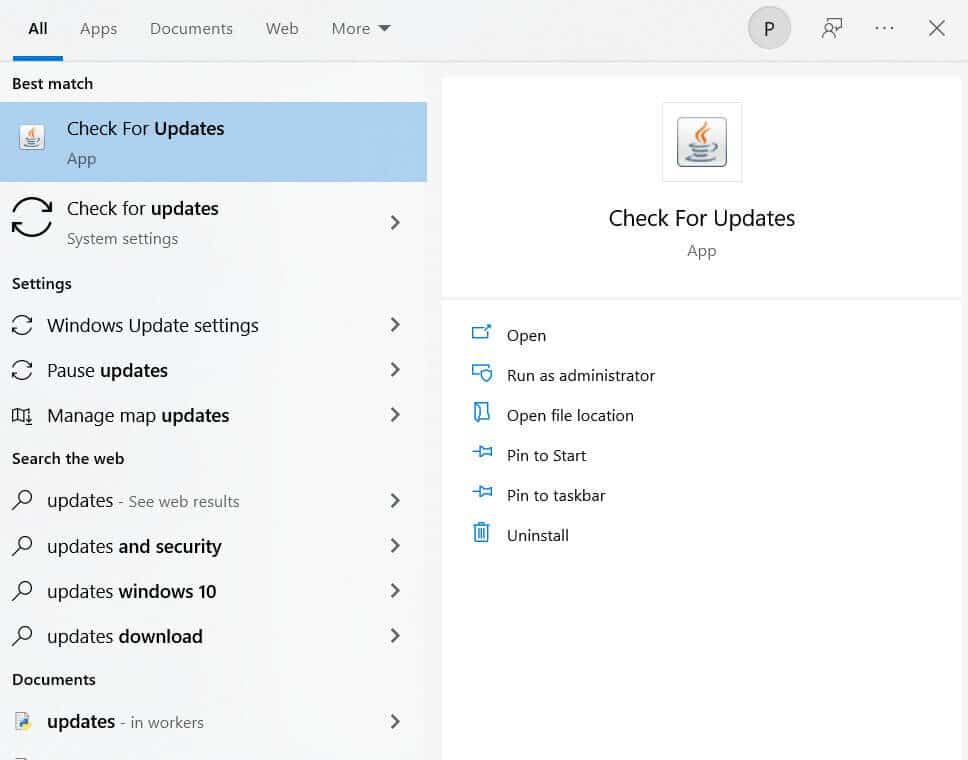
- Sa icon ng paghahanap, i-type ang "update" at pindutin ang "enter"
Ito ay isang sistema ng pamamahala ng impormasyon.
-
- Magbubukas ang isang bagong window na may listahan ng mga nakabinbing update na karaniwan mong nilalaktawan.
-
- I-click ang suriin para sa mga update. Dadalhin ka nito sa window ng mga setting.
Ito ay isang sistema ng pamamahala ng impormasyon.

-
- Pindutin ang pindutan ng pag-update. I-install nito ang pinakabagong update.
-
- Kapag nakumpleto mo na ang mga hakbang sa itaas, i-reboot ang system. Pagkatapos ay subukang mag-print ng sample na dokumento.
Ito ay isang sistema ng pamamahala ng impormasyon.
3. I-uninstall ang printer
Minsan ang pag-uninstall ng printer ay maaaring malutas ang error sa hindi available na driver ng HP printer. Sundin ang mga sumusunod na hakbang upang maisagawa ang mga ito.
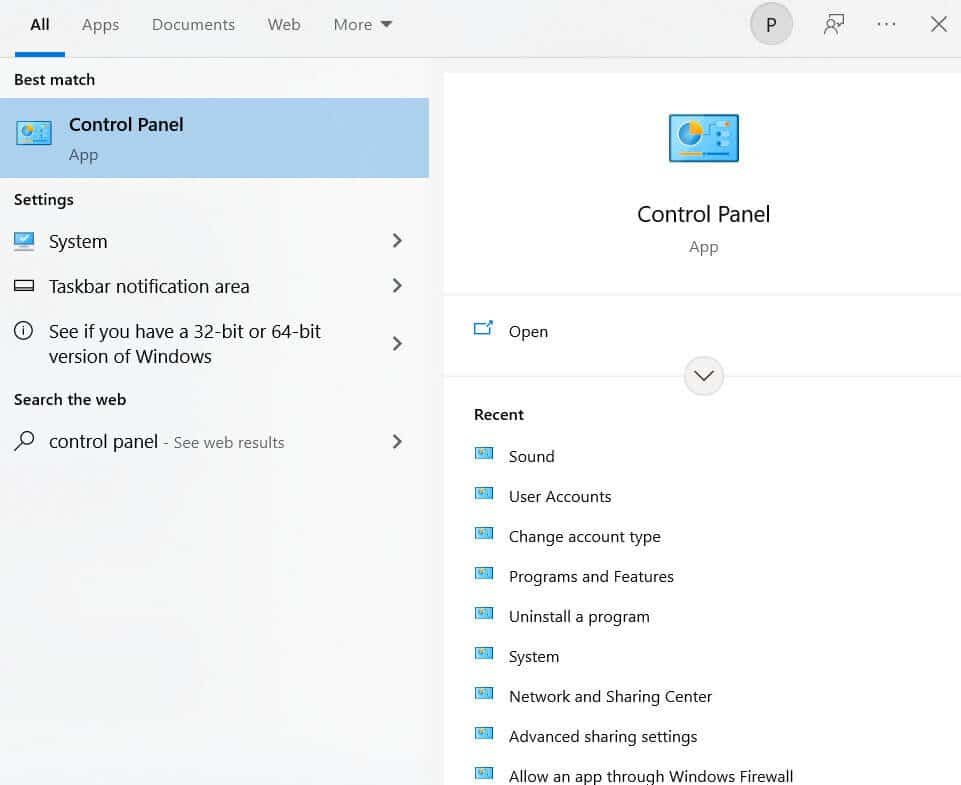
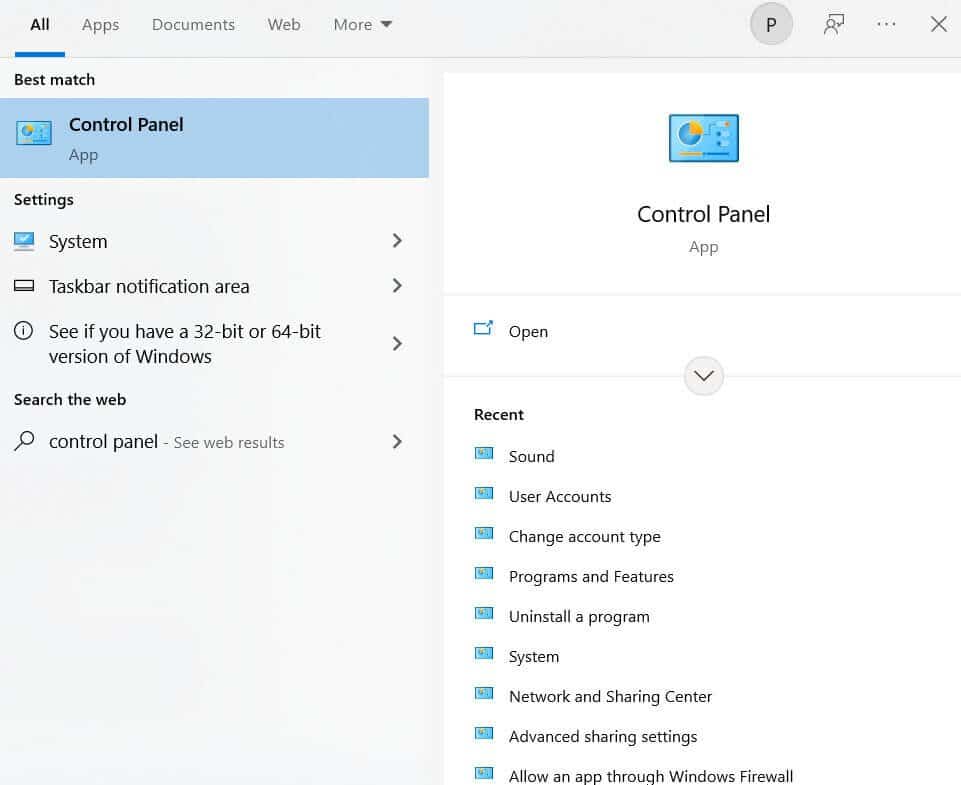
- I-click ang icon ng paghahanap at hanapin ang control panel.
- .
- Sa sandaling bukas ang window ng control panel, dapat mong makita ito na may malalaking icon.
- Ang window ng control panel ay ipinapakita na may malalaking icon.
Ito ay isang sistema ng pamamahala ng kalidad ng produkto.
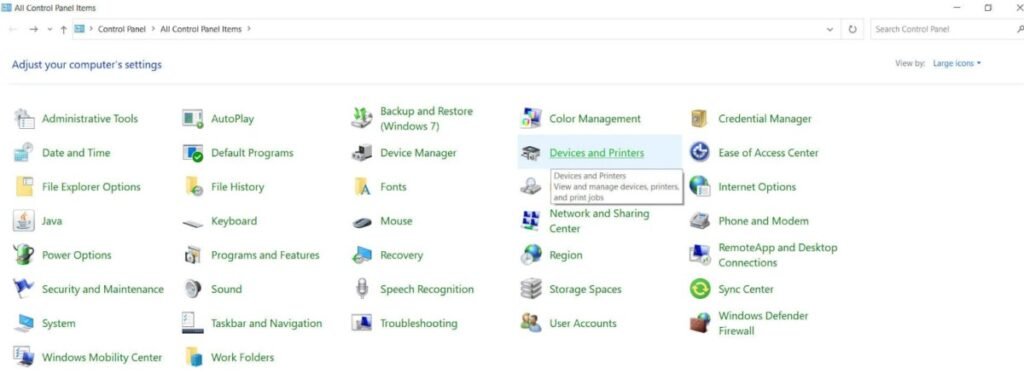
- I-click ang mga device at printer.
Ito ay isang sistema ng pamamahala ng kalidad ng produkto.
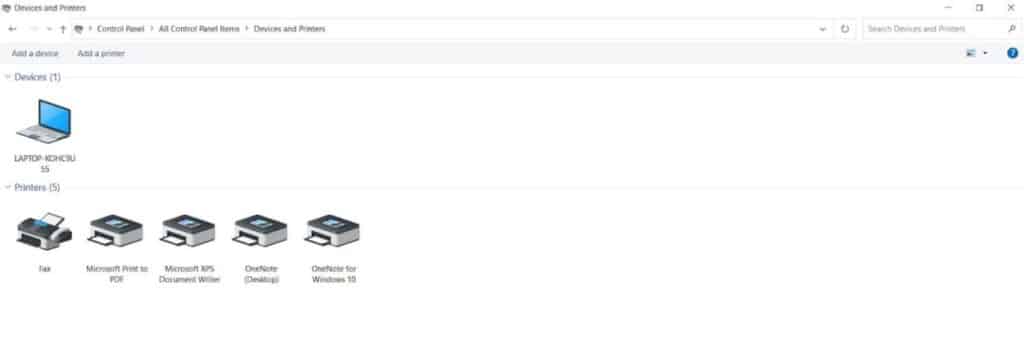
-
- Sa susunod na window, i-right-click ang problemang HP printer at i-click ang alisin ang device.
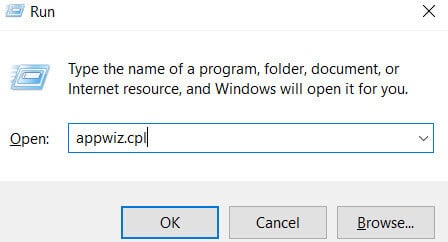
- Pindutin ang Windows logo key at ang r key nang sabay-sabay upang ilunsad ang run window.
- Kapag binuksan, sumulat appwiz.cpl . Pindutin ang enter key.
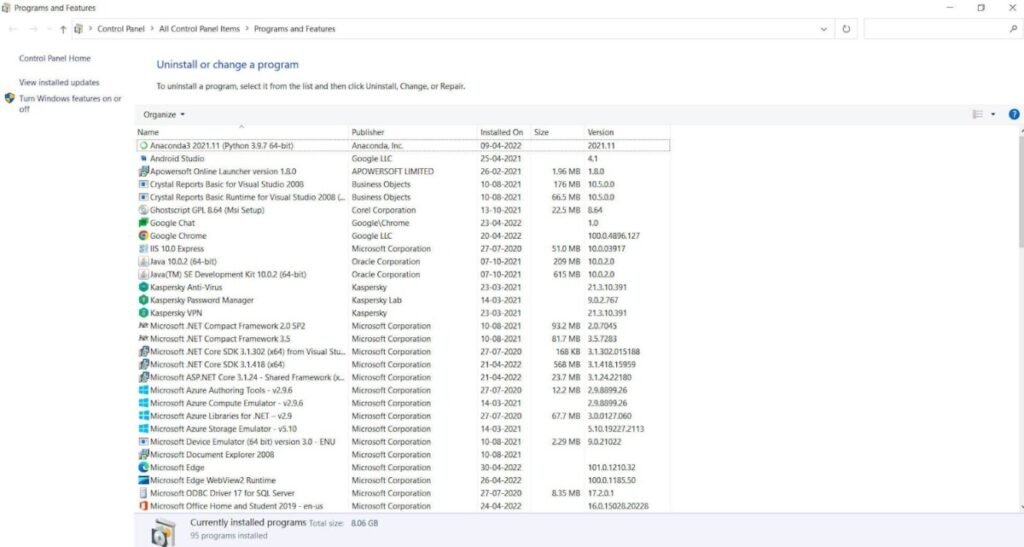
- Bubukas ang window ng Programs and Features. I-uninstall ang application ng printer.
- Ngayon ay kailangan mong ilunsad ang device manager.
- Kapag nailunsad na, palawakin ang seksyon ng mga print queues.
- Ngayon, mag-right click sa iyong printer at mag-click sa i-uninstall ang device.
Kukumpleto nito ang proseso ng pag-uninstall.
Kapag na-uninstall, dapat mong i-restart ang iyong PC.
- Subukang ikonekta ang iyong mga printer at i-install ang mga driver para sa iyong printer mula sa opisyal na website ng HP.
4. Manu-manong idagdag ang iyong printer
- Una, ikonekta ang iyong printer sa isang computer gamit ang isang cable. USB. Susunod, i-on ang iyong device.
- Control panel ng search bar. I-click ang mga device at printer.
Maaari mo ring gamitin ang button na 'wp-block-image'.
-
- I-click ang Magdagdag ng Printer upang manu-manong idagdag ang printer.
-
- Kapag na-detect ang printer, mag-click sa iyong printer at pindutin ang next button. Ang proseso ng pag-install ay tatagal ng ilang oras upang makumpleto.
-
- Kung hindi nakita ang iyong printer, i-click Ang printer na gusto ko ay hindi nakalista.
- Ngayon mag-click sa Magdagdag ng lokal o network printer na may manu-manong pagsasaayos.
- I-click ang button na Susunod.
- Piliin ang USB port ng iyong printer. I-click ang button na Susunod.
- I-click ang Windows Update at i-click ang iyong printer mula sa listahan.
- Susunod, sundin ang pamamaraan ng pag-install ng driver ng printer.
5. Gumamit ng compatibility mode para i-install ang HP printer driver
Upang maiwasan ang mga isyu sa compatibility pagkatapos i-install ang driver, dapat mong i-install ito sa compatibility mode. Sundin ang mga hakbang sa ibaba upang i-install ang HP printer driver sa compatibility mode.
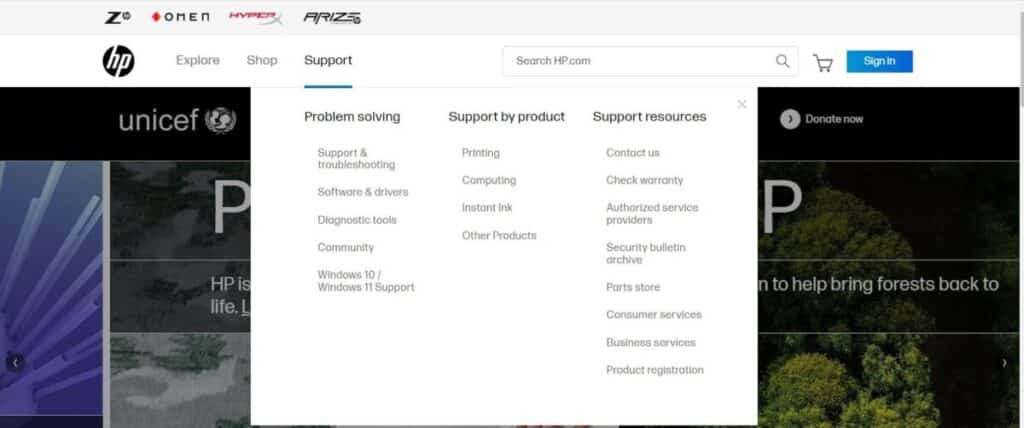
- Kailangan mong pumunta sa Opisyal na website ng HP.
- Hanapin ang tab ng suporta at mag-click sa opsyon ng software at mga driver.
-
- Upang magpatuloy, dapat mong tukuyin ang iyong produkto. Mag-click sa opsyon sa printer.
- Ilagay ang pangalan ng iyong printer. I-click ang ipadala.
- Ang file ng driver ay ipinapakita. Mag-click sa file na ito. Magsisimula ang pag-download.
- Kapag kumpleto na ang pag-download, i-double click ang file. Mag-click sa mga katangian.
- Sa tab na Compatibility, piliin ang Run this program in compatibility mode.
- Piliin ang Windows 8 mula sa listahan ng mga opsyon.
- Piliin ang opsyong Patakbuhin ang program na ito bilang administrator.
- I-click ang Ilapat at OK upang gawin ang mga pagbabago.
- Upang simulan ang pag-install, i-double click ang driver file.
- I-click ang Oo.
- Kapag nakumpleto mo na ang mga hakbang sa itaas, i-reboot ang system.
Ito ay isang sistema ng pamamahala ng impormasyon.
6. Patakbuhin ang SFC scanner
Ang pamamaraang ito ay medyo teknikal ngunit lubhang kapaki-pakinabang upang malutas ang isyu sa driver ng HP printer na hindi magagamit. Sundin ang mga sumusunod na hakbang upang maisagawa ito.
-
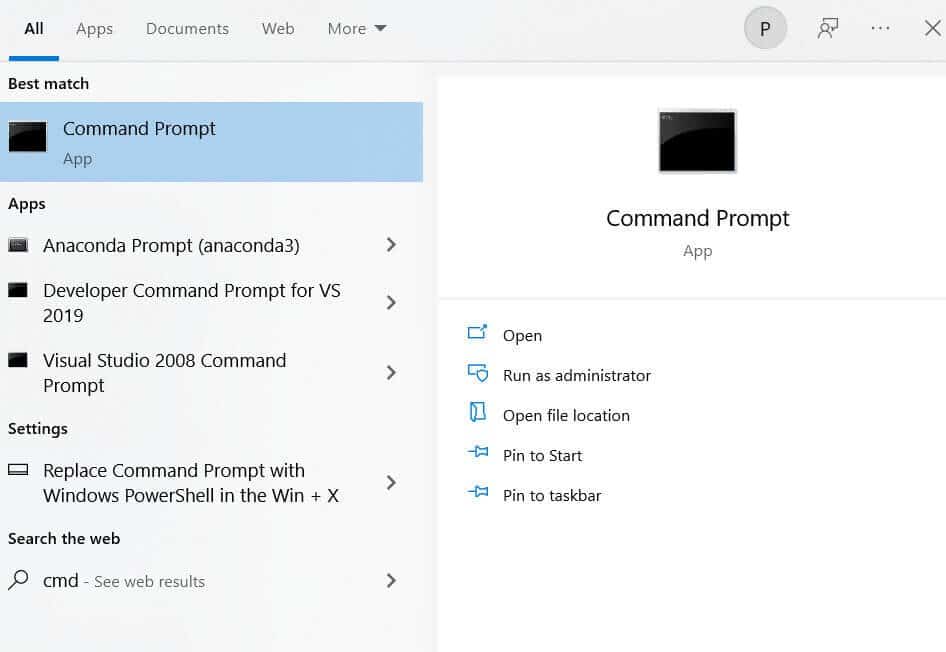
- I-click ang icon ng paghahanap at i-type cmd.
- Ito ay isang sistema ng pamamahala ng impormasyon.
-
- Dapat mong patakbuhin ang cmd sa administrator mode. I-click ang pindutang Run as administrator.
- Sa sandaling magbukas ang window ng cmd, i-type ang Sfc/Scannow at pindutin ang enter.
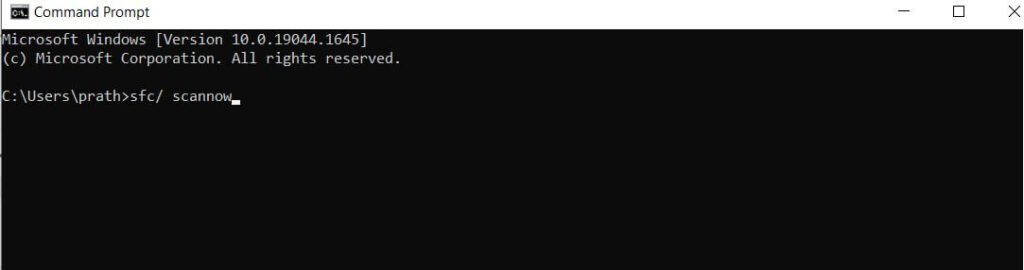
Susubukan ng Windows na makita ang problema. Aabutin ng ilang oras upang malutas ang isyu. Hanggang doon, kailangan mong maghintay nang matiyaga.
7. Gumamit ng bit driver para i-update ang driver
Maraming tao ang hindi nakakaalam nito. Ang mga driver ay pangunahing responsable para sa lahat ng mga error sa PC. Upang maiwasan ang problemang ito, dapat mong palaging panatilihing na-update ang iyong mga driver. Ngunit ang pag-update ng mga driver nang manu-mano ay tumatagal ng maraming oras at magsasawa sa iyo sa gitna ng proseso.
Upang ayusin ang isyung ito, maaari kang magsagawa ng awtomatikong pag-update gamit ang Bit Driver Updater. Malulutas nito ang iyong mga problema sa computer at dadalhin ang iyong PC sa ibang antas. Narito ang mga hakbang sa paggamit ng bit driver updater.
- Kailangan mong i-download ang bit driver updater.
- Kapag na-download na, i-install ito at i-invoke ang utility.
- I-click ang scan. Magsisimula ang proseso ng pag-scan.
- Pagkatapos ng pag-scan, ang mga resulta ng pag-scan ay lalabas sa screen. Makikita mo sila.
- I-click ang update ngayon. Ia-update nito ang driver ng printer.
- Upang i-update ang lahat ng mga driver sa isang pag-click, i-click ang I-update Lahat.
Ito ay isang sistema ng pamamahala ng impormasyon.
Ang mga hakbang sa itaas ay maaaring gamitin upang malutas ang lahat ng mga isyu na nauugnay sa PC, hindi lamang ang isyu sa driver ng HP printer na hindi magagamit. Bukod pa rito, gagawing mas mabilis ng prosesong ito ang iyong PC at magiging maayos ang performance ng baterya.
Pagtatanong
Ito ang unang pagkakataon na nakakita ako ng listahan ng mga nangungunang FAQ sa mundo.
Ano ang problema ng HP printer driver na hindi magagamit?
Ito ay isang error na kadalasang nangyayari kapag nawala ang printer, hindi ito mahanap ng system, o nasira ang printer.
Paano ko maaayos ang isyu sa driver ng HP printer na hindi magagamit?.
Maaaring lutasin ng mga user ang isyung ito sa pamamagitan ng muling pag-install ng driver ng printer, pag-install ng pinakabagong mga update sa Windows 10, pagdaragdag ng printer nang manu-mano, at paggamit ng driver bit upang i-update ang driver.
Bakit mahalagang i-update ang mga driver?
Ito ay panatilihin ang iyong system sa mabuting kalagayan. Pipigilan nito ang mga potensyal na magastos na problema sa hinaharap. Kung hindi mo na-update ang mga driver, magdudulot ito ng malubhang problema sa iyong computer.
Ano ang sanhi ng isyu sa unavailability ng driver ng HP printer?
Ang ilan sa mga pinakakaraniwang dahilan para sa problemang ito ay ang hindi pag-update ng mga driver at paggamit ng mga luma, pagkakaroon ng mga sira na file sa system, at hindi pagkakaroon ng pinakabagong mga update sa Windows 10.

Ang pangalan ko ay Javier Chirinos at ako ay mahilig sa teknolohiya. Sa natatandaan ko, mahilig ako sa computer at video games at ang libangan na iyon ay nauwi sa trabaho.
Mahigit 15 taon na akong naglalathala tungkol sa teknolohiya at gadgets sa Internet, lalo na sa mundobytes. Sa
Isa rin akong dalubhasa sa online na komunikasyon at marketing at may kaalaman sa pagbuo ng WordPress.