- ส่วนต่างๆ ให้ความอิสระในการใช้รูปแบบต่างๆ ในเอกสารเดียว
- มีการแบ่งส่วนหลายประเภทเพื่อแบ่งและปรับแต่งส่วนเฉพาะเจาะจง
- ส่วนต่างๆ ช่วยให้คุณสามารถสร้างหัวเรื่อง คอลัมน์ และทิศทางที่แตกต่างกันได้

คุณเคยค้นพบตัวเองใน คำ และคุณต้องการเปลี่ยนเค้าโครงเพียงไม่กี่หน้าโดยไม่แก้ไขส่วนที่เหลือของเอกสารใช่ไหม? คุณอาจเคยเจอสถานการณ์ทั่วไปที่คุณต้องการให้ส่วนหนึ่งอยู่ในแนวนอน ส่วนที่เหลืออยู่ในแนวตั้ง หรือคุณต้องการมีส่วนหัวที่แตกต่างกันสำหรับบางหน้า หากเป็นกรณีของคุณ สิ่งที่คุณต้องเชี่ยวชาญคือการใช้ ส่วนต่างๆ ใน Wordเครื่องมือที่เปิดโลกแห่งความเป็นไปได้เพื่อปรับแต่งเอกสารของคุณโดยสมบูรณ์
ในบทความนี้ เราจะอธิบายรายละเอียดทั้งหมดของการจัดการส่วนต่างๆ ใน Word พร้อมอธิบายทั้งประโยชน์และขั้นตอนการใช้งานอย่างถูกต้อง นอกจากนี้ เราจะยกตัวอย่างการใช้งานจริงและตัวอย่างอื่นๆ ให้คุณด้วย เล่นกล เพื่อให้คุณได้ผลลัพธ์ที่เป็นมืออาชีพ แม้กับเอกสารที่ซับซ้อน เตรียมตัวเรียนรู้ทุกรายละเอียด ตั้งแต่แนวคิดพื้นฐานไปจนถึงวิธีการกำหนดค่าต่างๆ สำหรับส่วนหัว ส่วนท้าย คอลัมน์ และอื่นๆ อีกมากมาย
ส่วนต่างๆ ใน Word คืออะไรและมีไว้เพื่ออะไร?
ลา ส่วน ใน Word ช่วยให้คุณสามารถแบ่งเอกสารเดียวกันออกเป็นส่วนอิสระได้ ดังนั้น สามารถใช้รูปแบบที่แตกต่างกันกับแต่ละรายการได้. ซึ่งเป็นประโยชน์อย่างยิ่งสำหรับการสร้างเอกสารที่มีรูปแบบต่างๆ การวางแนวหน้า, จำนวนคอลัมน์, สไตล์ส่วนหัวและส่วนท้ายและการปรับแต่งการออกแบบอื่นๆ อีกมากมาย
โดยค่าเริ่มต้น เมื่อคุณเปิดไฟล์ใหม่ใน Word เอกสารทั้งหมดจะเป็นเพียงส่วนเดียว การเปลี่ยนแปลงการจัดรูปแบบใดๆ ที่คุณทำจะส่งผลต่อเอกสารทั้งหมด เว้นแต่คุณจะเพิ่ม ตัวแบ่งส่วนการกระโดดเหล่านี้เป็นกุญแจสำคัญในการกำหนดจุดเริ่มต้นและจุดสิ้นสุดของการกำหนดค่าพิเศษแต่ละรายการ
ประเภทของการแบ่งส่วนที่มีให้เลือก
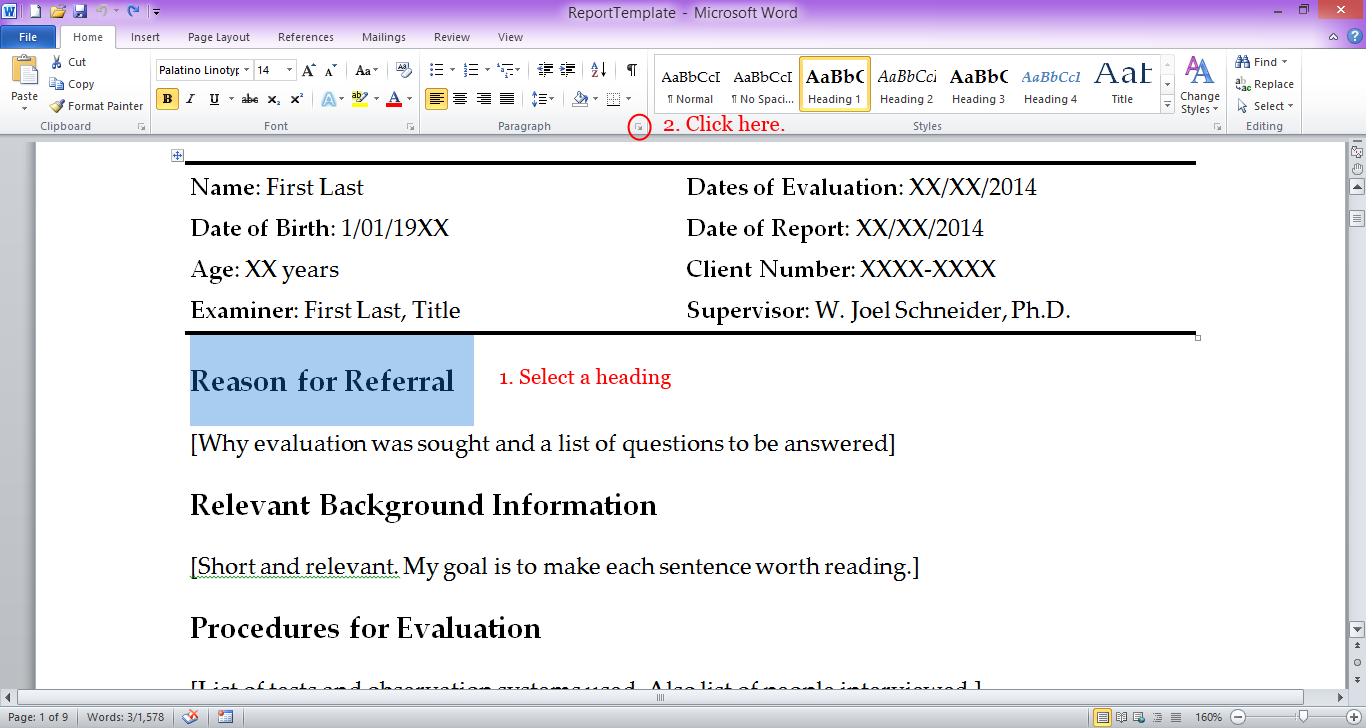
Word มีการแบ่งส่วนหลายประเภทให้เลือกใช้ตามสถานการณ์ต่างๆ:
- หน้าถัดไป: เริ่มส่วนใหม่ในเพจถัดจากส่วนปัจจุบัน วิธีนี้เหมาะอย่างยิ่งเมื่อคุณต้องการเปลี่ยนการจัดรูปแบบเพื่อเริ่มต้นหน้าใหม่
- เก็บไว้ใน: แทรกส่วนใหม่ตรงตำแหน่งที่คุณต้องการ โดยไม่ต้องแบ่งหน้า เหมาะสำหรับการเปลี่ยนจำนวนคอลัมน์หรือส่วนหัวระหว่างหน้า
- หน้าคู่: ส่วนใหม่เริ่มต้นที่หน้าคู่ถัดไป ซึ่งมักพบในต้นฉบับ หนังสือ หรือรายงานแบบสองด้าน
- หน้าคี่: มันทำแบบเดียวกัน แต่ในหน้าถัดไปที่เป็นเลขคี่ มีประโยชน์มากในสิ่งพิมพ์ที่ใช้โครงสร้างแบบนี้
จะแทรกตัวแบ่งส่วนได้อย่างไร?
ขั้นตอนนี้ค่อนข้างง่าย เพียงทำตามขั้นตอนเหล่านี้:
- ไปที่ตำแหน่งที่คุณต้องการสร้างส่วนใหม่
- ไปที่แท็บ บทบัญญัติ (ในบางเวอร์ชันอาจเรียกว่า เค้าโครงหน้า).
- คลิกที่ ส้นรองเท้า,ภายในกลุ่ม การตั้งค่าหน้า.
- ในเมนูแบบเลื่อนลง ให้เลือกประเภท ตัวแบ่งส่วน ที่คุณต้องการ
Word จะแยกเอกสารของคุณทันที และคุณจะสามารถกำหนดค่าส่วนนั้นแตกต่างจากส่วนอื่นๆ ได้
กรณีศึกษาเชิงปฏิบัติ: ตัวอย่างการใช้ประโยชน์จากส่วนต่างๆ
เพื่อให้เข้าใจถึงประโยชน์ของมันอย่างถ่องแท้ มาดูตัวอย่างทั่วไปสามตัวอย่างที่จะช่วยให้คุณใช้ประโยชน์จากมันได้มากที่สุดตั้งแต่เริ่มต้น
ตัวอย่างที่ 1: การรวมหน้าแนวตั้งและแนวนอนในเอกสารเดียวกัน
สมมติว่าคุณมีรายงานที่หน้าส่วนใหญ่ควรอยู่ในแนวตั้ง แต่คุณต้องการตารางขนาดใหญ่เพื่อแสดงในแนวนอนเพื่อให้พอดีกับหน้า
- เขียนข้อความในเอกสารของคุณตามปกติ
- ก่อนหน้าที่คุณต้องการแนวนอนให้แทรก ตัวแบ่งส่วนหน้าถัดไป.
- แทรกตัวแบ่งส่วนหน้าถัดไปอีกครั้งทันทีหลังจากที่คุณทำส่วนที่คุณต้องการในแนวนอนเสร็จ
- วางตัวเองในส่วนที่สอดคล้องกับหน้าแนวนอน และจาก เค้าโครง > การตั้งค่าหน้า, เปลี่ยน ปฐมนิเทศ แนวนอน
ด้วยวิธีนี้ เฉพาะหน้าเหล่านั้นเท่านั้นที่จะมีการเปลี่ยนแปลงทิศทาง ในขณะที่หน้าอื่นๆ ยังคงการกำหนดค่าเดิมไว้
ตัวอย่างที่ 2: ส่วนหัวและส่วนท้ายที่แตกต่างกันในแต่ละส่วนของเอกสาร
ลองนึกภาพว่าคุณต้องการให้ส่วนหัวในหน้าแรกแตกต่างจากส่วนอื่นๆ หรือบางทีคุณอาจต้องการให้ส่วนท้ายปรากฏเฉพาะในบางส่วนเท่านั้น
- แบ่งเอกสารด้วย การแบ่งส่วนต่อเนื่อง ที่คุณต้องการให้ส่วนหัวหรือส่วนท้ายเปลี่ยนแปลง
- ดับเบิลคลิกที่ส่วนหัวหรือส่วนท้ายเพื่อแก้ไข โดยค่าเริ่มต้น คุณจะเห็นตัวเลือก ลิงค์ไปยังหน้าก่อนหน้าหากคุณไม่ปิดใช้งาน ทุกอย่างที่คุณแก้ไขจะถูกทำซ้ำในทุกส่วน
- ยกเลิกการใช้งาน ลิงค์ไปยังหน้าก่อนหน้า ในส่วนที่คุณต้องการให้ส่วนหัวหรือส่วนท้ายแตกต่างกัน
- ปรับแต่งส่วนหัวหรือส่วนท้ายตามต้องการสำหรับแต่ละส่วน
วิธีนี้จะทำให้คุณมีอิสระอย่างเต็มที่ในการนำข้อมูลต่างๆ ไม่ว่าจะเป็นชื่อเรื่อง โลโก้ หมายเลขหน้า หรือองค์ประกอบอื่นๆ มาใช้กับส่วนหัวและส่วนท้าย
ตัวอย่างที่ 3: การสร้างเอกสารที่มีเค้าโครงคอลัมน์ที่แตกต่างกัน
สมมติว่าคุณกำลังเตรียมจดหมายข่าว โดยเปิดด้วยคอลัมน์เดียว เนื้อหาแบบหนังสือพิมพ์สองคอลัมน์ และปิดด้วยคอลัมน์เดียว
- เขียนบทนำและเพิ่มคอลัมน์ก่อนที่คุณต้องการ การแบ่งส่วนต่อเนื่อง.
- เลือกข้อความที่จะใส่ในคอลัมน์และจาก เค้าโครง > คอลัมน์ เลือกหมายเลขที่คุณต้องการ ปกติแล้วหมายเลขสอง แต่คุณสามารถเลือกเพิ่มได้หากต้องการ
- เมื่อทำเสร็จแล้วให้เพิ่มอีกอันหนึ่ง การแบ่งส่วนต่อเนื่อง เพื่อกลับไปยังคอลัมน์เดียวเมื่อสิ้นสุดเอกสาร
แต่ละส่วนสามารถมีเค้าโครงคอลัมน์ของตัวเองได้ ดังนั้นคุณจึงสามารถสร้างการออกแบบที่น่าดึงดูดใจและเป็นมืออาชีพมากขึ้นได้

นักเขียนผู้หลงใหลเกี่ยวกับโลกแห่งไบต์และเทคโนโลยีโดยทั่วไป ฉันชอบแบ่งปันความรู้ผ่านการเขียน และนั่นคือสิ่งที่ฉันจะทำในบล็อกนี้ เพื่อแสดงให้คุณเห็นสิ่งที่น่าสนใจที่สุดเกี่ยวกับอุปกรณ์ ซอฟต์แวร์ ฮาร์ดแวร์ แนวโน้มทางเทคโนโลยี และอื่นๆ เป้าหมายของฉันคือการช่วยคุณนำทางโลกดิจิทัลด้วยวิธีที่เรียบง่ายและสนุกสนาน