อยากรู้ไหมว่าทำไมYouTube ถึงใช้งานไม่ได้บนโทรศัพท์หรือคอมพิวเตอร์ของคุณ? YouTube คือแพลตฟอร์มวิดีโอที่ใหญ่ที่สุดในโลก เครื่องมือค้นหาที่ใหญ่เป็นอันดับสอง และเป็นหนึ่งในเว็บไซต์ที่มีผู้เข้าชมมากที่สุดรองจากGoogleและFacebook
มีผู้ใช้ที่ลงทะเบียน 1.9 พันล้านคนในแต่ละเดือนซึ่งดาวน์โหลดวิดีโอรวม 400 ชั่วโมงต่อนาทีและ/หรือดูวิดีโอมากกว่า XNUMX พันล้านชั่วโมงต่อวัน วิดีโอที่มีประโยชน์ทุกประเภทถูกอัปโหลดบน YouTube ทำให้เป็นแหล่งข้อมูลที่รวดเร็วยิ่งขึ้น
แต่มันโดนใจเรามากเมื่อเราพบว่า Youtube ใช้งานไม่ได้ด้วยเหตุผลบางประการ หรือคุณมีปัญหาในการทำให้มันทำงานได้อย่างถูกต้อง โดยเฉพาะอย่างยิ่งถ้าคุณไม่ใช่คนด้านเทคนิค หากเป็นกรณีของคุณ คุณมาถูกที่แล้ว!
ในบทความนี้ เราจะวิเคราะห์สาเหตุที่เป็นไปได้ว่าทำไม YouTube ไม่ทำงานในแอปหรือในเบราว์เซอร์ของคุณ และวิธีแก้ปัญหา นอกจากนี้เราจะเหลือทางเลือกอื่นที่คุณจะชอบไว้ให้คุณ
วิธีแก้ปัญหาเบื้องต้นที่คุณต้องทำเมื่อ Youtube ไม่ทำงาน
ก่อนที่จะเริ่มต้น คุณควรเข้าใจว่าหลายครั้งที่ YouTube ใช้งานไม่ได้เนื่องจากสาเหตุภายในบนเซิร์ฟเวอร์ แต่หากไม่ใช่สาเหตุ เราขอเชิญชวนให้คุณสำรวจวิธีแก้ปัญหาทางเลือกเหล่านี้:
คุณอาจสนใจอ่านเพิ่มเติมเกี่ยวกับ: วิธีเพิ่มลิงก์ไปยังวิดีโอ YouTube
1. ตรวจสอบการเชื่อมต่ออินเทอร์เน็ตของคุณหาก Youtube ไม่ทำงาน
เห็นได้ชัดว่าคุณจะไม่สามารถดูวิดีโอ YouTube ได้หากคุณไม่มีการเชื่อมต่ออินเทอร์เน็ต ดังนั้นคุณต้องตรวจสอบว่าคุณเชื่อมต่อกับอินเทอร์เน็ตจริง ๆ หรือไม่ ลองค้นหาเว็บไซต์สุ่มเพื่อดูว่าโหลดได้หรือไม่ และหากคุณเชื่อมต่อกับ Wi-Fi แล้ว แต่ยังไม่มีการเชื่อมต่ออินเทอร์เน็ต ให้ตรวจสอบว่าเราเตอร์เปิดอยู่และทำงานตามปกติหรือไม่
2. ค้นหาว่าเซิร์ฟเวอร์ Youtube ไม่ทำงานหรือไม่
หลังจากตรวจสอบให้แน่ใจว่าคุณเชื่อมต่ออินเทอร์เน็ตอย่างถูกต้องแล้ว คุณควรตรวจสอบว่าปัญหาอยู่ที่ฝั่งของคุณหรือที่เซิร์ฟเวอร์ Youtube พูดง่ายๆ ก็คือ คุณไม่สามารถทำอะไรได้เลยหากปัญหาอยู่ที่ YouTube เอง แม้ว่ามันจะเกิดขึ้นน้อยมากก็ตาม
วิธีแก้ปัญหา : เราขอแนะนำให้คุณปรึกษาเว็บไซต์ต่อไปนี้:
- isitdownrightnow.com
- downforeveryoneorjustme.com
เพื่อตรวจสอบว่าเซิร์ฟเวอร์ YouTube ล่มหรือไม่ หากเว็บไซต์เหล่านี้แจ้งว่าเซิร์ฟเวอร์ทำงานอยู่ ให้ดำเนินการตามขั้นตอนต่อไปนี้เพื่อหาวิธีแก้ไขปัญหา YouTube บนอุปกรณ์มือถือและคอมพิวเตอร์
Youtube ไม่ทำงานบนอุปกรณ์มือถือ (วิธีการซ่อมแซม)
ตอนนี้เรามาดูวิธีการบางอย่างที่เราทดสอบซึ่งทำหน้าที่แก้ไขข้อบกพร่องของแพลตฟอร์มนี้ ตัวเลือกเหล่านี้ใช้สำหรับกรณีที่ YouTube ไม่ทำงานบนอุปกรณ์เคลื่อนที่
1. รีสตาร์ทอุปกรณ์มือถือของคุณหาก Youtube ไม่ทำงาน
อาจดูไร้สาระ แต่การรีสตาร์ทอุปกรณ์มักจะช่วยแก้ปัญหาได้ โดยเฉพาะอย่างยิ่งหากโทรศัพท์ของคุณเปิดเครื่องมาระยะหนึ่งแล้ว ช่วยให้โทรศัพท์ของคุณเริ่มต้นใหม่ได้ด้วยการล้างโปรแกรมและกระบวนการเบื้องหลังทั้งหมดที่อาจก่อให้เกิดปัญหาที่คุณประสบอยู่
การรีสตาร์ทอุปกรณ์เป็นวิธีที่เร็วที่สุดที่คุณสามารถทำได้ ดังนั้นให้เปิดแอป YouTube อีกครั้งเมื่อมือถือของคุณเปิดขึ้นมาอีกครั้ง และดูว่าจะช่วยแก้ปัญหาของคุณหรือไม่
2. ล้างแคชและข้อมูลแอป Youtube
หากการรีสตาร์ทอุปกรณ์มือถือของคุณไม่ได้ผล การล้างแคชและข้อมูลของแอปพลิเคชัน Youtube อาจเป็นวิธีแก้ปัญหา มันทำสิ่งเดียวกับการรีสตาร์ทอุปกรณ์ของคุณ แต่แทนที่จะล้างกระบวนการพื้นหลังของโทรศัพท์ มันจะลบข้อมูลที่เก็บไว้ใน Youtube และรีเซ็ตการตั้งค่าต่างๆ
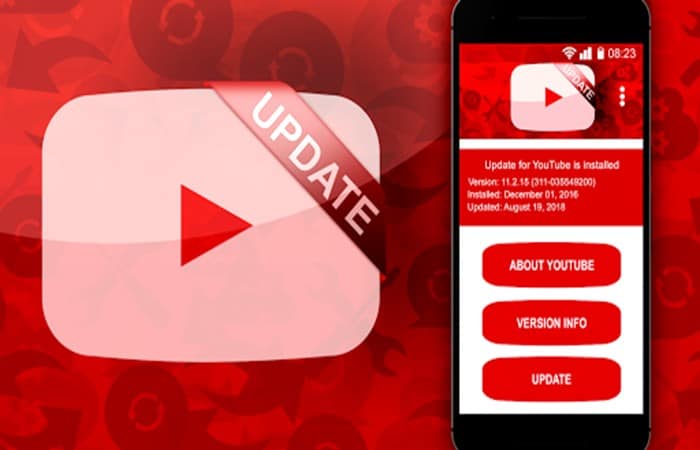
3. อัปเดตแอปของคุณหาก Youtube ไม่ทำงาน
บางครั้งแอป YouTube อาจใช้งานไม่ได้หากเวอร์ชันเก่าเกินไป เช่นเดียวกับแอปอื่นๆ เช่นMessengerและ Facebook หากต้องการอัปเดต ให้ทำตามขั้นตอนต่อไปนี้:
- ขั้นตอนที่ 1: ขั้นแรก ตรวจสอบว่ามีการอัปเดตโดยใช้แอปหรือไม่ ร้านค้า Google Play สำหรับอุปกรณ์ Android หรือแอพพลิเคชั่น App Store สำหรับผู้ใช้ iPhone.
- ขั้นตอนที่ 2: หากมีการอัปเดต ให้ติดตั้งและรีสตาร์ทแอปพลิเคชัน Youtube ของคุณ
4. อัปเดตระบบปฏิบัติการของอุปกรณ์มือถือของคุณหาก YouTube ไม่ทำงาน
คุณควรตรวจสอบให้แน่ใจด้วยว่าระบบปฏิบัติการของโทรศัพท์มือถือของคุณเป็นเวอร์ชันล่าสุด เนื่องจากมีโอกาสเล็กน้อยที่อาจทำให้แอป YouTube หยุดทำงาน
5. ซิงค์การตั้งค่าวันที่และเวลาของคุณเมื่อ Youtube ไม่ทำงาน
การตั้งค่าวันที่และเวลาไม่ถูกต้องบนอุปกรณ์เคลื่อนที่ของคุณอาจทำให้เกิดปัญหาได้ เนื่องจากจะทำให้เซิร์ฟเวอร์ของ Google ซิงค์กับอุปกรณ์ดังกล่าวได้ยาก หากต้องการแก้ไขปัญหานี้ ให้ทำตามขั้นตอนเหล่านี้:
- ขั้นตอนที่ 1: ไปที่การตั้งค่ามือถือของคุณ
- ขั้นตอนที่ 2: แสวงหา วันที่และเวลาจากนั้นกำหนดค่า
- ขั้นตอนที่ 3: จากนั้นเปลี่ยนปุ่มเป็น «อัตโนมัติวันที่และเวลา"
Youtube ไม่ทำงานบนเบราว์เซอร์ Chrome หรือ Safari (วิธีการซ่อมแซม)
ปัญหาที่เกี่ยวข้องกับ Youtube ในเบราว์เซอร์อาจเกิดจากสาเหตุหลายประการ เช่น แอปพลิเคชันที่ล้าสมัย และ/หรือปลั๊กอิน/ส่วนขยายหายไปหรือขัดแย้งกัน ต่อไป เราจะแสดงวิธีการที่คุณสามารถใช้แก้ไขปัญหาเหล่านี้ได้
1. อัปเดตเบราว์เซอร์ของคุณเป็นเวอร์ชันล่าสุดหาก Youtube ไม่ทำงาน
ตอนนี้เรามาดูวิธีอัปเดตเบราว์เซอร์ของคุณเป็นเวอร์ชันล่าสุดเมื่อ Youtube ทำงานไม่ถูกต้อง:
Chrome
หากต้องการตรวจสอบว่าGoogle Chromeเป็นเวอร์ชันล่าสุดหรือไม่ ให้ทำดังนี้:
- ขั้นตอนที่ 1: ค้นหาที่อยู่ต่อไปนี้: chrome: // การตั้งค่า / ความช่วยเหลือ ในเบราว์เซอร์ของคุณ
- ขั้นตอนที่ 2: ถ้าคุณไม่เห็น «Google Chrome เป็นเวอร์ชันล่าสุด«, คลิก อัปเดต Google Chrome แล้วใน รีบูต.
Safari
หากต้องการอัปเดตเบราว์เซอร์ Safari คุณต้องทำตามขั้นตอนต่อไปนี้:
- ขั้นตอนที่ 1: ไปที่ของคุณ App Store > อัปเดต และค้นหา Safari- หากมีการอัพเดต ให้ติดตั้ง
2. ล้างแคชเบราว์เซอร์ คุกกี้ และข้อมูลเว็บไซต์ หาก Youtube ไม่ทำงาน
บางครั้งปัญหาข้อมูลหรือคุกกี้ที่เสียหายอาจทำให้ Youtube ขัดข้อง ดังนั้นการล้างแคช คุกกี้ และข้อมูลของเบราว์เซอร์จึงสามารถช่วยได้
Chrome
- ขั้นตอนที่ 1: ไปที่ที่อยู่ต่อไปนี้: chrome: // การตั้งค่า / clearBrowserData.
- ขั้นตอนที่ 2: ต่อไปคุณจะต้องตั้งค่า ระยะห่าง ของเวลาใน «ทุกชั่วโมง« ทำเครื่องหมายทุกช่องแล้วคลิก ลบข้อมูล.
Safari
- ขั้นตอนที่ 1: ไปที่การตั้งค่า Safari แล้วแตะ ลบประวัติ และข้อมูลเว็บไซต์ เพื่อล้างประวัติและคุกกี้ของคุณ
- ขั้นตอนที่ 2: หากต้องการลบคุกกี้ของคุณ ให้ไปที่การตั้งค่าขั้นสูงของ Safari > ข้อมูลเว็บไซต์จากนั้นแตะ «ลบข้อมูลเว็บไซต์ทั้งหมด"
3. เปิดใช้งานจาวาสคริปต์ในเบราว์เซอร์ของคุณหาก Youtube ไม่ทำงาน
YouTube ใช้ JavaScript ซึ่งเป็น ภาษา โปรแกรมในการแสดงวิดีโอ และโดยปกติแล้วจำเป็นต้องใช้ ลองทำตามขั้นตอนต่อไปนี้แล้วดูว่า YouTube ใช้งานได้หรือไม่
Chrome
- ขั้นตอนที่ 1: ไปที่ chrome://settings/content/javascript
- ขั้นตอนที่ 2: จากนั้นเปลี่ยน Javascript ฮะ ได้รับอนุญาต.
Safari
- ขั้นตอนที่ 1: คลิก การตั้งค่า > แสดง การตั้งค่าขั้นสูง > ส่วนความเป็นส่วนตัว > การตั้งค่าเนื้อหา จากนั้นเลือก «อนุญาตให้ไซต์เรียกใช้ JavaScript» ในส่วน JavaScript
- ขั้นตอนที่ 2: สุดท้ายนี้ คลิกเลย ยอมรับ และอัพเดตเบราว์เซอร์ Safari
4. ตรวจสอบส่วนขยายของคุณและปิดการใช้งานส่วนขยายที่ทำให้เกิดปัญหา
ปัญหาหลักประการหนึ่งที่ทำให้วิดีโอ YouTube ไม่สามารถเล่นในเบราว์เซอร์ก็คือส่วนขยายที่อาจขัดแย้งกับ Youtube ดังนั้นคุณควรค้นหาและปิดการใช้งานในเบราว์เซอร์ของคุณ
Chrome
- ขั้นตอนที่ 1: ไปที่ chrome: // ส่วนขยาย /
- ขั้นตอนที่ 2- ลองปิดการใช้งานส่วนขยายทีละรายการและดูว่า Youtube ใช้งานได้หรือไม่
Safari
- ขั้นตอนที่ 1: ไปที่ Safari > การตั้งค่า > ส่วนขยาย.
- ขั้นตอนที่ 2: เลือกส่วนขยายที่คุณต้องการลบแล้วคลิก ถอนการติดตั้ง.
นอกจากนั้น การปิดใช้งานปลั๊กอินในเบราว์เซอร์ Safari ยังช่วยได้หากวิดีโอ Youtube ของคุณโหลดแต่ไม่เล่น หากต้องการปิดใช้งานปลั๊กอินให้ทำตามขั้นตอนเหล่านี้:
- ขั้นตอนที่ 1: ไปที่ Safari > การตั้งค่า > ความปลอดภัย
- ขั้นตอนที่ 2: จากนั้นยกเลิกการเลือก «อนุญาตปลั๊กอินทั้งหมด"
- ขั้นตอนที่ 3: สุดท้ายนี้ ตรวจสอบว่า Youtube ใช้งานได้หรือไม่หลังจากทำเช่นนี้
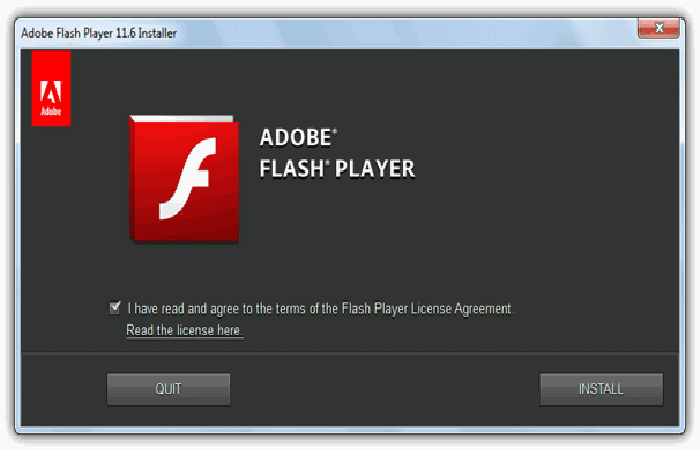
5. ติดตั้ง Adobe Flash Player ใน Safari หาก Youtube ไม่ทำงาน
Youtube ต้องใช้ Adobe Flash Player เพื่อเล่นวิดีโอ ดังนั้นคุณต้องติดตั้ง Adobe Flash Player หากคุณมีอยู่แล้วและ Youtube ใช้งานไม่ได้ ให้ลองถอนการติดตั้ง Adobe Player แล้วติดตั้งใหม่
6. ปิดใช้งานการเร่งด้วยฮาร์ดแวร์ใน Chrome
การเร่งความเร็วฮาร์ดแวร์เป็นคุณสมบัติที่ออกแบบมาเพื่อให้ Chrome ทำงานได้ราบรื่นยิ่งขึ้น เมื่อการ์ดกราฟิกของคุณไม่สามารถรองรับคุณสมบัตินี้ได้ จะเกิดปัญหาที่ทำให้ YouTube ใช้งานไม่ได้ หากต้องการปิดใช้งานการเร่งความเร็วฮาร์ดแวร์ใน Chrome ให้ทำดังนี้:
- ขั้นตอนที่ 1: ไปที่ โครม:://settings.
- ขั้นตอนที่ 2: จากนั้นคลิก สูงเลื่อนลงไปที่ การกำหนดค่าระบบ และปิดการใช้งาน «ใช้การเร่งด้วยฮาร์ดแวร์หากมี"
5 ทางเลือกไซต์แบ่งปันวิดีโอออนไลน์เมื่อ YouTube ไม่ทำงาน
YouTube เป็นยักษ์ใหญ่ ไม่ต้องสงสัยเลยว่าสิ่งนี้ครองตลาดวิดีโอออนไลน์ เป้าหมายของบทความนี้ในส่วนนี้คือเพื่อให้คุณทราบว่า YouTube แม้จะเป็นผู้นำระดับโลก แต่ก็ไม่ได้เป็นเพียงผู้เล่นรายเดียวในด้านการแชร์วิดีโอ
มีทางเลือกอื่นที่น่าสนใจที่คุณสามารถทำได้เมื่อ YouTube ใช้งานไม่ได้ การแข่งขันนั้นดีเสมอไม่ว่าจะเกิดอะไรขึ้น และปัญหาล่าสุดเกี่ยวกับแพลตฟอร์มวิดีโอของ Google เป็นเพียงตัวอย่างหนึ่งที่แสดงให้เห็นว่าการครอบงำตลาดไม่จำเป็นต้องเป็นสิ่งที่ดีเสมอไป
การแข่งขันผลักดันให้เกิดนวัตกรรมและพัฒนาจิตใจเพื่อทำสิ่งต่าง ๆ ให้สำเร็จ จิตใจของมนุษย์จะแสดงศักยภาพอย่างเต็มที่ในการแข่งขันเท่านั้น นี่คือทางเลือก YouTube ที่ดีที่สุด 5 ประการที่มีอยู่บนอินเทอร์เน็ตในขณะนี้:
1.เดลี่โมชั่น

Dailymotionเป็นคู่แข่งที่สำคัญที่สุดของ YouTube มาโดยตลอด อินเทอร์เฟซของมันคล้ายคลึงกับ YouTube อย่างมาก ทำให้การใช้งานง่ายและตรงไปตรงมา อย่างไรก็ตาม คุณภาพวิดีโอความละเอียดสูงนั้นจำกัดเฉพาะสมาชิกแบบโปรเท่านั้น
4GB คือขีดจำกัดทางกายภาพของวิดีโอที่คุณสามารถโพสต์ได้ ซึ่งเท่ากับวิดีโอประมาณ 1 ชั่วโมง ข้อเสียเหล่านี้อธิบายได้ว่าทำไม Dailymotion จึงไม่เหมาะกับ YouTube
ไม่ว่าจะด้วยวิธีใด ก็สามารถกลายเป็นทางออกที่ดีสำหรับการรับชมทุกวัน หากคุณกำลังมองหาทางเลือกอื่นเมื่อ YouTube ใช้งานไม่ได้
ความได้เปรียบ
- มีกฎที่ยืดหยุ่นกว่า YouTube มาก
- สถาปัตยกรรมภาพแบบเดียวกับ YouTube คุณจะไม่หลงทาง
- วิดีโอคุณภาพระดับมืออาชีพ
- การไปยังรายการวิดีโอนั้นใช้งานง่ายกว่าบน YouTube
ข้อเสีย
- อัปโหลดวิดีโอ HD สำหรับผู้ใช้รุ่น Pro เท่านั้น
- เป็นที่นิยมเฉพาะในยุโรปเท่านั้น
- จำกัดความละเอียดของวิดีโอไว้ที่ขีดจำกัด 1080p
คุณสามารถเข้าสู่เว็บไซต์ได้จากที่นี่
2. Vimeo: ทางเลือกที่ดีที่สุดสำหรับการสตรีมวิดีโอเมื่อ Youtube ไม่ทำงาน

Vimeoไม่ได้แข่งขันกับ YouTube โดยตรง แต่เป็นทางเลือกที่ดีเยี่ยม แพลตฟอร์มนี้สนับสนุนผู้สร้างภาพยนตร์รุ่นใหม่ให้ได้แสดงผลงาน และมีอินเทอร์เฟซสำหรับวิดีโอที่ไม่ทำให้เสียสมาธิมากนัก ทำให้คุณสามารถโฟกัสไปที่องค์ประกอบสำคัญของวิดีโอแต่ละเรื่องที่คุณรับชมได้
อย่างไรก็ตาม บางครั้งมันก็ยากที่จะเข้าใจขีดจำกัดที่กำหนดโดยแพลตฟอร์มประเภทนี้ ซึ่งนี่คือขีดจำกัดการอัปโหลดรายสัปดาห์ที่ 500Mb (ขยายได้ถึง 5GB โดยเสียค่าธรรมเนียม)
ความได้เปรียบ
- โดยเน้นไปที่วิดีโอของผู้ใช้เพื่อขจัดสิ่งรบกวนสมาธิที่ไม่จำเป็น
- พื้นที่สิทธิพิเศษสำหรับผู้สร้างเนื้อหา
- ส่งเสริมให้ผู้กำกับแบ่งปันความมหัศจรรย์ของพวกเขา
- หน้าแรกของเว็บไซต์ Vimeo ทำได้ยอดเยี่ยมมาก
ข้อเสีย
- จำกัดการอัพโหลดวิดีโอที่ 500 Mb ต่อสัปดาห์สำหรับผู้ใช้แต่ละคน
- ขีดจำกัดนี้สามารถเพิ่มเป็น 5Gb ได้ แต่ก็ยังไร้สาระเมื่อเทียบกับ YouTube
คุณสามารถเข้าสู่เว็บไซต์ได้จากที่นี่
3. เมตาคาเฟ่

Metacafeอาจจะไม่เป็นที่รู้จักมากนัก แต่ก็มีโอกาสที่จะได้รับความนิยมมากขึ้น เราไม่ได้แข่งขันกับ YouTube เลย Metacafe จำกัดความยาววิดีโอไว้ที่ 90 วินาที ทำให้แพลตฟอร์มนี้ดึงดูดใจชุมชนครีเอเตอร์มากกว่าสตรีมเมอร์ ดังนั้น ใช่ มันไม่ใช่คู่แข่งโดยตรงกับ YouTube แต่สำหรับวิดีโอสั้นๆ มันเป็นทางเลือกที่ดีมาก
ความได้เปรียบ
- แพลตฟอร์มที่ยอดเยี่ยมตามการรวบรวมเนื้อหาชุมชน
- ดึงดูดผู้ใช้มากกว่า 40 ล้านคน ซึ่งเป็นประสิทธิภาพที่ควรค่าแก่การเน้นเนื่องจากมีการอัปโหลดวิดีโอคุณภาพต่ำน้อยมาก
ข้อเสีย
- สูงสุด 90 วินาทีของวิดีโอ
- ยังตามหลัง YouTube อยู่มาก
คุณสามารถเข้าสู่เว็บไซต์ได้จากที่นี่
4. วีโว่
ถ้าคุณชื่นชอบมิวสิกวิดีโอ คุณควรเลือกVevoเป็นแพลตฟอร์มหลักในการสตรีมอย่างแน่นอน เพราะเป็นเว็บไซต์ชั้นนำสำหรับมิวสิกวิดีโอ
ป๊อป, ฮิปฮอป, อัลเทอร์เนทีฟ/อินดี้, ลาติน, คันทรี่, อิเล็กทรอนิกส์, อาร์แอนด์บี, ร็อค, เมทัล, เร้กเก้, ซาวด์แร็ค ทุกอย่างไปอยู่ที่นั่นเพื่อให้คุณเพลิดเพลินหู
หากดนตรีคือการบำบัด ให้ Vevo เป็นยาของคุณ ขออภัย เนื้อหาจะยังคงมีความหลากหลายน้อยกว่าที่ YouTube จะเสนอให้คุณ ดังนั้นอย่าผิดหวังเมื่อเห็นเป็นครั้งแรก
ความได้เปรียบ
- อัญมณีเล็กๆ สำหรับผู้ที่ชื่นชอบการเพลิดเพลินกับรายการเพลงดีๆ ไม่รู้จบ
- รับประกันเนื้อหาที่มีความคมชัดสูงเกือบทุกครั้ง
- ใช้งานง่ายมาก
ข้อเสีย
- ไม่เล่นในหมวดหมู่เดียวกันกับ YouTube เนื่องจากการจำกัดเวลาสำหรับวิดีโอ 90 วินาที
- คุณไม่สามารถอัปโหลดมิวสิควิดีโอของคุณเองได้ อาจเป็นอุปสรรคสำคัญสำหรับนักออกแบบส่วนใหญ่
คุณสามารถเข้าสู่เว็บไซต์ได้จากที่นี่
5.Twitch
Twitchเริ่มต้นด้วยแนวคิดที่เรียบง่าย แต่ก็กลายเป็นแหล่งรวม เกมออนไลน์และแหล่งรับชม วิดีโอเกมยอดนิยมอย่างรวดเร็ว การผสานรวมอย่างราบรื่นกับโลกของพีซีและคอนโซลทำให้ประสบการณ์น่าดึงดูดยิ่งขึ้น
ชุมชนเกมทั่วโลกมีความกระตือรือร้นอย่างมาก และความนิยมของการสตรีมสดได้พุ่งสูงขึ้นในช่วงไม่กี่ปีที่ผ่านมา เรากำลังพูดถึงผู้เล่นหลายล้านคนที่นี่ YouTube ควรใช้แรงบันดาลใจจากโซลูชันอย่าง Twitch เพื่อสร้างข้อเสนอที่หลากหลาย
ความได้เปรียบ
- น่าประทับใจอย่างยิ่งเมื่อพูดถึงการดึงดูดชุมชนเกม
- เนื้อหาเกมมีให้เล่นจำนวนมาก
- เหมาะสำหรับการชมวิดีโอเกมสด
ข้อเสีย
- การหาเลี้ยงชีพด้วย Twitch นั้นยากยิ่งกว่าการหาเลี้ยงชีพด้วย YouTube ซึ่งตั้งมาตรฐานไว้สูงมากแล้ว
- ไม่สามารถย้อนกลับไปในวิดีโอได้
- ประสิทธิภาพการสตรีมนั้นต่ำกว่าไซต์แบ่งปันวิดีโออื่น ๆ เล็กน้อย
คุณสามารถเข้าสู่เว็บไซต์ได้จากที่นี่
คุณสามารถอ่านเกี่ยวกับ: วิธีดาวน์โหลดวิดีโอ YouTube โดยไม่ต้องใช้โปรแกรมใน Google Chrome ได้ที่นี่
ข้อสรุป
เราหวังว่าบทความนี้จะช่วยคุณแก้ปัญหา YouTube ของคุณได้ คำแนะนำ: อย่ายอมแพ้ทันทีหากแอป Youtube ของคุณทำงานไม่ถูกต้อง เพียงตรวจสอบเคล็ดลับและวิธีแก้ปัญหาที่เป็นประโยชน์ข้างต้น

ฉันชื่อ Javier Chirinos และฉันหลงใหลในเทคโนโลยี ตราบใดที่ฉันจำได้ ฉันชอบคอมพิวเตอร์และวิดีโอเกม และงานอดิเรกนั้นก็กลายเป็นงาน
ฉันเผยแพร่เกี่ยวกับเทคโนโลยีและอุปกรณ์บนอินเทอร์เน็ตมานานกว่า 15 ปีโดยเฉพาะใน mundobytesด้วย.
ฉันยังเป็นผู้เชี่ยวชาญด้านการสื่อสารและการตลาดออนไลน์ และมีความรู้เกี่ยวกับการพัฒนา WordPress