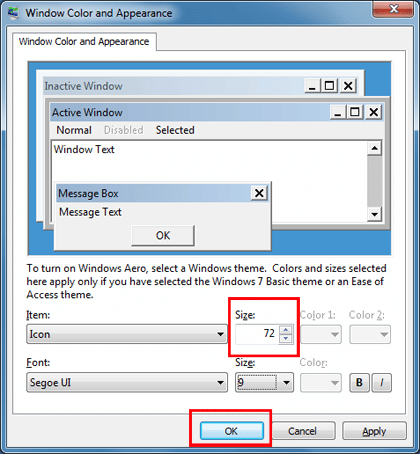
คลิกสองครั้งที่รายการ IconSize ในตัวแก้ไขรีจิสทรีเพื่อเปลี่ยนขนาดของไอคอนเดสก์ท็อป จากนั้นเลือกขนาดฐานและขนาดของไอคอน คุณยังสามารถจัดเรียงไอคอนตามตัวอักษรหรือตามประเภทได้ คุณสามารถเปลี่ยนลำดับไอคอนเดสก์ท็อปได้โดยใช้หนึ่งในสามตัวเลือก ได้แก่ การจัดตำแหน่ง ขนาดอัตโนมัติ หรือการจัดวางอัตโนมัติ ประการแรกวิธีที่ง่ายที่สุด เพียงทำตามคำแนะนำเหล่านี้เพื่อทำการเปลี่ยนแปลง
ไปที่แผงควบคุม (Control Panel) แล้วดับเบิ้ลคลิกที่ การแสดงผล (Display) จากนั้นเปิดแผงควบคุมอีกครั้ง แล้วคลิกแท็บ ลักษณะที่ปรากฏ (Appearance) เลือกแท็บ เอฟเฟกต์ (Effects) และตรวจสอบให้แน่ใจว่าได้เลือก "ใช้ไอคอนขนาดใหญ่" (Use large icons) แล้ว คลิก ตกลง (OK) เพื่อบันทึกการเปลี่ยนแปลง ตอนนี้คุณสามารถเห็นขนาดของไอคอนนี้ได้แล้ว คุณสามารถปรับขนาดให้พอดีกับเดสก์ท็อปของคุณได้ การปรับแต่ง ขนาดไอคอน ใน Windows 7 นั้นเป็นไปได้ เมื่อคุณปรับแต่งไอคอนเสร็จแล้ว คุณก็สามารถเพลิดเพลินกับไอคอนใหม่ๆ ได้
ล้อเมาส์สามารถใช้เพื่อเปลี่ยนขนาดและรูปลักษณ์ของไอคอนเดสก์ท็อปได้ คลิกที่พื้นที่ว่างของเดสก์ท็อปแล้วคุณสามารถโฟกัสไปที่มันได้ คุณสามารถใช้เคล็ดลับนี้กับ Windows เวอร์ชันใดก็ได้ ไม่ใช่แค่ Windows 7
ฉันจะทำอย่างไรเพื่อเปลี่ยนขนาดของไอคอนเดสก์ท็อปของฉัน
คุณมีหลายตัวเลือกในการเปลี่ยนขนาดไอคอนบนเดสก์ท็อป ก่อนอื่นคุณต้องปรับขนาดของไอคอน หากคุณดับเบิลคลิกที่ไอคอน ไอคอนนั้นจะปรับขนาด คุณยังสามารถเปลี่ยนขนาดตัวอักษรและไอคอนได้อีกด้วย จากนั้นคุณสามารถคลิกปุ่มใช้และเปลี่ยนขนาดได้ คุณอาจต้องปรับขนาดเดสก์ท็อปในบางกรณี
คุณยังสามารถเปลี่ยนขนาดของไอคอนเดสก์ท็อปได้ด้วยการเปิดรีจิสทรี เมนูบริบทจะเปิดขึ้นเมื่อคุณคลิกขวาที่ไอคอนเดสก์ท็อป คุณจะเห็นไอคอนขนาดเล็ก กลาง และใหญ่ คุณสามารถเลื่อนดูไอคอนทั้งหมดบนเดสก์ท็อปได้โดยใช้ล้อเลื่อนของเมาส์ แทร็กบอล หรือปุ่ม Ctrl วิธีนี้จะปรับขนาดไอคอนและแสดงให้คุณเห็นว่ามีขนาดกลางหลายขนาด
ฉันจะทำอย่างไรเพื่อทำให้ไอคอนขนาดใหญ่ของฉันเล็กลง?
ด้วยการแก้ไขรีจิสทรี คุณสามารถเปลี่ยนขนาดของไอคอนเดสก์ท็อปใน Windows 7 ได้ ขนาดของไอคอนสามารถอธิบายได้ว่าเป็นรายการรีจิสทรี รายการรีจิสทรีเรียกว่า IconSize เมื่อดับเบิลคลิกที่รายการที่เกี่ยวข้อง คุณจะสามารถเปลี่ยนขนาดของไอคอนคอมพิวเตอร์ได้ สิ่งสำคัญคือต้องทราบว่าการเพิ่มขนาดของไอคอนอาจส่งผลต่อคุณภาพของภาพได้ คุณสามารถเปลี่ยนขนาดไอคอนได้โดยใช้ตัวแก้ไขรีจิสทรี
คุณสามารถเปลี่ยนขนาดและแบบอักษรของไอคอนหรือข้อความใน Windows 7 ได้โดยคลิกปุ่มในถาดระบบ หากต้องการตั้งโฟกัส เพียงคลิกที่ไอคอน หากต้องการดูการเปลี่ยนแปลงที่เกิดขึ้นบนหน้าจอ ให้คลิกรูปขนาดย่อ ออกจากระบบก่อนแล้วกลับเข้าสู่ระบบเพื่อใช้การเปลี่ยนแปลง รีสตาร์ท Windows หากการเปลี่ยนแปลงไม่มีผลทันที เมื่อคอมพิวเตอร์รีสตาร์ท การเปลี่ยนแปลงที่ทำจะมีผล หากต้องการคุณสามารถเปลี่ยนขนาดตัวอักษรได้
Windows 7 ฉันจะเพิ่มขนาดไฟล์ได้อย่างไร?
รีจิสทรีสามารถใช้เพื่อปรับขนาดไอคอนสำหรับผู้ใช้ Windows 7 IconSize เป็นกุญแจสำคัญในการเข้าถึงรีจิสทรี Windows จะไม่ปรับขนาดโดยอัตโนมัติ แต่คุณเปลี่ยนได้โดยเลื่อนไปมาก็ได้ ผู้ใช้ส่วนใหญ่จะไม่เปลี่ยนการตั้งค่านี้ ขั้นตอนเหล่านี้จะแสดงให้คุณเห็นว่า Windows 7 สามารถเปลี่ยนขนาดของไอคอนได้อย่างไร
ขั้นแรก คลิกขวาบนพื้นที่ว่างใน Windows 7 เพื่อปรับขนาดไอคอน จากนั้นไปที่มุมมอง คลิกปุ่มขนาดไอคอน ตรวจสอบว่าไม่มีโปรแกรมอื่นเปิดอยู่ คลิกขนาดไอคอนที่ต้องการแล้วกดตกลง คุณสามารถเลือกหมายเลขใดก็ได้ตั้งแต่หนึ่งถึงแปดพิกเซลสำหรับไอคอนขนาดใหญ่ ไอคอนเหล่านี้จะปรากฏใน Windows Explorer
ใน Windows 7 คุณสามารถลดความละเอียดหน้าจอเพื่อเปลี่ยนขนาดไอคอนได้ แต่คุณภาพจะลดลง คุณสามารถเพิ่มค่า DPI ของจอภาพ ได้ เมื่อปรับขนาดไอคอนเสร็จแล้ว ให้ปิด Registry Editor หรือจะดับเบิ้ลคลิกที่ Registry Editor ก็ได้ คลิกที่คีย์หรือพิมพ์เส้นทางเพื่อเข้าถึงคีย์รีจิสทรี
Windows 7: ฉันจะแก้ไขไอคอนบนหน้าจอแล็ปท็อปได้อย่างไร
สงสัยว่าจะเปลี่ยนไอคอนใน Windows 7 ได้อย่างไร? บทความนี้จะตอบคำถามของคุณ คุณอาจรู้สึกว่าไอคอนที่คุณเห็นตามค่าเริ่มต้นมีขนาดเล็กหรือใหญ่เกินไป ขึ้นอยู่กับความชอบของคุณ Windows 7 เสนอวิธีการปรับขนาดและรูปลักษณ์ของไอคอนเดสก์ท็อปของคุณหลายวิธี คลิก "ดู" ที่ด้านบนเพื่อปรับขนาดไอคอนเดสก์ท็อปของคุณ จากนั้นเลือกหมวดหมู่แสดง/ซ่อน จากนั้นคลิกที่ลิงก์ IconCache ไฟล์ IconCache จะบันทึกไอคอนไว้บนเดสก์ท็อปของคุณ เพื่อให้คุณสามารถจัดระเบียบได้ตามความต้องการ
Windows 7 ให้คุณเปลี่ยนไอคอนเดสก์ท็อปได้เหมือนกับไอคอนอื่นๆ คุณสามารถเลือกไอคอนจากรายการที่เลือกหรือค้นหาได้ คุณสามารถเลือกรูปภาพจากโฟลเดอร์รูปภาพได้หากไม่มีรูปภาพไอคอน ที่นี่เราจะใช้ไอคอนที่กำหนดไว้ล่วงหน้า คลิกปุ่มใช้เมื่อคุณพอใจกับไอคอนที่คุณเลือก
ทำไมไอคอนของฉันถึงใหญ่มากบนเดสก์ท็อป?
บางครั้งไอคอนบนเดสก์ท็อปอาจมีขนาดใหญ่เกินไปจนกินพื้นที่มากเกินไป ปัญหาอาจอยู่ที่การ์ดจอของคุณ ขั้นแรก ให้เปิดตัวจัดการอุปกรณ์ (Device Manager)เพื่อแก้ไขปัญหา ในหน้าต่างนี้ คุณจะพบรายละเอียดเกี่ยวกับการ์ดจอของคุณ คลิกแท็บไดรเวอร์ (Driver) เพื่อเลือกตัวเลือกในการรีเซ็ตไดรเวอร์ หากปัญหายังคงอยู่ ให้รีสตาร์ทคอมพิวเตอร์ของคุณ
การอัปเดต Windows เป็นอีกสาเหตุหนึ่งของปัญหานี้ Windows เวอร์ชันอัปเดตอาจทำให้เกิดปัญหาการสื่อสารระหว่างการตั้งค่าและไดรเวอร์เก่า นี่อาจทำให้การตั้งค่าการปรับขนาดเปลี่ยนแปลง ในกรณีนี้ คุณจะต้องรีเซ็ตการตั้งค่าของคุณ ซึ่งสามารถทำได้หลายวิธี บทความนี้จะแนะนำคุณในแต่ละขั้นตอน เครื่องมือซ่อมแซมพีซียังมีให้ใช้งานหากคุณมีข้อสงสัยเกี่ยวกับความสามารถของเครื่องมือนี้ นี่เป็นเครื่องมืออัตโนมัติที่สามารถแก้ไขปัญหาคอมพิวเตอร์ของคุณได้
ฉันจะทำอย่างไรเพื่อลดขนาดแอปพลิเคชันของฉัน?
คุณอาจสงสัยว่าแอป Windows 7 สามารถทำให้เล็กลงได้อย่างไรหากคุณมีหน้าจอที่ใหญ่กว่าแอปปัจจุบัน คุณมีตัวเลือกมากมายในการปรับขนาดหน้าต่าง ในการตั้งค่าส่วนบุคคลและลักษณะที่ปรากฏ คุณสามารถเพิ่มข้อความและไอคอนได้ ใช้ปุ่มตัวเลือกเพื่อเลือกขนาดอื่น บางรายการอาจไม่พอดีกับหน้าจอขนาดเล็ก
สิ่งแรกที่คุณควรทำคือเปลี่ยนขนาดของไอคอนเดสก์ท็อป คุณสามารถเปลี่ยนขนาดของไอคอนเดสก์ท็อปได้โดยไปที่ลักษณะที่ปรากฏและการตั้งค่าส่วนบุคคลหรือการตั้งค่าส่วนบุคคลในแผงควบคุม ขนาดไอคอนเดสก์ท็อปมีตั้งแต่ 16x16 พิกเซลถึง 128x128 พิกเซลสำหรับไอคอนขนาดใหญ่ คุณสามารถปรับขนาดของไอคอนได้โดยคลิกที่ลูกศร เมื่อคุณพอใจกับขนาดของไอคอนแล้ว คุณสามารถกลับไปที่เดสก์ท็อปและปรับขนาดอีกครั้งได้
ไอคอนเดสก์ท็อปใหญ่เกินไปหรือไม่?
การเปลี่ยนขนาดของสัญลักษณ์เดสก์ท็อปของคุณเป็นเรื่องง่าย คุณสามารถทำได้โดยกด Windows + R บนแป้นพิมพ์ ทางด้านขวาให้คลิกตัวเลือกขนาดไอคอน คลิกสองครั้งที่รายการและเปลี่ยนขนาดเป็นทศนิยม (หรือเลขฐานสิบหก) ขนาดของไอคอนจะเปลี่ยนไปตามที่คุณระบุ หากต้องการเปลี่ยนขนาดของไอคอนให้พอดีกับเดสก์ท็อปของคุณ ให้ทำตามคำแนะนำเหล่านี้
ค้นหารายการรีจิสทรีที่สอดคล้องกับขนาดของไอคอนเดสก์ท็อปของคุณ จากนั้นใช้ล้อเมาส์เพื่อเพิ่มหรือลดขนาด Windows จะอัปเดตขนาดไอคอนโดยอัตโนมัติทันทีที่คุณเลือกขนาดที่เหมาะสม ไอคอนเดสก์ท็อปของคุณสามารถเปลี่ยนแปลงได้แบบเรียลไทม์ หากต้องการดูการเปลี่ยนแปลงแบบเรียลไทม์ ให้คลิกลูกศรขนาด หากต้องการดูขนาดใหม่ ให้คลิกไอคอนนี้
คลิกที่นี่เพื่อเรียนรู้เพิ่มเติม
3.) บล็อกของ Windows

ฉันชื่อ Javier Chirinos และฉันหลงใหลในเทคโนโลยี ตราบใดที่ฉันจำได้ ฉันชอบคอมพิวเตอร์และวิดีโอเกม และงานอดิเรกนั้นก็กลายเป็นงาน
ฉันเผยแพร่เกี่ยวกับเทคโนโลยีและอุปกรณ์บนอินเทอร์เน็ตมานานกว่า 15 ปีโดยเฉพาะใน mundobytesด้วย.
ฉันยังเป็นผู้เชี่ยวชาญด้านการสื่อสารและการตลาดออนไลน์ และมีความรู้เกี่ยวกับการพัฒนา WordPress