- วิดเจ็ตใน Windows 11 ช่วยให้เข้าถึงข้อมูลสำคัญและเครื่องมือเพิ่มประสิทธิภาพการทำงานได้ทันทีโดยไม่ต้องเปิดแอปพลิเคชันแบบเต็มรูปแบบ
- มีวิดเจ็ตที่จำเป็น เช่น สภาพอากาศ ปฏิทิน Outlook รายการสิ่งที่ต้องทำ ช่วงเวลาโฟกัส และลิงก์มือถือ
- การตั้งค่าวิดเจ็ตและการแจ้งเตือนอย่างเหมาะสมจะช่วยลดสิ่งรบกวน ประหยัดทรัพยากร และปรับปรุงการจัดการงานประจำวันให้ดียิ่งขึ้น
- Windows 11 ผสานรวมวิดเจ็ต เดสก์ท็อปเสมือน ตัวช่วยโฟกัส และเลย์เอาต์แบบ Snap เพื่อสร้างสภาพแวดล้อมการทำงานที่ทันสมัยและมีประสิทธิภาพ
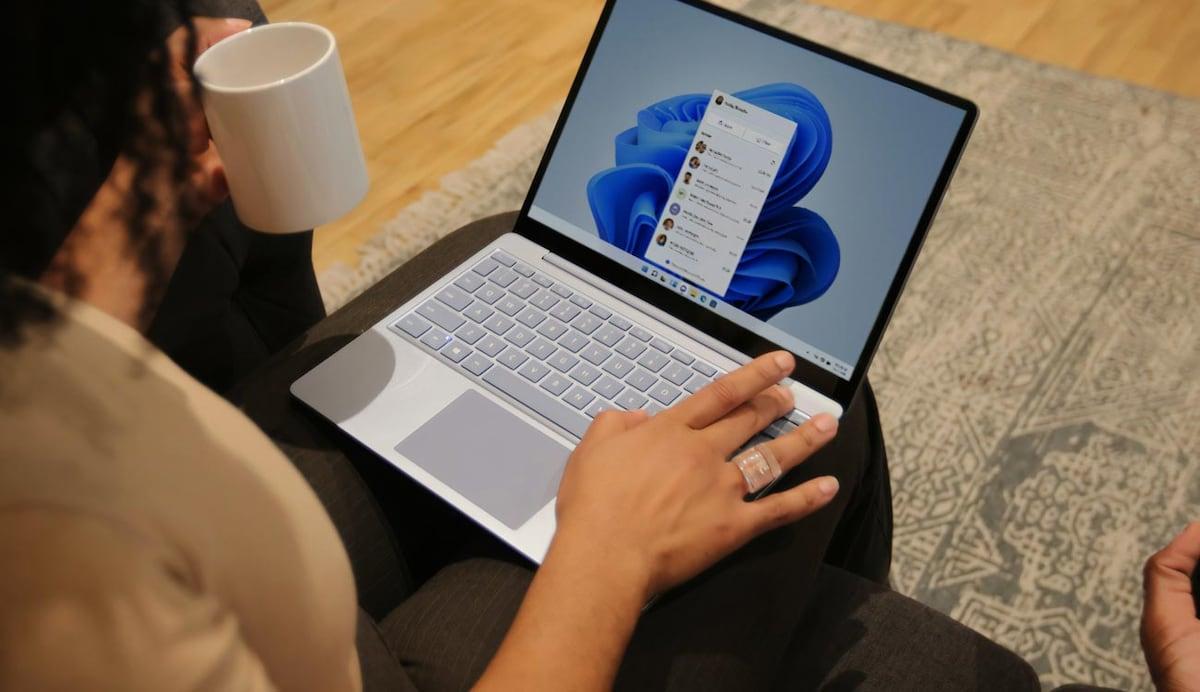
นับตั้งแต่พวกเขามาถึง วิดเจ็ต Windows 11ผู้ใช้หลายคนในตอนแรกคิดว่ามันเป็นเพียงแค่ของตกแต่ง: ดึงดูดสายตาบนแถบงาน แต่แทบไม่มีประโยชน์สำหรับการทำงานจริงจัง อย่างไรก็ตาม เมื่อได้รับโอกาสและตั้งค่าอย่างถูกต้อง โมดูลขนาดเล็กเหล่านี้ก็กลายเป็น... เปรียบเสมือนแผงควบคุมสำหรับชีวิตประจำวันของคุณด้วยข้อมูลแบบเรียลไทม์และการเข้าถึงที่รวดเร็ว ช่วยประหยัดเวลาได้มากกว่าที่คุณคิด
ระบบปฏิบัติการของ Microsoft มีฟีเจอร์ที่เน้นประสิทธิภาพการทำงานเพิ่มมากขึ้นเรื่อยๆ เช่น การซิงโครไนซ์ข้อมูลบนคลาวด์ เดสก์ท็อปเสมือน Snap Layouts, Focus Assist… และวิดเจ็ตต่างๆ ก็เข้ากันได้อย่างลงตัว เมื่อใช้งานอย่างถูกวิธี สิ่งเหล่านี้ไม่ใช่เพียงแค่ความสวยงามที่ฉาบฉวยเท่านั้นแต่เป็นวิธีที่สะดวกมากในการตรวจสอบเวลา ตารางเวลา งานที่ต้องทำ โทรศัพท์มือถือ หรือแม้แต่ประสิทธิภาพของพีซี โดยไม่เสียสมาธิจากสิ่งที่คุณกำลังทำอยู่
วิดเจ็ตใน Windows 11 คืออะไร และเหตุใดจึงส่งผลต่อประสิทธิภาพการทำงานของคุณ?
ใน Windows 11 วิดเจ็ตคือ แอปพลิเคชันขนาดเล็กที่ผสานรวมเข้ากับแผงควบคุมเฉพาะ ซึ่งคุณสามารถเข้าถึงได้จากไอคอนบนแถบงาน (ด้านซ้าย) หรือโดยใช้ทางลัด Windows + W.การ์ดเหล่านี้ทำหน้าที่เป็นเหมือนการ์ดแบบไดนามิกที่แสดงข้อมูลแบบเรียลไทม์ เช่น สภาพอากาศ ปฏิทิน งานที่ต้องทำ ข่าวสาร ตลาดหุ้น สภาพการจราจร และอื่นๆ อีกมากมาย
ที่สำคัญคือ ฟังก์ชันเหล่านี้ช่วยให้คุณสามารถดูข้อมูลสำคัญได้อย่างรวดเร็ว โดยไม่ต้องเปิดเบราว์เซอร์หรือแอปพลิเคชันแบบเต็ม แทนที่จะสลับไปมาระหว่างหน้าต่างต่างๆ คุณเพียงแค่เปิดแผงวิดเจ็ต ดูสิ่งที่คุณต้องการ แล้วกลับไปทำสิ่งที่คุณกำลังทำอยู่ได้ในเวลาไม่กี่วินาที ช่วยลดการหยุดชะงักได้อย่างมาก
วิดเจ็ตแต่ละชิ้นสามารถ เพิ่ม ลบ และจัดเรียงใหม่ได้ตามต้องการด้วยวิธีนี้ คุณจะได้สร้างแดชบอร์ดที่ปรับแต่งให้เข้ากับกิจวัตรประจำวันของคุณได้อย่างสมบูรณ์แบบ: แดชบอร์ดหนึ่งสำหรับงาน อีกแดชบอร์ดหนึ่งสำหรับเรื่องส่วนตัว หรือผสมผสานสิ่งสำคัญของทั้งสองอย่างเข้าด้วยกัน หลายๆ แดชบอร์ดสามารถทำงานร่วมกับบริการที่คุณใช้อยู่แล้ว (Outlook, Microsoft To Do, Phone Link, Spotify, OneDrive…) ดังนั้นคุณจึงไม่ต้องเสียเวลาไปกับการทำงานซ้ำซ้อน
นอกจากนี้ แผงควบคุมยังรองรับฟังก์ชันต่างๆ อีกด้วย ขนาดการ์ดขนาดเล็ก กลาง หรือใหญ่ วิธีนี้จะช่วยให้คุณเน้นสิ่งที่คุณดูเป็นประจำทุกวัน (เช่น ปฏิทินหรือรายการสิ่งที่ต้องทำ) และลดขนาดสิ่งที่คุณตรวจสอบเป็นครั้งคราว เช่น ตลาดหุ้นหรือข้อมูลการจราจร ให้เล็กลง
ด้วยเหตุผลทั้งหมดนี้ เมื่อตั้งค่าอย่างเหมาะสมแล้ว มันจึงกลายเป็นเหมือน "ศูนย์ควบคุมส่วนบุคคล" ที่ ช่วยลดการสลับบริบทและช่วยรักษาระบบการทำงานให้ราบรื่น คงที่
วิธีการเปิดใช้งาน จัดระเบียบ และปรับแต่งวิดเจ็ตใน Windows 11
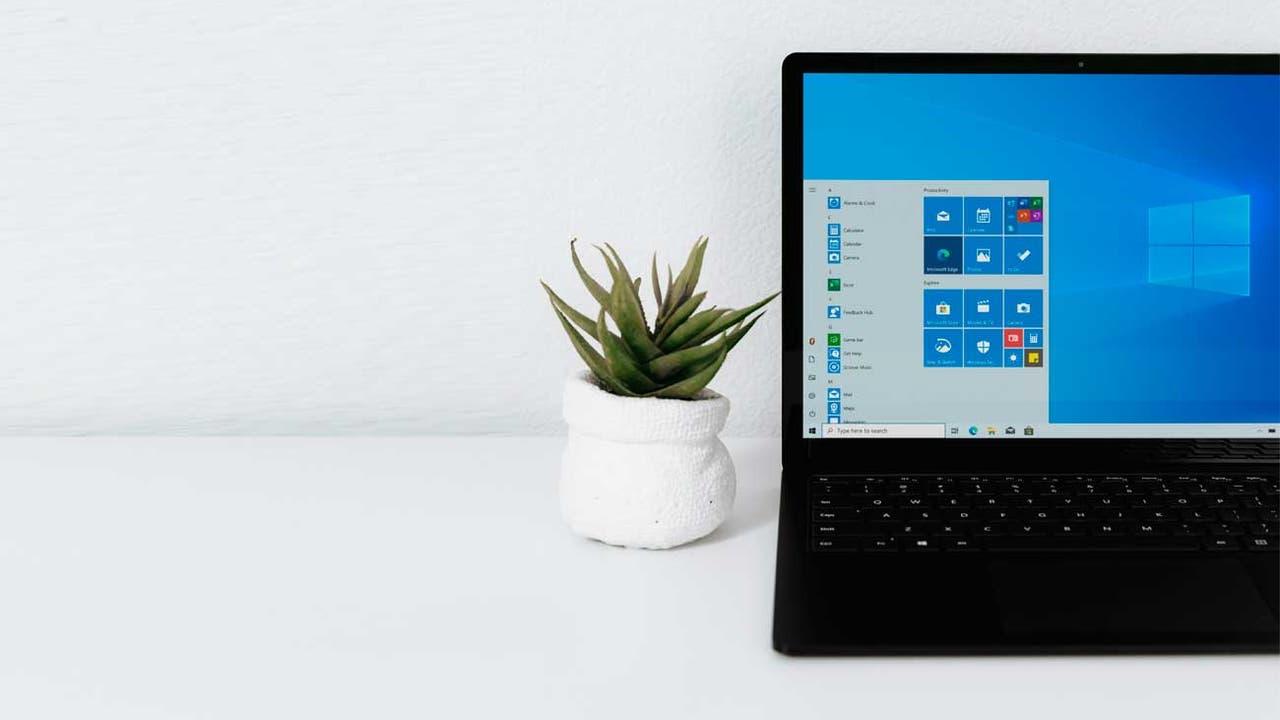
ก่อนที่คุณจะสามารถใช้ประโยชน์จากวิดเจ็ตได้ โปรดตรวจสอบให้แน่ใจว่าแผงนั้นเปิดใช้งานอยู่ในแถบงาน หากคุณไม่เห็นไอคอน คุณจะต้องตรวจสอบ... การตั้งค่าแถบงาน เพื่อเปิดใช้งาน
ขั้นตอนพื้นฐานในการจัดการวิดเจ็ตของคุณนั้นง่ายมากและไม่จำเป็นต้องมีความรู้ขั้นสูง เพียงแค่ไปที่ตัวเลือกที่ถูกต้องแล้ว... เปิดหรือปิดสวิตช์สองตัวจากตรงนั้น คุณสามารถปรับแผงควบคุมได้ราวกับว่าเป็นกระดานที่ประกอบด้วยชิ้นส่วนต่างๆ ที่คุณนำมาประกอบเข้าด้วยกันตามความต้องการของคุณ
หากต้องการเปิดใช้งานแผงวิดเจ็ตในแถบงาน ให้คลิกด้วย คลิกขวาบนแถบงาน จากนั้นไปที่ “การตั้งค่าแถบงาน” ในเมนูนั้น คุณจะเห็นส่วนควบคุมเฉพาะที่เรียกว่า วิดเจ็ต หากคุณเปิดใช้งานส่วนควบคุมนี้ ไอคอนวิดเจ็ตจะปรากฏขึ้น ทางด้านซ้ายของบาร์
เมื่อไอคอนปรากฏขึ้น คุณสามารถเปิดแผงควบคุมจากไอคอนนั้น หรือใช้ไอคอนอื่นก็ได้ Windows + W.ด้านใน คุณจะเห็นการ์ดที่ใช้งานอยู่ และด้านบนจะมีปุ่ม "+" เพื่อเพิ่มวิดเจ็ตใหม่จากแกลเลอรี จากแผงเดียวกันนั้น... คุณสามารถลากไพ่กลับไปได้ และวางไว้ที่ไหนก็ได้ตามที่คุณต้องการ
ในวิดเจ็ตส่วนใหญ่ การแตะจุดสามจุดที่มุมบนขวาจะช่วยให้คุณสามารถ... เปลี่ยนขนาดหรือเข้าถึงตัวเลือกการปรับแต่งเช่น เวลาและสถานที่ บัญชี Outlook ที่ใช้ รายการสิ่งที่ต้องทำของ Microsoft ที่เฉพาะเจาะจง เป็นต้น การปรับแต่งเล็กๆ น้อยๆ เหล่านี้สร้างความแตกต่างอย่างมากระหว่างแดชบอร์ดที่ยุ่งเหยิงกับแดชบอร์ดที่ช่วยคุณได้อย่างมีประสิทธิภาพ
วิดเจ็ต Windows 11 ที่ช่วยเพิ่มประสิทธิภาพการทำงานประจำวันได้มากที่สุด
ในบรรดาวิดเจ็ตทั้งหมดที่มีอยู่ใน Windows 11 นั้น มีกลุ่มหนึ่งที่เหมาะสมเป็นพิเศษหากสิ่งที่คุณกำลังมองหาคือ... ทำงานอย่างเป็นระเบียบมากขึ้น มีสิ่งรบกวนน้อยลง และบริหารเวลาได้ดีขึ้นบางโปรแกรมจะติดตั้งมาพร้อมกับระบบอยู่แล้ว ในขณะที่บางโปรแกรมจะถูกเพิ่มเข้ามาผ่านแอปพลิเคชันต่างๆ เช่น Dev Home หรือจาก Microsoft Store เอง
ด้านล่างนี้คือภาพรวมโดยละเอียดของ วิดเจ็ตที่มีประโยชน์ที่สุดสำหรับการเพิ่มประสิทธิภาพการทำงาน ซึ่งปรากฏอยู่ในแหล่งข้อมูลต่างๆ ตั้งแต่แบบคลาสสิกอย่าง เวลา หรือ ปฏิทิน ไปจนถึงตัวเลือกขั้นสูงกว่า เช่น การฝึกสมาธิ หรือ การตรวจสอบประสิทธิภาพการทำงาน
วิดเจ็ตสภาพอากาศ: พยากรณ์อากาศแบบเรียลไทม์โดยไม่ต้องเปิดเบราว์เซอร์
วิดเจ็ตสภาพอากาศเป็นหนึ่งในวิดเจ็ตที่เห็นได้ชัดที่สุดเพราะ Windows 11 ผสานรวมเข้ากับแถบงานโดยตรงมันแสดงอุณหภูมิและไอคอนที่บ่งบอกสภาพอากาศปัจจุบัน (แดดจัด ฝนตก เมฆมาก ฯลฯ) หากคุณอาศัยอยู่ในพื้นที่ที่สภาพอากาศเปลี่ยนแปลงอย่างรวดเร็ว อุปกรณ์นี้จึงแทบจะจำเป็นอย่างยิ่ง
ข้อดีที่แท้จริงของมันคือ สามารถแตะที่ไอคอนหรือใช้ Windows + W.คุณสามารถขยายแผงและดูได้ พยากรณ์อากาศรายชั่วโมงและรายวัน โดยไม่ต้องใช้เบราว์เซอร์หรือโทรศัพท์มือถือของคุณ วิธีนี้ช่วยให้คุณไม่ต้องเปิดแอปพลิเคชันภายนอกทุกครั้งที่ต้องการตรวจสอบว่าคุณพกร่มหรือไม่ กำลังจะนำรถจักรยานยนต์ออกไปหรือไม่ หรือกำลังมีการประชุมกลางแจ้งหรือไม่
วิดเจ็ตนี้ช่วยให้คุณกำหนดตำแหน่งหลักของคุณได้ และในหลายกรณี เพิ่มเมืองหลายเมือง หากคุณเดินทางบ่อยหรือทำงานร่วมกับทีมในต่างประเทศ แอปนี้จะช่วยให้คุณเห็นภาพรวมสภาพอากาศในเมืองของคุณและเมืองของเพื่อนร่วมงานได้อย่างรวดเร็ว ซึ่งมีประโยชน์มากสำหรับการประสานงานตารางเวลาหรือการเดินทาง
นอกจากนี้ Windows ยังสามารถใช้ข้อมูลนี้เพื่อแสดงให้คุณเห็นได้ การแจ้งเตือนสำคัญเกี่ยวกับสภาพอากาศ ในแถบงาน เช่น การแจ้งเตือนเกี่ยวกับพายุรุนแรงหรือการเปลี่ยนแปลงอุณหภูมิอย่างฉับพลัน การแจ้งเตือนเหล่านี้จะปรากฏเป็นไอคอนหรือประกาศสั้นๆ ในแถบงาน ซึ่งคุณสามารถตรวจสอบได้ในภายหลังในแผงควบคุม
ปฏิทิน Outlook: ดูตารางเวลาของคุณได้โดยไม่ต้องเปิดแอป
หากคุณต้องทำงานเกี่ยวกับการประชุม การนัดหมาย และกำหนดเวลาอยู่ตลอดเวลา วิดเจ็ตนี้จะเป็นประโยชน์อย่างยิ่ง ปฏิทิน Outlook นี่เป็นหนึ่งในวิธีที่ช่วยประหยัดเวลาได้มากที่สุด มันซิงค์กับบัญชี Microsoft ของคุณและแสดงให้คุณเห็นโดยตรงในแผงวิดเจ็ต คำคมประจำวันนี้และสรุปเหตุการณ์ประจำสัปดาห์.
สิ่งที่มีประโยชน์ที่สุดคือคุณสามารถ ตรวจสอบตารางเวลาของคุณทันทีที่เปิดเครื่องคอมพิวเตอร์ โดยไม่ต้องเปิด Outlook ขึ้นมาทั้งหมด ซึ่งปกติแล้วจะใช้เวลาเพิ่มอีกสองสามวินาที คุณสามารถดูได้อย่างรวดเร็วว่าคุณมีเวลาว่างหรือไม่ มีช่วงเวลาที่ทับซ้อนกันหรือไม่ หรือว่าวันนี้คุณมีตารางงานที่ยุ่งมาก
วิดเจ็ตนี้ยังช่วยให้ เพิ่มนัดหมายใหม่หรือตรวจสอบวันหยุดในท้องถิ่นแอปนี้เหมาะอย่างยิ่งสำหรับการวางแผนวันหยุดพักผ่อน วันหยุดยาว หรือการประชุมกับผู้คนจากภูมิภาคอื่น การผสานรวมกับ Microsoft Teams ยังช่วยให้การจัดการประชุมออนไลน์ง่ายขึ้นอีกด้วย
การแสดงปฏิทินบนแผงควบคุมตลอดเวลาจะช่วยลดโอกาสที่จะเกิดปัญหาได้อย่างมาก ลืมข้อผูกพันที่สำคัญมันช่วยให้คุณหลีกเลี่ยงสถานการณ์คลาสสิกอย่าง "ฉันรู้สึกว่าวันนี้ฉันต้องมีอะไรสักอย่าง" เพราะคุณสามารถตรวจสอบได้ในเวลาเพียงไม่กี่วินาทีโดยไม่ต้องละทิ้งสิ่งที่คุณกำลังทำอยู่
รายการสิ่งที่ต้องทำและ Microsoft To Do: ควบคุมทุกสิ่งที่คุณต้องทำได้อย่างสมบูรณ์แบบ
อีกหนึ่งอุปกรณ์สำคัญที่จะช่วยเพิ่มประสิทธิภาพการทำงานคือ อุปกรณ์สำหรับ... งานที่รอดำเนินการซึ่งทำงานร่วมกับแอป Microsoft To Do การผสมผสานนี้ช่วยให้คุณมีรายการงานส่วนตัวและงานอาชีพที่พร้อมใช้งานได้ทันที จัดเรียงเป็นรายการ พร้อมกำหนดวันครบกำหนดและระบบแจ้งเตือน.
จากตัววิดเจ็ตเอง คุณสามารถทำได้ เพิ่มงานใหม่ได้ทันทีทำเครื่องหมายรายการที่คุณทำเสร็จแล้ว ย้ายรายการระหว่างรายการ หรือดูว่ามีอะไรบ้างที่จะต้องทำในอีกไม่กี่วันข้างหน้า ทุกอย่างจะซิงค์กับบัญชี Microsoft ของคุณ ดังนั้นคุณจะมีรายการเดียวกันทั้งบนพีซี มือถือ และบนเว็บ
วิดเจ็ตนี้สามารถปรับแต่งรูปลักษณ์ให้เข้ากับเดสก์ท็อปของคุณได้ดียิ่งขึ้น และคุณยังสามารถเลือกได้ว่าต้องการให้รายการใดปรากฏเป็นค่าเริ่มต้น (เช่น "วันนี้" "งาน" "ส่วนตัว" หรือรายการอื่นๆ ที่คุณสร้างขึ้น) การตัดสินใจเล็กๆ น้อยๆ นี้ทำให้วิดเจ็ตนี้ทำงานได้อย่างมีประสิทธิภาพมากขึ้น แดชบอร์ดงานประจำวันของคุณ.
ด้วยการผสานรวมนี้ คุณจึงลดแรงจูงใจในการจดบันทึกสิ่งต่างๆ ลงในสมุดบันทึกได้ บันทึกย่อแบบหลวมๆโทรศัพท์มือถือหรือแอปพลิเคชันต่างๆ ทุกอย่างจะผ่านแผงควบคุมเดียว ซึ่งอยู่ในรูปแบบของวิดเจ็ต เพียงแค่คลิกสองครั้งก็ถึงแล้ว โดยไม่รบกวนสมาธิของคุณมากเท่ากับการเปิดแอปพลิเคชันแบบเต็มหน้าจอ
การฝึกสมาธิ: ใช้ตัวจับเวลา Pomodoro พร้อมโหมดห้ามรบกวน
หนึ่งในศัตรูตัวฉกาจที่สุดของประสิทธิภาพการทำงานคือการถูกขัดจังหวะอยู่ตลอดเวลา วิดเจ็ตของ เซสชั่นการเน้นสมาธิ มันมาเพื่อจัดระเบียบการทำงานโดยใช้เทคนิค Pomodoro เวอร์ชันที่เรียบง่ายกว่า นั่นคือ การทำงานเป็นช่วงๆ สลับกับการพักเบรกสั้นๆ
ด้วยวิดเจ็ตนี้ คุณสามารถตั้งค่าช่วงเวลาการโฟกัสได้ โดยปกติแล้วจะเป็นช่วงเวลาประมาณ... ใช้เวลาทำงาน 25 ถึง 60 นาทีหลังจากนั้นระบบจะแนะนำให้หยุดพักสั้นๆ หลังจากผ่านไปหลายรอบ ระบบจะแนะนำให้หยุดพักนานขึ้นเพื่อป้องกันภาวะหมดไฟและรักษาประสิทธิภาพการทำงานให้คงที่ตลอดทั้งวัน
ในระหว่างเซสชันเหล่านี้ วิดเจ็ตจะเปิดใช้งาน โหมดห้ามรบกวนของ Windows 11ฟังก์ชันนี้จะปิดเสียงการแจ้งเตือน แถบแจ้งเตือน และการแจ้งเตือนต่างๆ ที่อาจรบกวนกิจกรรมของคุณได้อย่างมีประสิทธิภาพ นอกจากนี้ คุณยังสามารถตั้งค่าข้อยกเว้นเพื่อให้เฉพาะการแจ้งเตือนที่สำคัญจริงๆ เท่านั้นที่จะแสดงขึ้นมาได้
ข้อดีคือคุณไม่ต้องพึ่งพาแอปพลิเคชันภายนอกเพื่อช่วยให้มีสมาธิ เพราะทุกอย่างถูกผสานรวมเข้ากับระบบนิเวศของ Windows 11 แล้ว ฟังก์ชันนี้เสริมด้วย Focus Assist และการตั้งค่าการแจ้งเตือนอื่นๆเพื่อรักษาประสบการณ์การใช้งานที่สม่ำเสมอระหว่างเดสก์ท็อปและวิดเจ็ต
Phone Link: ลดสิ่งรบกวนจากการใช้โทรศัพท์
โทรศัพท์มือถือเป็นสิ่งที่ก่อกวนสมาธิอยู่ตลอดเวลา และการวางไว้ข้างแป้นพิมพ์ก็ยิ่งทำให้สถานการณ์แย่ลงไปอีก วิดเจ็ตของ ลิงค์มือถือ (ลิงค์โทรศัพท์) มันถูกออกแบบมาเพื่อสิ่งที่ตรงกันข้ามโดยสิ้นเชิง: เพื่อให้คุณควบคุมสิ่งที่สำคัญบนโทรศัพท์ของคุณได้ โดยไม่ต้องหยิบขึ้นมาตลอดเวลา.
ด้วยวิดเจ็ตนี้ คุณสามารถดูสิ่งต่อไปนี้ได้ในแดชบอร์ดของ Windows 11: การแจ้งเตือนบนมือถือ ระดับแบตเตอรี่ และความครอบคลุมของสัญญาณวิธีนี้จะช่วยให้คุณตัดสินใจได้ว่าคุ้มค่าหรือไม่ที่จะหยุดสิ่งที่กำลังทำอยู่เพื่อตอบข้อความหรือรับสาย หรือว่าสามารถรอได้โดยไม่มีปัญหาอะไร
Phone Link สามารถใช้งานร่วมกับทั้งสองแบบได้ แอนดรอยด์ก็เหมือนกับ iOSอย่างไรก็ตาม แอปพลิเคชันนี้มีประโยชน์มากที่สุดกับระบบ Android เพราะช่วยให้คุณเข้าถึงรูปภาพ ส่งและรับข้อความ SMS และแม้แต่จัดการการโทรจากพีซีของคุณได้ ทั้งหมดนี้ทำได้หลังจากจับคู่กับอุปกรณ์โดยใช้แอปพลิเคชัน "Link to Windows" แล้ว
รูปแบบการบูรณาการนี้ช่วยลดนิสัยดังกล่าวลงได้อย่างมาก เช็คโทรศัพท์ของคุณทุกๆ สองสามนาทีซึ่งมักจะไปปรากฏอยู่บนโซเชียลมีเดีย แชท และสิ่งรบกวนอื่นๆ การมีข้อมูลสำคัญแสดงอยู่บนแผงควบคุมที่ไม่เด่นชัด ช่วยให้คุณมีสมาธิโดยไม่ต้องตัดการเชื่อมต่อจากโทรศัพท์โดยสิ้นเชิง
Spotify และแอปพลิเคชันเล่นเพลงอื่นๆ: สร้างบรรยากาศการทำงานโดยไม่เสียสมาธิ
สำหรับหลายๆ คน การทำงานโดยมีเพลงประกอบถือเป็นสิ่งจำเป็นอย่างยิ่ง Windows 11 ก็มีฟังก์ชันนี้เช่นกัน มินิเพลเยอร์ในการตั้งค่าด่วนแต่ Widget ของ Spotify นั้นก้าวไปอีกขั้น โดยให้เข้าถึงการเล่นเพลงได้โดยตรงจากแผง Widget
จากวิดเจ็ตนี้ คุณสามารถ หยุดชั่วคราว เล่นต่อ หรือข้ามเพลง โดยไม่ต้องเปิดแอปพลิเคชันขนาดใหญ่ คุณสามารถจัดการการเล่นเพลย์ลิสต์และปรับประเภทเพลงให้เหมาะสมกับสถานการณ์ (เช่น ช่วงเวลาที่ต้องการสมาธิ งานที่ต้องใช้ทักษะ หรือช่วงเวลาที่ต้องการความคิดสร้างสรรค์...)
ในบางสภาพแวดล้อม วิดเจ็ตอาจไม่อนุญาตให้คุณสลับรายการโดยตรง แต่ก็ยังคงมีประโยชน์มากอยู่ดี ไม่ต้องคอยเปิดหน้าต่าง Spotify อยู่ตลอดเวลาวิธีนี้ช่วยลดจำนวนการสลับแอปพลิเคชันลงอย่างมาก และช่วยให้เพลงเล่นอยู่เบื้องหลังได้อย่างเหมาะสม
ด้วยการผสานรวมวิดเจ็ตที่เน้นความสนุกสนานเหล่านี้เข้ากับวิดเจ็ตที่เน้นประสิทธิภาพการทำงาน คุณจะได้แผงควบคุมที่... สร้างสมดุลระหว่างงานและความสะดวกสบายซึ่งทำให้วันทำงานราบรื่นขึ้นโดยไม่สูญเสียประสิทธิภาพ
วิดเจ็ตข่าวสาร กีฬา การเงิน และการจราจร: ข้อมูลด่วนที่ปรับให้เหมาะกับความต้องการของคุณ
แดชบอร์ดของ Windows 11 ยังมีวิดเจ็ตที่เน้นข้อมูลต่างๆ อีกด้วย: ข่าวสาร กีฬา การเงิน หรือการจราจรแม้ว่าในบางระบบอาจถูกมองว่าเป็นเสียงรบกวน แต่เมื่อปรับแต่งอย่างเหมาะสมแล้ว จะเพิ่มคุณค่าโดยไม่ทำให้เกิดการอิ่มตัว
ตัวอย่างเช่น วิดเจ็ตข่าว มันแสดงให้คุณเห็น หัวข้อข่าวที่เกี่ยวข้องกับความสนใจของคุณด้วยวิธีนี้ คุณสามารถติดตามข่าวสารล่าสุดได้โดยไม่ต้องเสียเวลาครึ่งเช้าไปกับการท่องเว็บไซต์ ในทำนองเดียวกัน วิดเจ็ตกีฬาหรือตลาดหุ้นจะแจ้งเตือนผลการแข่งขันและราคาให้คุณทราบอย่างรวดเร็ว
วิดเจ็ตแสดงสภาพการจราจรมีประโยชน์อย่างยิ่งหากคุณมักเดินทางโดยรถยนต์หรือรถจักรยานยนต์: คุณสามารถ กำหนดค่าโซนของคุณ และรับข้อมูลแบบเรียลไทม์เกี่ยวกับสภาพถนนใกล้เคียง ซึ่งจะช่วยหลีกเลี่ยงการจราจรติดขัดก่อนออกเดินทาง
นอกจากนี้ Windows 11 ยังมีระบบอีกด้วย โฆษณาและป้ายที่มีเอกลักษณ์ ในแถบงานสำหรับวิดเจ็ตเหล่านี้ โดยปกติคุณจะเห็นไอคอนสภาพอากาศ แต่หากมีเหตุการณ์สำคัญที่เกี่ยวข้องกับแหล่งข้อมูลของคุณเกิดขึ้น (ข่าวด่วน การแจ้งเตือนสภาพอากาศ การเปลี่ยนแปลงของตลาดหุ้นอย่างฉับพลัน) การแจ้งเตือนหรือไอคอนเล็กๆ อาจปรากฏขึ้นและคงอยู่เป็นเวลาสองสามวินาทีหรือจนกว่าคุณจะเปิดแผงนั้นขึ้นมา
วิดเจ็ตตรวจสอบและติดตามประสิทธิภาพระบบ
ไมโครซอฟต์ยังได้หันมาให้ความสำคัญกับเรื่องนี้อีกครั้ง วิดเจ็ตแสดงประสิทธิภาพระบบซึ่งเป็นการนำแนวคิดของแกดเจ็ตใน Windows Vista และ 7 รุ่นเก่า (เช่น ตัววัดการใช้งาน CPU ในตำนาน) กลับมาใช้ใหม่ แต่ด้วยดีไซน์ที่ทันสมัยและระบบรักษาความปลอดภัยที่มากขึ้น
ผ่านเครื่องมือต่างๆ เช่น หน้าหลักสำหรับนักพัฒนา (ตัวอย่าง)วิดเจ็ตที่แสดงข้อมูลเกี่ยวกับเรื่องต่างๆ สามารถใช้งานได้สำหรับสมาชิกโปรแกรม Windows Insider และเปิดให้ทดสอบได้ โปรเซสเซอร์ การ์ดกราฟิก แรม และเครือข่ายในบางกรณี พวกมันยังอนุญาตให้คุณยุติกระบวนการที่ใช้ทรัพยากรมากเกินไป หรือตรวจสอบอุณหภูมิได้อีกด้วย
วิดเจ็ตเหล่านี้มีประโยชน์อย่างยิ่งสำหรับแล็ปท็อปหรือคอมพิวเตอร์ที่มีพลังงานเหลือน้อย เนื่องจากช่วยให้คุณสามารถ ระบุสิ่งที่ฉุดรั้งประสิทธิภาพได้อย่างรวดเร็ว และสามารถใช้งานได้โดยไม่ต้องเปิดตัวจัดการงานหรือแอปพลิเคชันของบุคคลที่สาม
ในทำนองเดียวกัน แอปพลิเคชันต่างๆ เช่น ตัวจัดการพีซีของ Microsoft โปรแกรมเหล่านี้มีวิดเจ็ตที่ผสานรวมเข้ากับแผงควบคุม ช่วยให้คุณตรวจสอบกระบวนการที่เปิดอยู่ ปิดโปรแกรมที่ใช้ทรัพยากรมาก และเพิ่มพื้นที่ว่างในหน่วยความจำได้ด้วยการคลิกเพียงครั้งเดียว เครื่องมือประเภทนี้ช่วยให้คอมพิวเตอร์ของคุณทำงานได้อย่างมีประสิทธิภาพมากขึ้นในระหว่างวันทำงานที่ยาวนาน
การจัดการการแจ้งเตือนวิดเจ็ตในแถบงาน
เพื่อให้เครื่องมือต่างๆ ช่วยเพิ่มประสิทธิภาพการทำงานได้อย่างแท้จริง จำเป็นต้องมีการควบคุมเครื่องมือเหล่านั้นอย่างเหมาะสม วิธีการและเวลาที่พวกเขาแสดงการแจ้งเตือน ในแถบงาน มิเช่นนั้น คุณอาจได้รับการแจ้งเตือนจากทุกสิ่งทุกอย่างและเสียสมาธิได้
Windows 11 แยกความแตกต่างระหว่าง การหมุนเวียนโฆษณา (ประกาศเล็กๆ ชั่วคราว) และ เครื่องราชอิสริยาภรณ์ (แถบแสดงสถานะที่ยังคงมองเห็นได้นานกว่าปกติ) โดยปกติแล้วจะแสดงสภาพอากาศ แต่หากมีเหตุการณ์สำคัญเกิดขึ้นในวิดเจ็ตข่าวสาร กีฬา หรือการเงิน แถบอาจเปลี่ยนไปแสดงประกาศสำหรับวิดเจ็ตนั้นชั่วคราว
ตัวอย่างเช่น เมื่อการแจ้งเตือนมีความสำคัญมากกว่า หรือจำเป็นต้องแสดงอยู่ตลอดเวลา การแจ้งเตือนสภาพอากาศรุนแรงหรือข่าวด่วนจะมีป้ายแจ้งเตือนปรากฏบนไอคอนแถบงาน เมื่อคุณเปิดแผงแจ้งเตือน คุณจะเห็นแบนเนอร์ด้านบนซึ่งอธิบายว่าอะไรเป็นสาเหตุที่ทำให้เกิดการแจ้งเตือนนั้น
ในการตั้งค่านี้ ให้เปิดแผงวิดเจ็ต แล้วเข้าไปที่... ไอคอนการตั้งค่า จากนั้นไปที่ส่วน "การแจ้งเตือน" ที่นั่นคุณสามารถเปิดหรือปิดตัวเลือก "แสดงไอคอนแจ้งเตือนในแถบงาน" และ "แสดงโฆษณาในแถบงาน" ได้ โดยปรับระดับการรบกวนตามที่คุณต้องการ
นอกจากนี้ ในแท็บ “การแจ้งเตือน” ที่เชื่อมโยงกับบัญชีของคุณภายในแผงควบคุม คุณยังสามารถ... ปรับแต่งประเภทการแจ้งเตือนที่คุณต้องการรับ สำหรับแต่ละวิดเจ็ต จะช่วยปรับปรุงประสบการณ์การใช้งานให้ดียิ่งขึ้น เพื่อให้แสดงเฉพาะสิ่งที่คุณสนใจจริงๆ เท่านั้น
วิดเจ็ตและประสิทธิภาพ: เมื่อใดจึงควรปิดใช้งาน
แม้ว่าวิดเจ็ตจะช่วยเพิ่มประสิทธิภาพการทำงานได้อย่างมาก แต่ในระบบที่มีทรัพยากรจำกัดบางระบบ วิดเจ็ตอาจส่งผลเสียต่อประสิทธิภาพการทำงานได้ แผงควบคุมเองนั้น มันใช้ RAM และ CPU บางส่วนโดยเฉพาะอย่างยิ่งหากคุณมีวิดเจ็ตจำนวนมากที่โหลดเนื้อหาแบบเรียลไทม์
มีการวัดผลในบางสถานการณ์ว่า การปิดใช้งานแผงวิดเจ็ตอาจนำไปสู่... เพิ่มพื้นที่ว่างใน RAM ประมาณ 50 ถึง 150 MBสิ่งนี้ค่อนข้างเห็นได้ชัดในเครื่องที่มีหน่วยความจำจำกัด ดังนั้น ในการกำหนดค่าพื้นฐานมาก ๆ อาจจะดีกว่าที่จะปิดใช้งานฟังก์ชันเหล่านี้ หรือใช้เฉพาะฟังก์ชันที่จำเป็นเท่านั้น
หากต้องการปิดใช้งานแถบงานโดยสมบูรณ์ เพียงคลิกขวาที่แถบงาน แล้วไปที่ “การตั้งค่าแถบงาน” ปิดสวิตช์วิดเจ็ตซึ่งมักจะปรากฏเป็นหนึ่งในตัวเลือกแรกๆ เมื่อคุณทำเช่นนี้ ไอคอนจะหายไปและระบบจะหยุดจัดสรรทรัพยากรให้กับแผงควบคุมนั้น
ข่าวดีก็คือ การตัดสินใจนี้ยังไม่ถือเป็นที่สิ้นสุด: หากคุณต้องการลองใช้ widget เหล่านั้นอีกครั้งในภายหลัง คุณสามารถทำได้ เปิดใช้งานสวิตช์อีกครั้ง และคืนค่าแผงควบคุมให้กลับสู่สถานะเดิม หรือกำหนดค่าใหม่ตามที่คุณต้องการ
การตั้งค่าอื่นๆ ของ Windows 11 ที่ใช้งานได้ดีกับวิดเจ็ต
วิดเจ็ตไม่ได้มีอยู่โดยลำพัง: มันเป็นส่วนหนึ่งของชุดคุณสมบัติของ Windows 11 ที่ออกแบบมาเพื่อเปลี่ยนระบบให้... เครื่องมือเพิ่มประสิทธิภาพการทำงานแบบครบวงจรการใช้ร่วมกันจะยิ่งเพิ่มประสิทธิภาพให้มากขึ้น
ในแง่หนึ่งไฟล์ การซิงโครไนซ์ข้อมูลบนคลาวด์ด้วย OneDrive โปรแกรมนี้ช่วยให้คุณเข้าถึงไฟล์และเอกสารทั้งหมดได้ง่ายบนทุกอุปกรณ์ ไม่ว่าคุณจะทำงานที่บ้าน ที่ทำงาน หรือใช้แล็ปท็อป คุณก็จะมีเวอร์ชันล่าสุดพร้อมใช้งานเสมอ สามารถเปิดใช้งานพร้อมกับวิดเจ็ตและสภาพแวดล้อมเดสก์ท็อปของคุณได้
ลักษณะ Snap Layouts และ Snap Groups Snap Groups ช่วยให้จัดระเบียบหน้าต่างที่เปิดอยู่บนหน้าจอได้ง่าย โดยแบ่งหน้าจอออกเป็นส่วนๆ เพื่อให้คุณสามารถใช้งานหลายแอปพลิเคชันพร้อมกันได้ Snap Groups จะจดจำการจัดวางหน้าต่าง ดังนั้นหากคุณเปลี่ยนจอภาพหรือรีสตาร์ทพีซี... คุณสามารถกู้คืนพื้นที่ทำงานทั้งหมดของคุณได้ ในคลิกเดียว
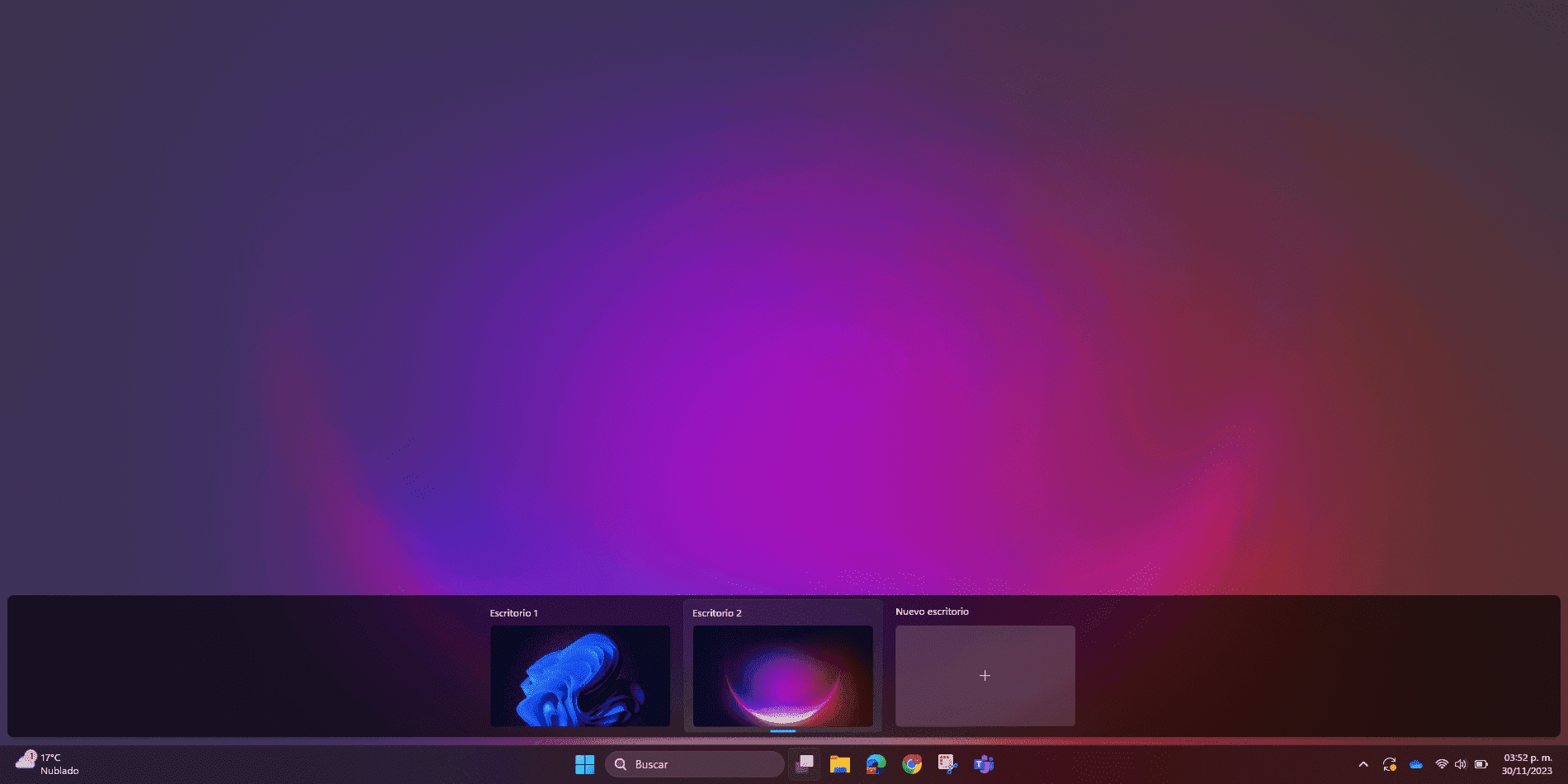
ลอส เดสก์ท็อปเสมือน พวกมันช่วยให้คุณแบ่งเวลาในแต่ละวันออกเป็นโครงการหรือส่วนต่างๆ ได้ เช่น เดสก์ท็อปหนึ่งสำหรับทำงาน อีกเดสก์ท็อปหนึ่งสำหรับการเรียน และอีกเดสก์ท็อปหนึ่งสำหรับการใช้งานส่วนตัว คุณสามารถมีวิดเจ็ต พื้นหลัง และแอปพลิเคชันที่แตกต่างกันในแต่ละเดสก์ท็อป ช่วยให้ทุกอย่างแยกออกจากกันและรักษาสมาธิได้ดียิ่งขึ้น
เครื่องช่วยสมาธิ โฟกัส Assist (และโหมดห้ามรบกวน) ช่วยเสริมการทำงานของวิดเจ็ต Focus Session ทำให้คุณ ปิดการแจ้งเตือนในช่วงเวลาที่กำหนด และกำหนดข้อยกเว้น เหมาะอย่างยิ่งที่จะใช้ควบคู่ไปกับช่วงเวลาที่คุณทำงานอย่างมีสมาธิ
สุดท้ายนี้ ความเข้ากันได้ของ Windows 11 กับ แอป Android ผ่าน Amazon Appstore มันขยายความเป็นไปได้ให้กว้างขึ้นไปอีก คุณสามารถนำแอปพลิเคชันบนมือถือที่คุณใช้เพื่อเพิ่มประสิทธิภาพการทำงาน การจัดการงาน การจดบันทึก หรือการสื่อสาร มาใช้บนเดสก์ท็อป และผสานรวมเข้ากับแผงวิดเจ็ตเพื่อสร้างระบบนิเวศที่ครอบคลุมอย่างแท้จริง
ทั้งหมดนี้ขึ้นอยู่กับการปรับปรุงในด้านต่างๆ ความปลอดภัยและประสิทธิภาพ คุณสมบัติต่างๆ เช่น Secure Boot, การป้องกันมัลแวร์ และการตรวจสอบสิทธิ์ด้วยไบโอเมตริกซ์ผ่าน Windows Hello รวมถึงการเพิ่มประสิทธิภาพระบบโดยทั่วไปสำหรับฮาร์ดแวร์สมัยใหม่ ทำให้ Windows 11 เป็นสภาพแวดล้อมการทำงานที่แข็งแกร่งกว่าเวอร์ชันก่อนหน้ามาก
สำหรับผู้ใช้หลายคน การเปลี่ยนจาก Windows 10 ไปเป็น Windows 11 ไม่ใช่แค่เรื่องของความสวยงามอีกต่อไป แต่เป็นเรื่องของฟังก์ชันการใช้งานด้วย เพราะการผสมผสานวิดเจ็ตที่ออกแบบมาอย่างดี เดสก์ท็อปเสมือน Snap Layouts, Focus Assist และการปรับปรุงด้านความปลอดภัยและประสิทธิภาพ ทำให้เกิดการพัฒนาที่สำคัญอย่างมาก สภาพแวดล้อมการทำงานที่เป็นระเบียบและยืดหยุ่นมากขึ้น ออกแบบมาเพื่อลดสิ่งรบกวนที่ซึ่งทุกองค์ประกอบผสานกันอย่างลงตัว เพื่อให้คุณสามารถมุ่งเน้นไปที่สิ่งสำคัญได้

นักเขียนผู้หลงใหลเกี่ยวกับโลกแห่งไบต์และเทคโนโลยีโดยทั่วไป ฉันชอบแบ่งปันความรู้ผ่านการเขียน และนั่นคือสิ่งที่ฉันจะทำในบล็อกนี้ เพื่อแสดงให้คุณเห็นสิ่งที่น่าสนใจที่สุดเกี่ยวกับอุปกรณ์ ซอฟต์แวร์ ฮาร์ดแวร์ แนวโน้มทางเทคโนโลยี และอื่นๆ เป้าหมายของฉันคือการช่วยคุณนำทางโลกดิจิทัลด้วยวิธีที่เรียบง่ายและสนุกสนาน