- แถบ Dock ของ macOS และแถบ Taskbar ของ Windows 11 มีฟังก์ชันการทำงานที่คล้ายคลึงกัน แต่มีการออกแบบและรูปแบบการจัดวางที่แตกต่างกันอย่างมาก
- TaskbarXI ช่วยให้คุณเปลี่ยนแถบงานของ Windows 11 ให้เป็นแถบไอคอนแบบ Dock ในสไตล์ macOS โดยไม่ต้องแก้ไขรีจิสทรีหรือติดตั้งโปรแกรมใดๆ เพิ่มเติม
- แอปนี้พกพาสะดวก สามารถย้อนกลับได้ และมุ่งเน้นเฉพาะระบบปฏิบัติการ Windows 11 ซึ่งช่วยลดความเสี่ยงและรักษาเสถียรภาพของระบบ
- แนวทางนี้จะนำประสบการณ์การใช้งานด้านภาพของ macOS มาสู่ผู้ใช้ Windows ที่ให้ความสำคัญกับการปรับแต่งเดสก์ท็อปมากยิ่งขึ้น
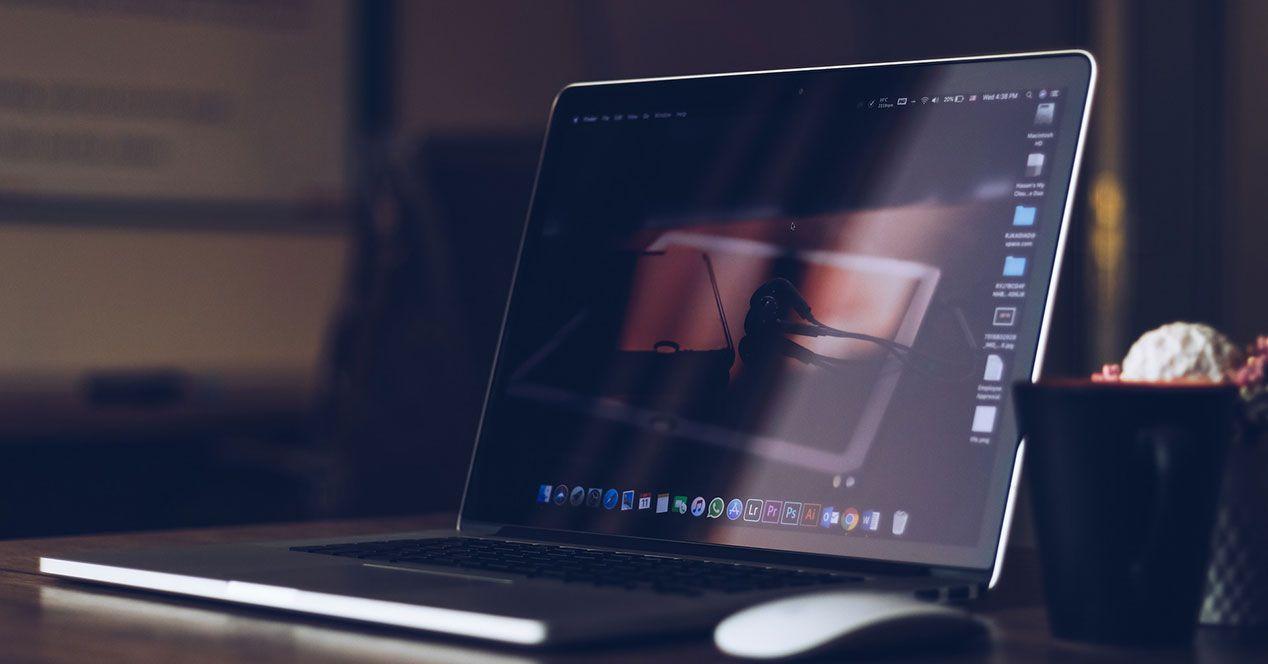
หากคุณมาจาก คุณใช้ Windows 11 มาตลอดชีวิต และตอนนี้คุณอยากลองใช้ macOS ดูบ้างหนึ่งในสิ่งแรกที่ดึงดูดสายตาคือแถบไอคอน (dock) อันโด่งดังของ Apple ที่อยู่ด้านล่างของหน้าจอ แถบไอคอนนี้เป็นหนึ่งในคุณสมบัติเด่นของเดสก์ท็อป macOS และหากคุณชื่นชอบรูปลักษณ์ของมัน คุณอาจสงสัยว่าจะได้สิ่งที่คล้ายกันบนพีซีของคุณได้อย่างไรโดยไม่ต้องเปลี่ยนระบบปฏิบัติการ
ข่าวดีก็คือคุณสามารถทำได้ เปลี่ยนแถบงานของ Windows 11 ให้เป็นแถบไอคอน (dock) ที่คล้ายกับของ macOS ด้วยแอปพลิเคชันขนาดเล็กพกพาสะดวก โดยไม่ต้องแก้ไขรีจิสทรีหรือทำการเปลี่ยนแปลงที่ไม่สามารถย้อนกลับได้ และที่สำคัญกว่านั้น คุณจะเข้าใจวิธีการทำงานของ Dock บน macOS ได้ดียิ่งขึ้น หากคุณกำลังคิดที่จะเปลี่ยนจาก Windows มาใช้ macOS
ความแตกต่างที่สำคัญระหว่างแถบงานของ Windows 11 และแถบ Dock ของ macOS
ก่อนที่คุณจะเริ่มลงมือดัดแปลงอะไรก็ตาม สิ่งสำคัญคือต้องทำความเข้าใจให้ชัดเจนเกี่ยวกับ... แถบงาน (taskbar) แบบคลาสสิกของ Windows กับแถบ Dock ของ macOS แตกต่างกันอย่างไร?เพราะถึงแม้รูปลักษณ์ภายนอกจะแตกต่างกัน แต่โดยพื้นฐานแล้วพวกมันทำหน้าที่เหมือนกัน
บน macOS แถบ Dock จะอยู่ที่ โดยปกติจะอยู่ตรงกลางส่วนล่างของหน้าจอไอคอนแอปมีขนาดใหญ่และจัดเรียงอย่างเป็นระเบียบ แต่ไม่ใช่แถบที่กินพื้นที่ความกว้างทั้งหมด ขนาดของมันจะปรับเปลี่ยนตามจำนวนแอปที่คุณวางไว้ ดังนั้นหากคุณเพิ่มไอคอนมากขึ้น แถบไอคอนก็จะขยายออกไปในแนวนอนจนถึงขีดจำกัดหนึ่ง
ใน Windows 11 แถบงานจะขยายออก จากด้านหนึ่งไปอีกด้านหนึ่งที่ด้านล่างของหน้าจอไม่ว่าคุณจะปักหมุดไอคอนไว้กี่ไอคอน คุณก็ยังสามารถปักหมุดแอป ดูว่าแอปใดเปิดอยู่ และมีปุ่มโฮม ปุ่มค้นหา และทางลัดระบบได้ แต่แนวคิดหลักคือแถบต่อเนื่องมากกว่า "บล็อกลอย" เหมือนใน macOS
ในแง่ของฟังก์ชันการใช้งาน ทั้งด็อกและแถบงานมีจุดประสงค์ที่คล้ายคลึงกันมาก: เปิดใช้งานแอปพลิเคชัน สลับไปมาระหว่างโปรแกรมที่เปิดอยู่ และเข้าถึงตัวเลือกของระบบทั้งสองโปรแกรมสามารถปักหมุดทางลัดไปยังโปรแกรมโปรดของคุณและเปิดใช้งานได้ด้วยการคลิกเพียงครั้งเดียว ดังนั้นในทางปฏิบัติแล้วจึงไม่มีความแตกต่างอย่างมากในสิ่งที่คุณสามารถทำได้ระหว่างโปรแกรมทั้งสอง
สิ่งที่เห็นได้ชัดเจนคือในด้าน... ความสามารถในการเคลื่อนย้ายและปรับแต่งตำแหน่งของแถบ Dock บน macOSบน Mac คุณสามารถวาง Dock ไว้ที่ด้านล่าง ด้านซ้าย หรือด้านขวาของหน้าจอ และปรับตำแหน่งให้เหมาะสมกับความสะดวกสบายของคุณได้ ส่วน Windows 11 โดยค่าเริ่มต้นแล้ว ไม่ได้ให้ความอิสระในการจัดวางแถบงานมากนัก เพราะมันจะอยู่คงที่ที่ด้านล่าง แม้ว่าจะมีวิธีแก้ไขผ่าน Registry เพื่อย้ายตำแหน่ง แต่ไม่แนะนำให้ทำหากคุณไม่คุ้นเคยกับการใช้งานมากนัก
วิธีนำดีไซน์ Dock ของ macOS มาใช้ใน Windows 11 ด้วย TaskbarXI
หากคุณต้องการให้เดสก์ท็อป Windows 11 ของคุณดูคล้ายกับ macOS วิธีที่ง่ายที่สุดคือการใช้ TaskbarXI เป็นแอปพลิเคชันแบบพกพาฟรีที่สามารถดาวน์โหลดได้จาก GitHubเป้าหมายคือการเปลี่ยนแถบงานของ Windows 11 ให้มีลักษณะคล้ายกับ Dock ของ Apple มากขึ้น ทั้งในด้านรูปลักษณ์และวิธีการจัดกลุ่มไอคอน
TaskbarXI ไม่ได้ติดตั้งมาพร้อมกับระบบ คุณต้องติดตั้งเอง ดาวน์โหลดได้จากที่เก็บ GitHub ของพวกเขาจากตรงนั้นคุณจะได้รับไฟล์ปฏิบัติการที่จำเป็น ไม่จำเป็นต้องติดตั้ง เพียงแค่บันทึกไฟล์ลงในโฟลเดอร์แล้วเรียกใช้เมื่อต้องการใช้งาน
ภายในแพ็กเกจนี้ คุณจะพบไฟล์ปฏิบัติการหลักๆ สองไฟล์: TaskbarXI.exe และ TaskbarXIMFCGUI.exeตัวเลือกแรกจะใช้การตั้งค่าพื้นฐานที่เปลี่ยนแถบงานของคุณให้เป็นแถบไอคอนโดยตรง โดยไม่ต้องยุ่งยากกับการตั้งค่าเพิ่มเติม กล่าวคือ คุณเรียกใช้โปรแกรมและจะเห็นการเปลี่ยนแปลงของรูปลักษณ์แถบงานโดยอัตโนมัติ
ไฟล์ที่สอง TaskbarXIMFCGUI.exe เป็นเครื่องมือที่ช่วยให้คุณสามารถ... ปรับแต่งรูปแบบของท่าเทียบเรือใหม่ได้อย่างละเอียดด้วยโปรแกรมนี้ คุณสามารถปรับแต่งพารามิเตอร์การออกแบบ พฤติกรรม และรายละเอียดเล็กๆ น้อยๆ อื่นๆ เพื่อปรับแต่งแถบเครื่องมือให้ตรงกับความต้องการของคุณ หากคุณชื่นชอบการปรับแต่งทุกรายละเอียด คุณจะหลงรักมัน แต่ถ้าคุณต้องการอะไรที่รวดเร็วและใช้งานได้จริง ไฟล์ปฏิบัติการหลักก็เพียงพอแล้ว
ทันทีที่คุณเรียกใช้ TaskbarXI.exe คุณจะเห็นว่า แถบงานจะไม่กินพื้นที่ด้านล่างทั้งหมดอีกต่อไป จากนั้น ระบบจะจัดกลุ่มไอคอนแอปต่างๆ ไว้ในบล็อกตรงกลาง แยกออกจากไอคอนนาฬิกา เสียง การเชื่อมต่อ Wi-Fi และแอปที่ทำงานอยู่เบื้องหลัง ผลลัพธ์ที่ได้ค่อนข้างคล้ายกับแนวคิด "dock" แบบลอยตัวของ macOS ซึ่งแอปต่างๆ จะแยกออกจากพื้นที่ระบบอย่างชัดเจน
การปรับแต่งและตัวเลือกสำหรับ TaskbarXI ใน Windows 11
จุดเด่นอย่างหนึ่งของ TaskbarXI คือช่วยให้คุณสามารถ เลื่อนและปรับแถบเพื่อให้เข้ากับประสบการณ์การใช้งาน macOS มากยิ่งขึ้นโดยยังคงฟังก์ชันการทำงานพื้นฐานของ Windows 11 ไว้ โดยพื้นฐานแล้วมันคือแถบงานแบบเดียวกัน แต่มีการแสดงผลที่แตกต่างออกไป
หนึ่งในตัวเลือกการกำหนดค่าคือความเป็นไปได้ที่จะ เลื่อนบล็อกไอคอนไปทางซ้ายวิธีการนี้คล้ายกับการปรับการจัดวางในเมนูการตั้งค่าของ Windows 11 มีประโยชน์หากคุณรู้สึกหงุดหงิดกับการจัดวางทุกอย่างไว้ตรงกลาง หรือหากคุณชอบเลย์เอาต์ที่ใกล้เคียงกับ Windows แบบคลาสสิก แต่มีอินเทอร์เฟซแบบใหม่สไตล์แถบ Dock
นอกจากนี้ คุณยังสามารถปรับแต่งภาพเล็กน้อยได้ เช่น ระดับความโปร่งใส ขอบ และลักษณะการทำงานเมื่อวางเมาส์เหนือองค์ประกอบต่างๆ หรือเมื่อเปิดหน้าต่างใหม่ โดยใช้ TaskbarXIMFCGUI.exe การปรับแต่งนั้นทำได้อย่างละเอียดมากทีเดียว โดยไม่ต้องติดตั้งแพ็กเกจเพิ่มเติมหรือปรับแต่งธีมระบบอย่างมาก
สิ่งสำคัญที่ควรจำไว้คือ แม้ว่ารูปลักษณ์จะเปลี่ยนไปก็ตาม หลักการทำงานยังคงเหมือนกับแถบงานของ Windows 11ไอคอนจะแสดงแอปพลิเคชันที่เปิดอยู่ คุณสามารถปักหมุดแอปที่คุณใช้เป็นประจำ และคุณยังคงสามารถเข้าถึงเมนูบริบทตามปกติได้ เช่น การคลิกขวา ตัวเลือกการปิด การปักหมุด และฟังก์ชันอื่นๆ ที่ใช้ได้ทั่วไป
หากคุณเคยลองใช้แถบ Dock ของ macOS มาแล้ว คุณจะสังเกตเห็นว่าความรู้สึกคล้ายกันแต่ไม่เหมือนกันเสียทีเดียว เพราะมีรายละเอียดเฉพาะของ Apple ที่ Windows ไม่ได้จำลองมาอย่างเป๊ะๆ ถึงกระนั้นก็ตาม สำหรับการใช้งานทั่วไป รูปลักษณ์ภายนอกนั้นคล้ายคลึงกับเดสก์ท็อปของ Mac มาก และแค่นี้ก็เพียงพอที่จะทำให้คุณคุ้นเคยกับแนวคิดการเข้าถึงแอปต่างๆ อย่างรวดเร็วจากตรงกลางหน้าจอแล้ว
ข้อดีของการใช้แอปพลิเคชันแบบพกพาเมื่อเทียบกับการปรับแต่งระบบ
หนึ่งในข้อกังวลที่ใหญ่ที่สุดเมื่อพูดถึงการปรับแต่ง Windows คือ เพื่อไม่ให้เกิดความเสียหายกับส่วนสำคัญใดๆ ในระบบมีเครื่องมือบางอย่างที่แก้ไขรีจิสทรี เปลี่ยนแปลงไฟล์ภายใน หรือติดตั้งบริการพื้นหลังซึ่งยากต่อการลบออกอย่างสมบูรณ์
ในทางกลับกัน TaskbarXI เป็นแอปพลิเคชัน โปรแกรมนี้พกพาได้สะดวก และไม่ทำการเปลี่ยนแปลงถาวรใดๆ กับรีจิสทรีของ Windowsนั่นหมายความว่าคุณไม่จำเป็นต้องติดตั้ง คุณเพียงแค่เรียกใช้งาน โปรแกรมก็จะเริ่มทำงาน และทันทีที่คุณปิดโปรแกรม ระบบก็จะกลับสู่สถานะเดิมโดยไม่ทิ้งร่องรอยใดๆ ไว้
หากคุณเบื่อดีไซน์แบบแถบ Dock หรือมีปัญหาเกี่ยวกับการอัปเดต Windows 11 เพียงแค่... การปิดแอปพลิเคชันจะทำให้แถบงานกลับสู่ลักษณะปกติไม่จำเป็นต้องถอนการติดตั้งอะไรจากแผงควบคุมหรือยกเลิกการแก้ไขทางเทคนิคใดๆ ซึ่งเป็นเรื่องดีหากคุณต้องการทดลองใช้โดยไม่มีข้อผูกมัดใดๆ
นอกจากนี้ ด้วยความที่เป็นอุปกรณ์พกพาได้ จึงไม่เพิ่มบริการเริ่มต้นอัตโนมัติใดๆ เว้นแต่คุณจะกำหนดค่าด้วยตนเอง ดังนั้น วิธีการนี้ไม่ทำให้การใช้ทรัพยากรในระยะยาวเพิ่มขึ้น หรือทำให้ระบบเต็มไปด้วยกระบวนการที่ไม่จำเป็นฟังก์ชันนี้จะทำงานก็ต่อเมื่อคุณตัดสินใจใช้เท่านั้น ซึ่งเหมาะสำหรับระบบที่มีงบประมาณจำกัด หรือสำหรับผู้ที่ให้ความสำคัญกับประสิทธิภาพเป็นอย่างมาก
แน่นอนว่ามันคุ้มค่าที่จะจำไว้ว่า TaskbarXI ออกแบบมาโดยเฉพาะสำหรับ Windows 11วิธีนี้ใช้ไม่ได้กับ Windows 10 เนื่องจากต้องอาศัยดีไซน์ของแถบงานในระบบปฏิบัติการเวอร์ชันล่าสุดของ Microsoft หากคุณยังคงใช้ Windows 10 อยู่ คุณจะต้องหาวิธีแก้ปัญหาอื่น เพราะวิธีนี้จะไม่สามารถเปิดใช้งานโหมดด็อกในสภาพแวดล้อมนั้นได้
ถ้าคุณเคยใช้ Windows มาก่อนและสนใจ Dock ของ macOS คุณจะคาดหวังอะไรได้บ้าง?
หากคุณกำลังพิจารณาอัปเกรดจาก Windows 11 เป็น macOS หรือเพียงแค่ต้องการ... เรียนรู้แนวคิดการใช้งานแท่นวางโดยไม่ต้องออกจากพีซีเครื่องปัจจุบันของคุณการเปลี่ยนโฉมแถบงานของคุณด้วย TaskbarXI อาจเป็นจุดเริ่มต้นที่ดี แม้จะไม่เหมือนกับการใช้งาน Mac โดยตรง แต่ก็ช่วยให้คุณคุ้นเคยกับแนวคิดของการรวมแอปหลักๆ ไว้ในบล็อกเดียวที่มองเห็นได้ชัดเจน
ในเครื่อง Mac จริงๆ แล้ว แถบ Dock มีคุณสมบัติเพิ่มเติมบางอย่าง: มันช่วยให้ แสดงแอปที่ย่อขนาดเป็นไอคอน วางเส้นคั่น และปรับเอฟเฟ็กต์การซูมเมื่อวางเมาส์เหนือไอคอน และจัดการกองเอกสารหรือไฟล์ดาวน์โหลด รวมถึงรายละเอียดอื่นๆ อีกมากมาย ระบบปฏิบัติการ Windows ไม่ได้จำลองสิ่งเหล่านั้นทั้งหมดโดยตรง แต่ด้วยเครื่องมือเหล่านี้ คุณจะได้รับประสบการณ์การใช้งานที่ใกล้เคียงกับเวอร์ชันดั้งเดิมมากทีเดียว
การเปลี่ยนแปลงความคิดครั้งใหญ่สำหรับคนที่เคยใช้ Windows มาก่อน คือการมองแถบ Dock ในลักษณะใหม่ ศูนย์กลางสำหรับการเข้าถึงแอปพลิเคชันและพื้นที่ทำงานในขณะที่ผู้ใช้ Windows หลายคนมักใช้เมนู Start, การค้นหา หรือทางลัดบนเดสก์ท็อปเป็นหลัก การใช้ Dock จะช่วยให้เดสก์ท็อปดูสะอาดตาขึ้นและกระตุ้นให้คุณเปิดทุกอย่างจากพื้นที่ส่วนกลางนั้น
การใช้ TaskbarXI ใน Windows 11 ช่วยให้คุณทดลองใช้เวิร์กโฟลว์นี้ได้โดยไม่สูญเสียสิ่งที่คุณคุ้นเคย คุณยังคงมีปุ่ม Start แผงการแจ้งเตือน และพื้นที่ระบบเหมือนเดิม แต่ด้วยการนำเสนอภาพที่คุ้นเคยมากขึ้น ในสไตล์ที่เรียบง่ายและเน้นเฉพาะจุด ซึ่งเป็นเอกลักษณ์ที่แอปเปิลใช้มานานหลายปีแล้ว บน macOS
สุดท้ายแล้ว ถ้าคุณตัดสินใจเปลี่ยนมาใช้ Mac คุณจะรู้สึกว่า Dock ไม่ใช่เรื่องแปลกอีกต่อไป และถ้าคุณตัดสินใจที่จะใช้ Windows ต่อไป คุณจะได้เดสก์ท็อปที่มีหน้าตาคล้ายกับ macOS มากซึ่งในแง่ของความสวยงาม อาจเป็นข้อดีหากคุณชอบดีไซน์ที่ดูเรียบง่ายและทันสมัยกว่า
แนวทางทั้งหมดนี้มีความน่าสนใจเป็นพิเศษเมื่อพิจารณาจากข้อเท็จจริงในเชิงประวัติศาสตร์ ระบบปฏิบัติการ Windows เป็นหนึ่งในระบบปฏิบัติการที่สามารถปรับแต่งได้มากที่สุดเสมอมา เมื่อเทียบกับสภาพแวดล้อมแบบปิดอื่นๆ แล้ว ถือว่ามีความเปิดกว้างในตลาดเป็นอย่างมาก เป็นเวลานานแล้วที่สามารถปรับแต่งเกือบทุกแง่มุมของอินเทอร์เฟซได้ผ่านตัวเลือกภายในหรือแอปพลิเคชันของบุคคลที่สาม
อย่างไรก็ตาม เครื่องมือปรับแต่งเหล่านี้จำนวนมากไม่ได้ถูกปรับให้เหมาะสมที่สุดเสมอไป บางตัวใช้ทรัพยากรมากเกินไป บางตัวทำให้เกิดข้อขัดแย้งหลังจากการอัปเดตระบบ และบางตัวก็จบลงด้วยความยุ่งยาก ทำให้คอมพิวเตอร์ทำงานช้าลงหรือทำให้เกิดความผิดพลาดทางกราฟิกที่ไม่พึงประสงค์ด้วยเหตุนี้ โซลูชันที่มีน้ำหนักเบาและพกพาสะดวกอย่าง TaskbarXI จึงเป็นที่น่าสนใจอย่างยิ่งสำหรับผู้ที่ต้องการเปลี่ยนรูปลักษณ์ของ Windows โดยไม่กระทบต่อเสถียรภาพของระบบ
ในบริบทนี้ การตกแต่ง Windows 11 ให้มีรูปลักษณ์คล้ายกับ Dock ของ macOS จึงกลายเป็นจุดกึ่งกลางระหว่างสองโลกนี้: คุณจะรักษาความยืดหยุ่นและความเข้ากันได้ของ Windows ไว้ได้ แต่คุณจะได้ชิ้นส่วนเล็กๆ ของดีไซน์อันเป็นเอกลักษณ์ของ Apple มาไว้บนเดสก์ท็อปพีซีของคุณ
จากทั้งหมดที่กล่าวมา สามารถสรุปได้ว่า หากคุณต้องการสภาพแวดล้อมการแสดงผลที่จัดระเบียบมากขึ้น และคุณชอบรูปลักษณ์ของแถบ Dock Windows 11 มอบรากฐานที่มั่นคงให้เป็นพื้นฐานในการพัฒนาต่อยอด และด้วยแอปพลิเคชันอย่าง TaskbarXI คุณสามารถปรับแต่งเดสก์ท็อปให้ใกล้เคียงกับสิ่งที่คุณเห็นบน Mac ได้มากขึ้น โดยไม่ต้องละทิ้งเครื่องมือและวิธีการใช้งานที่คุณคุ้นเคย

นักเขียนผู้หลงใหลเกี่ยวกับโลกแห่งไบต์และเทคโนโลยีโดยทั่วไป ฉันชอบแบ่งปันความรู้ผ่านการเขียน และนั่นคือสิ่งที่ฉันจะทำในบล็อกนี้ เพื่อแสดงให้คุณเห็นสิ่งที่น่าสนใจที่สุดเกี่ยวกับอุปกรณ์ ซอฟต์แวร์ ฮาร์ดแวร์ แนวโน้มทางเทคโนโลยี และอื่นๆ เป้าหมายของฉันคือการช่วยคุณนำทางโลกดิจิทัลด้วยวิธีที่เรียบง่ายและสนุกสนาน