- TreeSize Free วิเคราะห์การใช้งานพื้นที่ดิสก์อย่างละเอียดและแสดงผลในรูปแบบกราฟิก โดยแสดงขนาดของโฟลเดอร์และไฟล์ในมุมมองแบบแผนผังต้นไม้ที่เข้าใจง่าย
- คุณสมบัตินี้ช่วยให้สามารถทำงานกับไดรฟ์ภายในเครื่อง แชร์บนเครือข่าย อุปกรณ์ MTP และพื้นที่จัดเก็บข้อมูลที่เข้าถึงได้ผ่าน WebDAV เพื่อควบคุมพื้นที่จัดเก็บข้อมูลโดยรวมได้
- โปรแกรมนี้รองรับการบีบอัดข้อมูลแบบ NTFS, ตัวกรองขั้นสูงที่ใช้รูปแบบและนิพจน์ปกติ และการทำงานร่วมกับเมนูบริบทของ Windows
- การติดตั้งทำได้ง่าย ใช้ทรัพยากรน้อย และสามารถใช้งานได้จาก USB ทำให้เป็นเครื่องมือที่ใช้งานได้จริงสำหรับการบำรุงรักษาเป็นระยะ
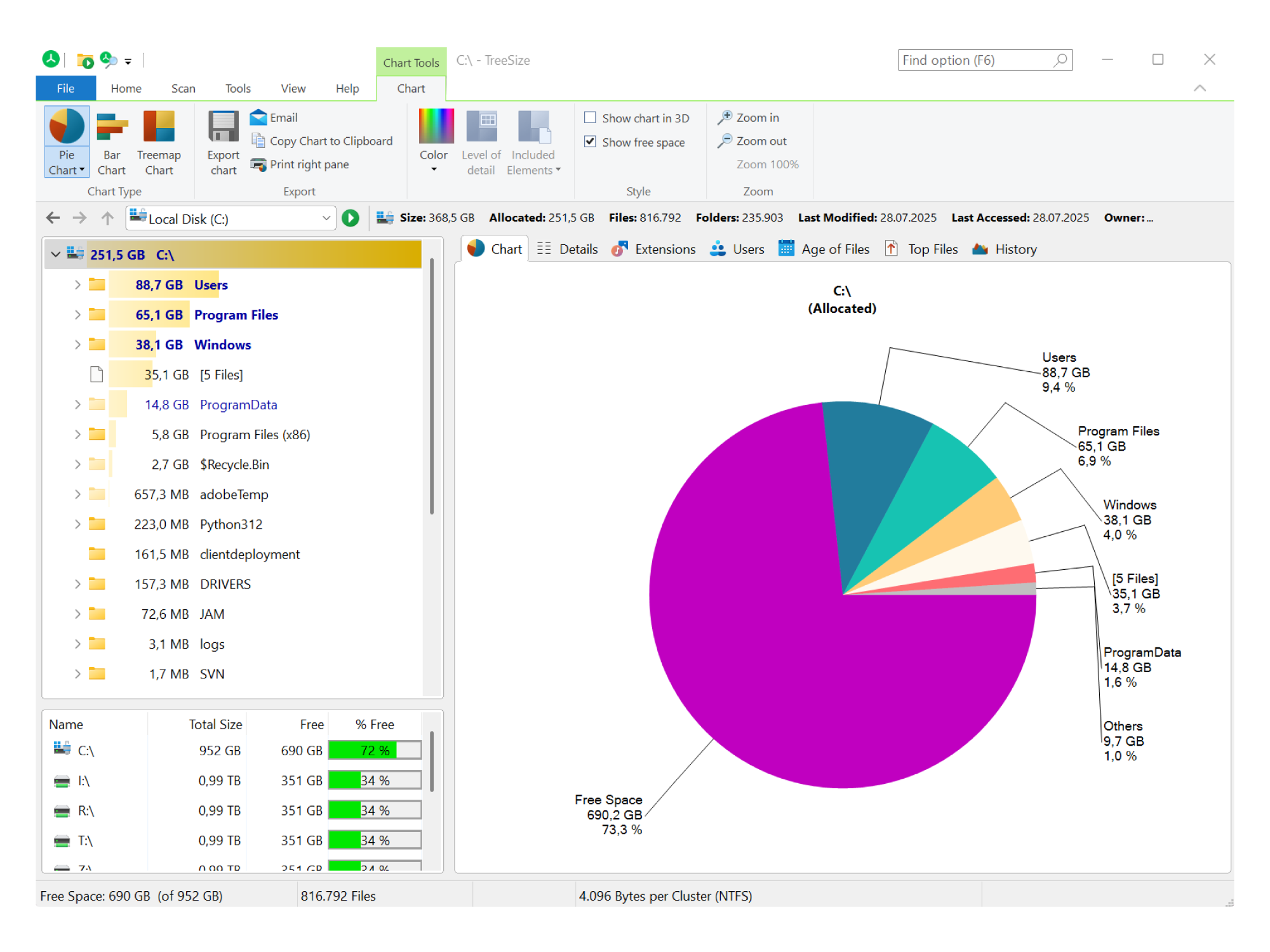
การจัดการพื้นที่ดิสก์ใน Windows อาจกลายเป็นเรื่องปวดหัวอย่างแท้จริงเมื่อระบบเริ่มทำงานช้าลงหรือแสดงคำเตือนว่าพื้นที่ดิสก์เหลือน้อย TreeSize Free มีเครื่องมือวิเคราะห์ดิสก์ที่แสดงผลได้ดีมาก ซึ่งช่วยให้คุณเห็นได้ทันทีว่าโฟลเดอร์และไฟล์ใดใช้พื้นที่มากที่สุด โดยไม่ต้องเสียเวลาไล่ดูทีละโฟลเดอร์
โปรแกรมนี้ทำหน้าที่เป็นโปรแกรมสำรวจไฟล์ขั้นสูง โดยแสดงการใช้งานดิสก์ในโครงสร้างแบบต้นไม้พร้อมกราฟ ด้วยเหตุนี้ คุณสามารถค้นหาโฟลเดอร์ขนาดใหญ่ ล้างไฟล์ขยะ และจัดการฮาร์ดไดรฟ์หรือ SSD ของคุณได้ดียิ่งขึ้นอย่างรวดเร็ว และหลีกเลี่ยงการหมดพื้นที่จัดเก็บข้อมูลในเวลาที่แย่ที่สุด ในบทช่วยสอนนี้ เราจะมาดูกันว่ามันมีไว้ทำอะไร วิธีดาวน์โหลดและติดตั้งบน Windows และวิธีใช้คุณสมบัติหลักให้เกิดประโยชน์สูงสุด
TreeSize Free คืออะไรและมีไว้ใช้เพื่ออะไร?
TreeSize Free เป็นโปรแกรมสำรวจไฟล์ที่เชี่ยวชาญด้านการวิเคราะห์พื้นที่ดิสก์เป้าหมายของโปรแกรมนี้คือการแสดงให้เห็นอย่างชัดเจนว่าอะไรบ้างที่ใช้พื้นที่ในแต่ละส่วนของไดรฟ์ของคุณ ไม่ว่าจะเป็นขนาดของโฟลเดอร์ โฟลเดอร์ย่อย และไฟล์แต่ละไฟล์ โดยทั้งหมดจะถูกจัดเรียงในรูปแบบมุมมองต้นไม้คล้ายกับ Windows Explorer แต่มีข้อมูลที่เป็นประโยชน์มากกว่ามาก
ต่างจากการตรวจสอบขนาดโฟลเดอร์ทีละโฟลเดอร์ด้วยตนเอง TreeSize Free จะสแกนไดรฟ์ทั้งหมดที่คุณเลือก และวัดพื้นที่ที่แต่ละไดเร็กทอรีใช้ไป และโปรแกรมจะแสดงผลให้คุณเห็นเรียงลำดับจากใหญ่ที่สุดไปเล็กที่สุด ด้วยวิธีนี้ คุณจะสามารถค้นหาได้ในเวลาเพียงไม่กี่วินาทีว่า "ไฟล์ขนาดใหญ่" ที่กินพื้นที่ดิสก์ของคุณอยู่ตรงไหน และตัดสินใจได้ว่าจะเก็บไว้ ย้ายไปที่อื่น หรือลบทิ้ง
นอกจากวิวต้นไม้แล้ว เครื่องมือนี้มีกราฟที่แสดงการใช้งานดิสก์ให้เห็นได้อย่างชัดเจนโปรแกรมนี้ช่วยให้มองเห็นได้ง่ายว่าส่วนใดของระบบไฟล์ที่ใช้พื้นที่มากที่สุด หากคุณมักสะสมไฟล์ดาวน์โหลด ไฟล์สำรองเก่า หรือโปรเจกต์ขนาดใหญ่ TreeSize Free จะเป็นตัวช่วยที่สมบูรณ์แบบ
ประเด็นสำคัญอีกประการหนึ่งก็คือ คุณสามารถเรียกใช้ TreeSize Free ได้ตามปกติ หรือด้วยสิทธิ์ผู้ดูแลระบบหากคุณเปิดโปรแกรมในฐานะผู้ดูแลระบบ คุณจะสามารถเข้าถึงโฟลเดอร์ระบบที่ได้รับการป้องกันได้มากขึ้น ซึ่งจำเป็นสำหรับการวิเคราะห์อย่างละเอียดถี่ถ้วน แต่ถ้าคุณไม่ทำเช่นนั้น โปรแกรมจะบล็อกหรือป้องกันไม่ให้คุณแสดงเนื้อหาของไดเร็กทอรีระบบที่สำคัญที่สุด เพื่อป้องกันไม่ให้คุณแก้ไขข้อมูลโดยไม่ตั้งใจ
เวอร์ชัน Windows ที่นำมาวิเคราะห์ในบทช่วยสอนนี้คือ 4.7.3.550เวอร์ชันที่พัฒนามาอย่างสมบูรณ์และเสถียร ซึ่งมีฟังก์ชันที่จำเป็นครบครันสำหรับการจัดการพื้นที่ดิสก์ของคุณโดยไม่ยุ่งยาก
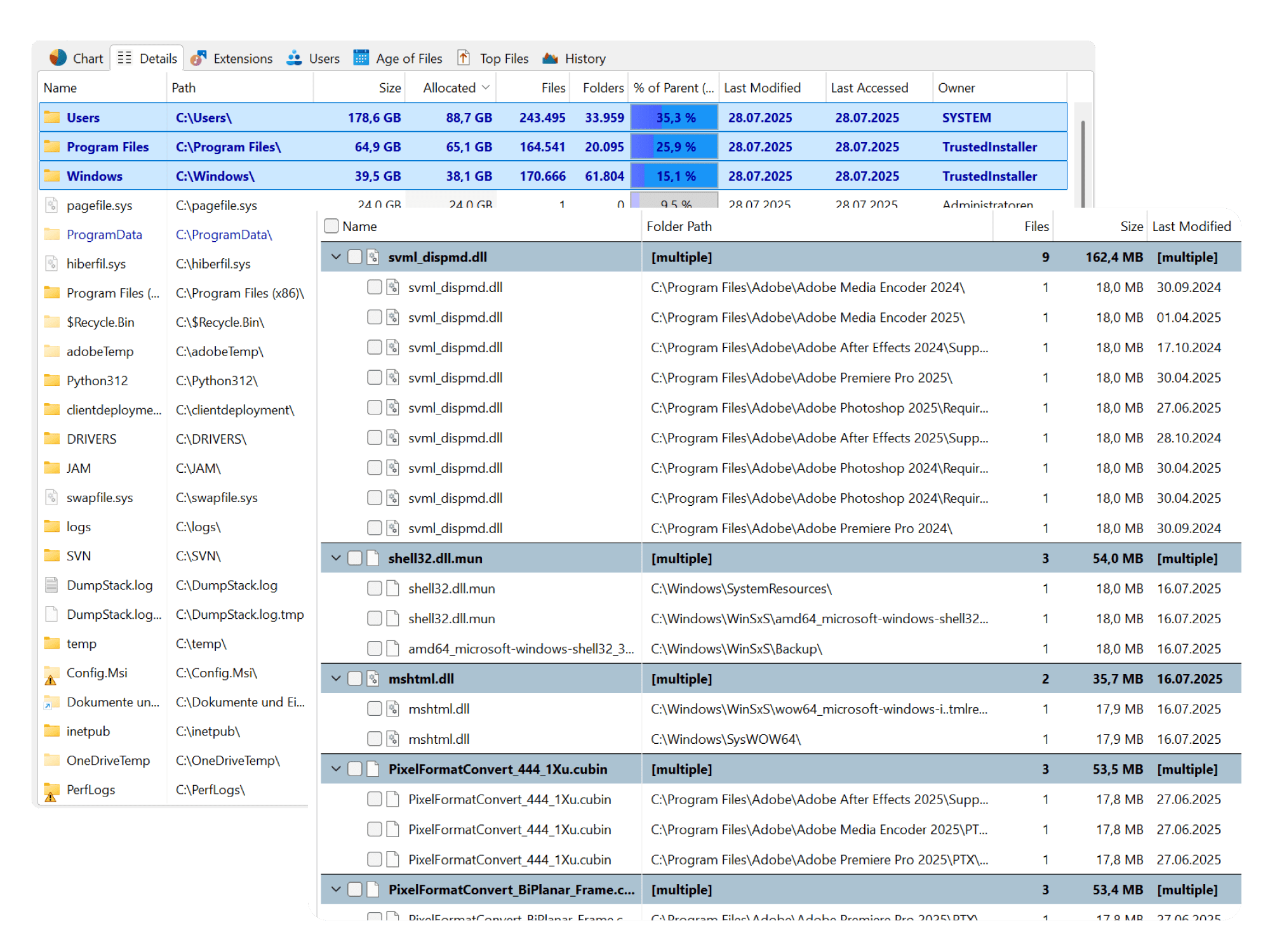
คุณสมบัติหลักของ TreeSize เวอร์ชันฟรี
TreeSize Free ไม่ได้แค่แสดงขนาดโฟลเดอร์ให้คุณเห็นเท่านั้น แต่ยังทำอะไรได้มากกว่านั้นอีกมาก จุดเด่นของมันอยู่ที่การผสมผสานโครงสร้างแบบต้นไม้ที่ชัดเจนเข้ากับกราฟิกหลากหลายประเภท ซึ่งจะช่วยให้เข้าใจสิ่งที่เกิดขึ้นกับพื้นที่จัดเก็บของคุณได้ง่ายขึ้น
ครั้งแรกที่ โปรแกรมนี้มีกราฟิกแบบ "treemap" หรือแผนผังต้นไม้ มันแสดงภาพไดเร็กทอรีและไฟล์เป็นบล็อกที่มีขนาดแตกต่างกัน บล็อกที่ใหญ่กว่าจะใช้พื้นที่ดิสก์มากกว่า เป็นวิธีที่เข้าใจง่ายในการตรวจจับ "บล็อกขนาดใหญ่" ที่อาจเป็นโฟลเดอร์เกม เครื่องเสมือน คลังสื่อขนาดใหญ่ ฯลฯ
รวมถึง การแสดงภาพกราฟิกของโครงสร้างไดเร็กทอรีโดยที่โฟลเดอร์จะถูกแสดงผลตามลำดับชั้น พร้อมด้วยแถบสีในพื้นหลังที่แสดงถึงการใช้พื้นที่สัมพัทธ์ แถบเหล่านี้ทำให้การค้นหาผ่านโฟลเดอร์หลายร้อยโฟลเดอร์ง่ายขึ้นมาก เพราะสายตาของคุณจะถูกดึงดูดไปยังโฟลเดอร์ที่มีขนาดใหญ่ที่สุดโดยตรง
คุณสมบัติที่น่าสังเกตอีกประการหนึ่งคือความเป็นไปได้ของ สร้างรายงานของไดเร็กทอรีที่วิเคราะห์แล้วคุณสามารถบันทึกผลการสแกนเพื่อตรวจสอบในภายหลัง เปรียบเทียบกับข้อมูลในวันที่อื่น หรือแชร์กับผู้ดูแลระบบคนอื่นได้ ฟังก์ชันนี้มีประโยชน์อย่างยิ่งในสภาพแวดล้อมการทำงานหรือบนเซิร์ฟเวอร์ ที่การบันทึกการเปลี่ยนแปลงการใช้งานดิสก์มีความสำคัญ
ค่าเริ่มต้น, การจัดสรรพื้นที่แสดงผลในรูปแบบกราฟิกและโครงสร้างแบบต้นไม้คล้ายกับ Windows Explorerดังนั้นผู้ใช้ที่คุ้นเคยกับสภาพแวดล้อมของ Windows จะรู้สึกคุ้นเคยได้อย่างรวดเร็ว คุณไม่จำเป็นต้องเป็นผู้เชี่ยวชาญด้านเทคโนโลยีก็สามารถเข้าใจได้ว่าโฟลเดอร์ใดใช้พื้นที่มากที่สุด และสิ่งใดที่คุณสามารถลบหรือย้ายได้อย่างปลอดภัย
การวิเคราะห์การใช้งานดิสก์โดยละเอียด
หนึ่งในข้อดีที่สำคัญของ TreeSize Free คือ วิธีนี้ช่วยให้คุณวิเคราะห์พื้นที่จัดเก็บข้อมูลได้ละเอียดถึงระดับไฟล์แต่ละไฟล์โปรแกรมนี้ไม่ได้แสดงแค่ขนาดของโฟลเดอร์หลักเท่านั้น แต่คุณยังสามารถเข้าไปดูรายละเอียดในแต่ละโฟลเดอร์ย่อยได้ว่าไฟล์ใดบ้างที่ใช้พื้นที่มากขนาดนั้น
อินเทอร์เฟซนำเสนอ แสดงแผนผังแบบต้นไม้ที่แสดงรายการโฟลเดอร์และโฟลเดอร์ย่อยทั้งหมด โดยเรียงลำดับตามขนาดนั่นหมายความว่าโฟลเดอร์ขนาดใหญ่ที่สุดจะปรากฏอยู่ด้านบน และเมื่อคุณเลื่อนลงมา คุณจะเห็นโฟลเดอร์ขนาดเล็กกว่า นี่เป็นวิธีที่สะดวกมากในการ "เลื่อนหา" ต้นเหตุของการใช้พื้นที่มากเกินไป
นอกจากนี้ TreeSize Free ยังมีคุณสมบัติอื่นๆ อีกด้วย แผนภูมิ Treemap แสดงการใช้พื้นที่ตามสัดส่วนแผนภูมินี้เหมาะสำหรับผู้ที่ชอบวิธีการมองเห็นมากกว่า: แทนที่จะอ่านตัวเลขและเปอร์เซ็นต์ คุณจะเห็นบล็อกขนาดต่างๆ ที่แสดงถึงโฟลเดอร์และไฟล์ของคุณ หากคุณพบบล็อกที่มีขนาดใหญ่ผิดปกติ คุณก็จะรู้ว่ามีบางอย่างที่ต้องตรวจสอบ
แอปด้วย แสดงขนาดของโฟลเดอร์โดยใช้แถบสีในพื้นหลัง จากรายการ แถบเหล่านี้ทำหน้าที่เป็นแนวทางอย่างรวดเร็ว: แถบที่ยาวและเด่นชัดกว่า หมายความว่าโฟลเดอร์นั้นใช้พื้นที่มากกว่าโฟลเดอร์อื่นๆ ซึ่งจะช่วยเร่งความเร็วในการล้างดิสก์ของคุณได้อย่างมากเมื่อคุณต้องการทำงานอย่างรวดเร็ว
นอกจากนี้ยังมี คุณสามารถเปลี่ยนไดรฟ์หรือโฟลเดอร์หลักเพื่อเริ่มการสแกนใหม่ได้ตลอดเวลาคุณไม่ได้จำกัดอยู่แค่ดิสก์ระบบเท่านั้น คุณสามารถสแกนไดรฟ์ภายนอก พาร์ติชั่นอื่นๆ ไดรฟ์เครือข่าย และอื่นๆ ได้ เพียงแค่เลือกแหล่งที่มาที่คุณต้องการวิเคราะห์ แล้ว TreeSize Free จะทำซ้ำกระบวนการและแสดงโครงสร้างแบบสมบูรณ์อีกครั้ง
ใช้งานได้กับไดรฟ์ภายในเครื่อง เครือข่าย และระบบคลาวด์
TreeSize Free ไม่ได้อยู่แค่ในฮาร์ดไดรฟ์ภายในของคุณเท่านั้น โปรแกรมนี้สามารถตรวจสอบไดรฟ์ภายในเครื่อง แชร์บนเครือข่าย และแม้แต่โซลูชันการจัดเก็บข้อมูลบนคลาวด์บางประเภทได้โดยมีเงื่อนไขว่าไดรฟ์เหล่านั้นจะต้องถูกติดตั้งเป็นไดรฟ์ที่สามารถเข้าถึงได้จาก Windows Explorer
ตัวอย่างเช่น หากบริษัทของคุณมีเซิร์ฟเวอร์ไฟล์หรือโฟลเดอร์ที่ใช้ร่วมกันบนเครือข่าย LAN คุณสามารถกำหนดให้ TreeSize Free ชี้ไปยังเส้นทางเครือข่ายนั้นได้ และในเวลาเพียงไม่กี่นาที คุณก็จะรู้ว่าผู้ใช้หรือโปรเจกต์ใดใช้พื้นที่มากที่สุด นี่เป็นเรื่องสำคัญอย่างยิ่งเมื่อไดรฟ์ที่ใช้ร่วมกันเริ่มเต็มโดยที่ไม่มีใครรู้สาเหตุที่แท้จริง
โปรแกรมนี้ยังอนุญาตให้ วิเคราะห์ไดรฟ์ที่เชื่อมต่อโดยใช้ WebDAVนี่คือโปรโตคอลที่โซลูชันการจัดเก็บข้อมูลออนไลน์หลายแห่งใช้เพื่อแสดงโฟลเดอร์เสมือนว่าเป็นไดรฟ์ภายในเครื่อง หากคุณได้ตั้งค่าบริการคลาวด์ให้ปรากฏเป็นไดรฟ์เพิ่มเติมใน "พีซีเครื่องนี้" แล้ว TreeSize Free จะรู้จักและสามารถเข้าถึงได้
อย่าลืมนะ นอกจากนี้ยังใช้งานได้กับฮาร์ดไดรฟ์ภายนอกและดิสก์ USB ด้วยหากคุณเชื่อมต่อฮาร์ดไดรฟ์แบบพกพาหรือหน่วยความจำแฟลชที่เต็มไปด้วยข้อมูลเก่า TreeSize Free จะช่วยคุณค้นหาโฟลเดอร์ที่ถูกลืมเหล่านั้นซึ่งใช้พื้นที่หลายกิกะไบต์โดยเปล่าประโยชน์ เพื่อให้คุณสามารถล้างหรือคัดลอกเฉพาะสิ่งที่จำเป็นจริงๆ เท่านั้น
ในระยะสั้น ความสามารถในการทำงานร่วมกับไดรฟ์ภายในเครื่อง ทรัพยากรเครือข่าย และพื้นที่จัดเก็บข้อมูลบนคลาวด์บางประเภท ด้วยเหตุนี้ จึงเป็นเครื่องมือที่ค่อนข้างยืดหยุ่นสำหรับการจัดการพื้นที่ทั้งในบ้านและในที่ทำงาน
รองรับอุปกรณ์พกพาและ MTP
นอกเหนือจากฮาร์ดดิสก์ไดรฟ์แบบทั่วไปแล้ว TreeSize Free สามารถวิเคราะห์อุปกรณ์ที่เชื่อมต่อโดยใช้โปรโตคอล MTP (Media Transfer Protocol) ได้ซึ่งรวมถึงโทรศัพท์มือถือและแท็บเล็ตระบบแอนดรอยด์จำนวนมาก กล้องดิจิทัล และอุปกรณ์อื่นๆ ที่เชื่อมต่อกับพีซีผ่านทาง USB
เมื่อคุณเชื่อมต่อโทรศัพท์ Android กับคอมพิวเตอร์และเปิดใช้งานโหมดถ่ายโอนไฟล์ โดยทั่วไปแล้ว Windows จะแสดงเนื้อหาโดยใช้ MTP แทนที่จะใช้ไดรฟ์ดิสก์แบบดั้งเดิมTreeSize Free ออกแบบมาให้ใช้งานร่วมกับการเชื่อมต่อประเภทนี้ คุณจึงสามารถสำรวจหน่วยความจำภายในหรือการ์ด SD ของอุปกรณ์ และดูว่าโฟลเดอร์ใดเต็มแล้ว
พฤติกรรมนี้มีประโยชน์มากเมื่อโทรศัพท์ของคุณแจ้งเตือนว่า พื้นที่เต็มแล้วสำหรับรูปภาพ วิดีโอ หรือแอปใหม่ และคุณอาจไม่แน่ใจว่าอะไรกำลังใช้หน่วยความจำของคุณไปมาก ด้วย TreeSize Free คุณสามารถตรวจจับได้ เช่น แอปที่จัดเก็บข้อมูลแคชจำนวนมาก โฟลเดอร์ข้อความที่มีไฟล์มีเดียหลายพันไฟล์ หรือไฟล์สำรองข้อมูลที่ซ้ำกัน
ร่วมกับ MTP การรองรับ WebDAV ยังช่วยให้สามารถใช้งานบริการคลาวด์บางอย่างได้ราวกับว่าเป็นอุปกรณ์เฉพาะทางอีกด้วย ซึ่งสามารถสแกนได้ หากโซลูชันการจัดเก็บข้อมูลระยะไกลของคุณเปิดเผยข้อมูลผ่าน WebDAV โปรแกรม TreeSize Free สามารถช่วยคุณตรวจสอบว่าคุณใช้พื้นที่ไปเท่าใด
ในท้ายที่สุด ไม่ได้จำกัดอยู่แค่ไดรฟ์ C: ทั่วไปเท่านั้น:นอกจากนี้ยังสามารถใช้เป็นตัวช่วยในการเพิ่มพื้นที่ว่างบนสมาร์ทโฟน กล้องถ่ายรูป และอุปกรณ์อื่นๆ ที่เชื่อมต่อกับคอมพิวเตอร์ได้ ตราบใดที่อุปกรณ์เหล่านั้นสามารถเข้าถึงได้จาก Windows โดยใช้โปรโตคอลที่กล่าวถึง
การบีบอัด NTFS และไฟล์ที่ปรับให้เหมาะสม
อีกหนึ่งคุณสมบัติขั้นสูงของ TreeSize Free คือความสามารถในการ แสดงข้อมูลเกี่ยวกับการบีบอัด NTFS ในไฟล์และโฟลเดอร์ของคุณระบบปฏิบัติการ Windows อนุญาตให้บีบอัดข้อมูลในระดับระบบไฟล์โดยใช้อัลกอริธึมต่างๆ และ TreeSize Free สามารถตรวจจับและแสดงผลได้
โดยเฉพาะอย่างยิ่ง โปรแกรม ระบุไฟล์และโฟลเดอร์ที่บีบอัดด้วย LZX และ XPressนี่คืออัลกอริธึมการบีบอัดสองแบบที่ Windows ใช้ในระบบไฟล์ NTFS ซึ่งเป็นเรื่องที่น่าสนใจเพราะช่วยให้คุณทราบว่าองค์ประกอบใดบ้างที่ใช้ประโยชน์จากการบีบอัดเพื่อประหยัดพื้นที่ และในระดับใด
นอกจากนี้ คุณสามารถตรวจสอบระดับการบีบอัดของไดเร็กทอรีบางแห่งได้ และลองพิจารณาเปิดหรือปิดใช้งานคุณสมบัตินี้เพื่อเพิ่มพื้นที่ว่างโดยไม่ส่งผลกระทบต่อประสิทธิภาพการทำงานมากนัก ในหลายกรณี การบีบอัดข้อมูลจำนวนมากที่คุณไม่ได้ใช้งานบ่อย (เช่น ไฟล์เก็บถาวรหรือข้อมูลสำรองเก่า) สามารถช่วยลดพื้นที่ที่ใช้ไปได้อย่างมาก
ต้องคำนึงว่า NTFS ทำให้สามารถบีบอัดสาขาโฟลเดอร์ทั้งหมดได้นั่นหมายความว่าเนื้อหาทั้งหมดในโฟลเดอร์และโฟลเดอร์ย่อยสามารถถูกบีบอัดได้อย่างโปร่งใส TreeSize Free จะแสดงสิ่งนี้ให้คุณเห็น ดังนั้นคุณจะรู้ว่ากลยุทธ์การบีบอัดของคุณทำงานได้ตามที่คาดหวังหรือไม่
ขอบคุณสำหรับข้อมูลนี้ คุณจะสามารถตัดสินใจได้ดีขึ้นว่าจะบีบอัดโฟลเดอร์ใดบ้าง และไฟล์ใดบ้างที่ควรปล่อยไว้โดยไม่บีบอัดเพื่อเหตุผลด้านประสิทธิภาพ โดยเฉพาะอย่างยิ่งในคอมพิวเตอร์ที่มีฮาร์ดแวร์ไม่แรงมาก หรือในฮาร์ดไดรฟ์ที่มีการใช้งานสูงมาก
ตัวกรอง รูปแบบ และนิพจน์ปกติ
เมื่อต้องทำงานกับข้อมูลปริมาณมหาศาล จำเป็นอย่างยิ่งที่จะต้องสามารถโฟกัสเฉพาะสิ่งที่สำคัญสำหรับคุณเท่านั้น TreeSize Free มีคุณสมบัติดังกล่าว ระบบการกรองที่มีประสิทธิภาพค่อนข้างสูงเพื่อปรับปรุงผลการวิเคราะห์ให้ดียิ่งขึ้น และเน้นไปที่ไฟล์หรือเส้นทางประเภทเฉพาะเจาะจง
เป็นไปได้ ใช้ตัวกรองตามเกณฑ์ต่างๆ เช่น ชื่อ ประเภทไฟล์ หรือรูปแบบที่กำหนดเองตัวอย่างเช่น หากคุณต้องการค้นหาเฉพาะไฟล์วิดีโอ คุณสามารถกรองตามนามสกุลไฟล์ทั่วไป เช่น .mp4, .mkv เป็นต้น หากคุณสนใจรูปภาพหรือเอกสารสำนักงาน คุณก็สามารถทำเช่นเดียวกันได้โดยใช้ส่วนขยายของไฟล์เหล่านั้น
นอกจากนี้ TreeSize Free รองรับการใช้สัญลักษณ์ตัวแทน (wildcards) และนิพจน์ปกติ (regular expressions) เพื่อกำหนดรูปแบบที่ซับซ้อนยิ่งขึ้น นี่เป็นข้อได้เปรียบอย่างมากสำหรับผู้ใช้ขั้นสูงหรือผู้ดูแลระบบที่ต้องการการค้นหาที่ละเอียดมาก เช่น การค้นหาไฟล์ชั่วคราวทั้งหมดของโปรแกรมใดโปรแกรมหนึ่ง หรือไฟล์ที่มีคำนำหน้าหรือคำต่อท้ายเฉพาะในชื่อไฟล์
สามารถใช้ตัวกรองร่วมกับมุมมองแบบต้นไม้ได้ เพื่อให้ อินเทอร์เฟซควรแสดงเฉพาะผลลัพธ์ที่ตรงตามเกณฑ์ที่กำหนดไว้เท่านั้นวิธีนี้จะช่วยลดสิ่งรบกวนทางสายตาและทำให้คุณสามารถโฟกัสไปที่สิ่งที่คุณต้องการตรวจสอบหรือลบออกได้ง่ายขึ้นมาก
ในที่สุด ตัวกรองเหล่านี้ยังมีประโยชน์เมื่อจัดทำรายงานหรือส่งออกผลลัพธ์อีกด้วยคุณสามารถกำหนดให้เฉพาะโฟลเดอร์ที่มีขนาดขั้นต่ำที่กำหนด หรือไฟล์ประเภทเฉพาะที่คุณต้องการบันทึกเท่านั้นที่จะรวมอยู่ในรายงานได้
การบูรณาการกับ Windows Explorer
หนึ่งในสิ่งที่ช่วยเพิ่มความสะดวกสบายในการใช้งาน TreeSize Free ในชีวิตประจำวันมากที่สุดก็คือ... การผสานรวมกับเมนูบริบทของ Windowsแทนที่จะเปิด TreeSize ก่อนแล้วค่อยค้นหาไดรฟ์ที่ต้องการวิเคราะห์ คุณสามารถทำได้โดยตรงจาก Explorer ได้เลย
ขณะติดตั้งโปรแกรม มีการเพิ่มตัวเลือกในเมนูบริบทของไดรฟ์และโฟลเดอร์หมายความว่า เมื่อคลิกขวาบนดิสก์ พาร์ติชั่น หรือโฟลเดอร์ที่ระบุ คุณจะมีตัวเลือกในการเรียกใช้ TreeSize Free และวิเคราะห์รายการนั้นๆ
ด้วยการบูรณาการนี้ คุณสามารถใช้งานโปรแกรมจัดการพื้นที่ได้ทุกเมื่อด้วยการคลิกเพียงไม่กี่ครั้งตัวอย่างเช่น หากคุณสังเกตเห็นว่าโฟลเดอร์ดาวน์โหลดของคุณเต็มไปด้วยไฟล์ต่างๆ และคุณต้องการดูว่าไฟล์ใดมีขนาดใหญ่ที่สุด เพียงแค่คลิกขวาที่ไฟล์นั้น แล้วเรียกใช้โปรแกรม TreeSize Free ได้โดยตรงจากที่นั่น
วิธีการทำงานแบบนี้ช่วยลดขั้นตอนที่จำเป็นลงได้อย่างมาก วิธีนี้จะเปลี่ยนเครื่องมือนี้ให้กลายเป็นสิ่งที่คุณสามารถใช้งานได้อย่างต่อเนื่อง ไม่ใช่แค่เฉพาะตอนที่ดิสก์ของคุณใกล้เต็มแล้วเท่านั้นการมีอุปกรณ์นี้อยู่ใกล้ตัวเสมอจะช่วยปรับปรุงนิสัยการบำรุงรักษาและการทำความสะอาดของคุณ ป้องกันไม่ให้ขยะสะสมเป็นเวลานานหลายปี
นอกจากนี้ อินเทอร์เฟซของ TreeSize Free มีรูปลักษณ์ที่คล้ายคลึงกับ Windows Explorerวิธีนี้ทำให้การเปลี่ยนผ่านระหว่างสองสภาพแวดล้อมเป็นไปอย่างเป็นธรรมชาติมากขึ้น คุณไม่จำเป็นต้องเรียนรู้สภาพแวดล้อมใหม่ทั้งหมด เพียงแต่คุณได้รับข้อมูลเพิ่มเติมเกี่ยวกับพื้นที่ที่อุปกรณ์ของคุณใช้งานอยู่
ความสะดวกในการพกพาและการใช้ทรัพยากร
ในแง่ของประสิทธิภาพ TreeSize Free ถูกออกแบบมาให้เป็นแอปพลิเคชันที่มีขนาดเล็กและใช้งานง่าย โปรแกรมนี้ใช้พื้นที่ดิสก์และทรัพยากรระบบน้อยมากดังนั้นจึงเหมาะอย่างยิ่งสำหรับอุปกรณ์รุ่นเก่าหรืออุปกรณ์ที่มีสเปคไม่สูงมากนัก
ข้อดีที่น่าสนใจอีกประการหนึ่งคือ TreeSize Free สามารถใช้งานได้อย่างราบรื่นจากไดรฟ์ USB หรืออุปกรณ์พกพาอื่นๆ ซึ่งช่วยให้คุณพกพาเครื่องมือนี้ไปใช้งานบนคอมพิวเตอร์ต่างๆ ได้โดยไม่จำเป็นต้องติดตั้งลงในแต่ละเครื่องอย่างถาวร
ในหลายกรณี ผู้ดูแลระบบหรือผู้ใช้ขั้นสูงจะเป็นผู้ดำเนินการ ชุดยูทิลิตี้ขนาดเล็กบนไดรฟ์ USB สำหรับการวินิจฉัยและบำรุงรักษาอุปกรณ์ TreeSize Free เข้ากันได้ดีกับชุดอุปกรณ์ประเภทนี้ เนื่องจากติดตั้งและเริ่มต้นใช้งานได้อย่างรวดเร็ว และไม่กินพื้นที่ระบบมากนัก
ในเวลาเดียวกัน การสแกนไดรฟ์นั้นมีประสิทธิภาพมากและโดยทั่วไปจะไม่รบกวนการใช้งานพีซีตามปกติยกเว้นในกรณีที่ดิสก์มีขนาดใหญ่มากหรือเต็ม ซึ่งต้องสแกนไฟล์นับล้านไฟล์ ถึงกระนั้น ผลกระทบก็มักจะอยู่ในระดับที่ยอมรับได้ และคุณสามารถทำงานต่อไปได้ในขณะที่การสแกนเสร็จสิ้น
ในท้ายที่สุด การผสมผสานระหว่างการใช้พลังงานต่ำ พกพาสะดวก และวิเคราะห์ได้อย่างรวดเร็ว ด้วยเหตุนี้ TreeSize Free จึงเป็นเครื่องมือที่มีประโยชน์มากในการนำไปใช้เป็นส่วนหนึ่งของชุดเครื่องมือบำรุงรักษาที่คุณใช้งานเป็นประจำ
ติดตั้ง TreeSize เวอร์ชันฟรีบน Windows ทีละขั้นตอน
ต่อไปนี้เราจะมาดูขั้นตอนการติดตั้งบน Windows ซึ่งง่ายมาก ในส่วนนี้ คุณจะได้เรียนรู้วิธีดาวน์โหลดโปรแกรมติดตั้งอย่างเป็นทางการและทำการตั้งค่าขั้นพื้นฐานให้เสร็จสมบูรณ์ เพื่อเตรียม TreeSize Free ให้พร้อมใช้งาน
ขั้นตอนแรกคือการเข้าชมเว็บไซต์อย่างเป็นทางการของโปรแกรม คุณต้องเปิดเบราว์เซอร์และเข้าไปที่เว็บไซต์ TreeSize Freeคุณจะพบส่วนดาวน์โหลดได้ที่นี่ URL หลักสำหรับดาวน์โหลดเวอร์ชันฟรีมีดังนี้:
https://www.jam-software.com/treesize_free
เมื่อเข้าไปที่เว็บไซต์ของผู้พัฒนาแล้ว ค้นหาลิงก์ดาวน์โหลดสำหรับเวอร์ชันฟรีคุณจะเห็นว่ามี TreeSize หลายเวอร์ชันให้เลือกใช้ (รวมถึงเวอร์ชันเสียเงินที่มีฟีเจอร์มากกว่า) แต่สำหรับบทช่วยสอนนี้ เราจะเน้นที่เวอร์ชันฟรี คลิกปุ่มดาวน์โหลดเพื่อดาวน์โหลดไฟล์ติดตั้งในรูปแบบ .exe
เมื่อดาวน์โหลดเสร็จแล้ว ค้นหาไฟล์ installer.exe ในโฟลเดอร์ดาวน์โหลดของคุณเพื่อให้แน่ใจว่าการติดตั้งมีสิทธิ์การเข้าถึงที่จำเป็นทั้งหมด ขอแนะนำให้คลิกขวาที่ไฟล์แล้วเลือก "เรียกใช้ในฐานะผู้ดูแลระบบ" วิธีนี้จะช่วยป้องกันปัญหาเรื่องสิทธิ์การเข้าถึงเมื่อลงทะเบียนส่วนประกอบหรือรวมโปรแกรมเข้ากับเมนูบริบท
การกำหนดค่าตัวช่วยติดตั้ง
เมื่อเริ่มการติดตั้ง ขั้นตอนแรกมักจะเป็นการเลือกภาษาสำหรับการติดตั้งตัวช่วยติดตั้งจะแสดงรายการภาษาที่มีให้เลือกสำหรับอินเทอร์เฟซการติดตั้ง (และในหลายกรณีสำหรับตัวแอปพลิเคชันเอง) เลือกภาษาที่คุณต้องการและยืนยันเพื่อดำเนินการต่อ
แล้วก็ ข้อตกลงใบอนุญาตซอฟต์แวร์จะปรากฏขึ้นสิ่งสำคัญคือต้องอ่าน หรืออย่างน้อยก็ดูคร่าวๆ ถึงประเด็นสำคัญ เพื่อทำความเข้าใจข้อกำหนดการใช้งานของ TreeSize Free เมื่อคุณเข้าใจแล้ว ให้ทำเครื่องหมายในช่องเพื่อยอมรับข้อตกลงใบอนุญาต และคลิกปุ่ม "ถัดไป" เพื่อดำเนินการต่อ
ขั้นตอนต่อไปของผู้ช่วยคือ เลือกโฟลเดอร์ปลายทางที่คุณต้องการติดตั้ง TreeSize Freeโดยค่าเริ่มต้น ระบบจะแนะนำไดเร็กทอรีภายใน Program Files ซึ่งโดยทั่วไปก็เพียงพอสำหรับผู้ใช้ส่วนใหญ่ หากต้องการ คุณสามารถเปลี่ยนเส้นทางนี้เพื่อติดตั้งในพาร์ติชันอื่นหรือโฟลเดอร์เฉพาะได้ เมื่อเลือกตำแหน่งแล้ว ให้คลิก "ถัดไป"
หลังจากกำหนดเส้นทางการติดตั้งแล้ว ตัวช่วยสร้างจะอนุญาตให้คุณดำเนินการต่อ ทำเครื่องหมายงานเพิ่มเติมบางรายการตัวเลือกต่างๆ ประกอบด้วย การสร้างทางลัดบนเดสก์ท็อป การเพิ่มโปรแกรมลงในเมนูบริบทของ Explorer หรือการเชื่อมโยงส่วนขยายเฉพาะ เลือกตัวเลือกที่คุณสนใจตามวิธีการที่คุณต้องการใช้งานเครื่องมือนี้ แล้วคลิก "ถัดไป" อีกครั้ง
ณ จุดนี้ ผู้ติดตั้งมีข้อมูลที่จำเป็นทั้งหมดอยู่แล้วจากนั้นโปรแกรมจะเริ่มคัดลอกไฟล์และตั้งค่าตัวเองบนระบบของคุณ คุณจะเห็นแถบแสดงความคืบหน้าในขณะที่ส่วนประกอบต่างๆ กำลังติดตั้ง โปรดรอประมาณหนึ่งหรือสองนาที ขึ้นอยู่กับความเร็วของคอมพิวเตอร์ของคุณ จนกว่าตัวช่วยติดตั้งจะแจ้งให้คุณทราบว่ากระบวนการเสร็จสมบูรณ์แล้ว
ติดตั้งเสร็จสมบูรณ์และเริ่มใช้งานครั้งแรก
เมื่อผู้ช่วยทำงานเสร็จแล้ว โปรแกรมจะแสดงหน้าจอสุดท้ายเพื่อยืนยันว่า TreeSize Free ได้รับการติดตั้งอย่างถูกต้องแล้วในขั้นตอนสุดท้ายนี้ โดยปกติแล้วคุณจะได้รับตัวเลือกให้เริ่มโปรแกรมได้ทันที และบางครั้งอาจมีตัวเลือกให้เลือกส่วนขยายหรือการผสานรวมเพิ่มเติมด้วย
ถ้าคุณต้องการ โปรดทำเครื่องหมายในช่องนี้ หลังจากปิดตัวช่วยสร้างแล้ว ให้เปิดโปรแกรม TreeSize Free ทันที และตรวจสอบว่าคุณต้องการเปิดใช้งานการผสานรวมเมนูบริบทต่อไปหรือไม่ เมื่อทุกอย่างเป็นไปตามที่คุณต้องการแล้ว ให้กดปุ่ม "เสร็จสิ้น" เพื่อปิดโปรแกรมติดตั้ง
จากช่วงเวลานี้ โปรแกรม TreeSize Free จะพร้อมใช้งานในเมนู Start ของ Windows หรือเป็นทางลัดบนเดสก์ท็อปขึ้นอยู่กับตัวเลือกที่คุณเลือก คุณจะเห็นตัวเลือกที่เกี่ยวข้องเมื่อคลิกขวาที่ไดรฟ์และโฟลเดอร์ ซึ่งจะช่วยให้คุณสามารถเริ่มการสแกนได้โดยตรงจาก Explorer
เพื่อให้ได้ประโยชน์สูงสุดตั้งแต่ครั้งแรกที่ใช้ ขอแนะนำให้ปฏิบัติตามคำแนะนำต่อไปนี้ เรียกใช้ TreeSize Free ด้วยสิทธิ์ผู้ดูแลระบบเมื่อบูตเครื่องครั้งแรกวิธีนี้ช่วยให้คุณสามารถวิเคราะห์ส่วนต่างๆ ของระบบที่อาจถูกซ่อนไว้หรือเข้าถึงไม่ได้ เช่น โฟลเดอร์ Windows และ ProgramData บางโฟลเดอร์
เมื่อเปิดแล้ว คุณจะเห็นหน้าจอหลักพร้อมตัวเลือกให้เลือกไดรฟ์หรือโฟลเดอร์ที่คุณต้องการสแกนเลือกดิสก์หรือไดเร็กทอรีที่ต้องการ แล้วให้โปรแกรมสแกนเนื้อหา ในเวลาไม่นาน คุณก็จะเห็นภาพรวมการใช้งานพื้นที่ทั้งหมด และสามารถเริ่มตัดสินใจได้ว่าจะล้างหรือจัดระเบียบอะไรใหม่
ด้วยทุกสิ่งที่เราได้เห็น TreeSize Free นำเสนอตัวเองในฐานะโซลูชันที่ครบครันและใช้งานง่ายสำหรับการจัดการพื้นที่บนไดรฟ์ โฟลเดอร์ที่แชร์ และอุปกรณ์ที่เชื่อมต่อของคุณด้วยคุณสมบัติมากมาย เช่น มุมมองแบบต้นไม้และกราฟ การรองรับ MTP และ WebDAV การรวมเข้ากับเมนูบริบท ตัวกรองขั้นสูง และความเข้ากันได้กับการบีบอัด NTFS ทำให้เป็นเครื่องมือที่เหมาะสำหรับทั้งผู้ใช้ตามบ้านที่ต้องการเพิ่มพื้นที่ว่างไม่กี่กิกะไบต์ และผู้เชี่ยวชาญที่ต้องการจัดการระบบที่ซับซ้อนกว่าให้เป็นระเบียบ

นักเขียนผู้หลงใหลเกี่ยวกับโลกแห่งไบต์และเทคโนโลยีโดยทั่วไป ฉันชอบแบ่งปันความรู้ผ่านการเขียน และนั่นคือสิ่งที่ฉันจะทำในบล็อกนี้ เพื่อแสดงให้คุณเห็นสิ่งที่น่าสนใจที่สุดเกี่ยวกับอุปกรณ์ ซอฟต์แวร์ ฮาร์ดแวร์ แนวโน้มทางเทคโนโลยี และอื่นๆ เป้าหมายของฉันคือการช่วยคุณนำทางโลกดิจิทัลด้วยวิธีที่เรียบง่ายและสนุกสนาน