- Kodi เป็นศูนย์รวมสื่อแบบหลายแพลตฟอร์มที่สามารถจัดการและเล่นเนื้อหาภาพและเสียงได้เกือบทุกประเภท
- การตั้งค่าภาษา เสียง วิดีโอ และคำบรรยายที่ดีตั้งแต่เริ่มต้นเป็นกุญแจสำคัญในการรับชมเนื้อหาที่มีคุณภาพสูงสุด
- ส่วนเสริมและธีมต่างๆ ช่วยให้คุณขยายฟังก์ชันการทำงาน ผสานรวมบริการสตรีมมิ่ง และปรับแต่งอินเทอร์เฟซได้อย่างสมบูรณ์
- โปรไฟล์ การสำรองข้อมูล การควบคุมระยะไกล และการประหยัดพลังงาน ทำให้ Kodi เป็นสภาพแวดล้อมมัลติมีเดียที่ครบครันมากสำหรับทั้งบ้าน
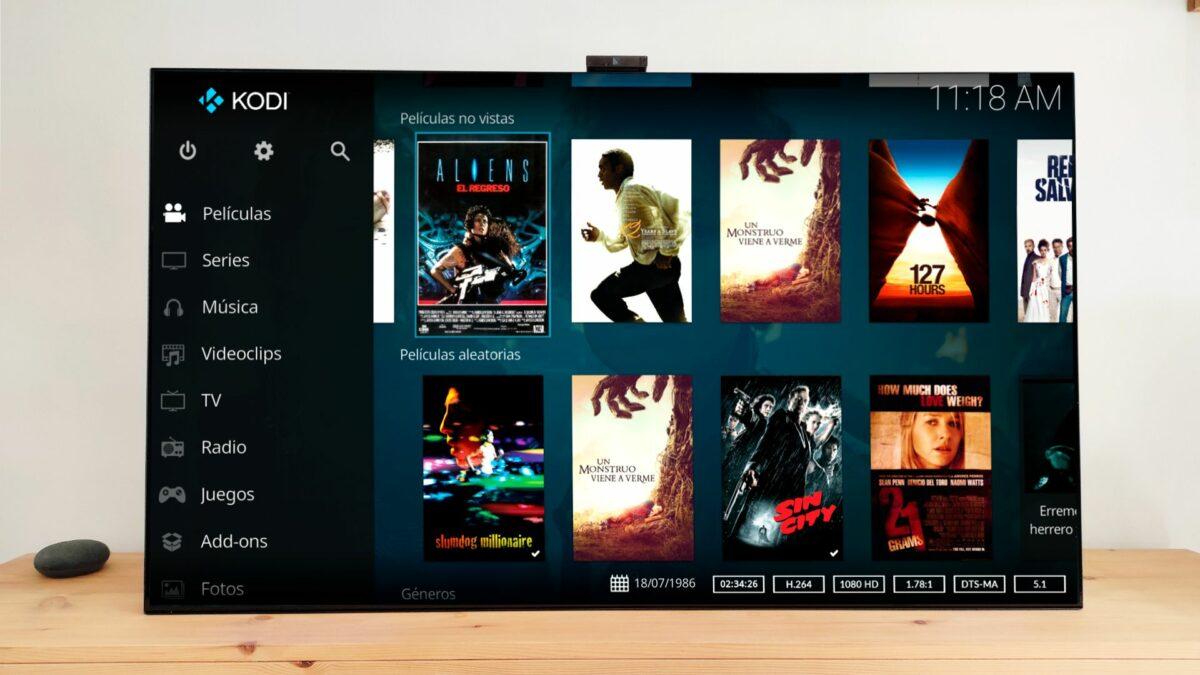
El การบริโภคเนื้อหามัลติมีเดียเพิ่มสูงขึ้นอย่างมาก ในช่วงไม่กี่ปีที่ผ่านมา: ซีรีส์ ภาพยนตร์ ช่องทีวีออนไลน์ เพลง พอดแคสต์… และโชคดีที่ปัจจุบันเราสามารถรับชมสิ่งเหล่านี้ได้บนอุปกรณ์เกือบทุกชนิด: คอมพิวเตอร์ โทรศัพท์มือถือ แท็บเล็ต สมาร์ททีวี หรือแม้แต่บอร์ดขนาดเล็กอย่าง Raspberry Pi ในสถานการณ์เช่นนี้ โปรแกรมเล่นมีเดีย Kodi มันได้ก้าวขึ้นมาเป็นหนึ่งในผู้เล่นที่สมบูรณ์แบบที่สุด และความยืดหยุ่นที่มีอยู่
คุณคงเคยได้ยินเรื่องนี้มาหลายครั้งแล้ว “ด้วย Kodi คุณสามารถรับชมได้แทบทุกอย่าง”แต่บางทีคุณอาจไม่กล้าตั้งค่าอย่างละเอียดถี่ถ้วน เพราะดูเหมือนจะซับซ้อน คุณไม่มีทีมงานเฉพาะ หรือคุณอาจไม่มีเวลามากพอ จุดประสงค์ของคู่มือนี้ก็คือเพื่อขจัดความกลัวนั้น: เราจะมาทบทวนทีละขั้นตอนกัน วิธีการติดตั้ง Kodi, ตั้งค่าอย่างถูกต้องสำหรับเสียงและวิดีโอ, เพิ่มส่วนเสริม และปรับแต่งให้เหมาะสม เพื่อให้ตรงกับความต้องการของคุณ รวมถึงการผสมผสานเทคนิคและฟังก์ชันขั้นสูงมากมายที่ผู้ใช้ที่มีประสบการณ์ใช้กันอยู่แล้ว
Kodi คืออะไร และทำไมจึงคุ้มค่าที่จะใช้?
ก่อนที่เราจะเริ่มบทเรียนกัน เราควรทำความเข้าใจประเด็นต่อไปนี้ให้ชัดเจนก่อน: Kodi คืออะไรกันแน่ และอะไรที่ทำให้มันพิเศษ?Kodi ถือกำเนิดขึ้นในปี 2002 ในชื่อ XBMC (Xbox Media Center) ซึ่งเป็นโครงการโอเพนซอร์สที่ออกแบบมาเพื่อเปลี่ยน Xbox รุ่นแรกให้เป็นศูนย์กลางมัลติมีเดียอย่างแท้จริง เมื่อเวลาผ่านไป Kodi ก็แยกตัวเป็นอิสระจากคอนโซล เปลี่ยนชื่อ และ... มันพร้อมใช้งานบนแทบทุกแพลตฟอร์มWindows, macOS, Linux, Android, iOS (ที่ต้องเจลเบรก), Raspberry Pi และแม้แต่สมาร์ททีวีหลายรุ่น
โดยพื้นฐานแล้ว Kodi คือ ศูนย์มัลติมีเดียที่สามารถจัดการและเล่นวิดีโอ เพลง ภาพถ่าย และโทรทัศน์ถ่ายทอดสดได้ จากแหล่งข้อมูลในเครื่อง (ฮาร์ดไดรฟ์, USB, NAS) และแหล่งข้อมูลออนไลน์ (การสตรีมมิ่ง, IPTV ฯลฯ) ทั้งหมดนี้จะถูกนำเสนอผ่านทาง อินเทอร์เฟซที่ปรับแต่งได้สูง ซึ่งคุณสามารถปรับแต่งได้ด้วยสกิน (ธีม) และส่วนเสริมต่างๆ
กุญแจสำคัญสู่ความสำเร็จของ Kodi อยู่ที่สามเสาหลัก: ประการแรก คือ โปรแกรมเล่นไฟล์ที่มีประสิทธิภาพสูงมาก รองรับเกือบทุกรูปแบบในทางกลับกัน มันก็มี ระบบส่วนเสริมที่ยืดหยุ่นอย่างโหดร้าย ซึ่งช่วยให้สามารถผสานรวมบริการสตรีมมิ่ง โทรทัศน์ วิดีโอเกม คำบรรยาย สภาพอากาศ และอื่นๆ อีกมากมาย และสุดท้ายคือลักษณะของมัน ซอฟต์แวร์ฟรีที่มีชุมชนขนาดใหญ่ หมายความว่ามันมีการพัฒนาอย่างต่อเนื่องและได้รับฟีเจอร์ใหม่ๆ เพิ่มเข้ามา
เราต้องกล่าวถึงด้านที่ไม่ค่อยน่าพึงพอใจด้วยเช่นกัน: Kodi มักถูกเชื่อมโยงกับ... การเข้าถึงเนื้อหาที่มีลิขสิทธิ์โดยผิดกฎหมาย ด้วยความช่วยเหลือจากส่วนเสริมจากผู้พัฒนาภายนอกบางราย ในคู่มือนี้ เราจะเน้นเฉพาะการใช้งานที่ถูกต้อง ส่วนเสริมอย่างเป็นทางการ และปลั๊กอินที่ถูกกฎหมาย ซึ่งก็เพียงพอแล้วที่จะสร้างศูนย์รวมสื่อที่ยอดเยี่ยมโดยไม่ก่อให้เกิดปัญหาใดๆ
แพลตฟอร์มที่รองรับและวิธีการติดตั้ง Kodi
ข้อดีอย่างหนึ่งของ Kodi คือ คุณสามารถติดตั้งแอปนี้ได้บนอุปกรณ์แทบทุกชนิดที่คุณมีอยู่ที่บ้านวิธีนี้ช่วยให้คุณสามารถนำอุปกรณ์เก่ามาใช้ซ้ำ หรือเปลี่ยนห้องนั่งเล่นของคุณให้เป็นโฮมเธียเตอร์ได้โดยใช้เงินลงทุนเพียงเล็กน้อย
ในบรรดาระบบปฏิบัติการและอุปกรณ์ที่ใช้งานร่วมกับ Kodi ได้นั้น เราพบว่า Windows, macOS, Linux, Android, iOS, Raspberry Pi และสมาร์ททีวีบางรุ่น (Android TV, Fire TV, LG webOS เป็นต้น)คุณยังสามารถติดตั้งบนมินิพีซี เคสเฉพาะ หรือเครื่องเล่นเกมคอนโซลได้โดยใช้โซลูชันทางเลือกอื่นๆ
หากคุณไม่เคยใช้มาก่อน นี่คือเคล็ดลับที่มีประโยชน์มาก: ขั้นแรก ติดตั้ง Kodi บนคอมพิวเตอร์ของคุณบนพีซี ทุกอย่างเร็วขึ้นและสะดวกกว่า: การเขียน การใช้งานเมนู การรันการทดสอบ… เมื่อคุณเชี่ยวชาญวิธีการใช้งานและปรับแต่งให้ตรงกับความต้องการของคุณแล้ว คุณสามารถจำลองการตั้งค่าดังกล่าวบนสมาร์ททีวี, ไฟร์ทีวี, แอนดรอยด์ทีวี, ราสเบอร์รี่พิว หรืออุปกรณ์อื่นๆ ที่คุณต้องการได้.
เพื่อดาวน์โหลดโดยไม่มีปัญหา วิธีที่สมเหตุสมผลที่สุดคือไปที่ หน้าดาวน์โหลด Kodi อย่างเป็นทางการ และเลือกระบบปฏิบัติการของคุณ ในบางกรณี เช่น Windows หรือ macOS คุณเพียงแค่ดาวน์โหลดไฟล์ปฏิบัติการและทำตามขั้นตอนการติดตั้งมาตรฐาน ในกรณีอื่นๆ เช่น Android คุณจะพบแอปนี้ได้ใน Google Play Store และคุณก็แค่ติดตั้งมันเหมือนกับแอปพลิเคชันอื่นๆ ทั่วไป
บน iOS เรื่องราวจะซับซ้อนมากขึ้นเพราะ คุณจำเป็นต้องทำการเจลเบรกหรือใช้วิธีการติดตั้งขั้นสูงและถ้าคุณต้องการติดตั้งบน Raspberry Pi คุณจะต้องทำตามคำแนะนำเฉพาะของโครงการนั้นๆ (เช่น อิมเมจที่กำหนดค่าไว้ล่วงหน้า การติดตั้งบนระบบปฏิบัติการขนาดเล็ก เป็นต้น) อย่างไรก็ตาม เอกสารอย่างเป็นทางการสำหรับแต่ละแพลตฟอร์มนั้นค่อนข้างชัดเจนอยู่แล้ว
ติดตั้ง Kodi บนอุปกรณ์และคอนโซลที่กำหนด
นอกเหนือจากพีซีและอุปกรณ์พกพาแล้ว ผู้ใช้จำนวนมากต้องการ นำ Kodi มาใช้กับทีวีในห้องนั่งเล่น โดยใช้อุปกรณ์แบบดองเกิล หรือเชื่อมต่อโดยตรงกับสมาร์ททีวีที่รองรับ
ในระบบนิเวศของ Android TV และ Google TV ขั้นตอนนั้นง่ายมาก: คุณเปิดแอปสโตร์ ค้นหา Kodi แล้วติดตั้ง ขั้นตอนที่คล้ายกันนี้เกิดขึ้นใน... ทีวี LG ที่ใช้ระบบปฏิบัติการ webOSซึ่งปัจจุบันสามารถหาซื้อได้ตามร้านค้าของพวกเขาในบางภูมิภาคอยู่แล้ว จึงไม่จำเป็นต้องใช้วิธีการแปลกๆ อีกต่อไป
ในกรณีของ Amazon Fire TV StickKodi ไม่ได้อยู่ในร้านค้าอย่างเป็นทางการ แต่คุณสามารถติดตั้งได้จากที่อื่นอย่างง่ายดาย โดยทั่วไปแล้วคือการเปิดใช้งานตัวเลือกเพื่อ... ติดตั้งแอปจากแหล่งที่ไม่รู้จัก ในตั้งค่า Fire TV ของคุณ ให้ดาวน์โหลดแอปอย่างเช่น Downloader แล้วดาวน์โหลดไฟล์ APK ของ Kodi อย่างเป็นทางการจากเว็บไซต์ของ Kodi ไฟล์ Android นั้นใช้งานร่วมกับ Stick ได้อย่างสมบูรณ์ ดังนั้นคุณเพียงแค่ต้องติดตั้งมันเท่านั้น
เกี่ยวกับเครื่องเล่นเกมคอนโซลเช่น PS4, Xbox หรือ Wiiสถานการณ์ค่อนข้างซับซ้อนกว่านั้น: การติดตั้งไม่ได้ง่ายเหมือนกับการติดตั้งบน Fire TV หรือ Smart TV ในบางกรณี อาจมีแอปหรือโซลูชันที่คล้ายกันโดยอาศัยความเข้ากันได้แบบย้อนหลังและโหมดนักพัฒนา แต่ ไม่มีโปรแกรมติดตั้งอย่างเป็นทางการที่ใช้งานง่ายขนาดนั้น เช่นเดียวกับแพลตฟอร์มอื่นๆ และโดยปกติแล้วต้องใช้ความรู้ขั้นสูงหรือวิธีการที่ไม่แนะนำสำหรับผู้ใช้ทั่วไป
การตั้งค่าเบื้องต้น: ภาษา ภูมิภาค และระดับการตั้งค่า
เมื่อติดตั้งเสร็จแล้ว สิ่งแรกที่ต้องทำคือ ปรับแต่ง Kodi ให้เข้ากับภาษาและภูมิภาคของคุณและปลดล็อกเมนูการตั้งค่าทั้งหมด เพื่อไม่ให้เมนูหมด
ภายในแอปไปที่ การตั้งค่า > อินเทอร์เฟซ > ภูมิภาคที่นั่นคุณสามารถเลือกภาษา (รวมถึงภาษาสเปนจากสเปน) รูปแบบเวลา หน่วยวัด และการตั้งค่าภูมิภาคอื่นๆ ได้ ด้วยวิธีนี้ เมนู ข้อความ และตัวเลือกต่างๆ จะแสดงเป็นภาษาสเปน
เมนูการตั้งค่าของ Kodi มี สี่ระดับความซับซ้อนพื้นฐาน มาตรฐาน ขั้นสูง และผู้เชี่ยวชาญ แต่ละระดับจะซ่อนหรือแสดงตัวเลือกเพิ่มเติม คุณสามารถดูระดับปัจจุบันของคุณได้ที่มุมล่างซ้ายของหน้าจอการตั้งค่า และเปลี่ยนระดับได้ สำหรับการกำหนดค่า Kodi อย่างครบถ้วน ควรปล่อยไว้ที่ระดับพื้นฐานจะดีที่สุด "ผู้เชี่ยวชาญ"ด้วยวิธีนี้ คุณจะมีฟังก์ชันสำคัญทั้งหมดอยู่ในมือ
การเปิดใช้งานโหมดผู้เชี่ยวชาญเป็นสิ่งสำคัญ ตัวอย่างเช่น เพื่อ เพื่อปรับแต่งพารามิเตอร์วิดีโอ เสียง เครือข่าย PVR หรือธีมได้อย่างเต็มที่การตั้งค่าหลายอย่างที่ช่วยปรับปรุงความลื่นไหล คุณภาพของภาพ หรือความเข้ากันได้กับอุปกรณ์เสียง จะปรากฏขึ้นเมื่อใช้ระดับนี้เท่านั้น
ตั้งค่าเสียงใน Kodi ให้ถูกต้อง
หากคุณต้องการได้รับประโยชน์สูงสุดจากการชมภาพยนตร์และซีรีส์ คุณจำเป็นต้อง... ตั้งค่าเสียงให้เหมาะสมกับอุปกรณ์ของคุณการใช้ลำโพงในตัวของทีวีนั้นแตกต่างจากการใช้ซาวด์บาร์หรือเครื่องรับสัญญาณ AV ที่มีลำโพง 5.1 หรือ 7.1 ตัว
เข้าสู่ การตั้งค่า (ไอคอนรูปเฟือง) > ระบบ > เสียงที่นั่นคุณจะพบตัวเลือกในการเลือกอุปกรณ์เอาต์พุต จำนวนช่องสัญญาณ และที่สำคัญที่สุดคือฟังก์ชัน "ส่งผ่านเสียง" ที่มีชื่อเสียง
ถ้าคุณใช้ เฉพาะลำโพงทีวีเท่านั้นไม่ว่าจะเชื่อมต่ออุปกรณ์เข้ากับทีวีโดยตรงผ่าน HDMI หรือ Optical ตัวเลือกที่แนะนำคือ อย่าเปิดใช้งานการส่งผ่านสัญญาณเสียงแทนที่จะเป็นเช่นนั้น ให้คงเสียงไว้ที่ระบบเสียงสเตอริโอ (2.0) และเลือกตัวเลือกที่ผสมเสียงหลายช่องสัญญาณเข้ากับเสียงสเตอริโอ ทีวีมักมีข้อจำกัดเกี่ยวกับรูปแบบขั้นสูง ดังนั้นจึงควรปล่อยให้ Kodi ปรับเสียงให้เข้ากับรูปแบบที่ทีวีรองรับได้ดีที่สุด
อย่างไรก็ตาม หากคุณมี ระบบเสียงเฉพาะ, เครื่องรับสัญญาณ AV หรือซาวด์บาร์ที่เชื่อมต่อผ่าน HDMIเรื่องราวเปลี่ยนไป ในกรณีนั้น การทำเช่นนั้นจึงเป็นสิ่งที่ควรทำ เปิดใช้งานการส่งผ่าน เพื่อให้ Kodi ส่งแทร็กเสียงดิบไป และเครื่องขยายเสียงหรือซาวด์บาร์จะทำหน้าที่ถอดรหัส Dolby, DTS และรูปแบบอื่นๆ ในส่วนนี้ คุณจะต้องระบุจำนวนช่องสัญญาณที่คุณมีจริงๆ ด้วย เลือกโคเดกที่ฮาร์ดแวร์ของคุณรองรับ.
ด้วยตัวเลือกเพียงไม่กี่อย่างนี้ คุณก็จะออกจากที่นี่ได้แล้ว ปรับเสียงให้เข้ากับการตั้งค่าของคุณได้อย่างสมบูรณ์แบบหลีกเลี่ยงปัญหาทั่วไป เช่น การสูญเสียช่องสัญญาณ เสียงเบา หรือข้อผิดพลาดเกี่ยวกับแทร็กหลายช่องสัญญาณ
การตั้งค่าวิดีโอ ความละเอียด และอัตราการรีเฟรช
ด้านวิดีโอก็มีความสำคัญไม่แพ้กัน หากคุณต้องการให้ภาพยนตร์เล่นได้อย่างราบรื่นโดยไม่มีอาการกระตุกหรือสะดุด วิธีแก้ปัญหาที่เหมาะสมที่สุดคือ เพื่อให้ความละเอียดและอัตราเฟรมของเนื้อหาตรงกับความสามารถของโทรทัศน์.
เข้าสู่ ตั้งค่า > ระบบ > จอแสดงผลที่นี่คุณสามารถตั้งค่าความละเอียดพื้นฐาน โหมดหน้าจอ HDR (บนระบบที่รองรับ) การจัดการสี การปรับเทียบ และที่สำคัญที่สุดคือ การโทรของ Kodi ได้ “รายชื่อที่อนุญาต”รายการนี้ระบุว่า Kodi สามารถสลับไปใช้ความละเอียดและความถี่แบบใดได้บ้าง
ในส่วนรายการที่อนุญาต (Whitelist) เปิดใช้งานความละเอียดและความถี่ทั้งหมดที่ทีวีของคุณสามารถรองรับได้อย่างถูกต้อง (ตัวอย่างเช่น 1080p ที่ 24, 50 และ 60 Hz, 4K ที่ 24/50/60 Hz เป็นต้น) ดังนั้น เมื่อคุณเล่นวิดีโอที่ 24 เฟรมต่อวินาที Kodi สามารถสลับไปใช้ 24 Hz และปล่อยให้ทีวีจัดการการเพิ่มความละเอียดและการประมวลผลให้ดีที่สุดเท่าที่จะเป็นไปได้
จากนั้นไปที่ การตั้งค่า > เครื่องเล่น > วิดีโอ และค้นหาตัวเลือก “ปรับอัตราการรีเฟรชหน้าจอ”ขอแนะนำให้ตั้งค่าเป็น "เมื่อเริ่ม/หยุดเล่น" เพื่อให้ Kodi เปลี่ยนอัตราการรีเฟรชของหน้าจอโดยอัตโนมัติเมื่อเริ่มเล่นเนื้อหาใหม่ และคืนค่ากลับเป็นค่าเดิมเมื่อหยุดเล่น
ด้วยการผสมผสานระหว่างการกำหนดรายการที่อนุญาตและการปรับอัตราการรีเฟรชแบบไดนามิก คุณจะมี การเล่นวิดีโอราบรื่นขึ้นมาก ไม่มีอาการกระตุกหรือสะดุดโดยเฉพาะในภาพยนตร์และซีรีส์โทรทัศน์ อย่างไรก็ตาม ตัวเลือกบางอย่างจะขึ้นอยู่กับอุปกรณ์เฉพาะ (ตัวอย่างเช่น ความเข้ากันได้กับ HDR หรือโหมด 4K บางโหมดอาจแตกต่างกันไปใน Nvidia Shield TV, Fire TV Stick หรือทีวีที่มี Android TV ในตัว)
Kodi ในฐานะโปรแกรมเล่นสื่อในเครื่อง
แม้ว่าทุกคนจะพูดถึงส่วนเสริมกันมากมาย แต่เราก็ไม่ควรลืมว่า... Kodi เป็นโปรแกรมเล่นไฟล์ในเครื่องที่ยอดเยี่ยมมากไม่ว่าคุณจะเก็บภาพยนตร์ ซีรีส์ รูปภาพ หรือเพลงไว้ในฮาร์ดไดรฟ์ ไดรฟ์ USB หรือ NAS คุณก็สามารถจัดการทุกอย่างได้จากอินเทอร์เฟซเดียวกัน
หากต้องการเพิ่มวิดีโอ ให้ไปที่ วิดีโอ > ไฟล์ > เพิ่มวิดีโอตรงนั้นคุณสามารถเลือกโฟลเดอร์ในเครื่อง ไดรฟ์เครือข่าย ทรัพยากรที่แชร์ หรือแทบทุกตำแหน่งที่อุปกรณ์ของคุณสามารถเข้าถึงได้ เช่นเดียวกับเพลงและรูปภาพ ซึ่งแต่ละอย่างจะมีส่วนเฉพาะของตัวเอง
เมื่อเพิ่มโฟลเดอร์แล้ว ควรระบุประเภทของเนื้อหาในแต่ละโฟลเดอร์ด้วย (เช่น ภาพยนตร์ ซีรีส์ เป็นต้น) และ กำหนด "โปรแกรมดึงข้อมูล" เช่น The Movie Databaseด้วยวิธีนี้ Kodi จะดาวน์โหลดภาพปก เรื่องย่อ รายชื่อนักแสดง เรตติ้ง และข้อมูลอื่นๆ โดยอัตโนมัติ สร้าง... ห้องสมุดที่น่าสนใจมาก คุณสามารถเลือกชมปกหนังสือต่างๆ ได้อย่างสะดวกสบาย แทนที่จะใช้ชื่อไฟล์
นอกเหนือจากการเล่นไฟล์แล้ว Kodi ยังมีฟังก์ชันอื่นๆ อีกด้วย การควบคุมการเล่นขั้นสูง (การปรับการซิงค์เสียง การเปลี่ยนแทร็กอย่างรวดเร็ว การควบคุมภาพ ฯลฯ) ซึ่งทำให้เป็นทางเลือกที่มีประสิทธิภาพมากสำหรับโปรแกรมเล่นเพลงแบบคลาสสิกที่มาพร้อมกับทีวี
คำบรรยายใน Kodi: การตั้งค่าและเทคนิค
หากคุณเป็นคนที่ดูซีรีส์ในเวอร์ชันต้นฉบับ Kodi จะกลายเป็นตัวเลือกที่ยอดเยี่ยม เป็นพันธมิตรที่สมบูรณ์แบบสำหรับการจัดการคำบรรยายนอกจากจะช่วยให้สามารถโหลดไฟล์ SRT ในเครื่องได้แล้ว ยังสามารถทำได้อีกด้วย ดาวน์โหลดคำบรรยายจากอินเทอร์เน็ตโดยอัตโนมัติ ในภาษาที่คุณเลือก
เริ่มต้นด้วยการไปที่ การตั้งค่า > เครื่องเล่น > ภาษา และกำหนดภาษาที่คุณต้องการสำหรับทั้งเสียงและคำบรรยาย ในแท็บ "คำบรรยาย" คุณสามารถแก้ไขขนาด สี ขอบ พื้นหลัง และลักษณะอื่นๆ ของการแสดงผลบนหน้าจอได้
หนึ่งในคุณสมบัติที่ทรงพลังมากคือการผสานรวมกับบริการต่างๆ เช่น opensubtitlesจากส่วนเสริม คุณสามารถติดตั้งส่วนเสริมที่เกี่ยวข้อง เข้าสู่ระบบด้วยบัญชีของคุณ และเมื่อเสร็จสิ้นแล้ว ตั้งค่า Kodi ให้ค้นหาคำบรรยายออนไลน์เมื่อคุณกำลังเล่นวิดีโอดังนั้น หากไฟล์ที่คุณดาวน์โหลดไม่มีคำบรรยาย Kodi ก็สามารถค้นหาและดาวน์โหลดคำบรรยายได้ภายในไม่กี่คลิก
หากคุณต้องการก้าวไปอีกขั้น คุณสามารถทำได้ถึงขนาดนั้น เปลี่ยนแบบอักษรของคำบรรยายในการทำเช่นนี้ คุณต้องดาวน์โหลดฟอนต์ (ตัวอย่างเช่น จากเว็บไซต์อย่าง dafont.com หรือ fontsquirrel.com) แล้วคัดลอกไปยังโฟลเดอร์ /fonts ของระบบที่ติดตั้ง Kodi ไว้ ต่อมา ในการตั้งค่าคำบรรยาย คุณจะมีตัวเลือกให้เลือกฟอนต์ที่กำหนดเองนั้นเป็นค่าเริ่มต้น
ปรับแต่งรูปลักษณ์ของ Kodi ด้วยสกินต่างๆ
อินเทอร์เฟซเริ่มต้นของ Kodi อาจไม่ถูกใจทุกคน และอาจใช้งานค่อนข้างยาก... สับสนเล็กน้อยในช่วงแรกๆโดยเฉพาะอย่างยิ่งเมื่อคุณเริ่มเพิ่มส่วนเสริมและฟอนต์ ข่าวดีก็คือคุณสามารถทำได้ เปลี่ยนลุคของคุณได้อย่างสมบูรณ์แบบด้วยสกินต่างๆ.
หากต้องการทำสิ่งนี้ ให้ไปที่ การตั้งค่า > อินเทอร์เฟซ > สกินจากตรงนั้น คุณจะเห็นธีมปัจจุบันและตัวเลือกในการดาวน์โหลดธีมอื่นๆ จากคลังอย่างเป็นทางการ ธีมแบบมินิมอล ธีมแบบ "เน็ตฟลิกซ์" ธีมที่เน้นคลังข้อมูลขนาดใหญ่ และธีมสไตล์เรโทร…อะไรก็ได้ที่คุณต้องการ
หนึ่งในสกินที่ได้รับความนิยมและมีน้ำหนักเบาที่สุดในหมู่ผู้ใช้ขั้นสูงคือ Zephyr อาร์กติกอย่างไรก็ตาม คุณจะพบตัวเลือกจากผู้พัฒนาภายนอกอีกหลายร้อยรายการในคลังและฟอรัมอย่างเป็นทางการของ Kodi คุณแค่ต้องลองใช้ไปเรื่อยๆ จนกว่าจะพบตัวเลือกที่เหมาะสมกับรสนิยมและอุปกรณ์ของคุณ
นอกจากการเปลี่ยนธีมแล้ว ในเมนูเดียวกันนี้ คุณยังสามารถ... ปรับสี ขนาดตัวอักษร เมนูที่แสดง และแม้แต่ตั้งค่าภาพพื้นหลังแบบกำหนดเองได้หากคุณไปที่แท็บ "ภาพประกอบ" คุณจะพบตัวเลือกในการเลือก "ชุดภาพพื้นหลังแฟนอาร์ต" เพื่อกำหนดพื้นหลังของคุณเอง เพียงแค่จัดเตรียมรูปภาพของคุณไว้ในโฟลเดอร์ แล้วเลือกจากที่นั่น
ควบคุม Kodi ด้วยโทรศัพท์มือถือหรือแท็บเล็ตของคุณ
หากคุณติดตั้ง Kodi บนพีซี มินิพีซี หรืออุปกรณ์ที่ไม่มีรีโมทควบคุม การใช้แป้นพิมพ์คอมพิวเตอร์จากโซฟาอาจเป็นเรื่องยุ่งยาก โชคดีที่... คุณสามารถเปลี่ยนโทรศัพท์มือถือหรือแท็บเล็ตของคุณให้เป็นรีโมทคอนโทรลได้อย่างสมบูรณ์แบบ.
สิ่งแรกที่ต้องทำคือเข้าไปที่ Kodi การตั้งค่า > บริการ > การควบคุม และเปิดใช้งานตัวเลือก “อนุญาตการควบคุมระยะไกลจากแอปบนอุปกรณ์นี้” หากคุณต้องการควบคุมขั้นสูงยิ่งขึ้นจากอุปกรณ์มือถือของคุณ คุณสามารถเปิดใช้งาน “อนุญาตการควบคุมระยะไกลผ่าน HTTP” ได้ด้วย
จากนั้นคุณก็แค่ต้องติดตั้งแอปอย่างเช่น Kore (รีโมท Kodi อย่างเป็นทางการ) หรือ Yatse บนโทรศัพท์ Android ของคุณ เมื่อคุณเปิดแอปเหล่านั้น แอปจะตรวจจับ Kodi บนเครือข่ายท้องถิ่น หรือขอให้คุณป้อนที่อยู่ IP และพอร์ต ในไม่กี่ขั้นตอน คุณจะมีรีโมทคอนโทรลที่มีปุ่มสำหรับนำทาง เล่น/หยุดชั่วคราว ปรับระดับเสียง จัดการคิว และอื่นๆ อีกมากมาย.
คุณสมบัตินี้ยังมีประโยชน์หากคุณมี Kodi บนอุปกรณ์ประเภท HTPC เชื่อมต่อกับทีวีแล้วแต่ไม่มีแป้นพิมพ์อยู่ใกล้ๆ คุณสามารถใช้โทรศัพท์มือถือของคุณได้ด้วยซ้ำ ส่งเนื้อหา จัดการคลังเนื้อหา และเริ่มเล่นละครได้โดยไม่ต้องลุกจากโซฟา.
การติดตั้งส่วนเสริมอย่างเป็นทางการและส่วนเสริมจากผู้พัฒนาภายนอก
ส่วนเสริม (Add-ons) คือหัวใจสำคัญของ Kodi พวกมันคือ... ส่วนเสริมเล็กๆ ที่เพิ่มคุณสมบัติใหม่ๆเช่น ดู YouTube, เชื่อมต่อ Plex หรือ Emby, เข้าถึงบริการสตรีมมิ่ง, ดูพยากรณ์อากาศ, เล่นเกมและโปรแกรมจำลอง ฯลฯ
จาก Kodi เอง ให้ไปที่ การตั้งค่า > ส่วนเสริมในส่วน “ติดตั้งจากที่เก็บ” คุณจะพบกับ ที่เก็บ Kodi อย่างเป็นทางการมีส่วนเสริมที่ได้รับการตรวจสอบแล้วหลายร้อยรายการ คุณสามารถเรียกดูตามหมวดหมู่ (วิดีโอ เพลง รูปภาพ PVR โปรแกรมยูทิลิตี้…) และติดตั้งส่วนเสริมที่คุณสนใจได้ด้วยการคลิกเพียงครั้งเดียว เช่น YouTube, Plex, Emby, บริการสภาพอากาศ, ไคลเอนต์ PVR, โปรแกรมจำลอง ฯลฯ
หากคุณต้องการดำเนินการเพิ่มเติมและติดตั้ง ส่วนเสริมที่ไม่ได้อยู่ในคลังส่วนเสริมอย่างเป็นทางการก่อนอื่นคุณจะต้อง อนุญาตต้นกำเนิดที่ไม่รู้จักหากต้องการทำสิ่งนี้ ให้ไปที่ การตั้งค่า > ระบบ > ส่วนเสริม และเปิดใช้งานตัวเลือก "แหล่งที่ไม่รู้จัก" Kodi จะเตือนคุณเกี่ยวกับความเสี่ยง เนื่องจากการดาวน์โหลดส่วนเสริมจากเว็บไซต์ใดๆ อาจทำให้คุณเสี่ยงต่อมัลแวร์หรือเนื้อหาที่ผิดกฎหมายได้
เมื่อคุณต้องการติดตั้งส่วนเสริมจากผู้พัฒนาภายนอก คุณมักจะต้องทำตามขั้นตอนต่อไปนี้ ดาวน์โหลดไฟล์ ZIP ดาวน์โหลดจากเว็บไซต์ของผู้พัฒนา (มักอยู่บน GitHub) หรือเพิ่ม URL ของแหล่งเก็บข้อมูลภายนอก จากนั้น ในส่วน Addons ให้เลือก "ติดตั้งจากไฟล์ ZIP" ค้นหาไฟล์ ZIP ที่คุณดาวน์โหลด และติดตั้ง
แหล่งเก็บข้อมูลภายนอกบางแห่ง เช่น k.slyguy.xyzพวกเขาเสนอบริการเสริมสำหรับบริการวิดีโอออนดีมานด์ ตัวอย่างเช่น การเรียนรู้วิธี ติดตั้ง Vavoo TV บน Kodi มันจะช่วยให้คุณเข้าใจบริบทของกระบวนการเหล่านี้ได้ดียิ่งขึ้น ย้ำอีกครั้งว่าสิ่งสำคัญคือ ตรวจสอบความถูกต้องและความปลอดภัยของส่วนเสริม และคุณต้องใช้งานโดยเคารพข้อกำหนดการใช้งานของแพลตฟอร์มเสมอ
แหล่งเก็บข้อมูลภายนอกบางแห่ง เช่น k.slyguy.xyzพวกเขาเสนอบริการเสริมสำหรับบริการวิดีโอออนดีมานด์ ย้ำอีกครั้งว่าสิ่งสำคัญคือ ตรวจสอบความถูกต้องและความปลอดภัยของส่วนเสริม และคุณต้องใช้งานโดยเคารพข้อกำหนดการใช้งานของแพลตฟอร์มเสมอ
ส่วนเสริมที่จำเป็นและวิธีการใช้งานที่แนะนำ
การจัดทำรายชื่อ "ส่วนเสริมที่ดีที่สุด" อย่างเป็นทางการนั้นเป็นเรื่องซับซ้อน เพราะ ขึ้นอยู่กับผู้ใช้แต่ละคน ประเทศ และบริการที่คุณสมัครใช้เป็นอย่างมากนอกจากนี้ ส่วนเสริมที่ไม่เป็นทางการจำนวนมากยังทำงานอยู่ในพื้นที่สีเทาหรือผิดกฎหมายอย่างชัดเจน
ถึงกระนั้นก็ยังมีอีกหลายประเด็น เป็นส่วนเสริมที่ถูกกฎหมายและแนะนำเป็นอย่างยิ่ง เพื่อให้ได้ประโยชน์สูงสุดจาก Kodi: ตัวอย่างเช่น ส่วนเสริมสำหรับ Netflix, Prime Video, Disney+, Max, Movistar+ และแพลตฟอร์มสตรีมมิ่งอื่นๆ ที่คุณใช้เป็นประจำทุกวัน ส่วนเสริมเหล่านี้มักจะไม่ได้อยู่ในคลังซอฟต์แวร์อย่างเป็นทางการ และจะถูกติดตั้งจากคลังซอฟต์แวร์ภายนอก โดยใช้ข้อมูลประจำตัวของคุณอย่างปลอดภัยเสมอ
ส่วนเสริมก็มีประโยชน์มากเช่นกันสำหรับ Plex หรือ Emby (ในรูปแบบ Composite)ซึ่งช่วยให้คุณเข้าถึงคลังไฟล์ที่คุณจัดระเบียบไว้แล้วบนเซิร์ฟเวอร์มีเดียเหล่านั้นได้จากภายใน Kodi นี่เป็นวิธีที่ยอดเยี่ยมในการ รวมเนื้อหาจากห้องสมุดท้องถิ่น สตรีมมิ่ง และเครือข่ายเข้าด้วยกัน ภายใต้เมนูเดียวกัน
สำหรับโทรทัศน์ คุณมีตัวเลือกต่างๆ เช่น TDT Channelsซึ่งช่วยให้คุณสามารถรับชม DTT ออนไลน์พร้อมรายการที่อัปเดต หรือ ลูกค้าอย่างเป็นทางการของ PVRเช่น โปรแกรม IPTV Simple Client ซึ่งใช้สำหรับโหลดรายการ IPTV ที่ถูกกฎหมาย หรือเชื่อมต่อกับเครื่องรับสัญญาณ DTT หรือดาวเทียม
ส่วนเสริมต่างๆ เช่น สำรองเครื่องมือนี้ออกแบบมาเพื่อสำรองข้อมูลและการตั้งค่า Kodi ของคุณ ช่วยให้คุณสามารถบันทึกและกู้คืนการติดตั้งทั้งหมดของคุณได้ ไม่ว่าจะเป็นไปยังโฟลเดอร์ในเครื่องหรือบนคลาวด์ ซึ่งมีประโยชน์มากเมื่ออัปเดตเป็นเวอร์ชันใหม่หรือเปลี่ยนอุปกรณ์
Kodi เป็นศูนย์กลางสำหรับการรับชมทีวีสด IPTV และการบันทึกรายการ
หนึ่งในคุณสมบัติที่ไม่ค่อยเป็นที่รู้จักของ Kodi คือความสามารถในการกลายร่างเป็น... ศูนย์โทรทัศน์ที่แท้จริง, คล้ายกับคนอื่น ๆ โปรแกรมดูทีวีบนพีซีสามารถเล่น DTT, IPTV และในหลายกรณีสามารถบันทึกรายการโทรทัศน์ได้ด้วย
เพื่อดูโทรทัศน์ผ่าน รายการ IPTV, เข้าสู่ส่วนของ ส่วนเสริม > ค้นหา > ไคลเอนต์ PVR และติดตั้งแบบนั้น IPTV ไคลเอนต์ง่าย ๆส่วนเสริมนี้สามารถอ่านรายการช่องในรูปแบบ M3U ได้ เมื่อคุณตั้งค่า URL ของรายการของคุณแล้ว (ต้องเป็น URL ที่ถูกต้องตามกฎหมาย) คุณก็จะสามารถใช้งานได้ สามารถเข้าถึงช่องรายการนับร้อยหรือนับพันช่องจากทั่วโลก จากภายในอินเทอร์เฟซของ Kodi เอง
หากคุณมีด้วยเช่นกัน จูนเนอร์โทรทัศน์ดิจิทัลภาคพื้นดิน (DTT), ดาวเทียม หรือเคเบิลที่ใช้งานร่วมกันได้คุณสามารถติดตั้งโปรแกรมไคลเอ็นต์ PVR ที่เหมาะสม เพื่อให้ Kodi ทำหน้าที่เป็นอินเทอร์เฟซสำหรับเครื่องรับสัญญาณของคุณ โดยจัดการช่องต่างๆ คู่มือรายการ (EPG) และการบันทึกต่างๆ
ส่วนการบันทึกรายการออกอากาศนั้น สามารถทำได้ด้วยส่วนเสริมต่างๆ เช่น เครื่องบันทึก IPTV คุณทำได้ กำหนดเวลาบันทึกจากรายการ DTT หรือ IPTV เพื่อดูเนื้อหาในภายหลัง โดยปกติแล้วจะทำได้ง่ายๆ เพียงแค่เข้าถึงรายการช่องจาก Kodi และแทนที่จะดูช่องนั้น ให้เลือกตัวเลือกการบันทึก
ด้วยคุณสมบัติทั้งหมดนี้ Kodi ของคุณจะเปลี่ยนจากแค่โปรแกรมเล่นเพลงธรรมดาไปเป็นโปรแกรมเล่นเพลงคุณภาพสูงได้ ศูนย์ PVR ที่ครบครันมากรวมศูนย์รายการถ่ายทอดสดทีวี, รายการที่บันทึกไว้, รายการดูย้อนหลัง และรายการ IPTV ไว้ในที่เดียว
วิดีโอเกม โปรแกรมจำลอง และตัวควบคุมใน Kodi
Kodi ไม่ได้มีแค่รายการทีวีและภาพยนตร์เท่านั้น ด้วยระบบนิเวศของส่วนเสริมต่างๆ ทำให้มันสามารถ... กลายเป็นคอนโซลขนาดเล็กเหมาะอย่างยิ่งสำหรับการนำเกมคลาสสิกกลับมาเล่นใหม่ หรือใช้จอยควบคุมที่คุณมีอยู่ที่บ้าน
ในส่วนส่วนเสริม คุณจะพบส่วนเสริมที่อนุญาตให้... ติดตั้งโปรแกรมจำลองที่ใช้เคอร์เนล Libretro และโปรแกรมจัดการเกมอย่าง IAGL (Internet Archive Game Launcher) ซึ่งคุณสามารถเข้าถึงเกมได้ เกมสำหรับเครื่องเล่นเกมรุ่นเก่าหลายรุ่นเป็นความรับผิดชอบของผู้ใช้เสมอที่จะต้องเคารพลิขสิทธิ์ แต่ในทางเทคนิคแล้ว Kodi ถูกออกแบบมาให้เป็นอินเทอร์เฟซสำหรับโปรแกรมจำลองเหล่านั้น
เพื่อให้ได้ประโยชน์จากแง่มุมนี้ ขอแนะนำเป็นอย่างยิ่งว่าควรดำเนินการดังต่อไปนี้ เชื่อมต่อคอนโทรลเลอร์หรือเกมแพดของคอนโซลที่ใช้งานร่วมกันได้ผ่านการตั้งค่าอุปกรณ์ต่อพ่วงของ Kodi คุณสามารถกำหนดปุ่ม โหลดคอนโทรลเลอร์เพิ่มเติม หรือปรับการตอบสนองของคอนโทรลเลอร์ได้
นอกจากจอยเกมแล้ว Kodi มักจะรองรับอุปกรณ์อื่นๆ ด้วย รองรับรีโมทคอนโทรลเฉพาะสำหรับแต่ละแพลตฟอร์มตัวอย่างเช่น หากคุณติดตั้ง Kodi บนอุปกรณ์ Apple มันจะทำงานร่วมกับรีโมท Apple TV ได้โดยตรง หากคุณใช้งานบนสมาร์ททีวีที่มีระบบ Android TV มันจะทำงานร่วมกับรีโมทที่มาพร้อมกับเครื่อง เป็นต้น
การผสานรวมกับ Plex, การติดตามเนื้อหาและเพลง
การผสมผสานที่มีประสิทธิภาพอย่างมากคือการใช้ Kodi ร่วมกับ เพล็กซ์Plex เชี่ยวชาญด้าน สร้างเซิร์ฟเวอร์มีเดียเพื่อเล่นไฟล์ของคุณบนอุปกรณ์หลายเครื่องในขณะที่ Kodi มีอินเทอร์เฟซที่ยืดหยุ่นและขยายได้มาก พร้อมด้วยส่วนเสริมต่างๆ
ส่วนเสริม Plex อย่างเป็นทางการสำหรับ Kodi มีอยู่ในคลังส่วนเสริมแล้ว ดังนั้น คุณสามารถติดตั้งได้โดยไม่ต้องพึ่งแหล่งภายนอกนอกจากนี้ยังมีเครื่องมืออย่าง Composite ที่ช่วยอำนวยความสะดวกในการเชื่อมต่อ เมื่อติดตั้งเสร็จแล้ว คุณเพียงแค่เข้าสู่ระบบบัญชี Plex ของคุณเท่านั้น เข้าถึงคลังภาพยนตร์ของคุณจากเมนู Kodi.
ถ้าคุณชอบสวมใส่ บันทึกทุกสิ่งที่คุณเห็นนอกจากนี้ Kodi ยังมีคุณสมบัติการเชื่อมต่อกับบริการต่างๆ เช่น ติดตามพวกเขามีส่วนเสริมอย่างเป็นทางการที่เมื่อเชื่อมโยงกับบัญชีของคุณแล้ว จะทำให้ Kodi... บันทึกภาพยนตร์และซีรีส์ที่คุณกำลังเล่นโดยอัตโนมัติในการตั้งค่าส่วนเสริม คุณสามารถปรับแต่งสิ่งที่จะซิงค์และวิธีการซิงค์ได้
สำหรับคนรักดนตรี มีส่วนเสริมให้เลือกใช้ Last.fmซึ่งช่วยให้คุณบันทึกทุกสิ่งที่คุณฟังใน Kodi (ไม่ว่าจะเป็นเพลงในเครื่องหรือเพลงจากบริการอื่นๆ) ด้วยวิธีนี้ คุณจะมี สถิติรวมของกิจกรรมทางดนตรีของคุณ รวมถึงสิ่งที่คุณฟังบน Spotify, Tidal หรือแพลตฟอร์มอื่นๆ ที่รองรับด้วย
การสำรองข้อมูลและการบำรุงรักษา Kodi
Kodi มีการอัปเดตค่อนข้างบ่อย และในบางแพลตฟอร์ม จำเป็นต้องติดตั้งเวอร์ชันใหม่ด้วยตนเองสิ่งนี้อาจก่อให้เกิดความกลัวว่าจะสูญเสียการตั้งค่า ธีม หรือส่วนเสริมต่างๆ หากเกิดข้อผิดพลาดขึ้นระหว่างกระบวนการ
เพื่อหลีกเลี่ยงเหตุการณ์ไม่คาดฝัน ขอแนะนำอย่างยิ่งให้ติดตั้ง ส่วนเสริมสำรองข้อมูล จากคลังเก็บข้อมูลอย่างเป็นทางการ ปลั๊กอินนี้ช่วยให้คุณสามารถ ควรสำรองข้อมูลระบบทั้งหมดของคุณเป็นประจำคุณสามารถบันทึกไลบรารี การตั้งค่า สกิน ส่วนเสริม ฯลฯ ไว้ในโฟลเดอร์ในเครื่อง ในไดรฟ์ USB หรือแม้แต่ในบริการคลาวด์ ขึ้นอยู่กับแพลตฟอร์มนั้นๆ
ในเมนูสำรองข้อมูล คุณสามารถตั้งเวลาได้ สำเนาอัตโนมัติเป็นระยะๆ หรือคุณสามารถเลือกที่จะทำการสำรองข้อมูลด้วยตนเองก่อนการอัปเดตครั้งใหญ่ วิธีนี้ หากเกิดความเสียหายใดๆ หรือคุณต้องการย้าย Kodi ไปยังอุปกรณ์อื่น คุณก็สามารถกู้คืนข้อมูลสำรองได้ง่ายๆ
อย่าลืมเช็คอินนะครับ การตั้งค่า > ข้อมูลระบบ เวอร์ชันของ Kodi ที่คุณใช้งานอยู่ การอัปเดตให้เป็นเวอร์ชันล่าสุดจะช่วยคุณได้... วิธีนี้จะช่วยป้องกันปัญหาด้านความเข้ากันได้และความปลอดภัยได้หลายประการรวมถึงช่วยให้คุณเข้าถึงฟีเจอร์ใหม่ๆ และการปรับปรุงประสิทธิภาพการทำงานด้วย
โปรไฟล์ผู้ใช้ การล็อก และการประหยัดพลังงาน
เมื่อหลายคนใช้อุปกรณ์เดียวกัน มันอาจเป็นเรื่องที่น่าสนใจ สร้างโปรไฟล์แยกต่างหากใน Kodiดังนั้นแต่ละแอปจะมีรายการเพลง รูปแบบ การตั้งค่าภาษา หรือแม้แต่ข้อจำกัดด้านเนื้อหาที่แตกต่างกันไป
เข้าสู่ การตั้งค่า > โปรไฟล์จากนั้นคุณสามารถ สร้างโปรไฟล์ใหม่ ตั้งชื่อให้ และแม้แต่ตั้งรหัสผ่านเพื่อป้องกันในส่วนทั่วไป คุณสามารถระบุได้ว่าต้องการให้ Kodi แสดงหน้าจอเลือกโปรไฟล์เมื่อเปิดใช้งาน หรือต้องการให้เข้าสู่โปรไฟล์ที่ต้องการโดยตรง
นอกจากนี้ใน การตั้งค่า > อินเทอร์เฟซ > ล็อก คุณสามารถกำหนดได้ คุณต้องการปกป้องส่วนใดของ Kodi ด้วยรหัส PIN บ้าง?ตัวอย่างเช่น คุณสามารถบล็อกการเข้าถึงการตั้งค่า โปรแกรมสำรวจไฟล์ หรือไลบรารีบางส่วนได้ วิธีนี้มีประโยชน์หากคุณใช้เครื่องร่วมกับเด็กหรือบุคคลที่คุณไม่ต้องการให้เปลี่ยนแปลงการตั้งค่าที่สำคัญ
สุดท้ายนี้ Kodi ยังมีฟีเจอร์ต่างๆ สำหรับ ประหยัดพลังงานในส่วนของระบบ คุณจะพบตัวเลือกสำหรับการใช้งานแอปพลิเคชัน ปิดหน้าจอ มิเช่นนั้นโปรแกรมจะปิดเองโดยอัตโนมัติ หลังจากไม่มีการใช้งานเป็นระยะเวลาที่คุณกำหนด คุณยังสามารถตั้งค่าการปิดเครื่องอัตโนมัติได้จากตัวเลือกพลังงานในเมนูหลัก
คุณสมบัติทั้งหมดเหล่านี้ทำให้ Kodi มีเอกลักษณ์ มันไม่ควรเป็นเพียงแค่เครื่องเล่นแบบเดี่ยวๆ แต่ควรเป็นสภาพแวดล้อมความบันเทิงดิจิทัลที่สมบูรณ์แบบอย่างแท้จริงเหมาะสำหรับบ้านที่มีผู้ใช้งานหลายคนและต้องการควบคุมการใช้พลังงาน
อย่างที่คุณเห็น ด้วยความเอาใจใส่เล็กน้อยในระหว่างการติดตั้ง การตั้งค่าเสียงและวิดีโอ การเลือกธีมที่เหมาะสม การควบคุม Kodi ด้วยอุปกรณ์มือถือของคุณ และการเพิ่มเฉพาะส่วนเสริมที่คุณต้องการจริงๆ โปรแกรมเล่นนี้ก็สามารถใช้งานได้ กลายเป็นศูนย์กลางความบันเทิงมัลติมีเดียทั้งหมดของคุณจัดการไฟล์ในเครื่องของคุณด้วยภาพปกอัตโนมัติ เชื่อมต่อบริการสตรีมมิ่ง ดูทีวีสดและ IPTV เล่นเกมคลาสสิกด้วยโปรแกรมจำลอง บันทึกรายละเอียดสิ่งที่คุณดูและฟัง และสำรองข้อมูลเพื่อไม่ให้สูญเสียข้อมูลเมื่ออัปเดตหรือเปลี่ยนอุปกรณ์

นักเขียนผู้หลงใหลเกี่ยวกับโลกแห่งไบต์และเทคโนโลยีโดยทั่วไป ฉันชอบแบ่งปันความรู้ผ่านการเขียน และนั่นคือสิ่งที่ฉันจะทำในบล็อกนี้ เพื่อแสดงให้คุณเห็นสิ่งที่น่าสนใจที่สุดเกี่ยวกับอุปกรณ์ ซอฟต์แวร์ ฮาร์ดแวร์ แนวโน้มทางเทคโนโลยี และอื่นๆ เป้าหมายของฉันคือการช่วยคุณนำทางโลกดิจิทัลด้วยวิธีที่เรียบง่ายและสนุกสนาน