- สาเหตุที่พบมากที่สุดคือ การเปลี่ยนแปลงภาษาโดยไม่ได้ตั้งใจ ปัญหาการกำหนดค่า หรือความล้มเหลวของแป้นพิมพ์จริง
- การผสมผสานระหว่างการปรับภาษาอย่างรวดเร็ว การทำความสะอาดทางกายภาพ และเครื่องมือวินิจฉัย Windows แก้ไขปัญหาส่วนใหญ่ได้
- หากยังคงมีปัญหาอยู่ ให้ลองใช้แป้นพิมพ์อื่นและอัปเดต ไบออส และค้นหา มัลแวร์ ช่วยตัดสาเหตุที่ซับซ้อนออกไป
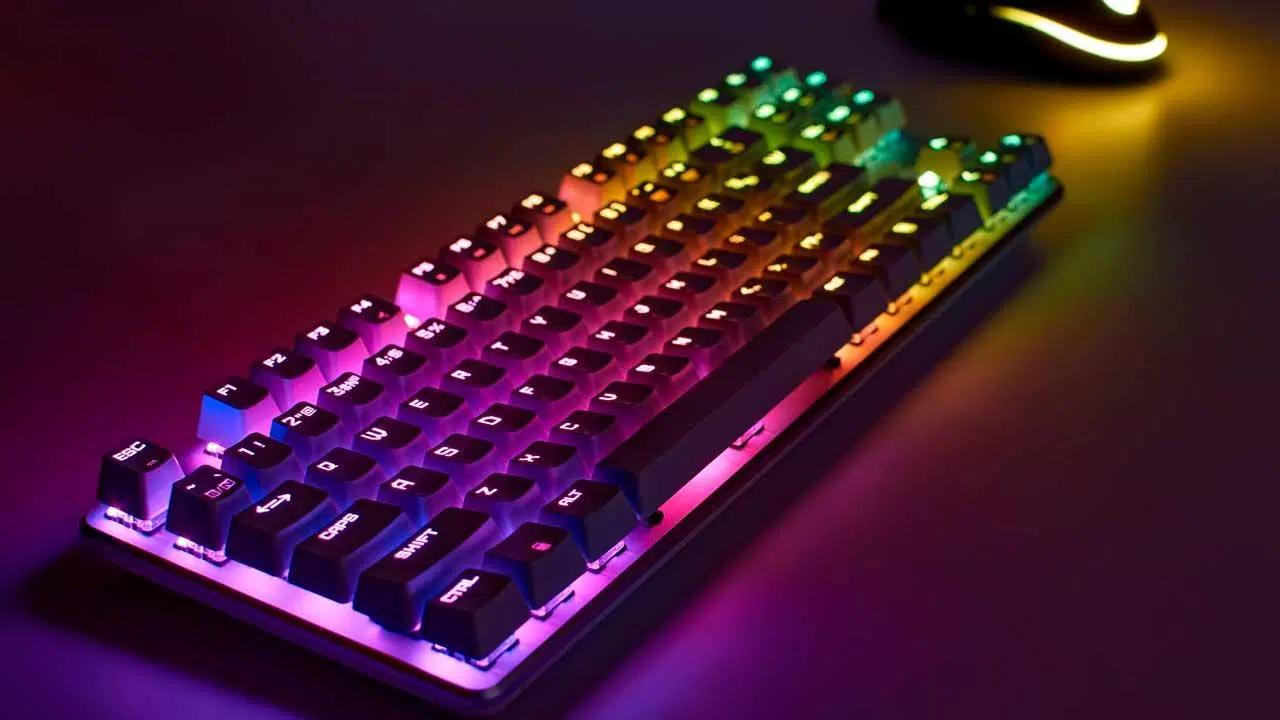
คุณเคยพิมพ์อะไรบางอย่างบนคอมพิวเตอร์แล้วจู่ๆ ก็พบว่าสิ่งที่ปรากฏบนหน้าจอไม่ตรงกับปุ่มที่คุณกดหรือไม่? ปัญหานี้พบได้บ่อยกว่าที่คุณคิดใน Windows และอาจเกิดจากหลายสาเหตุ ตั้งแต่การเปลี่ยนการตั้งค่าโดยไม่ได้ตั้งใจ ไปจนถึง ปัญหา ด้านฮาร์ดแวร์หรือซอฟต์แวร์ การแก้ไขปัญหาอย่างใจเย็นและทีละขั้นตอนเป็นวิธีที่ดีที่สุดที่จะทำให้แป้นพิมพ์ของคุณกลับมาใช้งานได้ตามปกติอีกครั้ง
ด้านล่างนี้คือคู่มือฉบับสมบูรณ์และใช้งานได้จริง พร้อมด้วยวิธีแก้ปัญหา เคล็ดลับ และเทคนิค ทั้งหมด ในการแก้ไขปัญหาแป้นพิมพ์ที่พิมพ์ตัวอักษรไม่ถูกต้องใน Windows การระบุแหล่งที่มาของปัญหาอย่างรวดเร็วและแก้ไขได้อย่างถาวรจะช่วยให้คุณสามารถพิมพ์ได้อย่างปกติอีกครั้งโดยไม่มีปัญหาใดๆ
สาเหตุที่พบบ่อยที่สุดที่ทำให้แป้นพิมพ์พิมพ์อักขระไม่ถูกต้องใน Windows
เมื่อแป้นพิมพ์ของคุณหยุดทำงานอย่างถูกต้องและคุณเห็นสัญลักษณ์หรือตัวอักษรที่ไม่ถูกต้อง สาเหตุส่วนใหญ่มักเกิดจากสิ่งต่อไปนี้:
- การเปลี่ยนแปลงภาษาหรือเค้าโครงแป้นพิมพ์โดยไม่ได้ตั้งใจบางครั้งภาษาที่ติดตั้ง (เช่น จากภาษาสเปนเป็นภาษาอังกฤษ) จะถูกสลับโดยไม่ได้ตั้งใจ ทำให้สัญลักษณ์เช่น ñ หรือเครื่องหมายเน้นเสียงไม่ทำงานตามที่ควร
- ปัญหาการกำหนดค่าภูมิภาคหรืออินพุต:Windows อาจเชื่อมโยงภาษาหรือรูปแบบที่แตกต่างกันกับแป้นพิมพ์จริงของคุณตามค่าเริ่มต้น ทำให้เกิดความสับสน
- แป้นพิมพ์ลัด โดยบังเอิญ: : การผสมผสานเช่น Alt + Shift หรือ Ctrl + Shift จะเปลี่ยนเค้าโครงแป้นพิมพ์หรือภาษาโดยที่คุณไม่รู้ตัว
- ข้อผิดพลาดของฮาร์ดแวร์:หากมีเพียงปุ่มบางปุ่มเท่านั้นที่ใช้งานได้ อาจเกิดจากสิ่งสกปรก การสึกหรอ การเชื่อมต่อที่หลวม หรือแม้แต่ความเสียหายจากของเหลว
- ไดร์เวอร์ที่ล้าสมัยหรือมีข้อบกพร่อง: ความล้มเหลวในซอฟต์แวร์แป้นพิมพ์หรือ ไดรเวอร์ อาจทำให้เกิดพฤติกรรมดังกล่าวได้
- มัลแวร์และซอฟต์แวร์ที่เป็นอันตราย:ไวรัสบางชนิดสามารถปรับเปลี่ยนพฤติกรรมของแป้นพิมพ์ โดยส่งอักขระที่ไม่เหมาะสม
- ปัญหาเกี่ยวกับอุปกรณ์ไร้สายการเชื่อมต่อ Bluetooth ที่ไม่ดีหรือการรบกวนอาจทำให้การเขียนล้มเหลวได้
การระบุสาเหตุที่แน่ชัดเป็นสิ่งสำคัญในการเลือกวิธีแก้ปัญหาที่มีประสิทธิผลที่สุด
โซลูชันการกำหนดค่าที่รวดเร็วและง่ายดาย
เริ่มต้นด้วยวิธีที่ง่ายที่สุดและมีประสิทธิผลที่สุดเสมอ ปัญหาคีย์บอร์ดหลายอย่างสามารถแก้ไขได้ภายในไม่กี่วินาทีด้วยขั้นตอนเหล่านี้:
- ใช้แป้นพิมพ์ลัดเพื่อเปลี่ยนภาษา: กด Alt+Shift เพื่อสลับไปมาระหว่างภาษาที่กำหนดค่าไว้ หากคุณมีมากกว่าหนึ่งภาษา ให้กดค้างไว้จนกว่าคุณจะกลับมาพิมพ์ในภาษาที่ถูกต้อง
- ตรวจสอบภาษาบนแถบงานที่มุมขวาล่าง ถัดจากนาฬิกา ให้มองหาไอคอนที่ระบุภาษาที่ใช้งานอยู่ (เช่น ESP หรือ ENG) คลิกที่ไอคอนนั้นแล้วเลือกภาษาที่ถูกต้อง หากถูกต้องแล้ว ให้ลองเปลี่ยนเป็นภาษาอื่นแล้วกลับมาใช้ภาษาเดิม การรีเซ็ตแบบง่ายๆ นี้สามารถแก้ไขปัญหาความขัดแย้งได้
- ปิดใช้งานทางลัดหากมันรบกวนคุณ:หากคุณพบว่าคุณเปลี่ยนภาษาโดยไม่ได้ตั้งใจอยู่ตลอดเวลา ให้ไปที่ การตั้งค่า > การตั้งค่าแป้นพิมพ์ขั้นสูง > ปุ่มลัดภาษาอินพุต และเลือก “ไม่ได้กำหนด”

เคล็ดลับเหล่านี้มักจะสามารถแก้ไขปัญหาต่างๆ ที่เกี่ยวข้องกับการเปลี่ยนแปลงภาษาหรือเค้าโครงโดยไม่ได้ตั้งใจได้ส่วนใหญ่
การตั้งค่าขั้นสูง: แผงควบคุม เค้าโครง และการกำหนดลักษณะ
หากทางลัดและไอคอนภาษาไม่สามารถแก้ไขปัญหาได้ ให้ตรวจสอบการตั้งค่าระบบของคุณอย่างละเอียด:
- การตั้งค่าเวลาการเข้าถึงและภาษา: จากเมนูเริ่มต้นหรือโดยการกด Win + I
- เลือกภาษา":ในเมนูข้างคุณจะเห็นภาษาและการแจกจ่ายที่ติดตั้ง
- ตรวจสอบให้แน่ใจว่าแสดงภาษาที่คุณต้องการก่อน: คุณสามารถเปลี่ยนลำดับความสำคัญให้เป็นอันดับแรกและค่าเริ่มต้นได้
- ตรวจสอบเค้าโครงแป้นพิมพ์ของคุณ:ภายในตัวเลือกภาษา ให้ไปที่ "ตัวเลือก" และตรวจสอบแป้นพิมพ์ที่ติดตั้งไว้ สำหรับสเปน มักจะเป็น "แป้นพิมพ์ QWERTY ภาษาสเปน" หากไม่มี ให้เพิ่มและลบแป้นพิมพ์อื่น ๆ เพื่อหลีกเลี่ยงความขัดแย้ง
- ลบภาษาที่ไม่จำเป็นออก:การยึดมั่นกับเฉพาะสิ่งที่คุณใช้เป็นประจำจะช่วยหลีกเลี่ยงการเปลี่ยนแปลงโดยไม่ได้ตั้งใจ
- รีแมปคีย์หากวิธีอื่นทั้งหมดล้มเหลว: โปรแกรมเช่น PowerToys o SharpKeys อนุญาตให้คุณกำหนดฟังก์ชั่นใหม่ได้ แต่เฉพาะในกรณีเฉพาะเท่านั้น
การตั้งค่าภูมิภาคที่ถูกต้องช่วยให้แน่ใจว่าระบบและแป้นพิมพ์ทำงานสอดประสานกัน
โซลูชันสำหรับคีย์บอร์ดไร้สายและปัญหาการเชื่อมต่อ
สำหรับคีย์บอร์ด Bluetooth หรือไร้สาย ลองทำดังต่อไปนี้:
- รีสตาร์ทคีย์บอร์ดและพีซี: ตัดการเชื่อมต่อและเชื่อมต่อคีย์บอร์ดใหม่เพื่อสร้างการเชื่อมต่ออีกครั้ง
- จับคู่คีย์บอร์ดใหม่อีกครั้ง:ใน การตั้งค่า > อุปกรณ์ > บลูทูธ เลือกคีย์บอร์ด แตะ “ลบอุปกรณ์” แล้วเพิ่มใหม่อีกครั้งตั้งแต่ต้น
- เปลี่ยนแบตเตอรี่ หรือตรวจสอบให้แน่ใจว่าชาร์จอย่างถูกต้อง
- หลีกเลี่ยงการรบกวน: เก็บอุปกรณ์บลูทูธอื่น ๆ ให้ห่างออกไปหรือ USB ที่อาจจะมีการรบกวนสัญญาณได้

การเชื่อมต่อที่เสถียรเป็นสิ่งสำคัญเพื่อให้คีย์บอร์ดไร้สายทำงานได้อย่างถูกต้อง
การบำรุงรักษาทางกายภาพ: ทำความสะอาดและตรวจสอบแป้นพิมพ์
บางครั้งปัญหาอาจเกิดจากฮาร์ดแวร์ หากปุ่มบางปุ่มไม่ตอบสนองหรือมีการเปิดใช้ปุ่มหลายปุ่มพร้อมกัน โปรดพิจารณาสิ่งต่อไปนี้:
- ทำความสะอาดอย่างล้ำลึกใช้ที่ดึงคีย์แคปเพื่อถอดคีย์แคปออก แล้วทำความสะอาดแต่ละคีย์ด้วยผ้าชุบน้ำหมาดๆ ดูดฝุ่นหรือเป่าลมเพื่ออุดช่องว่างด้วยลมอัด แล้วใช้สำลีเช็ดทำความสะอาดบริเวณที่เข้าถึงยาก
- ไปยัง แบบพกพา:เป่าลมอัดเข้าไปในช่องว่างและทำความสะอาดด้วยผ้าชุบน้ำโดยไม่ทำให้ส่วนประกอบภายในเสียหาย
- หากมีของเหลวให้เช็ดให้แห้ง: ปล่อยให้แห้งสนิทแล้วจึงทดสอบ หากใช้งานไม่ได้ อาจเกิดจากความเสียหายของวงจรภายใน และอาจต้องซ่อมแซม
- ตรวจสอบตำแหน่งของกุญแจที่ถอดออก:ตรวจสอบให้แน่ใจว่ากลับสู่ตำแหน่งที่ถูกต้อง โดยเฉพาะในรุ่นที่มีแป้นพิมพ์ QWERTY ภาษาสเปน
การบำรุงรักษาทางกายภาพช่วยป้องกันความล้มเหลวและยืดอายุการใช้งานของแป้นพิมพ์
เครื่องมือ Windows และโซลูชันซอฟต์แวร์
หากไม่มีอะไรได้ผล Windows มีเครื่องมือในตัว:
- เครื่องมือแก้ไขปัญหาแป้นพิมพ์:ใน การตั้งค่า > การอัปเดตและความปลอดภัย > แก้ไขปัญหา > เครื่องมือแก้ไขปัญหาอื่นๆ เลือก "แป้นพิมพ์" แล้วเรียกใช้ เครื่องมือจะตรวจจับและแก้ไขปัญหาโดยอัตโนมัติ
- ตรวจสอบคีย์พิเศษและตัวกรอง:จาก Win + U ใน Accessibility > Keyboard ปิดใช้งานตัวเลือกที่อาจส่งผลต่อประสิทธิภาพการทำงาน
- อัพเดตหรือติดตั้งไดรเวอร์ใหม่: จาก ตัวจัดการอุปกรณ์ในส่วนของแป้นพิมพ์ ให้คลิกขวาและเลือก "อัปเดตไดรเวอร์" หากวิธีนี้ไม่ได้ผล ให้ถอนการติดตั้งแล้วรีสตาร์ทเพื่อให้ Windows สามารถติดตั้งใหม่โดยอัตโนมัติ
- ตั้งค่าภาษาให้ถูกต้อง:ใน การตั้งค่า > เวลาและภาษา > แป้นพิมพ์ภาษา ให้ลบเค้าโครงที่ไม่จำเป็นออก และเลือกค่าเริ่มต้น
- เปลี่ยนการหน่วงเวลาการทำซ้ำคีย์:จากแผงควบคุม ปรับความเร็วเพื่อหลีกเลี่ยงการคลิกสองครั้ง

Windows มีเครื่องมือต่างๆ มากมายสำหรับจัดการและแก้ไขปัญหาโดยไม่ต้องใช้โปรแกรมภายนอก
ตรวจสอบว่าปัญหาอยู่ที่ฮาร์ดแวร์หรือซอฟต์แวร์
วิธีตรวจสอบว่าความผิดพลาดอยู่ที่แป้นพิมพ์หรือระบบ:
- เชื่อมต่อคีย์บอร์ดอื่นหากปัญหายังคงมีอยู่ อาจเกิดจากการตั้งค่าหรือระบบ หากยังใช้งานได้ดี แสดงว่าแป้นพิมพ์เก่ามีปัญหา
- ลองกับคอมพิวเตอร์เครื่องอื่น:เชื่อมต่อแป้นพิมพ์ของคุณกับคอมพิวเตอร์เครื่องอื่น หากยังใช้งานไม่ได้ แสดงว่าอาจได้รับความเสียหายทางกายภาพ
- ตรวจสอบพอร์ต USB:เปลี่ยนพอร์ตที่ใช้ในการตัดปัญหาความล้มเหลวในการเชื่อมต่อทางกายภาพ
การตรวจสอบแบบไขว้เหล่านี้ทำให้ระบุแหล่งที่มาของปัญหาได้ง่ายยิ่งขึ้น
ปัญหาขั้นสูง: BIOS และมัลแวร์
หากข้อผิดพลาดยังคงมีอยู่หลังจากแก้ไขทุกวิธีแล้ว คุณสามารถพิจารณาสิ่งต่อไปนี้:
- อัพเดต BIOS และไดรเวอร์BIOS ที่ล้าสมัยอาจทำให้เกิดข้อผิดพลาดได้ โปรดตรวจสอบเว็บไซต์ของผู้ผลิตและทำตามคำแนะนำในการอัปเดต
- สแกนหามัลแวร์การติดเชื้อบางอย่างอาจเปลี่ยนแปลงพฤติกรรมของแป้นพิมพ์ สแกนอย่างละเอียดด้วยโปรแกรมป้องกันไวรัสและลบภัยคุกคามทั้งหมด
การดำเนินการขั้นสูงเหล่านี้จะช่วยแก้ไขปัญหาที่เกิดขึ้นอย่างต่อเนื่องหรือซับซ้อนได้

นักเขียนผู้หลงใหลเกี่ยวกับโลกแห่งไบต์และเทคโนโลยีโดยทั่วไป ฉันชอบแบ่งปันความรู้ผ่านการเขียน และนั่นคือสิ่งที่ฉันจะทำในบล็อกนี้ เพื่อแสดงให้คุณเห็นสิ่งที่น่าสนใจที่สุดเกี่ยวกับอุปกรณ์ ซอฟต์แวร์ ฮาร์ดแวร์ แนวโน้มทางเทคโนโลยี และอื่นๆ เป้าหมายของฉันคือการช่วยคุณนำทางโลกดิจิทัลด้วยวิธีที่เรียบง่ายและสนุกสนาน
ดัชนี
- 1 สาเหตุที่พบบ่อยที่สุดที่ทำให้แป้นพิมพ์พิมพ์อักขระไม่ถูกต้องใน Windows
- 2 โซลูชันการกำหนดค่าที่รวดเร็วและง่ายดาย
- 3 การตั้งค่าขั้นสูง: แผงควบคุม เค้าโครง และการกำหนดลักษณะ
- 4 โซลูชันสำหรับคีย์บอร์ดไร้สายและปัญหาการเชื่อมต่อ
- 5 การบำรุงรักษาทางกายภาพ: ทำความสะอาดและตรวจสอบแป้นพิมพ์
- 6 เครื่องมือ Windows และโซลูชันซอฟต์แวร์
- 7 ตรวจสอบว่าปัญหาอยู่ที่ฮาร์ดแวร์หรือซอฟต์แวร์
- 8 ปัญหาขั้นสูง: BIOS และมัลแวร์