- ASIO และ WASAPI อนุญาตให้ข้ามมิกเซอร์ได้ Windows เพื่อลดความหน่วงและปรับปรุงความเที่ยงตรงของเสียง
- ASIO มุ่งเน้นไปที่การบันทึกและ การผลิตดนตรีพร้อมการควบคุมบัฟเฟอร์ อินพุต เอาท์พุต และรูปแบบความละเอียดสูงโดยตรง
- ฟังก์ชันพิเศษของ WASAPI เหมาะอย่างยิ่งสำหรับการเล่นไฟล์เสียงระดับออดิโอไฟล์บนพีซี โดยให้การกำหนดเส้นทางบิตที่สมบูรณ์แบบโดยไม่จำเป็นต้องใช้ ไดรเวอร์ เพิ่มเติม
- ควรปรับการเลือกระบบไดรเวอร์และพารามิเตอร์การสุ่มตัวอย่างให้เหมาะกับการใช้งาน: การฟังอย่างวิเคราะห์ การบันทึก หรือการตรวจสอบแบบเรียลไทม์
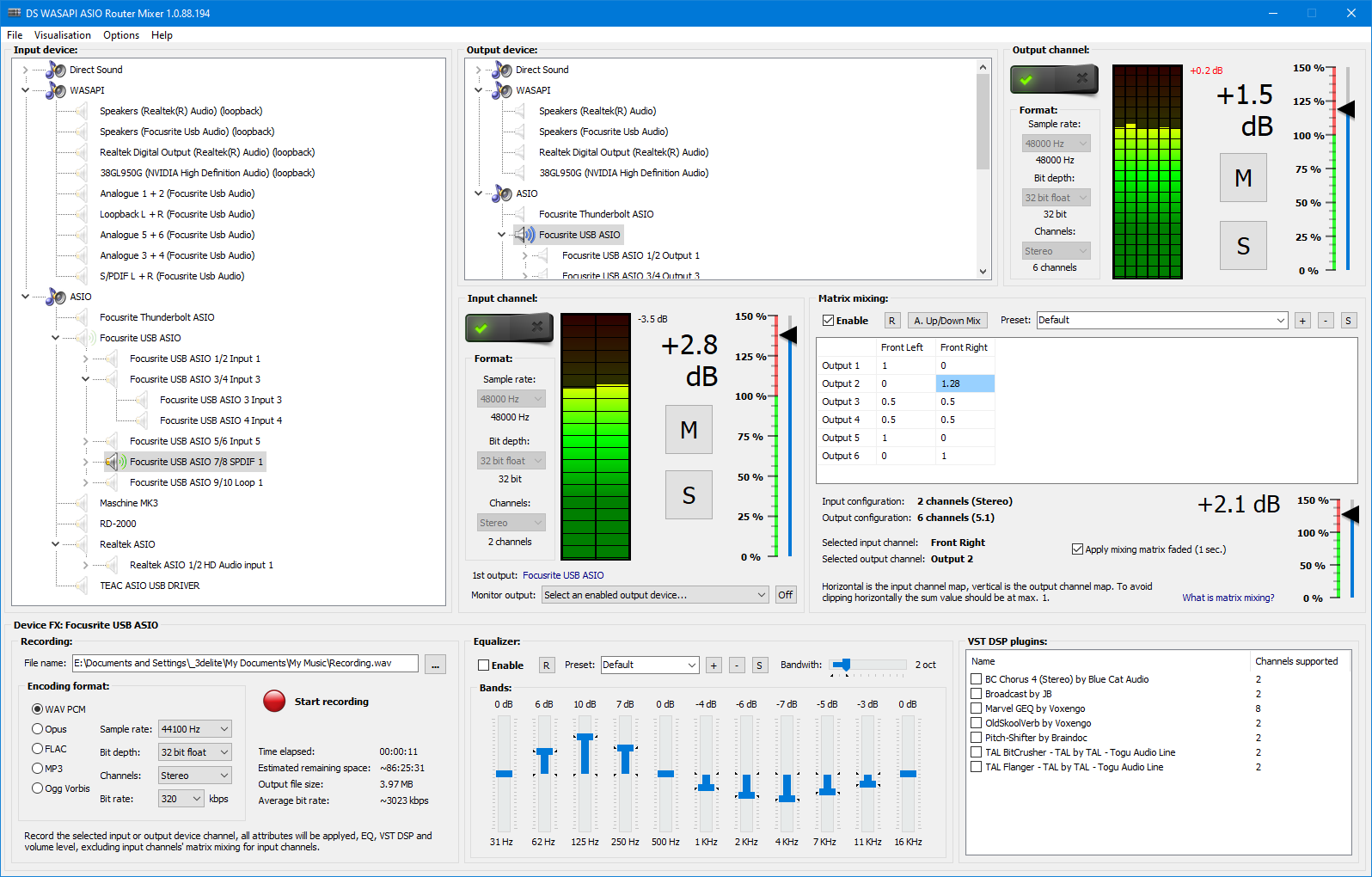
หากคุณเพิ่งซื้อ DAC หรือเครื่องขยายเสียงหูฟังระดับกลาง/ระดับไฮเอนด์ และคุณอ่านที่ไหนสักแห่งว่า Windows ไม่ใช่เพื่อนที่ดีที่สุดของเสียงที่มีความเที่ยงตรงสูงเป็นเรื่องปกติที่คุณจะเจอคำสำคัญสองคำนี้ นั่นคือ ASIO และ WASAPI และแน่นอนว่าคำถามก็เกิดขึ้น: คุณต้องดาวน์โหลดมันไหม? มันมาพร้อมกับ DAC หรือเปล่า? มันช่วยปรับปรุงคุณภาพเสียงได้จริงหรือ? แล้วความล่าช้าที่น่ารำคาญนั่นล่ะ?
นอกจากนี้ หากคุณใช้เครื่องเล่นเช่น Foobar2000, DAW เช่น Samplitude หรือการ์ดเสียงเฉพาะเช่น Xonar หรืออินเทอร์เฟซเช่น Focusrite คุณจะเห็นว่าทุกคนกำลังพูดถึง “ข้ามการผสม Windows” เพื่อให้ได้เสียงที่สมบูรณ์แบบ และหลีกเลี่ยงการต้องเปลี่ยนอัตราการสุ่มตัวอย่างในสามจุดที่แตกต่างกัน เรามาจัดระเบียบไอเดียทั้งหมดนี้ อธิบายอย่างใจเย็น และอธิบายให้ชัดเจนว่าควรใช้ ASIO เมื่อใด WASAPI และสิ่งที่คาดหวังได้ในทางปฏิบัติ
ASIO และ WASAPI คืออะไร และทำไมถึงมีเรื่องยุ่งวุ่นวายมากมาย?
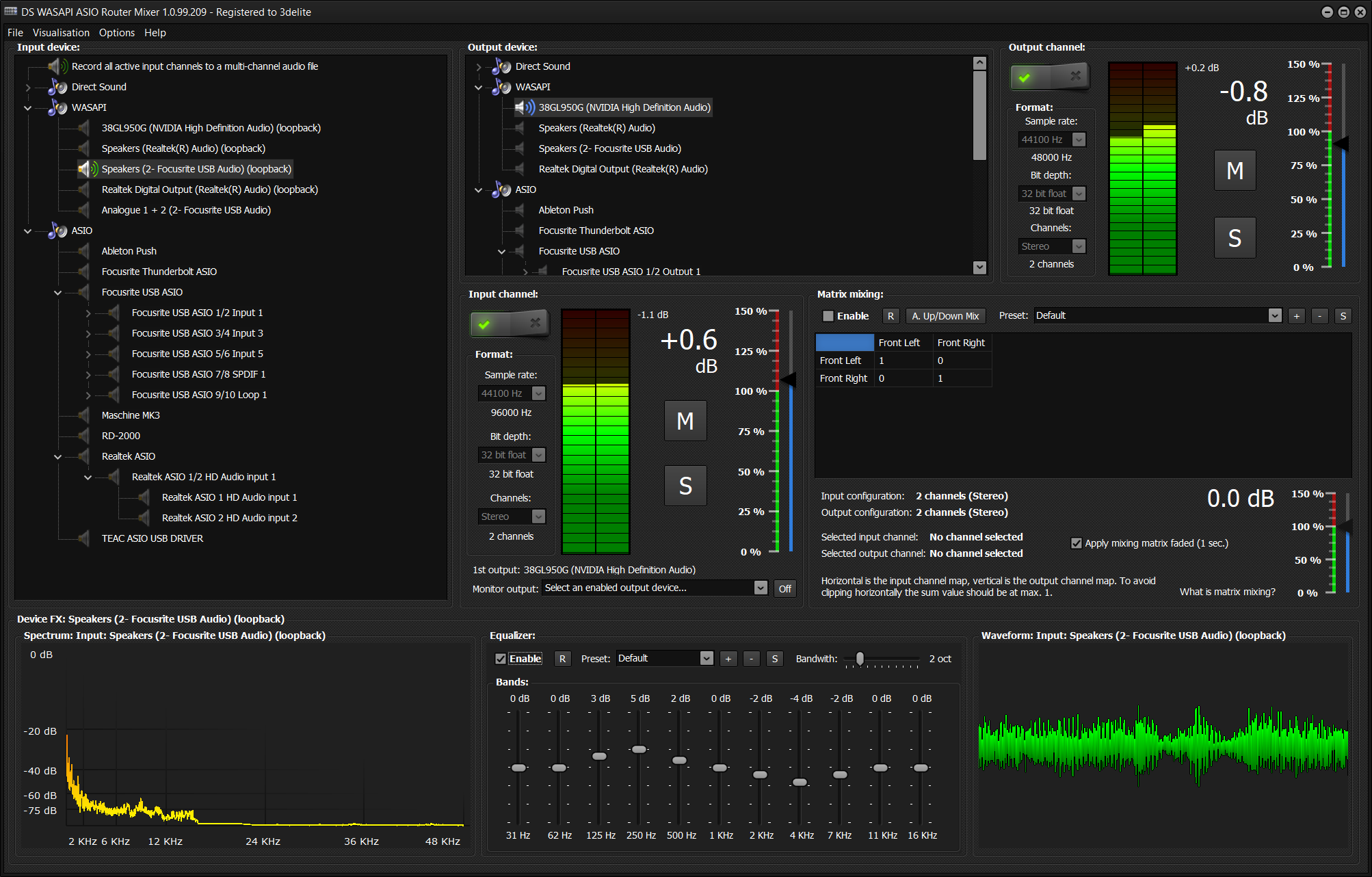
ในพีซี Windows โดยทั่วไปเสียงจะผ่านเลเยอร์ระบบและมิกเซอร์หลายชุดก่อนที่จะไปถึงลำโพงหรือหูฟัง ซึ่งหมายความว่า Windows ทำหน้าที่เป็นตัวกลางระหว่างแอปพลิเคชันและการ์ดเสียงASIO และ WASAPI เป็นสองวิธีในการลดหรือแม้แต่ข้ามส่วนหนึ่งของ "เส้นทาง" นั้นเพื่อให้ได้คุณภาพ การควบคุม และที่สำคัญที่สุดคือความล่าช้าที่น้อยลง
ASIO (อินพุต/เอาต์พุตสตรีมเสียง) มาตรฐานนี้สร้างขึ้นโดย Steinberg เพื่อให้ซอฟต์แวร์เสียงระดับมืออาชีพ (DAW, เครื่องบันทึกเสียง, เครื่องดนตรีเสมือนจริง ฯลฯ) สามารถสื่อสารกับอินเทอร์เฟซเสียงได้เกือบโดยตรง มาตรฐานนี้ออกแบบมาสำหรับการใช้งานในสตูดิโอและการบันทึกเสียง โดยให้ความสำคัญกับความหน่วงต่ำและการควบคุมอินพุตและเอาต์พุตอย่างละเอียด
WASAPI (Windows API เซสชันเสียง) นี่คือ Windows audio API ที่ทันสมัย อนุญาตให้ใช้งานได้สองโหมด: โหมดแชร์แบบดั้งเดิม ซึ่ง Windows ยังคงผสมทุกอย่างเข้าด้วยกัน และโหมดพิเศษ ซึ่งเป็นโหมดที่เราสนใจสำหรับเสียงคุณภาพสูง เนื่องจาก ช่วยให้แอปพลิเคชันสามารถควบคุมอุปกรณ์เสียงโดยเฉพาะได้ และบายพาสระบบมิกเซอร์
ในการสนทนาในชีวิตประจำวัน เมื่อผู้คนพูดถึงการปรับปรุงคุณภาพเสียงใน Windows พวกเขามักจะหมายถึงการใช้ ASIO หรือ WASAPI ในโหมดพิเศษ เพื่อป้องกันไม่ให้ระบบเปลี่ยนอัตราการสุ่มตัวอย่าง สัมผัสระดับเสียง หรือใช้การประมวลผลที่ไม่ต้องการระหว่างโปรแกรมและ DAC หรืออินเทอร์เฟซ
เสียงทำงานอย่างไรใน Windows โดยไม่ต้องใช้ ASIO หรือ WASAPI เฉพาะ
คอมพิวเตอร์ส่วนใหญ่มาพร้อมกับการ์ดกราฟิกแบบรวม (Realtek และรุ่นที่คล้ายคลึงกัน) ที่ออกแบบมาสำหรับ เกมภาพยนตร์ วิดีโอคอล และเสียงระบบการ์ดเหล่านี้ไม่เหมาะสำหรับการบันทึกเสียงระดับมืออาชีพหรือเสียงระดับออดิโอไฟล์ โดยทั่วไปจะใช้ไดรเวอร์เช่น MME, DirectSound, DirectX หรือไดรเวอร์ทั่วไป และทำงานในโหมดแชร์ผ่านมิกเซอร์ของ Windows
ในโหมดนั้นระบบจะสร้าง ความถี่การสุ่มตัวอย่างและความลึกบิต "ทั่วโลก" (เช่น 48 kHz / 16 บิต) ในแผงเสียงของ Windows เสียงแอปพลิเคชันทั้งหมดจะผ่านมิกเซอร์นี้ ซึ่งจะทำการอัปสเกลและแปลงตามความจำเป็นเพื่อให้ตรงกับการตั้งค่านี้ หากคุณเล่นไฟล์ 44,1 kHz และตั้งค่า Windows ไว้ที่ 48 kHz ไฟล์นั้นจะถูกรีแซมเปิล
ฟังก์ชันนี้สะดวกมากสำหรับผู้ใช้ทั่วไปเนื่องจาก คุณสามารถเล่นเกมในเวลาเดียวกันได้ Spotifyการแจ้งเตือนจาก YouTube และระบบ เสียงดีจนคุณไม่ต้องกังวลอะไรเลย แต่สำหรับผู้ที่ต้องการงานเสียงคุณภาพสูงหรืองานจริงจัง มันมีข้อเสียอยู่สองประการ คือ ความล่าช้าที่มากขึ้น และยิ่งไปกว่านั้น แทบจะเป็นไปไม่ได้เลยที่จะรักษาเส้นทางเสียงที่ "สมบูรณ์แบบ" อย่างแท้จริง
นั่นเป็นเหตุผลว่าทำไมผู้ใช้จำนวนมากจึงมองหา DAC เฉพาะใหม่ เช่น SMSL SH6/SU6 หรืออินเทอร์เฟซภายนอก วิธีเลี่ยงมิกเซอร์ของ Windowsและนั่นคือจุดที่ ASIO และ WASAPI เข้ามามีบทบาทในโหมดพิเศษ
สิ่งที่ ASIO นำเสนอ: ความหน่วงต่ำและการเข้าถึงโดยตรง
ASIO ได้รับการออกแบบด้วยแนวคิดหนึ่งเดียวในใจ: ลดเวลาแฝงให้น้อยที่สุดและอนุญาตให้โปรแกรมเข้าถึงอินเทอร์เฟซเสียงได้โดยตรงโดยไม่ต้องผ่านขั้นตอนเพิ่มเติมของระบบปฏิบัติการ ซึ่งเป็นสิ่งสำคัญอย่างยิ่งเมื่อคุณต้องการบันทึกเสียงเครื่องดนตรี ร้องเพลงพร้อมระบบตรวจสอบแบบเรียลไทม์ หรือเล่นคีย์บอร์ด MIDI ด้วยเครื่องดนตรีเสมือนจริง
ความหน่วงแฝงนั้นโดยพื้นฐานแล้ว ความล่าช้าระหว่างสิ่งที่คุณทำกับสิ่งที่คุณได้ยินหากคุณพูดใส่ไมโครโฟนและสัญญาณใช้เวลานานเกินไปกว่าจะกลับไปยังหูฟัง อาจทำให้เกิดความรำคาญและอาจถึงขั้นใช้ไม่ได้กับการเล่นหรือร้องเพลง ความล่าช้านี้วัดเป็นมิลลิวินาที (ms) ยิ่งค่าต่ำลงเท่าไหร่ การตรวจสอบก็จะยิ่งรู้สึกเป็นธรรมชาติมากขึ้นเท่านั้น ความล่าช้า 1.000 มิลลิวินาทีเทียบเท่ากับหนึ่งวินาทีเต็ม ซึ่งถือว่ายอมรับไม่ได้อย่างยิ่งในบริบททางดนตรี
ด้วย ASIO โปรแกรมจะสื่อสารเกือบโดยตรงกับอินเทอร์เฟซและสามารถปรับขนาดบัฟเฟอร์เสียงได้ ยิ่งบัฟเฟอร์มีขนาดเล็ก ความหน่วงก็จะยิ่งต่ำลงอย่างไรก็ตาม การทำเช่นนี้จะเพิ่มภาระให้กับโปรเซสเซอร์มากขึ้น และเพิ่มความเสี่ยงในการเกิดเสียงคลิกหรือเสียงหลุด หากฮาร์ดแวร์ไม่สามารถทำงานได้ การควบคุมนี้ทำได้ผ่านแผงควบคุมของไดรเวอร์ ASIO ซึ่งมาพร้อมกับอินเทอร์เฟซ
ข้อได้เปรียบที่สำคัญของ ASIO บนอินเทอร์เฟซเฉพาะคือโดยปกติแล้วจะอนุญาต ความลึก 24 บิตและอัตราการสุ่มตัวอย่างสูง (96 kHz, 192 kHz เป็นต้น) เพื่อให้ได้ประสิทธิภาพสูงสุด ฮาร์ดแวร์สิ่งนี้แปลว่ามีช่วงไดนามิกที่กว้างขึ้น เสียงรบกวนพื้นหลังน้อยลง และตอบสนองได้ดีขึ้นเมื่อทำงานในระดับเสียงต่ำ ซึ่งเป็นสิ่งสำคัญสำหรับการบันทึกและการฟังอย่างวิเคราะห์
นอกจากนี้ ไดรเวอร์ ASIO ที่บูรณาการอย่างดียังช่วยให้ จัดการอินพุตและเอาต์พุตหลายรายการอย่างสม่ำเสมอกล่าวอีกนัยหนึ่ง คุณเลือกอินเทอร์เฟซเป็นอุปกรณ์ ASIO ใน DAW ของคุณ และคุณจะมีอินพุตไมโครโฟน สายเอาต์พุตมอนิเตอร์ ฯลฯ ทั้งหมดโดยอัตโนมัติ ซึ่งสามารถเข้าถึงได้ในซอฟต์แวร์ โดยไม่ต้องไปทีละอุปกรณ์ใน Windows
ไดรเวอร์ ASIO: กรรมสิทธิ์และ ASIO4ALL
ASIO ไม่ใช่ส่วนดั้งเดิมของ Windows: คุณต้องมีไดรเวอร์ ASIO เฉพาะอินเทอร์เฟซเสียงสำหรับสตูดิโอส่วนใหญ่ (เช่น Focusrite, Motu, RME) มาพร้อมกับไดรเวอร์ ASIO ของตัวเอง พร้อมด้วยแผงควบคุมและตัวเลือก Latency ไดรเวอร์เหล่านี้มักจะเป็นตัวเลือกที่ดีที่สุดเมื่อพร้อมใช้งาน เนื่องจากได้รับการปรับแต่งให้เหมาะสมกับฮาร์ดแวร์เฉพาะนั้นๆ
แทน การ์ดเสียงแบบบูรณาการหรืออุปกรณ์ผู้บริโภคจำนวนมาก (การ์ดเมนบอร์ดมาตรฐาน, DAC บางตัว) USB โปรแกรมแบบง่าย ๆ) ไม่มีไดรเวอร์ ASIO ในตัว ในกรณีนี้ ASIO4ALL จะเข้ามามีบทบาท ซึ่งเป็นไดรเวอร์ทั่วไปที่ทำหน้าที่เป็น "เลเยอร์" ASIO ทับไดรเวอร์ Windows อื่น ๆ ช่วยให้โปรแกรมที่เข้าใจเฉพาะ ASIO สามารถทำงานกับฮาร์ดแวร์ที่ไม่มีไดรเวอร์ ASIO ในตัวได้
สิ่งสำคัญคือต้องเข้าใจว่า ASIO เป็นเทคโนโลยีของ Steinberg ไม่ใช่ซอฟต์แวร์ฟรีและการใช้งานต้องอยู่ภายใต้ใบอนุญาต ตัวอย่างเช่น โปรแกรมอย่าง Audacity ไม่สามารถรวมการรองรับ ASIO ไว้ในเวอร์ชันอย่างเป็นทางการตามค่าเริ่มต้นได้ แม้ว่าผู้ใช้สามารถคอมไพล์โปรแกรมเวอร์ชันที่กำหนดเองที่รองรับ ASIO เองได้ก็ตาม
DAW เชิงพาณิชย์หลักๆ (Pro Tools, Ableton Live, Cubase, Samplitude ฯลฯ) ใช่ พวกเขาเสนอการสนับสนุน ASIO ดั้งเดิมในการตั้งค่าเสียงของคุณ คุณสามารถเลือก ASIO เป็นระบบไดรเวอร์ เลือกอุปกรณ์เฉพาะ จากนั้นปรับแต่งเวลาแฝงจากแผงควบคุมของไดรเวอร์เอง
พารามิเตอร์เสียงหลักพร้อม ASIO: ความลึกบิตและอัตราการสุ่มตัวอย่าง
เมื่อทำงานกับไดรเวอร์ ASIO สำหรับการบันทึกหรือการผลิต ขั้นตอนแรกๆ อย่างหนึ่งคือการเลือก ความลึกของบิตและความถี่ในการสุ่มตัวอย่าง เหมาะสม สิ่งนี้ส่งผลต่อทั้งคุณภาพและภาระของระบบ รวมถึงความหน่วงที่รับรู้
La ความลึกบิต ข้อมูลนี้บ่งชี้ปริมาณข้อมูลที่จัดเก็บในแต่ละตัวอย่าง ความลึกบิตที่สูงขึ้นจะให้พื้นที่มากขึ้นในการแสดงความแตกต่างของระดับอย่างแม่นยำและมีช่วงไดนามิกที่กว้างขึ้น มาตรฐาน CD อยู่ที่ 16 บิต ในขณะที่อินเทอร์เฟซสมัยใหม่หลายรุ่น เช่น Focusrite Solo รุ่นที่สอง อนุญาตให้มีได้สูงสุด 24 บิต ส่งผลให้สัญญาณรบกวนเชิงควอนไทซ์ลดลงและมีพื้นที่เฮดรูมมากขึ้นสำหรับการประมวลผลสัญญาณ
La อัตราการสุ่มตัวอย่าง วิธีนี้กำหนดจำนวนตัวอย่างต่อวินาทีที่นำมาจากสัญญาณ ซีดีเพลงมาตรฐานทำงานที่ความถี่ 44.100 เฮิรตซ์ (หรือ 44,1 กิโลเฮิรตซ์) แต่อินเทอร์เฟซจำนวนมากรองรับความถี่ 48 กิโลเฮิรตซ์, 88,2 กิโลเฮิรตซ์, 96 กิโลเฮิรตซ์, 176,4 กิโลเฮิรตซ์ หรือแม้แต่ 192 กิโลเฮิรตซ์ ยิ่งมีตัวอย่างต่อวินาทีมากเท่าใด ก็ยิ่งสามารถบันทึก "รายละเอียด" ของสัญญาณได้มากขึ้นเท่านั้น
ปัญหาในทางปฏิบัติก็คือ ยิ่งความถี่และความลึกของบิตสูงขึ้น ก็ยิ่งต้องจัดการข้อมูลมากขึ้นซึ่งหมายความว่าไฟล์จะมีขนาดใหญ่ขึ้นหากคุณกำลังบันทึก แต่ก็จะโหลดบนโปรเซสเซอร์และบัสข้อมูลมากขึ้น และอาจเกิดความล่าช้ามากขึ้นหากคุณไม่ได้ปรับขนาดบัฟเฟอร์อย่างเหมาะสม การหาสมดุลที่เหมาะสมคือกุญแจสำคัญ ค่าต่างๆ เช่น 24 บิต/44,1kHz หรือ 48kHz มักจะเป็นค่าที่ลงตัวสำหรับหลายสถานการณ์
ในสถานการณ์ที่คุณต้องการ การตรวจสอบตามเวลาจริง (เช่น การเล่นกีตาร์ผ่านเครื่องจำลองแอมป์หรือร้องเพลงตามไปด้วย) การลดความหน่วงจึงเป็นสิ่งสำคัญ แม้ว่าจะหมายถึงการไม่ต้องตั้งค่าคุณภาพเสียงให้สูงสุดก็ตาม แอปพลิเคชันอย่างเกม Rocksmith แนะนำให้ใช้ความถี่ 16 บิตและ 48 kHz เนื่องจากการตั้งค่านี้ช่วยให้ความหน่วงเสียงอยู่ในระดับต่ำโดยไม่สร้างภาระให้กับระบบมากเกินไป
WASAPI คืออะไร และช่วยในการเล่นเสียงได้อย่างไร
WASAPI คือ อินเทอร์เฟซเสียง Windows ที่ทันสมัย และเป็นรากฐานที่แอปพลิเคชันปัจจุบันจำนวนมากใช้ในการสื่อสารกับระบบเสียง ต่างจากวิธีการแบบเก่า WASAPI ช่วยให้สามารถควบคุมเซสชันเสียงได้ละเอียดยิ่งขึ้น และที่น่าสนใจที่สุดคือมีโหมดเฉพาะที่คล้ายกับวิธีการของ ASIO ในการเลี่ยงมิกเซอร์ของ Windows
ในโหมดแชร์ WASAPI จะทำงานคล้ายกับ DirectSound: สามารถรันแอปหลายตัวพร้อมกันได้ จากนั้น Windows จะผสมทุกอย่างตามความถี่และความลึกบิตที่กำหนดค่าไว้ในอุปกรณ์ นี่คือโหมดมาตรฐานสำหรับผู้ใช้ทั่วไปที่ไม่ต้องการทำให้ทุกอย่างซับซ้อน
ในโหมดพิเศษ โปรแกรมสามารถเปิดอุปกรณ์เสียงได้ ไม่มีแอปพลิเคชันอื่นใดสามารถใช้งานได้ในขณะที่เซสชันนั้นดำเนินอยู่สิ่งนี้ช่วยป้องกันไม่ให้ Windows ต้องผสมสิ่งใดๆ ลดความเป็นไปได้ของการสุ่มตัวอย่างซ้ำโดยไม่ได้ตั้งใจ และอนุญาตให้แอปพลิเคชันส่งมอบข้อมูลเสียงที่อัตราการสุ่มตัวอย่างเดิมของไฟล์ (44,1 kHz, 96 kHz เป็นต้น) ส่งผลให้การเล่นไฟล์นั้น "สะอาด" มากขึ้น
ในบริบทของการเล่นเพลงของนักเล่นเพลงระดับออดิโอไฟล์ เครื่องเล่นเพลงหลายตัว เช่น Foobar2000, JRiver หรือที่คล้ายกัน นำเสนอ ปลั๊กอินหรือเอาท์พุตเฉพาะสำหรับ WASAPIการเปิดใช้งานคุณสมบัติเหล่านี้จะช่วยให้คุณได้เส้นทางที่สมบูรณ์แบบไปยัง DAC ของคุณได้ โดยที่ฮาร์ดแวร์จะต้องรองรับอัตราการสุ่มตัวอย่างเหล่านี้และระบบจะไม่บังคับให้ทำการแปลง
ต่างจาก ASIO, WASAPI เป็นส่วนหนึ่งของ Windows ดังนั้นคุณไม่จำเป็นต้องติดตั้งไดรเวอร์พิเศษเพิ่มเติมเพื่อใช้มัน ติดตั้งไดรเวอร์อุปกรณ์เสียงอย่างถูกต้อง (USB DAC, การ์ดเสียงภายใน ฯลฯ) ทำให้สะดวกมากเมื่อคุณไม่มีไดรเวอร์ ASIO อย่างเป็นทางการหรือไม่ต้องการใช้โซลูชันเช่น ASIO4ALL
ASIO กับ WASAPI: ความแตกต่างในทางปฏิบัติ
ในสถานการณ์การฟังเพลงภายในบ้านด้วย USB DAC คุณอาจสงสัยว่าการใช้ ASIO สมเหตุสมผลหรือไม่เมื่อเทียบกับการใช้ WASAPI เฉพาะ ในทางปฏิบัติ ทั้งสองวิธีนี้ก็ใช้ได้ พวกเขาจัดการข้ามมิกเซอร์ทั่วไปของ Windows ได้ และนำเสนอเส้นทางเสียงที่ตรงกว่า แต่มีความแตกต่างสำคัญบางประการในปรัชญาและการใช้งานทั่วไป
ASIO มุ่งเน้นมากขึ้น สภาพแวดล้อมการทำงานและการบันทึกแบบมืออาชีพโดยให้ความสำคัญสูงสุดกับการลดความหน่วงให้เหลือน้อยที่สุดทั้งที่อินพุต (ไมโครโฟน เครื่องดนตรี) และเอาต์พุต (จอภาพ หูฟัง) ซึ่งมักเป็นตัวเลือกที่เป็นธรรมชาติใน DAW และสตูดิโอที่บ้านหรือมืออาชีพ
WASAPI โดยเฉพาะในโหมดพิเศษนั้นเข้ากันได้ดีมาก การเล่นเสียงคุณภาพสูงนี่คือจุดที่การประมวลผลสัญญาณแบบเรียลไทม์มีความจำเป็นน้อยลง และเน้นการรักษาความสมบูรณ์ของไฟล์และหลีกเลี่ยงการประมวลผลแบบขั้นกลางมากขึ้น เหมาะอย่างยิ่งสำหรับเครื่องเล่นอย่าง Foobar2000 ที่ต้องการแค่ฟังเพลงโดยไม่ต้องติดตั้งไดรเวอร์เพิ่มเติม
ควรกล่าวถึงว่าผู้ใช้บางรายที่มีการใช้ Windows และฮาร์ดแวร์ร่วมกันบางประเภทจะพบว่ามีผลลัพธ์อื่นๆ เช่น เมล็ด ที่พริ้ว (KS) พวกมันยังคงให้ผลลัพธ์ที่ดีกว่าหรือมีเสถียรภาพที่ดีกว่า ในฟอรัมเกี่ยวกับเสียง มักพบเห็นผู้คนที่หลังจากลองใช้ ASIO, WASAPI และ KS แล้ว มักจะเลือกใช้ตัวที่ทำงานได้ดีที่สุดกับ DAC และ Windows เวอร์ชันเฉพาะของตน แม้ว่าจะไม่มีกฎเกณฑ์ตายตัวใดๆ ก็ตาม
หากเป้าหมายหลักของคุณคือการฟังเพลงคุณภาพสูงด้วย DAC เช่น SMSL ก็มีความเป็นไปได้มากว่า พิเศษเฉพาะ WASAPI ก็เกินพอแล้วในทางกลับกัน หากคุณกำลังจะบันทึกเสียงร้องหรือเครื่องดนตรีแบบเรียลไทม์ และจำเป็นต้องตรวจสอบตัวเองโดยไม่ให้เกิดความล่าช้าที่เห็นได้ชัด สิ่งที่ควรทำคือใช้ ASIO (ควรเป็นไดรเวอร์อย่างเป็นทางการของอินเทอร์เฟซของคุณ) และปรับพารามิเตอร์ความหน่วง
วิธีใช้ Foobar2000 เพื่อข้ามมิกเซอร์ของ Windows
หนึ่งในเครื่องเล่นเสียงยอดนิยมในหมู่ผู้ที่ชื่นชอบพีซีคือ Foobar2000 มันมีน้ำหนักเบา ปรับแต่งได้สูง และเหนือสิ่งอื่นใด ช่วยให้คุณสามารถใช้เอาท์พุตขั้นสูงเช่น WASAPI หรือ ASIO เพื่อส่งเสียงโดยตรงไปยังอุปกรณ์โดยข้ามมิกเซอร์มาตรฐานของ Windows
กระบวนการทั่วไปโดยปกติเกี่ยวข้องกับการดาวน์โหลดจากเว็บไซต์อย่างเป็นทางการ ส่วนประกอบเอาต์พุตที่สอดคล้องกัน (เช่น ส่วนประกอบ WASAPI หรือ ASIO สำหรับ Foobar2000) ติดตั้งลงในเครื่องเล่น จากนั้นเลือกประเภทเอาต์พุตนั้นในการตั้งค่าเสียงของโปรแกรม
เมื่อติดตั้งส่วนประกอบแล้ว เมื่อคุณเชื่อมต่อ DAC หรืออินเทอร์เฟซและมีไดรเวอร์อัปเดตแล้ว Foobar2000 จะแสดงอุปกรณ์ว่าพร้อมใช้งาน ภายใต้ส่วนเอาต์พุต WASAPI (พิเศษ), ASIO หรือ KS ขึ้นอยู่กับโมดูลที่คุณติดตั้ง เพียงแค่เลือกเพื่อส่งเสียงโดยตรงไปยังอุปกรณ์นั้น โดยข้ามการมิกซ์ของ Windows
วิธีนี้ช่วยให้คุณได้รับสิ่งที่ผู้ใช้ส่วนใหญ่ต้องการอย่างแท้จริง: ไม่ต้องคอยเปลี่ยนความถี่การสุ่มตัวอย่างในสามแห่ง (มิกเซอร์ Windows, การควบคุมการ์ดเสียง และเครื่องเล่น) ตัว Foobar เองสามารถมอบความเป็นไปได้ในการทำงานแบบบิตเพอร์เฟ็กต์ โดยส่งไฟล์ไปยัง DAC อย่างถูกต้อง โดยไม่ต้องแปลงไฟล์เพิ่มเติมจากระบบปฏิบัติการ
การโต้ตอบกับการ์ดเสียงเฉพาะและ DAC ภายนอก
หากคุณใช้การ์ดเสียงเฉพาะเช่น Xonar หรือ USB DAC เช่น SMSL คำถามทั่วไปคือคุณจะต้อง สัมผัสทั้งการตั้งค่า Windows และอุปกรณ์นั้นเอง เพื่อให้แน่ใจว่าทุกอย่างมีอัตราการสุ่มตัวอย่างที่ถูกต้อง แผงควบคุมอาจสับสนได้ง่าย
วิธีที่ง่ายที่สุดในการหลีกเลี่ยงความขัดแย้งคือการปล่อยให้ Windows มีการกำหนดค่าที่เป็นกลางมากขึ้นหรือน้อยลง และสำหรับการเล่นที่จริงจัง ใช้แอปพลิเคชันที่ควบคุมอุปกรณ์โดยตรงผ่าน ASIO หรือ WASAPI เฉพาะดังนั้น เครื่องเล่นจะดูแลการปรับเซสชันเสียงให้เข้ากับความถี่ของไฟล์ และ Windows จะไม่เข้าไปยุ่งเกี่ยวระหว่างนั้น
ใน DAC และการ์ดเสียงเฉพาะหลายรุ่น ตัวอุปกรณ์จะปรับความถี่โดยอัตโนมัติตามความถี่ที่แอปพลิเคชันส่งผ่านไดรเวอร์ กล่าวคือ หากคุณเล่นไฟล์ 44,1 kHz โดยใช้ WASAPI เฉพาะ DAC จะสลับไปที่ 44,1 kHz และหากคุณเล่นไฟล์ 96 kHz DAC จะปรับความถี่ใหม่ คุณไม่จำเป็นต้อง การเปลี่ยนแปลงด้วยตนเองในแผงเสียงของ Windows ทุกครั้ง
หากคุณรวมเข้ากับเครื่องเล่นที่มีการกำหนดค่าอย่างดี ประสบการณ์ของผู้ใช้จะสะอาดขึ้นมาก: คุณสามารถสลับระหว่างเพลงที่มีความละเอียดต่างกันได้โดยไม่ต้องกังวลเรื่องใดๆ และรักษาเส้นทางเสียงที่เที่ยงตรงได้ โดยแทบจะไม่มีการสุ่มตัวอย่างซ้ำที่ไม่จำเป็นเลย
สำหรับผู้ใช้ที่เล่นเกมหรือดูวิดีโอบนพีซีเครื่องเดียวกัน แนวทางปกติคือ สำรองเอาท์พุตพิเศษ (ASIO/WASAPI) สำหรับการฟังโดยเฉพาะ และออกจากโหมดการแชร์ของ Windows สำหรับแอพพลิเคชั่นที่เหลือ ซึ่งจะยังคงใช้ DirectSound หรือ WASAPI ร่วมกันโดยไม่รบกวนเมื่ออุปกรณ์ถูกใช้งานโดยเครื่องเล่นโดยเฉพาะ
การใช้ ASIO/WASAPI ใน DAW และการตรวจสอบแบบเรียลไทม์
ในโปรแกรมผลิตเพลงเช่น Samplitude Music Studio, Cubase, Ableton หรือโปรแกรมที่คล้ายกัน มักพบข้อความเช่นนี้บ่อยครั้ง: “สำหรับการตรวจสอบเครื่องมือซอฟต์แวร์แบบเรียลไทม์ คุณต้องเปิดใช้งานระบบไดรเวอร์ ASIO/WASAPI การตรวจสอบซอฟต์แวร์ และการตรวจสอบอินพุต…”สิ่งนี้เกิดขึ้นเนื่องจากโปรแกรมจำเป็นต้องเข้าถึงระบบเสียงที่รับประกันความหน่วงต่ำและการควบคุมเส้นทางสัญญาณ
ในคอมพิวเตอร์ที่ใช้ Windows 8 หรือใหม่กว่า ขั้นตอนมาตรฐานมักจะเป็นการเปิดการตั้งค่าเสียงของ DAW และ เลือก ASIO หรือ WASAPI เป็นระบบไดรเวอร์ของคุณหากอินเทอร์เฟซของคุณมีไดรเวอร์ ASIO ของตัวเอง คุณควรเลือกไดรเวอร์นั้นตามปกติ มิฉะนั้น คุณสามารถลองใช้ WASAPI หรือไดรเวอร์ทั่วไป เช่น ASIO4ALL
เมื่อคุณเลือกระบบเสียงแล้ว คุณจะต้องเปิดใช้งานตัวเลือกภายใน DAW ของคุณ การตรวจสอบซอฟต์แวร์หรือการตรวจสอบ FXและการตรวจสอบอินพุต (REC M หรือเทียบเท่า) บนแทร็กที่คุณกำลังจะบันทึก ซึ่งจะสั่งให้โปรแกรมฟังสัญญาณขาเข้าและส่งกลับที่ประมวลผลแล้วไปยังหูฟังหรือมอนิเตอร์แบบเรียลไทม์
หากไม่ได้กำหนดค่าองค์ประกอบเหล่านี้ (ตัวอย่างเช่น คุณยังคงใช้ MME/DirectSound แทน ASIO/WASAPI หรือคุณไม่ได้เปิดใช้งานการตรวจสอบอินพุต) โปรแกรมจะไม่สามารถให้การตรวจสอบแบบเรียลไทม์แก่คุณได้ มันจะแสดงคำเตือนเช่นเดียวกับตัวอย่าง Samplitude.
สิ่งสำคัญคือเพื่อให้ทั้งหมดนี้ทำงานได้ดี คุณต้องการเส้นทางเสียงที่ได้รับการออกแบบให้มีความล่าช้าต่ำนั่นคือสิ่งที่ ASIO และ WASAPI มอบให้ในระดับที่น้อยกว่า ไม่ใช่ไดรเวอร์รุ่นเก่าเช่น MME หรือ DirectSound ซึ่งได้รับการออกแบบมาเพื่อการใช้งานทั่วไป
การเลือกค่าความหน่วง คุณภาพ และพารามิเตอร์ตามการใช้งาน
การเลือกระหว่างการให้ความสำคัญกับเวลาแฝงหรือคุณภาพสูงสุดเป็นการตัดสินใจที่ขึ้นอยู่กับบริบท หากคุณกำลังบันทึกแต่ คุณไม่จำเป็นต้องฟังคำติชมแบบเรียลไทม์ (ตัวอย่างเช่น หากคุณบันทึกเสียงกีตาร์ในขณะที่เล่นตามแทร็กที่สร้างไว้ล่วงหน้าโดยไม่ได้ตรวจสอบตัวเองผ่านลำโพง) ความหน่วงที่มากขึ้นเล็กน้อยจะไม่ส่งผลมากนัก เพราะคุณสามารถปรับจังหวะใน DAW ได้โดยการขยับเวลาเพียงไม่กี่มิลลิวินาที
อย่างไรก็ตาม เมื่อสถานการณ์ต้องการให้สิ่งที่คุณทำและสิ่งที่คุณได้ยินเกิดขึ้นในเวลาเดียวกัน เช่น เมื่อเล่นเครื่องดนตรีเสมือนจริงหรือร้องเพลงที่มีเอฟเฟกต์ ความหน่วงที่สูงอาจทำให้เกิดประสบการณ์ที่ไม่สบายใจได้ในกรณีนั้น โดยทั่วไปแล้วจะดีกว่าที่จะลดขนาดบัฟเฟอร์และใช้พารามิเตอร์การสุ่มตัวอย่างที่พอประมาณมากกว่าที่จะผลักดันคุณภาพเชิงทฤษฎีให้สูงสุด
การประนีประนอมทั่วไปคือการทำงานใน 24 บิต แต่รักษาอัตราการสุ่มตัวอย่างที่ 44,1 kHz หรือ 48 kHz ระหว่างการบันทึก เนื่องจากค่าเหล่านี้มีให้ คุณภาพเยี่ยมและโหลดระบบได้เหมาะสมจากนั้น หากโครงการต้องการ อาจทำการอัปแซมปลิงหรือเด้งกลับครั้งสุดท้ายไปยังความถี่อื่นได้ แม้ว่าในหลายกรณีจะไม่ได้ให้ประโยชน์ที่สามารถได้ยินได้ก็ตาม
สำหรับการเล่นเพลงโดยไม่ต้องประมวลผลแบบเรียลไทม์ เช่น บนระบบห้องนั่งเล่นสำหรับนักเล่นเครื่องเสียง ความล่าช้าไม่ใช่ปัญหาอีกต่อไปสิ่งสำคัญคือเส้นทางต้องสะอาดที่สุดเท่าที่จะเป็นไปได้และสอดคล้องกับไฟล์ต้นฉบับ ในกรณีเช่นนี้ การเลือก WASAPI หรือ ASIO เฉพาะที่มีอัตราการสุ่มตัวอย่างดั้งเดิมของไฟล์จึงสมเหตุสมผลอย่างยิ่ง
ด้วยวิธีนี้ คุณสามารถเพลิดเพลินไปกับประสบการณ์ที่ใกล้เคียงกับสิ่งที่ผู้เล่นที่ทุ่มเทเสนอ พร้อมด้วยข้อได้เปรียบของ ความยืดหยุ่นของพีซีโดยที่ผู้ใช้เข้าใจและกำหนดค่าไดรเวอร์และตัวเลือกฟอร์แมตที่มีอยู่ได้อย่างถูกต้อง
ทุกสิ่งที่เราเห็นทำให้ชัดเจนว่า ASIO และ WASAPI ไม่ใช่ "โปรแกรมวิเศษ" ที่คุณติดตั้งเพื่อปรับปรุงคุณภาพเสียงเหมือนตัวกรอง แต่ วิธีต่างๆ ในการสื่อสารแอปพลิเคชันของคุณกับฮาร์ดแวร์เสียงซึ่งมีความหมายชัดเจนเกี่ยวกับความหน่วง ความเที่ยงตรง และการควบคุม เมื่อใช้งานอย่างชาญฉลาด สิ่งเหล่านี้จะช่วยให้พีซี Windows กลายเป็นเครื่องมือที่สำคัญอย่างยิ่งสำหรับการฟังเพลงคุณภาพสูง การบันทึก และการผลิต โดยไม่ต้องวุ่นวายกับมิกเซอร์ระบบหรือเปลี่ยนอัตราสุ่มตัวอย่างในสามเมนูที่แตกต่างกัน

นักเขียนผู้หลงใหลเกี่ยวกับโลกแห่งไบต์และเทคโนโลยีโดยทั่วไป ฉันชอบแบ่งปันความรู้ผ่านการเขียน และนั่นคือสิ่งที่ฉันจะทำในบล็อกนี้ เพื่อแสดงให้คุณเห็นสิ่งที่น่าสนใจที่สุดเกี่ยวกับอุปกรณ์ ซอฟต์แวร์ ฮาร์ดแวร์ แนวโน้มทางเทคโนโลยี และอื่นๆ เป้าหมายของฉันคือการช่วยคุณนำทางโลกดิจิทัลด้วยวิธีที่เรียบง่ายและสนุกสนาน