- กุญแจสำคัญของการสร้างสตอรี่บอร์ดใน PowerPoint คือการเริ่มต้นด้วยโครงเรื่องที่มั่นคงซึ่งกำหนดทิศทางการนำเสนอที่เป็นตรรกะ
- การผสมผสานแนวทางการตอบสนองก่อนหรือตอบสนองสุดท้ายเข้ากับหลักการพีระมิดจะช่วยเสริมสร้างความชัดเจนของข้อความ
- สตอรี่บอร์ดใน PowerPoint ช่วยให้คุณวางแผนเนื้อหา ภาพ และการเปลี่ยนผ่านก่อนที่จะลงทุนเวลาในการออกแบบ
- การใช้เทมเพลต รูปร่าง การผสานรวม และแอนิเมชันทำให้สตอรี่บอร์ดเป็นเครื่องมือที่มีประโยชน์สำหรับทีมและการตัดสินใจ

หากคุณเคยพบว่าตัวเองอยู่หน้า PowerPoint พร้อมกับไอเดียมากมายและ โดยไม่มีเรื่องราวเชื่อมโยงที่ชัดเจนสิ่งที่คุณต้องการไม่ใช่สไลด์เพิ่ม แต่เป็นสตอรี่บอร์ดที่ดี การทำงานกับโครงสร้างภาพที่กำหนดไว้ล่วงหน้าสร้างความแตกต่างอย่างมากระหว่างการนำเสนอที่น่าเบื่อกับการนำเสนอที่ดึงดูดใจตั้งแต่นาทีแรก
El การสร้างสตอรี่บอร์ด PowerPoint ผสมผสานสิ่งที่ดีที่สุดของการทำภาพยนตร์ การให้คำปรึกษา และการออกแบบงานนำเสนอเข้าด้วยกัน คุณวางแผนการเล่าเรื่อง กำหนด "ฉาก" (สไลด์) แต่ละฉาก และทบทวนทั้งหมดก่อนเริ่มวางเค้าโครงจริง มาดูกันทีละขั้นตอนว่าเทคนิคนี้ทำงานอย่างไร มีแนวทางการดำเนินเรื่องแบบใดบ้าง เกี่ยวข้องกับหลักการพีระมิดอันโด่งดังอย่างไร และคุณสามารถนำไปประยุกต์ใช้กับ PowerPoint ได้อย่างไร ทั้งตั้งแต่เริ่มต้นและการใช้เทมเพลตและเครื่องมือเฉพาะ
เนื้อเรื่องคืออะไร และเหตุใดจึงเป็นสิ่งสำคัญในสตอรี่บอร์ดของ PowerPoint
ก่อนที่จะวาดแผงเดียว คุณต้องมีความเข้าใจที่ชัดเจนเกี่ยวกับ โครงเรื่องของการนำเสนอของคุณกล่าวอีกนัยหนึ่ง โครงเรื่องคือสายใยแห่งตรรกะที่เชื่อมโยงสถานการณ์ การวิเคราะห์ การค้นพบ และข้อสรุปเข้าด้วยกัน มันคือแกนหลักที่ทำให้สไลด์ของคุณมีความสอดคล้องกัน
โครงเรื่องที่ดีคือการเดินทางทางจิตใจที่คุณจะดำเนินไปหากคุณอธิบายข้อความของคุณโดยไม่ต้องใช้สไลด์: คุณนับอะไรก่อน แล้วใช้ข้อมูลอะไรมาพิสูจน์?การตัดสินใจที่คุณต้องการจะสื่อถึงผู้ชมมีนัยยะอย่างไร สตอรี่บอร์ดเป็นเพียงการแปลภาพของลำดับเหตุการณ์นั้น
โครงสร้างนี้มีความสำคัญมหาศาลในสภาพแวดล้อมทางธุรกิจ: ทีมโครงการ ผู้จัดการ และลูกค้า พวกเขาจำเป็นต้องเห็นข้อสรุปที่ชัดเจนและเข้าใจเหตุผลเบื้องหลังได้อย่างรวดเร็ว การนำเสนออาจเต็มไปด้วยข้อมูลที่สมบูรณ์แบบ และหากไม่มีโครงเรื่องที่ชัดเจนก็อาจยังสร้างความสับสนได้
การทำงานกับเนื้อเรื่องบังคับให้คุณต้องเลือก: อะไรอยู่ใน อะไรออก และอยู่ในลำดับใดระเบียบวินัยนี้ทำให้สตอรี่บอร์ดใน PowerPoint ไม่เพียงแต่เป็นภาพวาดที่สวยงามเท่านั้น แต่ยังเป็นเครื่องมือเชิงกลยุทธ์สำหรับการสื่อสารที่มีประสิทธิผลอีกด้วย
วิธีพัฒนาเรื่องราวที่ทรงพลังก่อนออกแบบสไลด์
ก่อนที่จะเปิด PowerPoint ควรทำตามสี่ขั้นตอนง่ายๆ ที่จะช่วยให้คุณสร้าง เรื่องราวที่รอบด้านและมุ่งเน้นลองนึกถึงสิ่งเหล่านี้เป็นขั้นตอนการเขียนบทก่อนการถ่ายทำ
ขั้นตอนแรกแทบจะเป็นการบำบัดเลย: ลืมสไลด์ที่คุณมีอยู่แล้วไปได้เลยหากคุณเริ่มจากไฟล์ก่อนหน้าหรือสไลด์เดี่ยว ความคิดสร้างสรรค์ของคุณจะถูกผูกติดกับสิ่งที่มีอยู่แล้ว ปิดไฟล์แล้วจดจ่อกับข้อความเพียงอย่างเดียว
จากนั้นกำหนดวัตถุประสงค์ของการนำเสนออย่างชัดเจน: อะไรจะถือเป็นผลลัพธ์ที่ประสบความสำเร็จ เมื่อพูดจบ คุณต้องการให้งบประมาณได้รับการอนุมัติหรือไม่? ลูกค้าตรวจสอบข้อเสนอหรือไม่? ทีมของคุณเข้าใจกระบวนการใหม่หรือไม่? "นิยามของชัยชนะ" นี้เป็นแนวทางของสตอรี่บอร์ดทั้งหมด
ต่อไป ให้เขียนเรื่องราวเหมือนกับว่าคุณกำลังเล่าให้คนอื่นฟังโดยไม่มีภาพประกอบ: ใช้เอกสารข้อความ (คำ(ใช้สมุดจดบันทึกหรืออะไรก็ได้ที่คุณชอบ) แล้วเขียนข้อโต้แย้งเชิงตรรกะออกมา: บริบท ปัญหา การวิเคราะห์ ข้อสรุป และขั้นตอนต่อไป อย่าเพิ่งคิดถึงแผนภูมิหรือเทมเพลต แค่ลำดับก็พอ
ขั้นตอนสุดท้ายในขั้นตอนนี้คือการแปลสคริปต์ดังกล่าวลงในสไลด์: ตัดสินใจว่าคุณต้องการสไลด์ใดสำหรับแต่ละแนวคิดหลักชื่อสไลด์ (แท็กไลน์) และประเภทของเนื้อหาที่มากับชื่อสไลด์ เช่น ตาราง กราฟ แผนภาพ รูปถ่าย ฯลฯ ควรปรากฏออกมาเกือบจะเป็นธรรมชาติจากข้อความนั้น
แนวทางเนื้อเรื่อง: ตอบก่อนหรือตอบหลัง
เมื่อสร้างโครงสร้างสตอรี่บอร์ด PowerPoint ของคุณ คุณสามารถทำตามสองแนวทางหลักได้: นำเสนอคำตอบตั้งแต่ต้น หรือแนะนำผู้ฟังทีละขั้นตอน ทั้งสองวิธีนี้มีความถูกต้องและนิยมใช้กันอย่างแพร่หลายในการให้คำปรึกษาและการนำเสนอสำหรับผู้บริหาร
แนวทางการตอบสนองครั้งแรกนั้นใช้หลักตรรกะเชิงอุปนัย: คุณเปิดบทสรุปรายการ จากนั้นคุณก็หาเหตุผลมาสนับสนุนด้วยข้อมูลและการวิเคราะห์ เช่น “เรากำลังสูญเสียลูกค้าให้กับคู่แข่งเพราะราคาของพวกเขาถูกกว่า” จากนั้นคุณจึงอธิบายว่าทำไมราคาจึงเป็นเกณฑ์สำคัญ และคู่แข่งสามารถเสนอราคาที่ต่ำกว่าได้อย่างไรด้วยต้นทุนที่ต่ำกว่าของพวกเขา
รูปแบบนี้เหมาะมากเมื่อผู้ชมของคุณมีเวลาและความต้องการไม่มาก ดูหัวข้อข่าวตั้งแต่นาทีที่หนึ่งสตอรี่บอร์ดในกรณีนี้โดยปกติจะเริ่มต้นด้วยสไลด์ข้อความหลัก ตามด้วยบล็อกที่ให้หลักฐาน เช่น การวิเคราะห์ตลาด การเปรียบเทียบต้นทุน ผลกระทบต่อยอดขาย ฯลฯ
แนวทางในการตอบคำถามในที่สุดก็เป็นไปตามตรรกะแบบนิรนัย: คุณสร้างเหตุผลทีละขั้นตอน จนกว่าจะได้ข้อสรุปที่หลีกเลี่ยงไม่ได้ คุณควรเริ่มต้นด้วยการแสดงให้เห็นว่าราคาเป็นเกณฑ์การซื้อหลัก จากนั้นคู่แข่งผลิตสินค้าได้ถูกกว่า ซึ่งทำให้พวกเขาตั้งราคาได้ถูกกว่า และสุดท้าย นี่คือเหตุผลที่คุณสูญเสียลูกค้า
รูปแบบที่สองนี้ใช้ได้ผลดีมากเมื่อผู้ฟังมีความสงสัยหรือต้องการร่วมคิดด้วย: สตอรี่บอร์ดเกือบจะกลายเป็นการสืบสวนแบบมีคำแนะนำโดยแต่ละบล็อกสไลด์จะตอบคำถามที่ผู้ฟังอาจถาม
ควรใช้แบบไหน? ขึ้นอยู่กับบริบท: ระดับความไว้วางใจของสาธารณะ เวลาที่มี และความอ่อนไหวทางการเมือง ของหัวข้อ บางครั้งคุณอาจผสมผสานได้ เช่น เปิดด้วยวิสัยทัศน์เบื้องต้น แล้วจึงค่อยปรับแต่งหรือเปิดเผยรายละเอียดในภายหลัง
สมมติฐาน โฟกัส และตรรกะพีระมิดในสตอรี่บอร์ด
เครื่องมือทั่วไปในโครงการวิเคราะห์คือการทำงานกับสมมติฐาน: คุณเสนอคำอธิบายหรือวิธีแก้ปัญหาที่เป็นไปได้ และคุณมุ่งเน้นงานของคุณไปที่การยืนยันหรือยกเลิกมัน วิธีคิดแบบนี้ยังมีประโยชน์มากสำหรับการกำหนดสตอรี่บอร์ดของคุณ
หากไม่มีสมมติฐาน คุณเสี่ยงต่อการรวบรวมข้อมูลโดยไม่มีทิศทาง ด้วยสมมติฐานหนึ่ง คุณกำหนดปัญหาตั้งแต่เริ่มต้น และคุณให้ความสำคัญกับหลักฐานที่คุณต้องการ อย่างไรก็ตาม สมมติฐานไม่สามารถเกิดขึ้นเองโดยไม่ได้คาดคิด สมมติฐานต้องมาจากประสบการณ์ของคุณ ข้อมูลก่อนหน้า หรือกรอบแนวคิดที่มั่นคง
ในการตรวจสอบว่าสมมติฐานเป็นตัวเลือกที่ดีหรือไม่ คุณสามารถใช้รายการตรวจสอบทางจิตสั้นๆ ได้ดังนี้: มันเกี่ยวข้องกับการตัดสินใจมั้ย?พิสูจน์ได้ด้วยข้อมูลที่สมเหตุสมผลหรือไม่? มันไม่ขัดแย้งกับข้อเท็จจริงที่รู้กันอยู่แล้วหรือ? มันนำไปสู่การกระทำที่เป็นรูปธรรมหรือไม่? ต่อเมื่อมันผ่านตัวกรองเหล่านี้แล้วเท่านั้น จึงจะสมเหตุสมผลที่จะสร้างสตอรี่บอร์ดขึ้นมาบางส่วน
นอกจากสมมติฐานแล้ว ควรอาศัยสิ่งที่เรียกว่า หลักการพีระมิดวิธีที่นิยมใช้กันมากในการจัดโครงสร้างเอกสารและงานนำเสนอ แนวคิดนี้ง่ายมาก นั่นคือ การจัดระเบียบข้อความของคุณให้เป็นรูปพีระมิด โดยมีแนวคิดหลักอยู่ด้านบน และกลุ่มข้อโต้แย้งสนับสนุนอยู่ด้านล่าง
ในทางปฏิบัติ สไลด์ของคุณจะถูกจัดกลุ่มเป็นบล็อก โดยแต่ละบล็อกจะตอบคำถามสำคัญและประกอบด้วยแนวคิดย่อยที่เกี่ยวข้องกันหลายรายการ ความสัมพันธ์แนวตั้ง ความสัมพันธ์เหล่านี้จะตรวจสอบให้แน่ใจว่าชุดอาร์กิวเมนต์แต่ละชุดสนับสนุนข้อความหลักได้อย่างมีประสิทธิภาพ ความสัมพันธ์ในแนวนอนจะตรวจสอบให้แน่ใจว่าจุดต่างๆ ในระดับเดียวกันได้รับการเรียงลำดับด้วยตรรกะที่ชัดเจน
องค์ประกอบพื้นฐานของเอกสารพีระมิดที่นำไปใช้กับ PowerPoint
เมื่อคุณนำโครงสร้างพีระมิดมาใช้กับการนำเสนอ คุณสามารถนึกถึงส่วนหลักๆ สามส่วนได้ดังนี้: บทนำ ความสัมพันธ์แนวตั้งระหว่างความคิด และความสอดคล้องในแนวนอนระหว่างจุดต่างๆ ในระดับเดียวกัน แต่ละจุดมีอิทธิพลโดยตรงต่อวิธีการวาดสตอรี่บอร์ดของคุณ
การแนะนำมักจะดำเนินตามรูปแบบสถานการณ์ – ความซับซ้อน – คำถาม: ก่อนอื่นคุณจะอธิบายบริบทปัจจุบัน จากนั้นคุณจะนำเสนอปัญหาหรือความตึงเครียด และสุดท้ายคุณจะกำหนดคำถามที่ต้องการแก้ไข นี้ รองเท้า มันดึงดูดผู้ชมได้ดีขึ้น มากกว่าการปล่อยข้อมูลหรือคำจำกัดความโดยตรง
หลังจากการเปิดดังกล่าวแล้ว สไลด์หลักจะครอบครองส่วนบนสุดของพีระมิด: สไลด์แต่ละอันจะตอบคำถามเฉพาะเจาะจง และในทางกลับกัน สิ่งนี้จะเปิดโอกาสให้เกิดคำถามย่อยอื่นๆ อีกด้วย สตอรี่บอร์ดช่วยให้คุณเห็นภาพว่า "บล็อก" เชิงตรรกะเหล่านี้วางตัวอย่างไรตลอดการนำเสนอ
ในระดับแนวตั้ง กฎคือแนวคิดย่อยควรอธิบายหรือให้เหตุผลประกอบแนวคิดหลัก หากข้อความหลักของส่วนนี้คือ "เราต้องปรับตำแหน่งตัวเองในเรื่องราคา" สไลด์ต่อไปนี้ควรสนับสนุนสิ่งนี้ หลักฐานชัดเจน: ความอ่อนไหวต่อราคา การเปรียบเทียบอัตรากำไร, ผลกระทบต่อโควตา ฯลฯ
ในระนาบแนวนอน คุณมีสองวิธีหลักในการสั่งข้อมูล: โซ่นิรนัย (ถ้า A ดังนั้น B ดังนั้นจึงเป็น C) หรือการจัดกลุ่มแบบอุปนัย (สามเหตุผลที่เมื่อรวมกันแล้วสนับสนุนแนวคิดหลัก) สตอรี่บอร์ดที่จัดทำอย่างดีจะทำให้ตรรกะนั้นมองเห็นได้ และหลีกเลี่ยงการกระโดดกะทันหันที่อาจทำให้ผู้ชมสับสนได้
สตอรี่บอร์ดคืออะไร และเทคนิคนี้มีที่มาอย่างไร?
สตอรี่บอร์ดนั้นโดยพื้นฐานแล้วคือ โครงร่างภาพที่ประกอบด้วยภาพขนาดเล็ก (ภาพวาดหรือแผนภูมิอย่างง่าย) ซึ่งแต่ละช่องแสดงฉาก ขั้นตอนในกระบวนการ หรือสไลด์ โดยปกติจะมีบันทึกย่อสั้นๆ ประกอบการดำเนินการหลัก บทสนทนา หรือข้อความ
ต้นกำเนิดของมันมาจากภาพยนตร์แอนิเมชั่น: ในช่วงทศวรรษที่ 30 ทีมของวอลต์ ดิสนีย์ เริ่มที่จะ วาดฉากลงบนกระดาษแยกแผ่นแล้วติดไว้บนผนัง เพื่อดูว่าเรื่องราวดำเนินไปอย่างไรตั้งแต่ต้นจนจบ มุมมองภาพรวมนี้ช่วยให้พวกเขาสามารถจัดเรียง ลบ หรือเพิ่มลำดับเหตุการณ์ก่อนที่จะทุ่มทุนสร้าง
ปัจจุบัน แนวคิดดังกล่าวได้แพร่กระจายไปยังหลายพื้นที่ เช่น วิดีโอ การโฆษณา UX การฝึกอบรม และแน่นอน การนำเสนอทางธุรกิจและการศึกษาในสตอรี่บอร์ดของ PowerPoint แต่ละเฟรมสามารถเทียบเท่ากับสไลด์หรือกลุ่มสไลด์เล็กๆ ที่ประกอบกันเป็นฉากขนาดเล็กได้
คุณไม่จำเป็นต้องเป็นศิลปิน: มืออาชีพหลายคนใช้ รูปแท่ง ไอคอนเรียบง่าย หรือกล่องที่มีข้อความสิ่งสำคัญไม่ใช่ว่ามันดูสวยงาม แต่คือการที่เรื่องราวดำเนินไปอย่างเข้าใจและสามารถประเมินภาพรวมทั้งหมดได้อย่างรวดเร็ว
เหตุใดการนำเสนอครั้งต่อไปของคุณจึงคุ้มค่าที่จะสตอรี่บอร์ด
การออกแบบงานนำเสนอไม่ใช่แค่เพียงงานทางเทคนิคในการจัดเรียงสไลด์เท่านั้น แต่ยังเป็นกระบวนการสร้างสรรค์ที่คุณต้องการให้เรื่องราวดำเนินไป... ชัดเจน น่าเชื่อถือ และน่ามองสตอรี่บอร์ดช่วยให้คุณมีโมเดลจำลองเบื้องต้นเพื่อทดสอบเรื่องราวโดยไม่ต้องใช้เวลาหลายชั่วโมงในการออกแบบ
ข้อดีอย่างหนึ่งก็คือมันช่วยให้คุณ สร้างภาพการนำเสนอก่อนที่จะสร้างมันขึ้นมาคุณสามารถดูได้ในทันทีว่ามีบริบทขาดหายไปหรือไม่ มีการสรุปผลเร็วเกินไปหรือช้าเกินไป หรือมีการทำซ้ำแนวคิดโดยไม่รู้ตัว
ยิ่งไปกว่านั้น การคิดในรูปแบบสตอรี่บอร์ดจะช่วยส่งเสริมให้คุณสื่อสารผ่านภาพมากขึ้น: แปลงบล็อกข้อความเป็นฉาก ด้วยรูปภาพ กราฟิก หรืออุปมาอุปไมย การผสมผสานระหว่างภาพและหมายเหตุเหล่านี้มักจะน่าจดจำกว่ารายการแบบมีหัวข้อย่อยๆ มาก
นอกจากนี้ยังบังคับให้คุณวางแผนอย่างแม่นยำ: คุณกำหนดจำนวนสไลด์โดยประมาณ ประเภทของเนื้อหาที่จะใส่ในแต่ละสไลด์ ทรัพยากรที่คุณต้องการ (กราฟิก ภาพหน้าจอของผลิตภัณฑ์ ไอคอน ฯลฯ) และ การเปลี่ยนผ่านเรื่องราวคืออะไร คุณจะใช้ระหว่างบล็อค
ในที่สุด สตอรี่บอร์ดจะทำหน้าที่เป็นสัญญาภาพกับทีมของคุณหรือผู้มีส่วนได้ส่วนเสีย: ทุกคนเห็นแผนงานเดียวกัน และพวกเขาสามารถให้ความเห็นได้ล่วงหน้าก่อนที่การออกแบบจะเสร็จสิ้น ช่วยประหยัดเวลาและหลีกเลี่ยงความเข้าใจผิดที่อาจก่อให้เกิดค่าใช้จ่าย
ข้อดีของการสร้างสตอรี่บอร์ดสำหรับทีมและการตัดสินใจ
เมื่อการนำเสนอเกี่ยวข้องกับผู้คนหลายคน (ทีมขาย ผลิตภัณฑ์ การออกแบบ ฝ่ายบริหาร ฯลฯ) สตอรี่บอร์ดจะทำหน้าที่เป็น ภาษาที่ทุกคนเข้าใจได้แม้แต่กับผู้ที่ไม่เชี่ยวชาญใน PowerPoint หรือรายละเอียดทางเทคนิคของโครงการก็ตาม
การวาดเรื่องราวลงในฉากต่างๆ จะทำให้ตรวจพบปัญหาด้านโฟกัสได้ง่ายขึ้นตั้งแต่เนิ่นๆ: ข้อความที่ขัดแย้ง ช่องว่างข้อมูล หรือคำสั่งที่ไม่ได้ช่วยปกป้องคำตัดสินที่ต้องการ การแก้ไข ณ จุดนี้มีค่าใช้จ่ายน้อยมาก
นอกจากนี้ยังช่วยลดความยุ่งยากของรอบการแก้ไข แทนที่จะต้องถกเถียงกันเรื่องสไลด์ต่อสไลด์ ทีมงานจะตรวจสอบโครงสร้างโดยรวมและการเปลี่ยนผ่านระหว่างบล็อก: สิ่งที่ยังคงอยู่ สิ่งที่รวมเข้าด้วยกัน และสิ่งที่ถูกกำจัดออกไปช่วยเพิ่มความเร็วในการทำงานถัดไปใน PowerPoint ได้อย่างมาก
จากมุมมองทางธุรกิจ สตอรี่บอร์ดที่ได้รับการออกแบบอย่างดีจะช่วยให้ผู้ตัดสินใจสามารถตัดสินใจได้ดีขึ้น: พวกเขาเห็นความก้าวหน้าเชิงตรรกะของการโต้แย้งพวกเขาเข้าใจตัวเลือกและผลที่ตามมา และสามารถขอปรับเปลี่ยนด้วยมุมมองระดับโลกได้
ทั้งหมดนี้แปลว่าการนำเสนอมีความสอดคล้องกันมากขึ้น การวนซ้ำที่วุ่นวายน้อยลง และโดยทั่วไปแล้ว โครงการได้รับการอนุมัติโดยมีการโต้ตอบกันน้อยลงสิ่งที่ทีมใดๆ ก็ชื่นชม
เครื่องมือสำหรับการสร้างสตอรี่บอร์ด: จากผนังสู่ PowerPoint
ในการสร้างสตอรี่บอร์ดงานนำเสนอ คุณสามารถใช้อะไรก็ได้ตั้งแต่วิธีการแบบอะนาล็อกไปจนถึงเครื่องมือออนไลน์ที่ซับซ้อน สิ่งสำคัญคือการมีสื่อที่คุณสามารถใช้ สร้างเฟรม ย้ายเฟรม และสร้างคำอธิบายประกอบอย่างรวดเร็ว.
หลายๆ คนเริ่มต้นด้วยสิ่งเดิมๆ เช่น: ไวท์บอร์ด, กระดาษโน้ต หรือการ์ดกระดาษแต่ละโน้ตจะแสดงสไลด์ที่เป็นไปได้ การเลื่อนโน้ตไปรอบๆ จะทำให้คุณสามารถลองลำดับต่างๆ จนกว่าทุกอย่างจะลงตัวกัน
บางคนชอบสมุดบันทึกหรือเอกสารข้อความที่มีกรอบสี่เหลี่ยม เขียนชื่อสไลด์ ข้อความหลัก และหมายเหตุประกอบภาพ เป็นตัวเลือกน้ำหนักเบามากสำหรับการทำงานได้ทุกที่ โดยไม่จำเป็นต้องเปิดเครื่องมือที่ซับซ้อน.
นอกจากนี้ยังมีแพลตฟอร์มสตอรี่บอร์ดเฉพาะทางที่ให้คุณสร้างฉาก ทำงานร่วมกันแบบเรียลไทม์ และส่งออกผลงานขั้นสุดท้ายได้ แพลตฟอร์มบางประเภท เช่น แพลตฟอร์มที่เน้นวิดีโอ จะมีประโยชน์อย่างยิ่งหากคุณต้องการรวม การนำเสนอ การบันทึกหน้าจอ และการพากย์เสียง.
ไม่ว่าเครื่องมือใดก็มีเป้าหมายเหมือนกัน: ดูเรื่องราวทั้งหมดได้ในพริบตาจัดระเบียบใหม่ได้อย่างง่ายดายและตั้งค่าเวอร์ชันตัวเลือกก่อนที่จะเริ่มขัดเกลาสไลด์สุดท้าย
วิธีการสร้างสตอรี่บอร์ดสำหรับการนำเสนอโดยตรงใน PowerPoint
หากคุณต้องการทำงานโดยตรงจาก PowerPoint คุณสามารถเปลี่ยนโปรแกรมให้เป็นผืนผ้าใบสตอรี่บอร์ดได้ โดยให้ใช้โปรแกรมด้วยวิธีที่เรียบง่าย โดยไม่ต้องกังวลกับการออกแบบขั้นสุดท้ายหรือรูปแบบ
ขั้นตอนแรกคือการสร้างการนำเสนอเปล่าและเพิ่มสไลด์ชุดง่าย ๆ โดยใช้เค้าโครงพื้นฐาน สไลด์แต่ละอันแสดงถึงช่วงเวลาหนึ่งในประวัติศาสตร์ไม่ใช่แบบสำเร็จรูป ลองคิดดูสิว่ามันเป็นภาพร่างคร่าวๆ
ในแต่ละสไลด์ ให้เขียนชื่อเรื่องสั้นๆ เพื่อสรุปใจความสำคัญของประเด็นนั้น ด้านล่างชื่อเรื่อง ให้เพิ่มหมายเหตุสั้นๆ หรือหัวข้อย่อยพร้อมใจความหลัก แต่ยังไม่พัฒนาเนื้อหาขั้นสุดท้าย เน้นที่เนื้อหา ไม่ใช่งานเขียนเก๋ๆ.
ขั้นต่อไป ให้ร่างองค์ประกอบภาพโดยใช้รูปทรงและตัวแทน: กล่องสำหรับกราฟิก พื้นที่ที่สงวนไว้สำหรับรูปภาพ ไอคอนที่เป็นไปได้ ฯลฯ คุณสามารถใช้รูปสี่เหลี่ยมผืนผ้าทั่วไปได้ เป้าหมายคือ ดูโครงสร้างภาพโดยประมาณ.
สุดท้าย ให้ตรวจสอบการเดินทางตั้งแต่ต้นจนจบโดยใช้มุมมอง Slide Sorter ซึ่งจะช่วยให้คุณลากและวางสไลด์เพื่อเรียงลำดับใหม่ จัดกลุ่มเป็นบล็อก และตรวจสอบ หากลำดับการเล่าเรื่องไหลลื่นเป็นธรรมชาติ หรือมีการกระโดดแปลกๆ
ใช้สตอรี่บอร์ดขั้นสูงกับ PowerPoint และ Visual Studio
ในสภาพแวดล้อมการพัฒนาซอฟต์แวร์และผลิตภัณฑ์ดิจิทัล มีการบูรณาการแบบคลาสสิกของ การสร้างสตอรี่บอร์ด PowerPoint ด้วย Visual Studio ซึ่งช่วยให้คุณสร้างต้นแบบอินเทอร์เฟซอย่างรวดเร็วและเชื่อมโยงกับข้อกำหนดหรือเรื่องราวของผู้ใช้ได้
เวิร์กโฟลว์ทั่วไปคือการติดตั้ง PowerPoint (2007 หรือใหม่กว่า) และ Visual Studio รุ่นที่เข้ากันได้ จากเมนู Start ให้คุณเปิดตัวเลือก PowerPoint Storyboarding ซึ่งจะโหลดแท็บเฉพาะบน Ribbon รูปร่างและเทมเพลตอินเทอร์เฟซ พร้อมใช้.
เมื่อถึงจุดนั้นแล้ว สไลด์ใหม่จะถูกสร้างขึ้นโดยมีเค้าโครงที่เหมาะสม และสิ่งที่เรียกว่า Storyboard Shapes จะปรากฏขึ้น: คอลเลกชันของตัวควบคุมแอปพลิเคชัน กล่องโต้ตอบ ปุ่ม หน้าจอมือถือฯลฯ เพียงลากและวางเพื่อสร้างโมเดลหน้าจอ
โมเดลจำลองเหล่านี้สามารถเชื่อมโยงโดยตรงกับรายการงาน TFS หรือ Azure DevOps (เรื่องราวของผู้ใช้ ข้อกำหนด รายการแบ็กล็อก) ดังนั้นสตอรี่บอร์ดจึงเชื่อมโยงกับ สิ่งประดิษฐ์ของโครงการที่เกี่ยวข้อง และสามารถแชร์กับคนอื่นๆ ในทีมได้อย่างง่ายดาย
เครื่องมือนี้ยังช่วยให้คุณสร้างไลบรารีรูปร่างที่กำหนดเอง (MyShapes) นำเข้าและส่งออกเพื่อให้เพื่อนร่วมงานคนอื่นสามารถนำกลับมาใช้ซ้ำได้ และใช้ประโยชน์จากการออกแบบของ PowerPoint และคุณลักษณะ Slide Master เพื่อ กำหนดพื้นหลังและเค้าโครงที่เกิดขึ้นซ้ำ โดยไม่ต้องแก้ไขซ้ำแล้วซ้ำเล่า
สร้างสตอรี่บอร์ดภาพใน PowerPoint โดยใช้รูปร่างและข้อความ
หากคุณต้องการสตอรี่บอร์ดที่เป็นภาพมากขึ้น (เช่น ลำดับการ์ตูนหรือฉาก) ใน PowerPoint คุณสามารถสร้างได้อย่างง่ายดายโดยการรวม รูปทรง รูปภาพ และกล่องข้อความ โดยไม่ต้องพึ่งเครื่องมือภายนอก
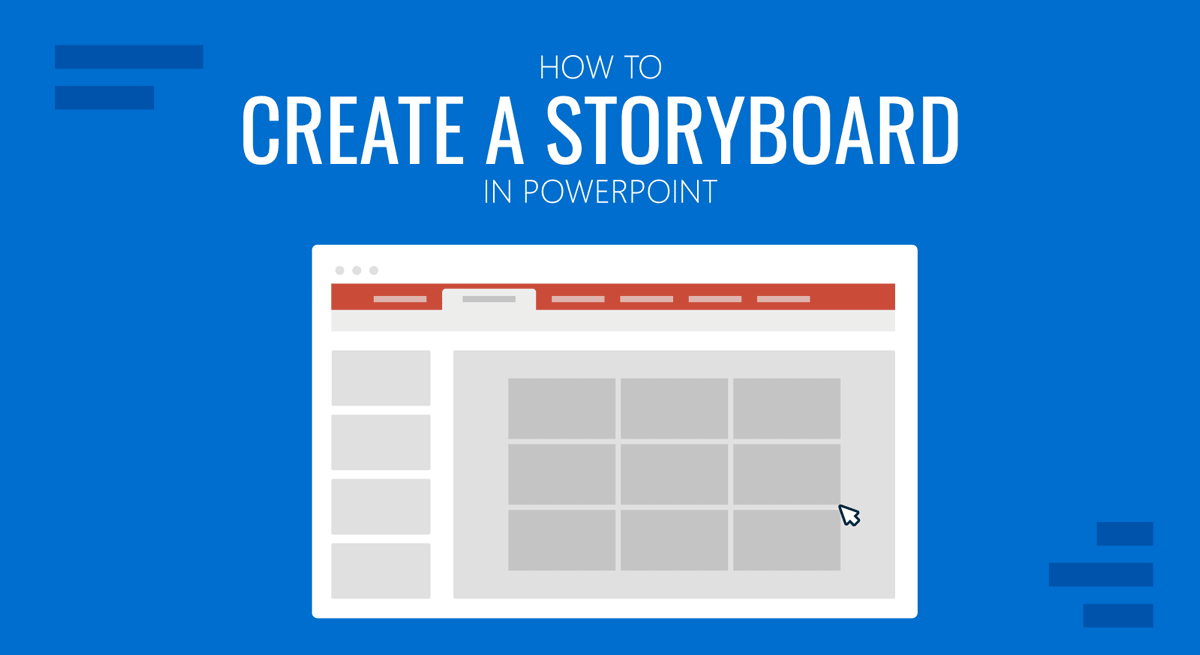
ทางเลือกง่ายๆ คือการแทรกชุดสี่เหลี่ยมที่ทำหน้าที่เป็น "กรอบฉาก" ลงในสไลด์ คุณสามารถทำซ้ำเพื่อสร้างตารางฉากสามหรือหกฉาก และอื่นๆ ต่อไป เพื่อเป็นตัวแทนช่วงเวลาต่างๆ ในประวัติศาสตร์ ในสไลด์เดียว
ในแต่ละเฟรม คุณสามารถวางตัวละคร พื้นหลัง หรือไอคอนที่แสดงถึงการกระทำได้ คุณสามารถอัปโหลดรูปภาพจากคอมพิวเตอร์ของคุณ ใช้รูปภาพสต็อก เนื้อหาออนไลน์ หรือ ใช้ Adobe Firefly เพื่อสร้างภาพ สิ่งสำคัญคือภาพแต่ละภาพจะต้องสามารถถ่ายทอดสถานการณ์ต่างๆ ได้อย่างชัดเจน แตกต่างไปจากเรื่องราวทั่วไป
ด้านล่างหรือถัดจากสี่เหลี่ยมผืนผ้าแต่ละอัน ให้เพิ่มกล่องข้อความเล็กๆ ที่มีคำอธิบายถึงสิ่งที่เกิดขึ้น ข้อความสำคัญ หรือแม้แต่แนวคิดเสียงบรรยายหากคุณจะเปลี่ยนสิ่งนี้เป็นวิดีโอหรือการบันทึกการนำเสนอในภายหลัง ไม่จำเป็นต้องเขียนเป็นย่อหน้ายาวๆแค่วลีตรงๆ ก็พอแล้ว
ในภายหลัง คุณสามารถใช้ PowerPoint Designer และตัวเลือกการจัดรูปแบบรูปร่างและข้อความเพื่อปรับแต่งผลลัพธ์ได้ เช่น เปลี่ยนสี เพิ่มเงาอ่อน ใช้สไตล์ที่สม่ำเสมอ... ด้วยวิธีนี้ สตอรี่บอร์ดของคุณ มันเปลี่ยนจากการเป็นภาพร่างที่รวดเร็วไปเป็นแหล่งข้อมูลภาพที่ได้รับการขัดเกลาอย่างดี.
สตอรี่บอร์ดจากเทมเพลต PowerPoint
หากคุณไม่อยากเริ่มต้นจากศูนย์ คุณสามารถใช้... เทมเพลตเฉพาะ ออกแบบมาสำหรับสตอรี่บอร์ด มีผู้ให้บริการเทมเพลตแบบชำระเงินที่ให้บริการ สไลด์ที่มีโครงสร้างล่วงหน้าพร้อมกล่องฉาก บันทึกย่อ และช่องว่างสำหรับเวลาหรือเสียง.
ในหลายกรณี เพียงแค่แทนที่เนื้อหาตัวอย่างก็เพียงพอแล้ว: เปลี่ยนรูปภาพอ้างอิงสำหรับกราฟิกหรือภาพหน้าจอของคุณเอง ปรับข้อความในแต่ละช่อง และกำหนดจำนวนฉากที่คุณต้องการในแต่ละสไลด์ ข้อดีคือประหยัดเวลาในการจัดรูปแบบพื้นฐาน.
PowerPoint ยังมีเทมเพลตของตัวเองด้วย: จากหน้าจอหลัก คุณสามารถไปที่ File > New แล้วค้นหา "storyboard" เพื่อดูตัวเลือกต่างๆ โดยปกติแล้วเทมเพลตเหล่านี้จะมีเลย์เอาต์หลายแบบพร้อมกรอบ การกำหนดหมายเลข และช่องข้อความที่จัดวางเรียบร้อยแล้วและพร้อมสำหรับการกรอกข้อมูล
เทมเพลตประเภทนี้สามารถใช้ได้กับทั้งการนำเสนอและการวางแผนแบบคลาสสิก วิดีโอสั้น แอนิเมชั่น หรือการสาธิตแบบมีคำแนะนำเนื่องจากสามารถเชื่อมโยงแต่ละฉากเข้ากับฉากในมอนทาจขั้นสุดท้ายได้เมื่อส่งออกงานนำเสนอเป็นวิดีโอ
ในโครงการที่มีกำหนดเวลาที่กระชั้นชิด การรวมเทมเพลตที่ออกแบบมาอย่างดีเข้ากับโครงเรื่องที่มีอยู่แล้วที่ดีจะช่วยให้คุณ เพื่อไปถึงสตอรี่บอร์ดที่ใช้งานได้และเข้าใจได้อย่างรวดเร็ว สำหรับทั้งทีมโดยไม่ต้องเสียสละความชัดเจน
สตอรี่บอร์ดสำหรับทรัพยากรวิดีโอและมัลติมีเดียจาก PowerPoint
การสร้างสตอรี่บอร์ดใน PowerPoint ไม่จำกัดอยู่แค่การนำเสนอแบบตัวต่อตัวเท่านั้น แต่ยังมีประโยชน์มากหากเป้าหมายสูงสุดของคุณคือ สร้างวิดีโออธิบาย หลักสูตรออนไลน์ หรือการสาธิตที่บันทึกไว้ในกรณีเหล่านี้ เฟรมแต่ละเฟรมของสตอรี่บอร์ดสามารถสอดคล้องกับคีย์เฟรมของวิดีโอได้
การทำงานในลักษณะนี้ช่วยให้คุณตัดสินใจล่วงหน้าว่าจะแสดงอะไรบนหน้าจอ จะพูดอะไรในเสียงบรรยาย องค์ประกอบใดที่จะเคลื่อนไหว และ ฉากต่างๆจะเชื่อมโยงกันอย่างไรเมื่อสตอรี่บอร์ดได้รับการอนุมัติแล้ว คุณสามารถใช้การนำเสนอเป็นพื้นฐานสำหรับการส่งออกเป็นวิดีโอได้
เพื่อจุดประสงค์นี้ PowerPoint เสนอตัวเลือกในการบันทึกเป็นไฟล์วิดีโอและกำหนดระยะเวลาของแต่ละสไลด์ นอกเหนือจาก บันทึกคำบรรยาย และคลิก หากสตอรี่บอร์ดของคุณจัดทำอย่างดี การเปลี่ยนจากสคริปต์ไปเป็นวิดีโอกลายเป็นเรื่องตรงไปตรงมามาก และไม่มีเซอร์ไพรส์นาทีสุดท้ายใดๆ
แม้ว่าคุณจะใช้โปรแกรมแก้ไขแบบมืออาชีพในภายหลัง สตอรี่บอร์ดของ PowerPoint ก็ทำหน้าที่เป็นแนวทางสำหรับทีมงานฝ่ายผลิต พวกเขาจะเห็นได้อย่างชัดเจนถึงสิ่งที่เกิดขึ้นในแต่ละส่วน ข้อความใดที่ควรปรากฏบนหน้าจอ และ โดยรวมชิ้นงานควรมีจังหวะอย่างไร?.
ตรรกะเดียวกันนี้ใช้ได้กับแอนิเมชันแบบง่าย ๆ: ในขณะที่ PowerPoint ไม่สามารถแทนที่ซอฟต์แวร์แอนิเมชันขั้นสูงได้ แต่ก็ช่วยให้คุณสร้างสตอรี่บอร์ดแอนิเมชันพื้นฐานที่องค์ประกอบบางอย่างเข้า ออก หรือเปลี่ยนแปลงไป จำลองการโต้ตอบของผู้ใช้หรือวิวัฒนาการของกระบวนการ.

นักเขียนผู้หลงใหลเกี่ยวกับโลกแห่งไบต์และเทคโนโลยีโดยทั่วไป ฉันชอบแบ่งปันความรู้ผ่านการเขียน และนั่นคือสิ่งที่ฉันจะทำในบล็อกนี้ เพื่อแสดงให้คุณเห็นสิ่งที่น่าสนใจที่สุดเกี่ยวกับอุปกรณ์ ซอฟต์แวร์ ฮาร์ดแวร์ แนวโน้มทางเทคโนโลยี และอื่นๆ เป้าหมายของฉันคือการช่วยคุณนำทางโลกดิจิทัลด้วยวิธีที่เรียบง่ายและสนุกสนาน