- Microsoft 365 y Google Workspace นำเสนอชุดโปรแกรมเพิ่มประสิทธิภาพการทำงานแบบครบวงจร แต่มีแนวทางที่แตกต่างกันในด้านความเข้ากันได้ การทำงานร่วมกัน และการบริหารจัดการ
- การเลือกใช้แพลตฟอร์มควรสอดคล้องกับวัฒนธรรมองค์กร อุตสาหกรรม ประเภทอุปกรณ์ และความต้องการด้านความปลอดภัยและการปฏิบัติตามกฎระเบียบ
- การย้ายข้อมูลจาก Google Workspace ไปยัง Microsoft 365 ช่วยให้คุณสามารถถ่ายโอนอีเมล ปฏิทิน รายชื่อติดต่อ และไฟล์ได้ แต่ก็มีข้อจำกัดบางประการที่ควรวางแผนไว้ล่วงหน้า
- การวิเคราะห์ต้นทุนรวมในการเป็นเจ้าของและผลกระทบต่อประสิทธิภาพการทำงานและการทำงานแบบผสมผสานเป็นสิ่งสำคัญในการหาเหตุผลสนับสนุนการเปลี่ยนแปลงและออกแบบการเปลี่ยนผ่านที่ราบรื่น
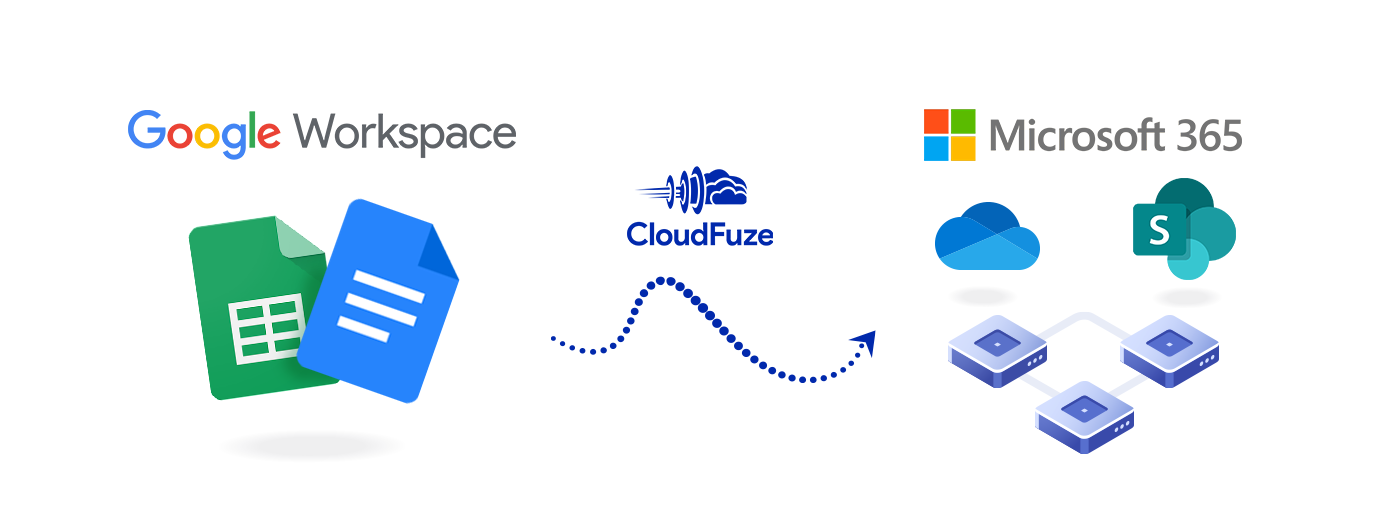
หากคุณเคยทำงานร่วมกับ คุณกำลังใช้ Google Workspace อยู่ และกำลังพิจารณาที่จะเปลี่ยนไปใช้ Microsoft 365คุณอาจมีทีมงานครึ่งหนึ่งที่รู้สึกตื่นเต้นกับ Gmail, Drive และ Docs… และอีกครึ่งหนึ่งสาบานว่าจะขาดมันไม่ได้เลย คำExcel และ PowerPoint คงอยู่ไม่รอด สถานการณ์นี้เกิดขึ้นบ่อยกว่าที่คิด: องค์กรที่ลงทุนใน Google มาหลายปี ฝึกอบรมผู้ใช้มาแล้ว แต่ก็ยังมีผู้ใช้จำนวนมากที่ยังคงเลือกใช้ระบบนิเวศของ Microsoft อยู่
ในบริบทนี้ คำถามปกติคือว่า จะใช้ Google Workspace ต่อไป ย้ายทุกอย่างไปที่ Microsoft 365 หรือจะใช้ร่วมกันแบบไม่เต็มใจก็ได้ โดยยังคงใช้ Office ที่ติดตั้งบนคอมพิวเตอร์และไฟล์ใน Google Drive และแน่นอนว่ายังมีประเด็นสำคัญอีกประเด็นหนึ่งคือ วิธีการดำเนินการ... การย้ายอีเมล ไฟล์ ปฏิทิน และสิทธิ์การเข้าถึงอย่างเป็นระเบียบ โดยไม่ทำให้สิ่งใดเสียหายและไม่ทำให้ผู้ใช้ต้องรอเป็นสัปดาห์ เรามาค่อยๆ อธิบายเรื่องทั้งหมดนี้อย่างใจเย็นและด้วยวิธีการที่เป็นรูปธรรมกันเถอะ
Microsoft 365: ระบบนิเวศอันทรงพลังสำหรับสภาพแวดล้อมทางธุรกิจที่ต้องการประสิทธิภาพสูง
เมื่อเราพูดถึง Microsoft 365 (เดิมชื่อ Office 365) เรากำลังพูดถึงแพลตฟอร์มที่ผสานรวมแอปพลิเคชันเดสก์ท็อปแบบคลาสสิกเข้ากับบริการคลาวด์ ระบบรักษาความปลอดภัยขั้นสูง และเครื่องมือการทำงานร่วมกันที่ทันสมัย กล่าวอีกนัยหนึ่งคือ เป็นการรวมเอาโปรแกรม Word และ Excel แบบดั้งเดิมเข้ากับ Teams SharePointOneDrive และการตั้งค่าการบริหารจัดการและความปลอดภัยของ Microsoft ทั้งหมด
หนึ่งในส่วนประกอบที่เป็นที่รู้จักมากที่สุดคือ แอปพลิเคชัน Office บนเดสก์ท็อปและเว็บเบราว์เซอร์ (Word, Excel, PowerPoint, Outlook, Access, Publisher) รวมถึงเครื่องมือสำหรับการทำงานร่วมกัน เช่น ทีม SharePoint และ OneDriveรวมถึงบริการสำหรับองค์กร เช่น Exchange Online หรือ Power Platform และชุดโซลูชันด้านความปลอดภัยที่กำลังเติบโต เช่น Microsoft Defender และคุณสมบัติการปฏิบัติตามข้อกำหนดต่างๆ
หนึ่งในจุดแข็งที่สำคัญของ Microsoft 365 คือ... ฟังก์ชันการใช้งานแบบออฟไลน์อย่างเต็มรูปแบบผู้ใช้สามารถทำงานต่อได้ด้วยทรัพยากรทั้งหมดของ Word, Excel หรือ PowerPoint แม้ว่าจะขาดการเชื่อมต่ออินเทอร์เน็ต ซึ่งเป็นสิ่งสำคัญในบริษัทที่มีการเดินทางบ่อย สถานที่ก่อสร้าง สาขาที่มีการเชื่อมต่อไม่ดี หรือแม้แต่ผู้ใช้ที่ชอบรูปแบบการจัดเก็บไฟล์ในเครื่องแบบดั้งเดิมแล้วซิงค์ข้อมูลในภายหลัง
นอกจากนี้ แพลตฟอร์มนี้ยังได้รับการออกแบบมาเป็นอย่างดีเพื่อ... บูรณาการกับโครงสร้างพื้นฐาน Windows และ Active Directoryดังนั้น จึงเหมาะสมอย่างยิ่งสำหรับองค์กรที่ใช้งานระบบของ Microsoft อยู่แล้ว โดยมีเซิร์ฟเวอร์ โดเมน และแอปพลิเคชันทางธุรกิจที่ใช้เทคโนโลยีภายในองค์กร
ในด้านที่ไม่ค่อยดีนัก Microsoft 365 ก็มีข้อเสียอยู่บ้าง ความซับซ้อนในการกำหนดค่าและการบริหารจัดการศูนย์การจัดการนั้นทรงพลังมาก แต่ต้องอาศัยความรู้ทางเทคนิคเพื่อใช้ประโยชน์จากความสามารถทั้งหมดอย่างเต็มที่ นอกจากนี้ ผู้ใช้ที่ไม่คุ้นเคยกับระบบนิเวศของ Microsoft โดยเฉพาะผู้ที่มาจากสภาพแวดล้อมบนเว็บล้วนๆ เช่น Google Workspace อาจต้องใช้เวลาเรียนรู้ค่อนข้างนาน
Google Workspace: การทำงานร่วมกันบนระบบคลาวด์ที่ไร้กังวล
Google Workspace (เดิมชื่อ G Suite) ถือกำเนิดขึ้นตั้งแต่วันแรกด้วยแนวคิดที่ว่า ทุกอย่างเกิดขึ้นในเบราว์เซอร์และแบบเรียลไทม์ไม่ต้องติดตั้งโปรแกรมขนาดใหญ่: Docs, Sheets, Slides, Gmail, Calendar, Meet… ทุกอย่างสามารถเข้าถึงได้จากเว็บหรือจากอุปกรณ์อื่นๆ ปพลิเคชัน โทรศัพท์มือถือที่มีน้ำหนักเบามาก ออกแบบมาให้ใช้งานได้ทุกที่
หัวใจสำคัญของห้องสวีทนี้ประกอบด้วย Gmail, Drive, Docs, Sheets, Slides, Calendar, Chat และ Meetนอกจากนี้ ยังมีเครื่องมืออำนวยความสะดวกต่างๆ เช่น Forms, Sites, Keep, Jamboard และ AppSheet กล่าวอีกนัยหนึ่งคือ คุณมีโปรแกรมจัดการอีเมลของบริษัทที่ครอบคลุมทุกด้านแล้ว การเก็บรักษา บนระบบคลาวด์ มีชุดโปรแกรมสำนักงานพื้นฐาน การโทรผ่านวิดีโอ และการส่งข้อความภายใน โดยเน้นที่ความเรียบง่ายเป็นหลัก
จุดแข็งที่ยิ่งใหญ่ที่สุดของ Google Workspace อยู่ที่... การทำงานร่วมกันบนเอกสารพร้อมกันผู้ใช้หลายคนสามารถแก้ไขไฟล์พร้อมกัน ดูการเปลี่ยนแปลงแบบเรียลไทม์ แสดงความคิดเห็น เสนอแนะ และสนทนาภายในเอกสารได้โดยไม่ต้องกังวลเกี่ยวกับการควบคุมเวอร์ชันหรือการล็อกไฟล์ สำหรับทีมที่กระจายตัวอยู่ตามสถานที่ต่างๆ สตาร์ทอัพ และบริษัทที่มีโครงสร้างองค์กรแบบราบเรียบ นี่คือสิ่งที่มีค่าอย่างยิ่ง
จุดที่มีคุณค่าอย่างยิ่งอีกประการหนึ่งคือ อินเตอร์เฟซที่สะอาดและน้อยที่สุดวิธีนี้ช่วยให้ผู้ใช้ส่วนใหญ่เรียนรู้การใช้งานได้ภายในไม่กี่นาที โดยเฉพาะอย่างยิ่งหากพวกเขากำลังใช้บัญชี Gmail หรือ Google Drive ส่วนตัวอยู่แล้ว สำหรับองค์กรที่มีทีมไอทีขนาดเล็ก ความเรียบง่ายนี้จะช่วยลดปัญหาและเวลาในการให้การสนับสนุนลงได้
ด้านที่ไม่ค่อยดีนักก็คือ... การพึ่งพาการเชื่อมต่ออินเทอร์เน็ต ความแตกต่างนั้นค่อนข้างชัดเจน: โหมดออฟไลน์มีอยู่จริง แต่ยังไม่สมบูรณ์แบบเท่ากับแอปพลิเคชันบนเดสก์ท็อปของ Microsoft นอกจากนี้ แม้ว่าความเข้ากันได้กับไฟล์ Office จะดีขึ้นอย่างมาก แต่เอกสาร Excel หรือ Word ที่ซับซ้อนก็ยังคงเปิดหรือแก้ไขได้ยากใน [ระบบ/แอป/ฯลฯ] Google Docs หรือแผ่นกระดาษ
การเปรียบเทียบที่สำคัญ: ประสบการณ์ผู้ใช้ การทำงานร่วมกัน และพื้นที่จัดเก็บข้อมูล
หากเราพิจารณาถึงความต้องการในชีวิตประจำวันของผู้ใช้แล้ว Microsoft 365 ก็มีข้อเสนอที่น่าสนใจมากมาย อินเทอร์เฟซที่มีตัวเลือกและความเป็นไปได้มากขึ้นมาพร้อมแถบเมนู แท็บ และการตั้งค่าขั้นสูงมากมาย เหมาะสำหรับผู้ใช้งาน Excel หรือ Word ระดับสูง แต่ก็อาจจะซับซ้อนเกินไปสำหรับผู้ใช้งานทั่วไป
ในทางกลับกัน Google Workspace กำลังเดิมพันกับ... ดีไซน์ที่สะอาดตา พร้อมแสดงคุณสมบัติต่างๆ ตามบริบทวิธีนี้ช่วยซ่อนความซับซ้อนบางส่วนไว้ เพื่อไม่ให้ผู้ใช้สับสน และช่วยให้การใช้งานรวดเร็วขึ้น อย่างไรก็ตาม ผู้ใช้ขั้นสูงบางคนอาจยังขาดตัวเลือกที่ละเอียดกว่านี้สำหรับเอกสารที่ซับซ้อนมาก ๆ
ในการทำงานร่วมกัน Microsoft 365 อาศัยความร่วมมือเป็นพิเศษกับ... Teams, SharePoint และการทำงานร่วมกันใน OfficeTeams ผสานรวมการแชท ช่องสนทนา การโทรผ่านวิดีโอ และการแก้ไขเอกสารร่วมกันที่จัดเก็บไว้บน OneDrive หรือ SharePoint การทำงานแบบร่วมกันเขียนนั้นทำได้ดี แม้ว่าประสบการณ์การใช้งานระหว่างเวอร์ชันเดสก์ท็อปและเวอร์ชันออนไลน์อาจไม่สม่ำเสมอเท่าที่ควร
ส่วน Google Workspace นั้นก็มีเช่นกัน การทำงานร่วมกันแบบเรียลไทม์ที่ฝังอยู่ในดีเอ็นเอทุกอย่างได้รับการออกแบบมาเพื่อการแชร์ที่รวดเร็ว การแก้ไขพร้อมกัน และการแสดงความคิดเห็น การผสานรวมของ Meet กับปฏิทินและเอกสารทำให้การเปลี่ยนจากอีเมลหรือเอกสารไปเป็นการสนทนาทางวิดีโอเป็นไปอย่างราบรื่นอย่างเหลือเชื่อ
ในด้านการจัดเก็บและจัดการไฟล์ OneDrive และ SharePoint นำเสนอคุณสมบัติที่โดดเด่น รูปแบบห้องสมุดเอกสารที่มีโครงสร้างสูงด้วยการควบคุมสิทธิ์ การอนุมัติ เมตาเดต้า และนโยบายการเก็บรักษาอย่างละเอียด ในขณะที่ Google Drive โดดเด่นในเรื่องความเรียบง่าย (และยังมีทางเลือกอื่นๆ เช่น...) โปรตอนไดรฟ์): การค้นหาที่มีประสิทธิภาพ การแชร์ที่คล่องตัว และการดูตัวอย่างไฟล์เกือบทุกประเภทโดยไม่จำเป็นต้องใช้แอปพลิเคชันเพิ่มเติม
ความปลอดภัย การปฏิบัติตามกฎระเบียบ และการบูรณาการกับระบบอื่นๆ
เมื่อเราพูดถึง ความปลอดภัยและการปฏิบัติตามโดยทั่วไปแล้ว Microsoft 365 มักได้เปรียบในภาคส่วนที่มีการควบคุมอย่างเข้มงวด (เช่น การเงิน การดูแลสุขภาพ การบริหารราชการ) เนื่องจากมีตัวเลือกต่างๆ เช่น ระบบป้องกันการรั่วไหลของข้อมูลขั้นสูง การกำกับดูแลข้อมูล Microsoft Defender การควบคุมข้อมูลประจำตัวและการเข้าถึงที่ละเอียดมาก รวมถึงใบรับรองต่างๆ มากมาย (เช่น GDPR, HIPAA, ISO 27001 เป็นต้น)
Google Workspace ก็ไม่ด้อยกว่าใครในด้านนี้เช่นกัน: ใช้ประโยชน์จากโครงสร้างพื้นฐานระดับโลกและมาตรการรักษาความปลอดภัยของ Googleพร้อมระบบยืนยันตัวตนสองขั้นตอน การป้องกันฟิชชิ่ง และ มัลแวร์Vault เป็นระบบจัดเก็บข้อมูลและสำหรับการค้นหาข้อมูลทางอิเล็กทรอนิกส์ (eDiscovery) รวมถึงการควบคุมการเข้าถึงตามบริบท อย่างไรก็ตาม การควบคุมบางอย่างมีความละเอียดน้อยกว่าของ Microsoft ในสถานการณ์ที่ซับซ้อนมาก
ในส่วนของการบูรณาการกับแอปพลิเคชันอื่นๆ ไมโครซอฟต์ได้เปรียบเนื่องจากบริษัทมีแอปพลิเคชันเหล่านี้อยู่แล้ว สภาพแวดล้อม Windows, Azure, แอปพลิเคชัน .NET หรือโซลูชันทางธุรกิจแบบดั้งเดิมแพลตฟอร์ม Power Platform (Power Automate, Power Apps, Power BI, Power Pages) ช่วยให้คุณสามารถทำให้กระบวนการต่างๆ เป็นไปโดยอัตโนมัติ สร้างแอปพลิเคชันแบบ low-code และเชื่อมต่อข้อมูลจากหลายแหล่งด้วยการผสานรวมแบบเนทีฟในระดับสูง
Google Workspace เข้ากันได้อย่างลงตัวกับ... องค์กรที่มีความเป็นคลาวด์สูงด้วยแอปพลิเคชัน SaaS จำนวนมากและการใช้งาน Google Cloud Platform อย่างเข้มข้น ตลาดปลั๊กอินและ API แบบเปิดช่วยให้สามารถเชื่อมต่อกับบริการของบุคคลที่สามได้ แม้ว่าในบางกรณีอาจจำเป็นต้องพึ่งพาการพัฒนาแบบกำหนดเองหรือการบูรณาการภายนอกมากขึ้นก็ตาม
ในด้านการสื่อสารและการประชุมทางวิดีโอ ทีมงานและ Google Meet ผลิตภัณฑ์เหล่านี้สามารถตอบสนองความต้องการของบริษัทส่วนใหญ่ได้อย่างเพียงพอโดยทั่วไปแล้ว Teams จะได้คะแนนมากกว่าในสภาพแวดล้อมที่ต้องการผสานรวมระบบโทรศัพท์ขององค์กร (Teams Phone) หรือกิจกรรมสดขนาดใหญ่ ในขณะที่ Meet ได้รับความนิยมเนื่องจากความเรียบง่ายและการทำงานที่ดีภายในระบบนิเวศของ Google
แพลตฟอร์มใดเหมาะสมที่สุด โดยพิจารณาจากประเภทและขนาดของบริษัท
โครงสร้างองค์กรมีอิทธิพลอย่างมากต่อการตัดสินใจ บริษัทที่มีโครงสร้างลำดับชั้นแบบดั้งเดิมและมีแผนกต่างๆ ที่กำหนดไว้อย่างชัดเจนโดยทั่วไปแล้ว Microsoft 365 จะเหมาะสมกว่า เนื่องจากมีการควบคุมที่ละเอียดกว่า สามารถกำหนดนโยบายที่ละเอียดมากตามพื้นที่ และผสานรวมกับระบบเดิมได้ง่าย ฐานข้อมูล ขององค์กร.
ในองค์กรที่มี โครงสร้างแบบราบ ทีมงานอเนกประสงค์ และวัฒนธรรมการทำงานร่วมกันในแนวนอนสูงGoogle Workspace สะดวกสบายเป็นพิเศษ เพราะทุกคนสามารถแชร์ แสดงความคิดเห็น และทำงานร่วมกันได้แบบเรียลไทม์ โดยไม่ต้องกังวลมากเกินไปเกี่ยวกับ "โครงสร้างเอกสาร" ที่อยู่เบื้องหลัง
เนื่องจากขนาดที่ใหญ่ บริษัทขนาดใหญ่ที่มีพนักงานหลายพันคนจึงมักเลือกใช้ แผน Microsoft 365 หรือ Google Workspace Enterprise ขึ้นอยู่กับว่าพวกเขาให้ความสำคัญกับการปฏิบัติตามกฎระเบียบอย่างเข้มงวดและการบูรณาการกับระบบเดิม (ซึ่งเหมาะกับ Microsoft มากกว่า) หรือความคล่องตัวและการทำงานร่วมกันแบบเรียลไทม์ในระดับใหญ่ (ซึ่งสอดคล้องกับ Google มากกว่า)
ในบริษัทขนาดกลาง ทั้งสองอย่าง Microsoft 365 ธุรกิจระดับพรีเมียม ในขณะที่ Google Workspace Business Plus พวกเขาเสนอการผสมผสานที่ลงตัวระหว่างราคา ฟังก์ชันการใช้งาน และความปลอดภัย ปัจจัยตัดสินใจมักอยู่ที่สภาพแวดล้อมที่มีอยู่เดิม: หากคุณใช้ Office และ Windows แบบดั้งเดิมอยู่แล้ว คุณอาจเลือก Microsoft; หากธุรกิจของคุณเริ่มต้นในระบบคลาวด์ด้วย Gmail และเว็บแอปพลิเคชัน Google มักจะเป็นผู้ชนะ
สำหรับธุรกิจขนาดเล็กและสตาร์ทอัพที่มีพนักงานน้อยกว่า 50 คน การตัดสินใจมักได้รับอิทธิพลจากความสะดวกในการใช้งานและงบประมาณด้านไอที Google Workspace Business Starter ช่วยให้สามารถเริ่มต้นระบบได้อย่างรวดเร็วเป็นพิเศษ ในขณะเดียวกัน Microsoft 365 Business Basic หรือ Business Standard ตัวเลือกเหล่านี้มีความน่าสนใจเป็นอย่างยิ่งเมื่อคุณต้องการรวมแอปพลิเคชันบนเดสก์ท็อปพร้อมใบอนุญาตต่อผู้ใช้สำหรับอุปกรณ์หลายเครื่องด้วย
บทบาทของอุปกรณ์: ธุรกิจที่ใช้ Mac 100% และความเสี่ยงที่เกี่ยวข้องกับ OneDrive
เมื่อถึงเวลาที่พวกเขาเข้ามามีบทบาท สภาพแวดล้อมที่ผู้ใช้ทุกคนทำงานร่วมกัน Macอย่างไรก็ตาม การตัดสินใจครั้งนี้มีรายละเอียดปลีกย่อยเพิ่มเติมอีกหลายประการ ผู้ดูแลระบบหลายคนรายงานว่า Google Drive ทำงานได้อย่างเสถียรบน macOS โดยมีไคลเอนต์การซิงค์ที่แม้จะไม่สมบูรณ์แบบ แต่โดยทั่วไปแล้วมีปัญหาค่อนข้างน้อยกว่า OneDrive บางเวอร์ชันในสถานการณ์ที่ต้องการประสิทธิภาพสูง
ในธุรกิจสร้างสรรค์ขนาดเล็ก หรือสตูดิโอสถาปัตยกรรม การออกแบบ หรือการตลาด มักจะพบเห็นได้ทั่วไป ทีมที่ใช้ Mac ทั้งหมดและให้ความสำคัญเป็นพิเศษกับความเสถียรของพื้นที่จัดเก็บข้อมูลในกรณีเหล่านี้ ความมุ่งมั่นที่จะใช้ Microsoft 365 เป็นแพลตฟอร์มสำหรับอีเมล แอปพลิเคชันสำนักงาน และการทำงานร่วมกัน อาจขัดแย้งกับความไม่ไว้วางใจใน OneDrive และเหนือสิ่งอื่นใดคือการใช้งาน SharePoint อย่างเข้มข้นจาก Mac
ตัวอย่างเช่น สำหรับสำนักงานขนาดเล็ก ผู้เชี่ยวชาญ 8 คนที่ปัจจุบันใช้บริการอีเมล GoDaddy และ Dropbox สำหรับการแชร์ไฟล์ ปัญหาค่อนข้างชัดเจน: หากอีเมล การประชุม และงานในสำนักงานผลักดันให้คุณเลือกใช้ Microsoft 365 แต่พื้นที่จัดเก็บข้อมูลบนคลาวด์อย่าง Google Drive ดูจะเสถียรกว่า คุณจำเป็นต้องพิจารณาผลกระทบของปัญหาการซิงค์ข้อมูลที่อาจเกิดขึ้นบน macOS อย่างรอบคอบ
ในสถานการณ์เหล่านี้ ควรศึกษาปริมาณไฟล์ ขนาดไฟล์ และความจำเป็นในการทำงานกับไฟล์เหล่านั้น ไลบรารีที่ซับซ้อนและเมตาเดต้าของ SharePoint พวกเขาให้เหตุผลว่าควรย้ายทุกอย่างไปที่ Microsoft หรือควรเก็บส่วนหนึ่งของการดำเนินงานไว้บน Google Drive หรือแม้กระทั่งผสมผสานโซลูชันต่างๆ ขึ้นอยู่กับประเภทของเนื้อหาและความสำคัญของเนื้อหานั้นๆ
ในทางกลับกัน ไมโครซอฟต์ได้พัฒนาปรับปรุงอย่างต่อเนื่อง ไคลเอนต์ OneDrive สำหรับ Mac และการทำงานร่วมกับ Finderวิธีนี้ช่วยลดปัญหาการซิงโครไนซ์ที่เคยเกิดขึ้นบ่อยครั้งเมื่อไม่กี่ปีที่ผ่านมา อย่างไรก็ตาม สำหรับบริษัทที่อ่อนไหวต่อปัญหาไฟล์เป็นอย่างมาก (เช่น บริษัทสถาปัตยกรรมที่จัดการแบบแปลน โมเดล 3 มิติ และเอกสารจำนวนมาก) ขอแนะนำให้ทำการทดสอบนำร่องก่อนที่จะเปลี่ยนไปใช้ระบบนี้อย่างเต็มรูปแบบ
จาก Google Workspace ไปสู่ Microsoft 365: อะไรบ้างที่สามารถย้ายได้ และอะไรบ้างที่ย้ายไม่ได้
หากคุณตัดสินใจเปลี่ยนจาก Google Workspace ไปใช้ Microsoft 365 สิ่งแรกที่ต้องทำความเข้าใจให้ชัดเจนคือ ข้อมูลประเภทใดบ้างที่สามารถย้ายได้ และมีข้อจำกัดอะไรบ้างในโครงการมาตรฐาน สามารถถ่ายโอนข้อมูลต่อไปนี้ได้ โพสต์กฎพื้นฐานสำหรับการใช้งานอีเมล ปฏิทิน และรายชื่อติดต่อ นอกจากนี้ คุณยังสามารถย้ายไฟล์จาก Google Drive ไปยัง OneDrive และ SharePoint โดยยังคงรักษาข้อมูลเมตาและสิทธิ์การเข้าถึงส่วนใหญ่ไว้ได้
โดยปกติแล้ว การย้ายผู้ใช้จะดำเนินการใน ชุดหรือล็อตวิธีนี้ช่วยให้สามารถดำเนินโครงการเป็นขั้นตอนได้ กล่าวคือ สร้างกล่องจดหมายใน Microsoft 365 กำหนดผู้ที่จะเข้าถึงแต่ละกลุ่ม และย้ายกลุ่มคนในกรอบเวลาที่กำหนด เพื่อลดผลกระทบต่อการดำเนินงานประจำวัน
จำเป็นอย่างยิ่งที่จะต้องมีโดเมนอยู่แล้ว ยืนยันแล้วใน Microsoft 365 และคุณควรตั้งค่าระเบียน DNS ที่จำเป็น โดยเฉพาะระเบียน TXT และ MX ก่อนที่จะดำเนินการใดๆ ที่สำคัญ ส่วนนี้มักจะประสานงานกับผู้ให้บริการโฮสติ้งหรือผู้ให้บริการ DNS ของคุณเพื่อหลีกเลี่ยงปัญหาการหยุดชะงักของอีเมล
ไม่ใช่ทุกอย่างใน Google จะทำงานได้ตามที่คาดหวัง มีข้อจำกัดหลายประการที่ต้องพิจารณา เช่น... ไม่มีการย้ายการจองห้องประชุมรวมถึงการสูญเสียสีของกิจกรรมในปฏิทิน การย้ายรายชื่อติดต่อบางส่วน (โดยมีที่อยู่อีเมลสูงสุดสามรายการต่อรายชื่อติดต่อ) หรือการไม่มีป้ายกำกับที่กำหนดเอง URL ของรายชื่อติดต่อ หรือหมวดหมู่ Gmail เฉพาะบางหมวดหมู่
นอกจากนี้แล้วยังมี โควต้าและข้อจำกัดใน Google API ปัจจัยเหล่านี้อาจส่งผลกระทบต่อประสิทธิภาพของการย้ายข้อมูลปฏิทินและรายชื่อติดต่อ ดังนั้น แม้ว่ากระบวนการตั้งค่าเริ่มต้นจะใช้เวลาเพียงไม่กี่ชั่วโมง แต่การย้ายข้อมูลปริมาณมากโดยสมบูรณ์มักใช้เวลาหลายวันจึงจะแล้วเสร็จ
ข้อกำหนดเบื้องต้นและวิธีการสำหรับการย้ายอีเมลและข้อมูล
ก่อนเริ่มกระบวนการย้ายข้อมูลจาก Google Workspace ไปยัง Microsoft 365 ขอแนะนำให้ตรวจสอบให้แน่ใจว่า: ผู้รับผิดชอบมีบทบาทที่เหมาะสม ในทั้งสองสภาพแวดล้อม: สิทธิ์การดูแลระบบ หรืออย่างน้อยที่สุดคือบทบาทผู้สร้างโครงการใน Google เพื่อลงทะเบียน API และกำหนดค่าการเข้าถึง และสิทธิ์การดูแลระบบใน Microsoft 365 เพื่อสร้างผู้ใช้ กล่องจดหมาย และตัวเชื่อมต่อ รวมถึงมีสิทธิ์อื่นๆ ด้วย การสำรองข้อมูลก่อนหน้านี้.
ในทางปฏิบัติ มักจะจำเป็นต้องทำเช่นนั้น สร้างโดเมนย่อยเพื่อกำหนดเส้นทางการส่งอีเมล ในระหว่างการใช้งานร่วมกัน (ตัวอย่างเช่น หนึ่งระบบสำหรับกระบวนการย้ายข้อมูลไปยัง Microsoft 365 และอีกหนึ่งระบบสำหรับกระบวนการย้ายข้อมูลที่เหลือไปยัง Google) และต้องจัดเตรียมผู้ใช้ทั้งหมดใน Microsoft 365 ให้เรียบร้อยก่อนที่จะรวมพวกเขาเข้าในกลุ่มการย้ายข้อมูล
วิธีการย้ายข้อมูลที่มีอยู่ ได้แก่ จาก เครื่องมือพื้นฐานของ Microsoft 365 สำหรับการย้ายข้อมูลจาก Google ตัวเลือกมีตั้งแต่โซลูชันเฉพาะทางจากผู้ให้บริการภายนอก ไปจนถึงสคริปต์และเครื่องมือแบบแมนนวลสำหรับสถานการณ์ขนาดเล็กหรือที่ต้องการปรับแต่งเป็นพิเศษ การเลือกวิธีการจะขึ้นอยู่กับจำนวนกล่องจดหมาย ปริมาณข้อมูล และงบประมาณ
โครงการที่วางแผนมาอย่างดีจะผสมผสานสิ่งต่างๆ เข้าด้วยกัน การอพยพครั้งแรกจำนวนมหาศาลพร้อมการซิงโครไนซ์ที่แตกต่างกัน ควรทำการย้ายข้อมูลในช่วงเวลาใกล้เคียงกับการย้าย MX เพื่อให้เวลาที่ผู้ใช้งานต้องหยุดใช้งานสั้นที่สุด กล่าวคือ ข้อมูลหลักจะถูกย้ายล่วงหน้าหลายวัน และก่อนการย้ายข้อมูลครั้งสุดท้าย จะมีการย้ายข้อมูลรอบสุดท้ายเพื่อนำข้อมูลใหม่ที่เพิ่มเข้ามาเข้ามาด้วย
ควรวางแผนการสื่อสารภายในองค์กรให้ชัดเจน เช่น การแจ้งล่วงหน้า ช่วงเวลาการเปลี่ยนแปลงที่วางแผนไว้ คำแนะนำในการตั้งค่า Outlook, Teams หรือแอปพลิเคชันอื่นๆ และช่องทางการสนับสนุนที่แข็งแกร่งในช่วงสองสามวันแรกเพื่อตอบคำถามและแก้ไขปัญหาเล็กน้อย
การย้ายไฟล์: จาก Google Drive ไปยัง OneDrive และ SharePoint
นอกเหนือจากการส่งจดหมายแล้ว หนึ่งในขั้นตอนที่ละเอียดอ่อนที่สุดคือ... การย้ายไฟล์จาก Google Drive ไปยังระบบคลาวด์ของ Microsoftนี่คือจุดที่ Migration Manager เข้ามามีบทบาท ซึ่งเป็นเครื่องมือที่ Microsoft นำเสนอเพื่อวิเคราะห์ วางแผน และดำเนินการถ่ายโอนเนื้อหาไปยัง OneDrive และ SharePoint โดยยังคงรักษารูปแบบโครงสร้าง สิทธิ์การเข้าถึง และข้อมูลเมตาจำนวนมากไว้
ในขั้นตอนการทำงานมาตรฐาน สิ่งแรกที่ต้องทำคือ เชื่อมต่อสภาพแวดล้อมของ Google เข้ากับโครงการย้ายข้อมูลในการดำเนินการนี้ คุณต้องติดตั้งแอปการย้ายข้อมูล Microsoft 365 จาก Google Workspace Marketplace และให้สิทธิ์ที่จำเป็นแก่แอปนั้น เมื่อเสร็จแล้ว คุณสามารถลงทะเบียนบัญชีหรือไดรฟ์ที่คุณต้องการสแกนได้
ขั้นตอนต่อไปคือ วิเคราะห์เนื้อหาของ Google Driveเครื่องมือนี้จะสแกนไดรฟ์ ตรวจจับปัญหาที่อาจเกิดขึ้น (ไฟล์ที่มีชื่อหรือพาธยาวเกินไป ประเภทไฟล์ที่ไม่รองรับ ข้อผิดพลาดด้านสิทธิ์การเข้าถึง ฯลฯ) และสร้างรายงานที่สามารถดาวน์โหลดได้ ซึ่งช่วยให้คุณตรวจสอบสิ่งที่อาจขัดขวางการย้ายข้อมูลหรือสิ่งที่ต้องแก้ไขก่อนเริ่มการย้ายข้อมูลได้
เมื่อชุดไดรฟ์แสดงสถานะเป็น “พร้อมสำหรับการย้ายข้อมูล” คุณสามารถดำเนินการได้ เพิ่มลงในรายการการย้ายข้อมูลและตรวจสอบเส้นทางปลายทางโดยปรับแต่งว่าเนื้อหาใดจะไปอยู่ใน OneDrive ส่วนตัว และเนื้อหาใดจะไปอยู่ในไลบรารี SharePoint ที่เชื่อมโยงกับทีมหรือแผนกต่างๆ
ส่วนสำคัญคือ การกำหนดตัวตนระหว่าง Google และ Microsoft 365โดเมน ผู้ใช้ และกลุ่มต่างๆ จะต้องถูกแมปจากฝั่งหนึ่งไปยังอีกฝั่งหนึ่ง เพื่อให้เมื่อการย้ายข้อมูลเสร็จสมบูรณ์ สิทธิ์ในการอ่านและแก้ไขยังคงสอดคล้องกับสถานการณ์เดิมอย่างเหมาะสม
Migration Manager Lite: การย้ายข้อมูลที่ง่ายขึ้นสำหรับ SMEs
สำหรับธุรกิจขนาดเล็กและขนาดกลางที่มีใบอนุญาตใช้งานน้อยกว่า 100 ใบ ไมโครซอฟต์ได้สร้างโปรแกรมพิเศษขึ้นมา ตัวจัดการการย้ายข้อมูล Liteเวอร์ชันที่ปรับปรุงให้ใช้งานง่ายกว่าของตัวจัดการการย้ายข้อมูลมาตรฐาน ออกแบบมาเพื่อช่วยให้ธุรกิจขนาดเล็กและขนาดกลางและพันธมิตรสามารถย้ายเนื้อหาจาก Google Drive ไปยัง Microsoft 365 ได้โดยไม่ต้องยุ่งยากกับตัวเลือกขั้นสูงต่างๆ
โหมด Lite นี้มาพร้อมกับ เปิดใช้งานโดยค่าเริ่มต้นสำหรับผู้เช่า SMB เมื่อคุณสร้างโปรเจกต์การย้ายข้อมูลและเข้าถึงจากศูนย์การดูแลระบบ Microsoft 365 ในส่วนการตั้งค่าและการย้ายข้อมูล/นำเข้า ให้เลือก Google Drive หรือ Google Workspace เป็นแหล่งที่มา
ก่อนเริ่มใช้งาน คุณต้องตรวจสอบว่าคุณมีสิ่งต่อไปนี้ สิทธิ์ที่เพียงพอในผู้เช่าปลายทาง (โดยปกติจะเป็นบทบาทผู้ดูแลระบบส่วนกลาง เช่น SharePoint หรือคล้ายกัน) และบัญชี Google ที่ใช้ในการเชื่อมต่อต้องมีสิทธิ์ในการอ่านข้อมูลในไดรฟ์และบัญชีผู้ใช้ที่จะย้ายข้อมูล
เมื่อสร้างโปรเจ็กต์แล้ว จะมีขั้นตอนการดำเนินงานที่ชัดเจนและเป็นระบบ ได้แก่ การเชื่อมต่อกับแหล่งข้อมูล การตรวจสอบเนื้อหา การกำหนดปลายทาง การกำหนดตัวตน และการเริ่มการย้ายข้อมูลพร้อมการติดตามความคืบหน้า สำหรับธุรกิจขนาดกลางและขนาดย่อมหลายแห่ง วิธีนี้ช่วยลดความพยายามทางเทคนิคที่จำเป็นลงได้อย่างมาก
แม้จะใช้วิธีการที่ง่ายขึ้นนี้แล้ว ก็ยังคงแนะนำให้มี บุคคลที่มีประสบการณ์ด้านการย้ายถิ่นฐานมาก่อนอย่างน้อยที่สุดก็เพื่อตรวจสอบรายงานการวิเคราะห์และยืนยันว่าโครงสร้างไลบรารีใน SharePoint และ OneDrive สะท้อนถึงวิธีการทำงานจริงของบริษัท ไม่ใช่แค่การคัดลอกมาจาก Google Drive อย่างตรงตัว
ต้นทุน ผลตอบแทนจากการลงทุน และความเข้าใจผิดเกี่ยวกับการกำหนดราคา ระหว่าง Google Workspace และ Microsoft 365
เป็นที่ยอมรับกันมานานหลายปีแล้วว่า Google Workspace นั้น "ถูกกว่า" Microsoft 365ส่วนหนึ่งเป็นเพราะหลายคนเริ่มต้นใช้งาน G Suite เวอร์ชันฟรี หรือใช้บัญชี Gmail ส่วนตัวที่ดัดแปลงมาใช้เป็นเครื่องมือทำงานโดยไม่มีค่าใช้จ่ายโดยตรงที่ชัดเจน
อย่างไรก็ตาม เนื่องจาก Google ได้ทยอยยกเลิกแผนบริการฟรีสำหรับธุรกิจและรวมรูปแบบการสมัครสมาชิกเข้าด้วยกันแล้ว จึงทำให้... ข้อได้เปรียบด้านราคาเริ่มจางหายไปแล้วในปัจจุบัน การเปรียบเทียบที่แท้จริงต้องพิจารณาไม่เพียงแค่ค่าลิขสิทธิ์รายเดือนเท่านั้น แต่ต้องพิจารณาต้นทุนรวมในการเป็นเจ้าของด้วย เช่น การบูรณาการกับแอปพลิเคชันอื่นๆ เวลาในการจัดการ ความต้องการด้านความปลอดภัย ประสิทธิภาพการทำงานของทีม เป็นต้น
การศึกษาต่างๆ เช่น รายงานผลกระทบทางเศรษฐกิจโดยรวมเกี่ยวกับ ทีมไมโครซอฟท์ แสดง ผลตอบแทนจากการลงทุนสูงมาก เมื่อวิเคราะห์ถึงการลดระยะเวลาการประชุม การลดการเดินทาง การปรับปรุงการประสานงานของทีม และการเร่งกระบวนการตัดสินใจ
สิ่งที่คล้ายกันนี้เกิดขึ้นกับการนำ Google Workspace มาใช้ในองค์กรที่เริ่มต้นจากรูปแบบที่กระจัดกระจายมาก: ย้ายทุกอย่างไปยังแพลตฟอร์มคลาวด์สำหรับการทำงานร่วมกัน ช่วยลดการแบ่งแยกข้อมูล ปรับปรุงกระบวนการรับพนักงานใหม่ และทำให้การทำงานจากระยะไกลเป็นไปได้โดยไม่ต้องลงทุนโครงสร้างพื้นฐานขนาดใหญ่
ท้ายที่สุดแล้ว สิ่งสำคัญคือการวิเคราะห์ว่าการดำเนินงานแบบเดิมต่อไปนั้นมีค่าใช้จ่ายเท่าไหร่กันแน่: ใบอนุญาตใช้งาน Office ส่วนบุคคลDropbox หรือบริการจัดเก็บข้อมูลที่คล้ายกัน อีเมลจากผู้ให้บริการภายนอก บริการต่างๆ ของ การสำรองข้อมูล โซลูชันด้านความปลอดภัยเพิ่มเติมที่กระจัดกระจาย… และลองเปรียบเทียบกับต้นทุนและความสามารถของชุดซอฟต์แวร์แบบครบวงจร เช่น Microsoft 365 หรือ Google Workspace
ระบบรักษาความปลอดภัยขั้นสูง การทำงานแบบไฮบริด และการปรับปรุงสถานที่ทำงานให้ทันสมัย
การขยายเวลาของ การทำงานแบบผสมผสานและการทำงานจากระยะไกล ด้วยเหตุนี้ การมีเพียงซอฟต์แวร์สำนักงานและอีเมลจึงไม่เพียงพออีกต่อไป บริษัทต่างๆ ต้องการโซลูชันที่ปกป้องข้อมูลบนทุกอุปกรณ์ อำนวยความสะดวกในการตรวจสอบสิทธิ์ที่ปลอดภัยจากทุกที่ และอนุญาตให้ตรวจสอบภัยคุกคามที่อาจเกิดขึ้นจากส่วนกลางได้
ไมโครซอฟต์ได้พัฒนาด้านนี้ให้ดียิ่งขึ้นด้วยเครื่องมือต่างๆ เช่น Microsoft 365 Defender สำหรับธุรกิจซึ่งเป็นการผสานรวมการป้องกันมัลแวร์ การจัดการช่องโหว่ การกำกับดูแลข้อมูล และการตอบสนองต่อเหตุการณ์อัตโนมัติ เข้ากับแนวทาง XDR (การตรวจจับและการตอบสนองแบบขยาย) ที่พิจารณาทั้งอุปกรณ์ปลายทาง ข้อมูลประจำตัว อีเมล และแอปพลิเคชันไปพร้อมกัน
สำหรับองค์กรที่กำลังเปลี่ยนทดแทน อุปกรณ์รุ่นเก่า เซิร์ฟเวอร์ภายใน และโซลูชันแบบเก่า ด้วยเทคโนโลยีคลาวด์ แพลตฟอร์มแบบบูรณาการเหล่านี้ช่วยให้ชีวิตง่ายขึ้นอย่างมาก: มีผลิตภัณฑ์ที่ต้องดูแลรักษาน้อยลง มีหน้าต่างที่ต้องควบคุมน้อยลง และมองเห็นได้ชัดเจนยิ่งขึ้นว่าใครเข้าถึงอะไรบ้าง
Google ยังได้เน้นย้ำถึงความมุ่งมั่นในการรักษาความปลอดภัยอีกด้วย: การควบคุมการจัดการปลายทางขั้นสูง กฎความปลอดภัยตามบริบท และเครื่องมือตรวจสอบ และความพยายามอย่างต่อเนื่องในการปกป้องบัญชีจากการหลอกลวงและการโจรกรรม ในสภาพแวดล้อมที่แอปพลิเคชันส่วนใหญ่เป็นแบบคลาวด์และเข้าถึงผ่านเบราว์เซอร์ที่ทันสมัย รูปแบบนี้จึงเหมาะสมอย่างยิ่ง
ในทั้งสองกรณี ความท้าทายมักอยู่ที่การกำหนดค่าเริ่มต้นที่ถูกต้องและการฝึกอบรมผู้ใช้ให้คุ้นเคยกับแนวปฏิบัติต่างๆ เช่น การรับรองความถูกต้องแบบหลายปัจจัย (MFA)การจัดการรหัสผ่านอย่างมีความรับผิดชอบและการระบุอีเมลที่น่าสงสัย
เลือกระหว่าง Microsoft 365 และ Google Workspace และการวางแผนย้ายระบบจาก Google การย้ายไปใช้ระบบนิเวศของ Microsoft ไม่ใช่การตัดสินใจเล็กน้อย และไม่ได้ตัดสินจากราคาลิขสิทธิ์เพียงอย่างเดียว ปัจจัยต่างๆ เช่น วัฒนธรรมองค์กร ประเภทของอุปกรณ์ที่ใช้ (Windows, Mac, มือถือ) อุตสาหกรรมที่ดำเนินงาน ความสำคัญของความปลอดภัยและการปฏิบัติตามกฎระเบียบ ความเข้ากันได้กับเอกสารที่ซับซ้อน และเหนือสิ่งอื่นใด วิธีการทำงานร่วมกันของทีมในแต่ละวัน ล้วนมีบทบาทสำคัญ ยิ่งเข้าใจปัจจัยเหล่านี้ดีเท่าไหร่ และยิ่งออกแบบโครงการย้ายระบบได้ดีเท่าไหร่—เช่น อีเมล ปฏิทิน รายชื่อติดต่อ และไฟล์พร้อมสิทธิ์การเข้าถึง—แพลตฟอร์มที่เลือกก็จะยิ่งมีความหมายมากขึ้น และผู้คนก็จะสามารถปรับตัวได้ง่ายขึ้นโดยไม่มีปัญหา และรู้สึกว่าเครื่องมือเพิ่มประสิทธิภาพการทำงานนั้นเป็นประโยชน์ต่อพวกเขา ไม่ใช่เป็นอุปสรรค

นักเขียนผู้หลงใหลเกี่ยวกับโลกแห่งไบต์และเทคโนโลยีโดยทั่วไป ฉันชอบแบ่งปันความรู้ผ่านการเขียน และนั่นคือสิ่งที่ฉันจะทำในบล็อกนี้ เพื่อแสดงให้คุณเห็นสิ่งที่น่าสนใจที่สุดเกี่ยวกับอุปกรณ์ ซอฟต์แวร์ ฮาร์ดแวร์ แนวโน้มทางเทคโนโลยี และอื่นๆ เป้าหมายของฉันคือการช่วยคุณนำทางโลกดิจิทัลด้วยวิธีที่เรียบง่ายและสนุกสนาน