- Copilot ผสานการทำงานกับ Windows 11 และ Microsoft 365 เพื่อช่วยในการทำงานอัตโนมัติ สร้างเนื้อหา และให้ความช่วยเหลือตามบริบทใน Word, Excel, PowerPoint และ Teams
- ฟังก์ชันการสั่งงานด้วยเสียง การมองเห็น การเชื่อมต่อ และฟังก์ชัน Copilot อิสระ ช่วยให้คุณควบคุมระบบด้วยเสียง เข้าใจสิ่งที่แสดงบนหน้าจอ และรวมข้อมูลจากบริการต่างๆ เช่น OneDrive, Gmail หรือ Google Drive ได้
- Copilot Actions และเอเจนต์ใน Windows 11 นำเสนอระบบอัตโนมัติขั้นสูงพร้อมมาตรการรักษาความปลอดภัยที่เข้มงวด บัญชีผู้ใช้ที่แยกต่างหาก และการควบคุมของผู้ใช้
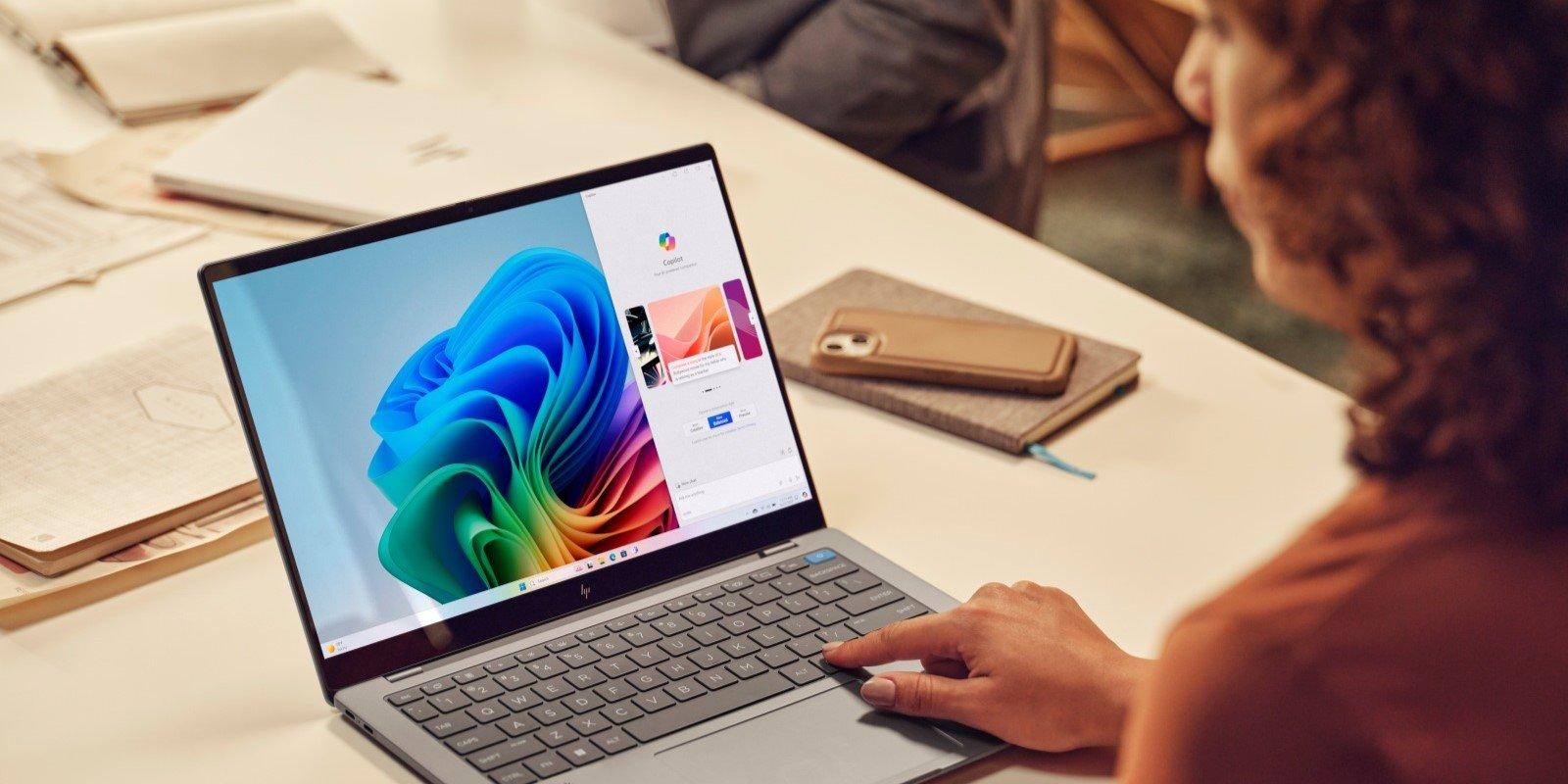
- พีซี Copilot+ ที่ใช้ Windows 11 เช่น พีซี HP และ ASUS ที่ปรับแต่งด้วย AI ช่วยเพิ่มประสิทธิภาพการทำงาน การทำงานหลายอย่างพร้อมกัน ความปลอดภัย และประสบการณ์ด้านการสร้างสรรค์และการเล่นเกม

การมาถึงของ Microsoft Copilot สำหรับ Windows 11 มันได้เปลี่ยนแปลงวิธีการใช้คอมพิวเตอร์ในชีวิตประจำวันของเราไปอย่างสิ้นเชิง เราไม่ได้พูดถึงแค่ผู้ช่วยที่คอยตอบคำถามอีกต่อไปแล้ว แต่กำลังพูดถึงชุดฟังก์ชันปัญญาประดิษฐ์ที่กระจายอยู่ทั่วระบบ ซึ่งช่วยให้คุณทำงาน เรียน สร้างเนื้อหา หรือเพียงแค่จัดการชีวิตดิจิทัลของคุณให้ดียิ่งขึ้น
ตั้งแต่แถบงานไปจนถึงแอปพลิเคชันต่างๆ เช่น Word, Excel, PowerPoint, Teams, Paint และ Clipchamp โปรแกรม Copilot ได้แทรกซึมเข้าไปในแทบทุกซอกทุกมุมของระบบนิเวศของ Microsoft ด้วยเหตุนี้ คุณจึงสามารถ ทำงานอัตโนมัติสำหรับงานที่ซ้ำซากจำเจ สร้างข้อความ วิเคราะห์ข้อมูล ควบคุมพีซีด้วยเสียง หรือแม้กระทั่งให้เอเจนต์ดำเนินการกับไฟล์และโปรแกรมต่างๆ ราวกับว่ามีคนอยู่ตรงหน้าจอ ลองมาดูคุณสมบัติที่ใช้งานได้จริงที่สุดของ Copilot สำหรับ Windows 11 และวิธีที่มันจะช่วยให้ชีวิตคุณง่ายขึ้นกันดีกว่า
Copilot ใน Windows 11: คืออะไร และทำงานร่วมกับระบบได้อย่างไร
Microsoft Copilot บน Windows 11 มันทำหน้าที่เป็นผู้ช่วยเสมือนอัจฉริยะที่ผสานรวมระบบปฏิบัติการเข้ากับโมเดล AI แบบสร้างสรรค์ ไม่ใช่แค่แชทบอทในหน้าต่างเท่านั้น แต่ถูกผสานรวมเข้ากับเดสก์ท็อป การตั้งค่า และแอปพลิเคชันต่างๆ คุณจึงสามารถถามคำถามด้วยภาษาธรรมชาติและให้มันดำเนินการโดยตรงในจุดที่ต้องการได้
สิ่งที่สะดวกที่สุดก็คือ คุณสามารถเรียกใช้งาน Copilot จากแถบงานได้โดยใช้ ปุ่ม Copilot บนแป้นพิมพ์บางรุ่น หรือใช้แอปพลิเคชันแบบสแตนด์อโลน ซึ่งดาวน์โหลดได้จาก Microsoft Store จากนั้นคุณสามารถพูดหรือพิมพ์สิ่งที่คุณต้องการได้ ตั้งแต่การไขข้อสงสัยอย่างรวดเร็ว ไปจนถึงการตั้งค่าตัวเลือกของระบบ หรือการสร้างเอกสารฉบับสมบูรณ์
ในอุปกรณ์ Copilot+ จากแบรนด์ต่างๆ เช่น HP หรือ ASUS ที่ใช้ Windows 11การผสานรวมนั้นลึกซึ้งยิ่งขึ้นไปอีก เนื่องจากฮาร์ดแวร์ได้รับการปรับแต่งด้วยตัวเร่งความเร็ว AI โดยเฉพาะ ทำให้ฟีเจอร์ Copilot และฟีเจอร์ด้านความปลอดภัยหลายอย่างทำงานได้อย่างราบรื่นยิ่งขึ้นและใช้พลังงานต่ำลง
นอกจากนี้ Copilot ยังปรับตัวให้เข้ากับคุณได้เมื่อเวลาผ่านไป: ระบบจะวิเคราะห์รูปแบบการใช้งานเพื่อนำเสนอคำแนะนำที่เหมาะสมกับแต่ละบุคคล แสดงไฟล์ แอป และการตั้งค่าต่างๆ เมื่อคุณเปิดเมนู Start หรือ File Explorer ช่วยให้คุณเข้าถึงสิ่งที่คุณใช้เป็นประจำได้เร็วขึ้น

เวอร์ชันของ Copilot และ Copilot ภายใน Microsoft 365
หนึ่งในคำถามที่พบบ่อยที่สุดคือ เราสามารถทำอะไรได้บ้างด้วย Copilot โดยไม่เสียค่าใช้จ่าย และอะไรบ้างที่ต้องสมัครสมาชิกแบบเสียค่าใช้จ่าย Copilot ให้บริการทดลองใช้งานขั้นพื้นฐานฟรี สามารถเข้าถึงได้จาก Windows, เว็บเบราว์เซอร์ และมือถือ ในขณะที่แผน Microsoft 365 Premium และ Copilot สำหรับ Microsoft 365 จะปลดล็อกคุณสมบัติที่มีประสิทธิภาพมากยิ่งขึ้นในแอปพลิเคชัน Office
ด้วยการสมัครสมาชิก Microsoft 365 Premium มีขีดจำกัดการใช้งานที่สูงกว่ามากสิทธิ์การเข้าถึงแบบพิเศษสำหรับโมเดล AI ขั้นสูงที่สุดและการผสานรวม Copilot ใน Word, Excel, PowerPoint และ Outlook แพ็กเกจนี้ยังรวมถึงพื้นที่จัดเก็บข้อมูลบนคลาวด์สูงสุด 6 TB (1 TB ต่อผู้ใช้) เครื่องมือรักษาความปลอดภัยขั้นสูง เช่น Microsoft Defender และแอปพลิเคชันที่ขับเคลื่อนด้วย AI เช่น Designer และ Clipchamp
ภายในแอปพลิเคชันเหล่านี้ Copilot ทำหน้าที่เป็นผู้ช่วยตามบริบท แอปนี้เข้าใจสิ่งที่คุณกำลังทำอยู่ในขณะนั้น ตัวอย่างเช่น มันสามารถใช้เอกสารเป็นข้อมูลอ้างอิง วิเคราะห์ชุดข้อมูล หรืออ่านงานนำเสนอ และแนะนำการดำเนินการเฉพาะเจาะจงได้โดยที่คุณไม่ต้องออกจากแอป
มูลค่าจะเพิ่มสูงขึ้นอย่างมากเมื่อคุณเชื่อมต่อ Copilot และ Microsoft 365 กับบริการอื่นๆ เช่น Azure หรือ Dynamics 365ในสภาพแวดล้อมทางธุรกิจ สิ่งนี้ช่วยให้สามารถสร้างเวิร์กโฟลว์ขั้นสูงได้ ตั้งแต่การสร้างรายงานทางธุรกิจแบบอัตโนมัติ ไปจนถึงการสร้างเอกสารโดยอิงจากข้อมูลภายในของบริษัท
Copilot ใน Word, Excel, PowerPoint และ Teams: เพิ่มประสิทธิภาพการทำงานให้สูงสุด
หนึ่งในประโยชน์ที่เห็นได้ชัดที่สุดของ Copilot ใน Windows 11 คือการใช้งานร่วมกับแอปพลิเคชัน Office การผสานรวมใน... Word, Excel, PowerPoint และ Teams ระบบนี้ได้รับการออกแบบมาเพื่อให้คุณสามารถปล่อยให้ AI ทำงานประจำส่วนใหญ่แทน และมุ่งเน้นไปที่สิ่งที่สร้างมูลค่าเพิ่มได้
ใน Word, Copilot ช่วยคุณในการร่าง แก้ไข สรุป และเรียบเรียงข้อความคุณสามารถระบุโทน (ทางการ ไม่เป็นทางการ หรือเชิงเทคนิค) ความยาวโดยประมาณ หรือประเภทของเอกสารที่คุณต้องการ (รายงาน ข้อเสนอ จดหมาย บทความในบล็อก ฯลฯ) นอกจากนี้ พวกเขายังตรวจสอบการสะกดและรูปแบบ และแนะนำการแก้ไขที่ชัดเจนหรือตรงไปตรงมามากขึ้น
ใน Excel ฟังก์ชัน Copilot เหมาะอย่างยิ่งสำหรับผู้ที่ไม่คุ้นเคยกับสูตรขั้นสูง เพียงแค่บรรยายสิ่งที่คุณต้องการทำ แล้วมันจะแนะนำคุณไปเอง สร้างสูตร สร้างตารางสรุปข้อมูล แผนภูมิ หรือสรุปข้อมูลนอกจากนี้ยังสามารถตรวจจับรูปแบบ ความผิดปกติ หรือแนวโน้ม และอธิบายสิ่งเหล่านั้นด้วยภาษาธรรมชาติได้อีกด้วย
ใน PowerPoint โปรแกรม Copilot จะเปลี่ยนไอเดียหรือไฟล์ที่มีอยู่ให้เป็นงานนำเสนอได้อย่างรวดเร็ว เพียงแค่บอกวัตถุประสงค์และกลุ่มเป้าหมาย โปรแกรมก็จะ... สร้างสไลด์ที่มีโครงสร้าง ข้อความ รูปภาพแนะนำ และคำแนะนำด้านการออกแบบนอกจากนี้ คุณยังสามารถปรับเนื้อหาในเอกสาร Word ให้เป็นงานนำเสนอที่พร้อมสำหรับการนำเสนอได้อีกด้วย
ใน Teams นั้น Copilot โดดเด่นในฐานะผู้ช่วยในการทำงานร่วมกัน มันสามารถ... สรุปการประชุม แยกข้อตกลงและภารกิจ เตรียมสคริปต์สำหรับการประชุมที่จะเกิดขึ้น และช่วยคุณจัดการโครงการต่างๆ หลังจากการสนทนาทางวิดีโอที่ยาวนาน การมีบทสรุปที่ชัดเจนพร้อมขั้นตอนต่อไปจะช่วยประหยัดเวลาได้มาก
ผู้ช่วยนักบินอิสระ: คำสั่งที่มีประโยชน์ รูปแบบการสนทนา และการโต้ตอบบนเว็บ
นอกเหนือจาก Windows และ Office แล้ว ยังมีสิ่งอื่นๆ อีกมากมาย ผู้ช่วยนักบินอิสระที่สามารถเข้าถึงได้จากเว็บไซต์และแอปพลิเคชันบนมือถือซึ่งทำหน้าที่เป็นทางเลือกแทนแชทบอท AI อื่นๆ โดยรวบรวมฟังก์ชันการใช้งานในชีวิตประจำวันมากมายไว้ที่นี่ ตั้งแต่การตอบคำถามไปจนถึงการสร้างเนื้อหาหรือรูปภาพ
ในเบราว์เซอร์ คุณสามารถเลือกได้ระหว่าง รูปแบบการสนทนาสามแบบสร้างสรรค์ (อิงจาก GPT-4 เน้นจินตนาการมากกว่า), สมดุล (คล้ายกับ GPT-3.5 ผสมผสานความถูกต้องและความคิดสร้างสรรค์) และแม่นยำ (กระชับและเน้นข้อมูลเป็นหลัก) แต่ละแบบจะปรับรูปแบบการตอบสนองให้เหมาะสมกับสิ่งที่คุณต้องการ
แอปพลิเคชันบนมือถือมีตัวเลือกให้คุณสองแบบ: เปิดใช้งานหรือปิดใช้งาน GPT-4หากคุณเปิดใช้งานฟังก์ชันนี้ ระบบจะทำงานอย่างสร้างสรรค์มากขึ้น แต่หากปิดใช้งาน ระบบจะเน้นความเร็วและความแม่นยำ ความยืดหยุ่นนี้ช่วยให้คุณสามารถปรับแต่ง AI ให้เข้ากับประเภทของงานที่ทำอยู่ได้
Copilot จะปรับตัวให้เข้ากับภาษาที่คุณใช้ในแต่ละช่วงเวลา ไม่ว่าโทรศัพท์ของคุณจะตั้งค่าเป็นภาษาสเปนและคุณพิมพ์เป็นภาษาอังกฤษก็ไม่สำคัญ เพราะมันจะตอบกลับเป็นภาษาที่คุณพูดระบบสามารถเข้าใจข้อความแจ้งเตือนในหลายภาษาได้อย่างราบรื่น และยังช่วยให้คุณผสมผสานเนื้อหาจากแหล่งต่างๆ ได้อีกด้วย หากคุณต้องการปรับแต่ง โปรดดูที่นี่ วิธีเปลี่ยนภาษาใน Copilot.
ในแง่ของฟีเจอร์นั้น มีให้เลือกหลากหลายมาก คุณสามารถ ถามคำถามความรู้ทั่วไป ขอคำอธิบายง่ายๆ "ราวกับว่าฉันอายุห้าขวบ"ขอเวอร์ชันที่ซับซ้อนหรือสร้างสรรค์มากขึ้น หรือแม้กระทั่งขอให้พวกเขาอธิบายบางสิ่งบางอย่างโดยเลียนแบบสไตล์เฉพาะหรือด้วยสำเนียงท้องถิ่น
การสร้างเนื้อหา: ข้อความ อีเมล สคริปต์ และความคิดสร้างสรรค์ตามความต้องการ
หนึ่งในด้านที่ Copilot ช่วยให้การทำงานบน Windows 11 และเวอร์ชันเว็บง่ายขึ้นมากคือ... การสร้างและการปรับปรุงข้อความซึ่งหมายความว่าคุณจะประหยัดเวลาได้หลายชั่วโมงเมื่อต้องเขียนงานจำนวนมาก หรือเมื่อคุณประสบปัญหาในการเริ่มต้นเขียนเรียงความ
สำหรับการใช้งานระดับมืออาชีพในชีวิตประจำวัน Copilot สามารถ... เขียนอีเมลให้ครบถ้วน การใช้ การแจ้งเตือนนักบินผู้ช่วย เริ่มต้นด้วยหลักเกณฑ์ง่ายๆ เพียงไม่กี่ข้อ ได้แก่ ผู้รับ ข้อความมีวัตถุประสงค์ และน้ำเสียง หลักการเดียวกันนี้ใช้ได้กับสคริปต์สำหรับวิดีโอโซเชียลมีเดีย เช่น TikTok หรือ Reels ซึ่งคุณสามารถระบุระยะเวลา กลุ่มเป้าหมาย และสไตล์ได้
นอกจากนี้ยังมีความสามารถในการสร้าง งานเขียนขนาดยาว บทความ เรียงความ หรือรายงานปรับความยาวเป็นคำหรือตัวอักษร แม้ว่าการมอบหมายทุกอย่างโดยไม่ตรวจสอบจะไม่ใช่ความคิดที่ดีก็ตาม (ข้อผิดพลาดทั่วไปของ Copilot (เช่น การสร้างข้อมูลเท็จ) ใช่ มันมีประโยชน์มากในฐานะจุดเริ่มต้นหรือร่างเบื้องต้น
หากคุณมีข้อความอยู่แล้วแต่ยังไม่แน่ใจ Copilot สามารถช่วยได้ เปลี่ยนโทนการพูด ให้เป็นทางการมากขึ้น เข้าถึงง่ายขึ้น มีเนื้อหาทางเทคนิคมากขึ้น หรือชัดเจนขึ้นคุณยังสามารถขอให้พวกเขาเขียนย่อหน้าใหม่ทั้งหมดเพื่อให้เข้าใจง่ายขึ้น หรือปรับให้เหมาะกับกลุ่มผู้อ่านที่แตกต่างออกไปได้อีกด้วย
อีกทางเลือกที่มีประสิทธิภาพมากคือการใช้ Copilot เพื่อ พัฒนาทักษะการเขียนของคุณเองคุณวางข้อความลงไปแล้วขอให้พวกเขาแก้ไขให้ "ชัดเจนขึ้น" "น่าเชื่อถือมากขึ้น" หรือ "กระชับขึ้น" นอกจากจะได้ข้อความฉบับปรับปรุงแล้ว พวกเขายังสามารถอธิบายสิ่งที่พวกเขาเปลี่ยนแปลงไปได้ เพื่อให้คุณเรียนรู้ที่จะเขียนได้ดีขึ้น
หากคุณต้องการจัดโครงสร้างเนื้อหาตั้งแต่เริ่มต้น Copilot ก็สามารถใช้เพื่อจุดประสงค์นั้นได้เช่นกัน สร้างเทมเพลตหรือแผนงาน สำหรับบทความ งานนำเสนอ หรือเอกสารทางเทคนิค คุณเพียงแค่บอกหัวข้อ (เช่น โทรศัพท์มือถือรุ่นใหม่) แล้วโปรแกรมจะสร้างโครงร่างที่มีหัวข้อหลักและหัวข้อย่อยให้คุณปฏิบัติตามได้
ในแง่ของความคิดสร้างสรรค์ล้วนๆ Copilot กล้าที่จะ... บทกวี เนื้อเพลง และแม้แต่เพลงที่มีคอร์ดกีตาร์คุณเพียงแค่ระบุธีม สไตล์ และถ้าต้องการก็สามารถระบุรูปแบบการสัมผัสหรือจังหวะได้ จากนั้น AI จะจัดการส่วนที่เหลือเอง
Copilot ทำหน้าที่เป็นทั้งนักแปล ครูสอน และเครื่องมือการเรียนรู้
อีกแง่มุมที่ใช้งานได้จริงมากของ Copilot ใน Windows 11 คือการใช้งานในฐานะ... เครื่องมือการเรียนรู้และการแปลหากคุณเรียนหรือทำงานกับเอกสารหลายภาษา คุณจะสามารถใช้ประโยชน์จากสิ่งนี้ได้อย่างง่ายดาย
ในอีกด้านหนึ่ง มันทำหน้าที่ดังนี้ นักแปลคำ วลี หรือข้อความยาวๆคุณสามารถแปลได้แทบทุกภาษา ไม่ว่าจะเป็นคำเดียว หลายย่อหน้า หรือเอกสารทั้งฉบับที่คุณวางลงในแชท นอกจากนี้ยังเป็นประโยชน์สำหรับการเรียบเรียงข้อความใหม่และตรวจสอบความแตกต่างเล็กน้อยอีกด้วย
นอกจากนี้ Copilot ยังสามารถ แปลและสรุปเนื้อหาหน้าเว็บหากคุณป้อน URL ของบทความลงไป โปรแกรมนี้จะสามารถบอกคุณได้ว่าบทความนั้นกล่าวถึงอะไร สรุปเนื้อหา หรือแปลเป็นภาษาที่คุณเลือกได้ ผลลัพธ์จะขึ้นอยู่กับโครงสร้างของเว็บไซต์ แต่ในหลายกรณีก็เพียงพอแล้วที่จะทำให้คุณไม่ต้องอ่านบทความทั้งหมด
ในฐานะผู้สอน Copilot ช่วยคุณได้ดังนี้ เข้าใจแนวคิดที่ซับซ้อนด้วยคำอธิบายที่ปรับให้เหมาะสม ในระดับที่คุณต้องการ: ตั้งแต่ "อธิบายให้ฉันฟังเหมือนฉันอายุห้าขวบ" ไปจนถึงคำอธิบายทางเทคนิคที่ซับซ้อนขึ้น นอกจากนี้ยังช่วยให้คุณขอคำแนะนำแบบทีละขั้นตอนในเกือบทุกหัวข้อ ตั้งแต่การเปลี่ยน RAM ในพีซีไปจนถึงการเรียนรู้ทักษะใหม่ ๆ
มันยังสามารถ capable สร้างข้อสอบหรือแบบสอบถาม เป็นแบบฝึกหัดในหัวข้อและระดับที่เฉพาะเจาะจง (ตัวอย่างเช่น คณิตศาสตร์ระดับมัธยมศึกษาตอนปลายที่มี 10 ข้อ) ซึ่งมีประโยชน์มากสำหรับการเตรียมตัวสอบหรือฝึกฝนก่อนสอบจริง
Copilot Vision and Voice: ควบคุม Windows 11 ด้วยเสียงและความช่วยเหลือด้านภาพ
หนึ่งในเป้าหมายสำคัญของ Microsoft คือการพัฒนา Copilot ให้ก้าวไปไกลกว่าแค่การใช้งานกับข้อความ ด้วยฟีเจอร์ต่างๆ เช่น Copilot Voice และ Copilot Visionแนวคิดก็คือ คุณสามารถพูดคุยกับคอมพิวเตอร์ได้ และ AI ก็จะเข้าใจสิ่งที่คุณเห็นบนหน้าจอเช่นกัน
ด้วย Copilot Voice คุณสามารถเรียกใช้งานผู้ช่วยได้โดยพูดว่า “เฮ้ Copilot” แล้วจากนั้นก็ใช้งานได้เลย สั่งการด้วยเสียง ขอคำอธิบาย เปิดใช้งานแอปพลิเคชัน หรือกำหนดค่าการตั้งค่าระบบ โดยไม่ต้องแตะแป้นพิมพ์ ซึ่งสะดวกมากโดยเฉพาะเมื่อคุณกำลังทำงานหลายอย่างพร้อมกันหรือพิมพ์ไม่ถนัด
ยังสามารถ ตีความและปรับปรุงภาพ แก้ไขข้อสงสัยเกี่ยวกับบริบทของสิ่งที่คุณเห็น แสดงผลบนหน้าจอหรือทำหน้าที่เป็นผู้สอนแบบโต้ตอบเมื่อคุณกำลังเรียนรู้การใช้โปรแกรมใหม่ อย่างไรก็ตาม สิ่งสำคัญที่ควรทราบคือ คุณสมบัติบางอย่าง เช่น Copilot Vision ยังไม่พร้อมใช้งานในทุกประเทศ และกำลังทยอยเปิดให้บริการในแต่ละภูมิภาค
การทำงานและเอเจนต์ของ Copilot ใน Windows 11: AI ที่ทำงานบนพีซีของคุณ
หนึ่งในฟีเจอร์ที่ล้ำสมัยที่สุดที่ Microsoft กำลังทดสอบอยู่คือ ฟังก์ชัน Copilot Actions สำหรับ Windows 11ออกแบบมาเพื่อให้ AI ไม่เพียงแต่บอกคุณว่าต้องทำอะไร แต่ยังดำเนินการตามคำสั่งโดยตรงบนระบบอีกด้วย นี่เป็นก้าวสำคัญไปสู่สิ่งที่เรียกว่าเอเจนต์อัตโนมัติ
การกระทำของนักบินผู้ช่วยสามารถ เปิดโปรแกรม แก้ไขเอกสาร จัดระเบียบโฟลเดอร์ หรือดำเนินการงานที่ซับซ้อน การใช้ระบบประมวลผลภาพเพื่อคลิก พิมพ์ หรือนำทางในหน้าต่างต่างๆ เหมือนกับที่มนุษย์ทำ แทนที่จะจำกัดอยู่แค่ในเบราว์เซอร์ ตัวแทนนี้มีสิทธิ์เข้าถึงไฟล์ในเครื่องและแอปพลิเคชันที่ติดตั้งไว้ในเครื่องพีซีได้อย่างควบคุม
ฟีเจอร์นี้จะเริ่มใช้งานได้ในเบื้องต้นผ่านทาง Copilot Labs และโปรแกรม Windows Insider อยู่ในโหมดทดลองก่อนหน้านี้ ไมโครซอฟต์ได้สาธิตสิ่งที่คล้ายกันในเบราว์เซอร์แล้ว โดยที่เอเจนต์สามารถจองโต๊ะในร้านอาหารหรือทำการซื้อสินค้าออนไลน์ได้ แต่ในครั้งนี้ขอบเขตการใช้งานกว้างขวางมากขึ้นด้วยการบูรณาการเข้ากับระบบปฏิบัติการ
สิ่งนี้ย่อมก่อให้เกิดความเสี่ยงอย่างแน่นอน โมเดล AI สามารถ เกิดอาการประสาทหลอน ทำผิดพลาด หรือตกเป็นเหยื่อของการโจมตีด้วยการฉีดยาโดยฉับพลันการโจมตีเหล่านี้เกี่ยวข้องกับเอกสารที่เป็นอันตรายซึ่งพยายามหลอกลวงผู้ใช้ให้เปิดเผยข้อมูลหรือติดตั้งซอฟต์แวร์ที่ไม่พึงประสงค์ ดังนั้น ไมโครซอฟต์จึงได้นำมาตรการรักษาความปลอดภัยเฉพาะต่างๆ มาใช้
เริ่มต้นด้วย การกระทำของนักบินผู้ช่วยจะเป็นดังนี้ ปิดใช้งานโดยค่าเริ่มต้นฟังก์ชันนี้จะเปิดใช้งานได้ก็ต่อเมื่อคุณไปที่ การตั้งค่า > ระบบ > ส่วนประกอบ AI > เครื่องมือเอเจนต์ > คุณสมบัติเอเจนต์ทดลอง และเปิดใช้งานด้วยตนเองเท่านั้น จะไม่มีการเปิดใช้งานโดยอัตโนมัติในพื้นหลัง หากคุณต้องการความช่วยเหลือ มีคู่มือให้ดูได้ ตั้งค่า Windows 11 ด้วย Copilot.
นอกจากนี้ ตัวแทน (agent) จะไม่ใช้บัญชีผู้ใช้ปกติของคุณ Windows จะสร้างบัญชีผู้ใช้ใหม่ บัญชีตัวแทนอิสระที่มีสิทธิ์จำกัดโดยค่าเริ่มต้น โปรแกรมจะสามารถเข้าถึงได้เฉพาะโฟลเดอร์ เช่น เอกสาร ดาวน์โหลด เดสก์ท็อป หรือรูปภาพ หากต้องการเข้าถึงไดเร็กทอรีอื่นๆ โปรแกรมจะต้องขออนุญาตจากคุณโดยชัดแจ้ง ซึ่งคุณสามารถเพิกถอนได้ทุกเมื่อ
องค์ประกอบสำคัญอีกประการหนึ่งคือ พื้นที่ทำงานแยกต่างหากของตัวแทนมันเหมือนกับเดสก์ท็อปแยกต่างหากที่ AI ทำงานโดยที่ไม่สามารถมองเห็นสิ่งที่คุณกำลังทำอยู่ได้ อย่างไรก็ตาม คุณสามารถตรวจสอบกิจกรรมของมันได้แบบเรียลไทม์และควบคุมได้ทุกเมื่อที่ต้องการ สำหรับการกระทำที่ละเอียดอ่อน ระบบจะขอการยืนยันจากคุณ
สุดท้ายนี้ ไมโครซอฟต์กำหนดให้เอเจนต์ใดๆ ที่ผสานรวมเข้ากับ Windows ต้องเป็นไปตามข้อกำหนดดังต่อไปนี้ ลงนามโดยหน่วยงานที่น่าเชื่อถือวิธีนี้ช่วยให้สามารถบล็อกเอเจนต์ที่เป็นอันตรายได้ผ่านการตรวจสอบความถูกต้องของใบรับรองและการป้องกันทั่วทั้งระบบ บริษัทวางแผนที่จะเปิดแพลตฟอร์มเอเจนต์นี้ในรูปแบบพรีวิวส่วนตัวให้กับนักพัฒนาซอฟต์แวร์รายอื่น ๆ เพื่อให้พวกเขาสามารถสร้างเอเจนต์ของตนเองโดยปฏิบัติตามมาตรฐานความปลอดภัยเหล่านี้ได้
เพิ่มประสิทธิภาพการทำงานใน Windows 11: การจัดระเบียบ การทำงานอัตโนมัติ และความช่วยเหลือในแอปต่างๆ
นอกเหนือจากฟีเจอร์ทดลองแล้ว การใช้งาน Windows 11 และ Copilot ในชีวิตประจำวันนั้นเน้นไปที่... ประสิทธิภาพการทำงานและการจัดการงานAI ช่วยให้ระบบปรับตัวเข้ากับวิธีการทำงานของคุณ และช่วยประหยัดเวลาในรายละเอียดเล็กๆ น้อยๆ ซึ่งเมื่อรวมกันแล้วจะสร้างความแตกต่างได้
ผู้ช่วยนักบินสามารถ สร้างรายการ การแจ้งเตือน และการนัดหมายในปฏิทินของคุณ เพียงแค่ถามด้วยภาษาธรรมชาติ (“เพิ่มนัดหมายในวันจันทร์เวลา 3 โมง”, “เตือนฉันให้โทรหาแม่ในวันแม่”) การแจ้งเตือนเหล่านี้จะทำงานร่วมกับเครื่องมือปฏิทินที่คุณใช้ในระบบนิเวศของ Microsoft
ในแอปพลิเคชันอย่าง Paint นั้น Copilot จะผสานการทำงานเข้าด้วยกันเพื่อให้... คุณสามารถขอแก้ไขภาพโดยตรงได้ปรับความสว่าง ใส่ฟิลเตอร์ เปลี่ยนสี… เพียงแค่เปิดภาพ เลือก Copilot แล้วสั่งดำเนินการ โปรแกรมจะทำการเปลี่ยนแปลงให้โดยที่คุณไม่ต้องเสียเวลาค้นหาตัวเลือกที่ต้องการในเมนู ดูรายละเอียดเพิ่มเติมเกี่ยวกับ ปุ่มนักบินผู้ช่วยในโปรแกรม Paint.
ใน Clipchamp ซึ่งเป็นโปรแกรมตัดต่อวิดีโอของ Microsoft นั้น Copilot ช่วยในการ... ปรับความยาววิดีโอให้เหมาะสม แนะนำการตัดต่อ เพิ่มเอฟเฟ็กต์หรือการเปลี่ยนฉาก และโดยทั่วไปแล้ว เพื่อสร้างเนื้อหาที่ดูดีขึ้นโดยไม่ต้องเป็นผู้เชี่ยวชาญด้านการตัดต่อ
คุณสมบัติอันทรงพลังอีกประการหนึ่งคือ การทำให้กระบวนการซ้ำๆ เป็นระบบอัตโนมัติ คุณสามารถกำหนดเวิร์กโฟลว์สำหรับงานต่างๆ เช่น การส่งอีเมลเป็นประจำ หรือการอัปเดตฐานข้อมูลบางอย่างได้ภายในแอป Copilot เอง ซึ่งจะช่วยลดงานด้วยตนเองและลดข้อผิดพลาดจากมนุษย์
ในแวดวงงานสร้างสรรค์ Copilot ยังทำหน้าที่เป็น... แหล่งที่มาของแรงบันดาลใจและคำวิจารณ์เชิงสร้างสรรค์คุณสามารถบอกพวกเขาเกี่ยวกับประเภทของโครงการที่คุณกำลังดำเนินการอยู่ (เช่น โลโก้ การออกแบบเว็บไซต์ แคมเปญโซเชียลมีเดีย) และขอไอเดีย การผสมสี สโลแกน หรือการปรับปรุงภาพร่างที่คุณมีอยู่แล้วได้
ตัวเชื่อมต่อและระบบนิเวศของ Copilot: OneDrive, Gmail, Google Drive และอื่นๆ
หนึ่งในคุณสมบัติที่ใช้งานได้จริงที่สุดสำหรับผู้ใช้ที่ผสมผสานบริการจากแพลตฟอร์มต่างๆ คือ ตัวเชื่อมต่อ Copilotด้วยเทคโนโลยีเหล่านี้ คุณสามารถผสานรวมข้อมูลจากบัญชีส่วนตัวหรือบัญชีธุรกิจที่กระจัดกระจายอยู่ทั่วระบบคลาวด์เข้ามาอยู่ในสภาพแวดล้อมเดียวได้
Copilot สามารถเชื่อมต่อกับ OneDrive, Outlook, Gmail, Google Drive หรือ Google Calendarนอกจากนั้นแล้ว ยังช่วยให้คุณได้ประโยชน์ในด้านอื่นๆ อีกด้วย ค้นหาไฟล์ด้วย Copilotวิธีนี้ช่วยให้สามารถค้นหาข้อมูลอย่างชาญฉลาดในทุกแหล่งเก็บข้อมูลพร้อมกัน โดยไม่ต้องเปิดแต่ละบริการแยกกัน
ผู้ช่วยสามารถค้นหาได้ อีเมล ไฟล์ เหตุการณ์ หรือบันทึกที่เกี่ยวข้องโปรแกรมนี้สามารถรวมข้อมูลเหล่านั้นเข้าด้วยกันและจัดทำสรุปหรือเอกสารสำหรับใช้งานให้คุณได้ ตัวอย่างเช่น สามารถดึงข้อมูลจากไฟล์ PDF หลายไฟล์ใน Google Drive อีเมลใน Outlook และเอกสารใน OneDrive เพื่อช่วยคุณจัดทำรายงานฉบับเดียวได้
นอกจากนี้ ผลลัพธ์ของการค้นหาเหล่านี้อาจ... ส่งออกโดยตรงไปยัง Word, Excel หรือ PowerPointช่วยปิดวงจรการทำงานให้มีประสิทธิภาพภายในระบบนิเวศของ Microsoft โดยที่คุณไม่ต้องเสียเวลาคัดลอกและวางข้อมูลจากเว็บไซต์หนึ่งไปยังอีกเว็บไซต์หนึ่ง
ความปลอดภัยและความเป็นส่วนตัว: AI เพื่อปกป้อง Windows 11 ของคุณ
นักบินผู้ช่วยก็มีบทบาทสำคัญในเรื่องนี้เช่นกัน ระบบรักษาความปลอดภัยของ Windows 11ไมโครซอฟต์กำลังเสริมความแข็งแกร่งให้กับระบบด้วยคุณสมบัติการป้องกันแบบเรียลไทม์ที่ใช้ AI ในการตรวจจับพฤติกรรมที่น่าสงสัย มัลแวร์ หรือการพยายามหลอกลวงทางอีเมล
เครื่องมือเหล่านี้ พวกมันจะวิเคราะห์แอปพลิเคชัน ไฟล์ และไฟล์ดาวน์โหลดก่อนที่จะติดตั้งโปรแกรมจะสแกนหาโค้ดที่เป็นอันตรายหรือรูปแบบที่ผิดปกติ หากตรวจพบสิ่งผิดปกติใด ๆ โปรแกรมจะบล็อกการติดตั้งและแจ้งให้คุณทราบ เพื่อให้คุณตัดสินใจว่าจะดำเนินการอย่างไรต่อไป
ในคอมพิวเตอร์ที่มาพร้อมกับ Windows 11 และ Copilot ฟีเจอร์เหล่านี้ส่วนใหญ่สามารถใช้งานได้ พวกเขาจะเปิดใช้งานตามค่าเริ่มต้นในบางกรณี จำเป็นต้องติดตั้งระบบใหม่ทั้งหมดเพื่อให้สามารถใช้งานฟังก์ชันการรักษาความปลอดภัยที่ใช้ AI ได้อย่างครบถ้วน
ไมโครซอฟต์วางกรอบแนวทางนี้ไว้ในกรอบของตนเอง โครงการริเริ่มเพื่ออนาคตที่มั่นคงโดยระบบจะปิดใช้งานฟังก์ชันอัตโนมัติของ Copilot (เช่น เอเจนต์ที่ทำงานกับระบบ) ไว้ในตอนเริ่มต้น และจะเปิดใช้งานก็ต่อเมื่อผู้ใช้ให้ความยินยอมอย่างชัดเจนเท่านั้น หากคุณสนใจ ลองดูรายละเอียดเพิ่มเติมได้ที่ การตั้งค่าความเป็นส่วนตัวหลังจากการติดตั้ง Windows 11.
นอกจากนี้คุณสมบัติเช่น จำ —ซึ่งจะบันทึกกิจกรรมของอุปกรณ์โดยอัตโนมัติ เพื่อให้คุณสามารถกลับไปยังเอกสารหรือวิดีโอที่เคยดูมาก่อนได้—รวมถึงการควบคุมความเป็นส่วนตัว เช่น การผสานรวมกับ Windows Hello เพื่อให้เฉพาะคุณเท่านั้นที่สามารถเข้าถึงการบันทึกเหล่านั้นได้ หลังจากยืนยันตัวตนแล้ว
ประสบการณ์การใช้งานและฮาร์ดแวร์ที่ได้รับการปรับปรุงให้เหมาะสม: HP และ ASUS ร่วมกับ Copilot+
ผู้ผลิตอย่าง HP และ ASUS ได้เปิดตัวผลิตภัณฑ์หลากหลายรุ่น แล็ปท็อป Copilot+ ที่ใช้ระบบปฏิบัติการ Windows 11 อุปกรณ์เหล่านี้ได้รับการออกแบบมาเพื่อเพิ่มประสิทธิภาพของ AI ให้สูงสุด โดยมีโปรเซสเซอร์ที่ผสานรวมการเร่งความเร็วปัญญาประดิษฐ์ ส่งผลให้ประสบการณ์การใช้งานราบรื่นยิ่งขึ้นและประหยัดพลังงานมากขึ้น
ในกรณีของ ASUS รุ่นต่างๆ เช่น Vivobook 16 พร้อมโปรเซสเซอร์ Ryzen AI 7 350 Zenbook A14 ที่มาพร้อมโปรเซสเซอร์ Snapdragon X series สามารถใช้งาน Copilot ได้อย่างราบรื่นโดยไม่กระทบต่อประสิทธิภาพ โดยเฉพาะอย่างยิ่งเมื่อใช้งานฟังก์ชัน AI หลายฟังก์ชันพร้อมกัน เช่น การสั่งงานด้วยเสียง การมองเห็น การตัดต่อวิดีโอ และตัวแทนอัจฉริยะขั้นสูง
อินเทอร์เฟซ Copilot บนอุปกรณ์เหล่านี้ได้รับการออกแบบมาเพื่อ ใช้งานง่ายและปรับแต่งได้แถบเครื่องมือที่ใช้งานง่ายช่วยให้คุณปักหมุดฟังก์ชันที่คุณใช้บ่อยที่สุดและซ่อนส่วนที่เหลือได้ และระบบเองก็มีคำแนะนำและบทช่วยสอนสั้น ๆ เพื่อช่วยให้คุณคุ้นเคยกับตัวเลือกใหม่ ๆ ได้อย่างรวดเร็ว
ประสบการณ์การทำงานแบบมัลติทาสก์ใน Windows 11 ยังได้รับการปรับปรุงให้ดียิ่งขึ้นด้วยคุณสมบัติต่างๆ เช่น Snap Layouts และ Snap Groupsคุณสมบัติเหล่านี้ช่วยให้คุณจัดการหน้าต่างหลายๆ บานบนหน้าจอได้อย่างรวดเร็ว เมื่อใช้ร่วมกับแอปอย่าง ASUS ScreenXpert ในรุ่นที่มีจอแสดงผล OLED การทำงานกับแอปและหน้าต่างหลายๆ บานจึงสะดวกสบายยิ่งขึ้น
การปรับปรุงอื่นๆ ที่ออกแบบมาเพื่อเพิ่มประสิทธิภาพการทำงาน ได้แก่ การปรับปรุงท่าทางสัมผัสบนทัชแพดและหน้าจอสัมผัส (คุณสามารถดูเคล็ดลับได้ที่นี่) ปรับปรุงประสบการณ์การสัมผัส), การประชุมแบบเน้นเฉพาะจุด เพื่อการทำงานเป็นช่วงๆ โดยปราศจากสิ่งรบกวน การปรับปรุงคุณภาพเสียงด้วยการตัดเสียงรบกวนสำหรับการสนทนาทางวิดีโอ และตัวเลือกต่างๆ เช่น Passkeys สำหรับการเข้าสู่ระบบโดยไม่ต้องใช้รหัสผ่าน โดยใช้การจดจำใบหน้าหรือลายนิ้วมือ
ในด้านความบันเทิง Windows 11 มีการปรับปรุงหลายประการ เช่น ระบบ HDR อัตโนมัติ, DirectStorage และ Xbox Game Bar ที่ได้รับการปรับปรุงซึ่งใช้ประโยชน์จากฮาร์ดแวร์ในแล็ปท็อปเหล่านี้อย่างเต็มที่ และผสานรวมเข้ากับปรัชญาเดียวกัน นั่นคือการทำให้ระบบฉลาดขึ้น เร็วขึ้น และใช้งานง่ายขึ้น
ด้วยองค์ประกอบทั้งหมดนี้ ไม่ว่าจะเป็น Copilot ที่ผสานรวมเข้ากับ Windows 11, ฟีเจอร์ขั้นสูงของ Microsoft 365, Copilot Voice และ Vision, เอเจนต์ Copilot Actions ที่อยู่ระหว่างการทดลอง, ตัวเชื่อมต่อกับบริการภายนอก และระบบรักษาความปลอดภัยเพิ่มเติมที่ใช้ AI ทำให้พีซีเปลี่ยนจากเครื่องมือธรรมดาๆ กลายเป็นเครื่องมือที่มีประสิทธิภาพมากขึ้น พันธมิตรดิจิทัลตัวจริงที่เข้าใจสิ่งที่คุณต้องการทำ และมันจะช่วยให้คุณทำงานต่างๆ ได้ง่ายขึ้นแทบทุกอย่างที่คุณต้องทำหน้าจอคอมพิวเตอร์

นักเขียนผู้หลงใหลเกี่ยวกับโลกแห่งไบต์และเทคโนโลยีโดยทั่วไป ฉันชอบแบ่งปันความรู้ผ่านการเขียน และนั่นคือสิ่งที่ฉันจะทำในบล็อกนี้ เพื่อแสดงให้คุณเห็นสิ่งที่น่าสนใจที่สุดเกี่ยวกับอุปกรณ์ ซอฟต์แวร์ ฮาร์ดแวร์ แนวโน้มทางเทคโนโลยี และอื่นๆ เป้าหมายของฉันคือการช่วยคุณนำทางโลกดิจิทัลด้วยวิธีที่เรียบง่ายและสนุกสนาน