- OneDrive ผสานรวมได้ดีขึ้นด้วย Windowsช่วยให้การซิงโครไนซ์รวดเร็วยิ่งขึ้นและมีห้องนิรภัยส่วนตัวสำหรับเนื้อหาที่ละเอียดอ่อน
- iCloud โดดเด่นในระบบนิเวศของ Apple แต่แอป Windows นั้นมีความเสถียรน้อยกว่าและจำกัดสำหรับการใช้งานที่เข้มข้น
- ราคาต่อ GB, iCloud และ Google Drive มีการแข่งขัน ในขณะที่ OneDrive โดดเด่นเมื่อรวมเข้ากับ Microsoft 365.
- สำหรับผู้ใช้ที่มีระบบนิเวศแบบผสมผสานระหว่าง Windows และ Apple การรวม OneDrive ไว้สำหรับการทำงานและ iCloud ไว้สำหรับใช้ส่วนตัวมักจะเป็นทางเลือกที่สะดวกกว่า
หากคุณใช้ Windows เป็นประจำทุกวันและสงสัยว่าควรใช้iCloud หรือ OneDrive สำหรับไฟล์ รูปภาพ และการสำรองข้อมูลของคุณคุณไม่ใช่คนเดียวที่คิดเช่นนั้น เราพึ่งพาคลาวด์มากขึ้นเรื่อยๆ สำหรับการทำงาน การเรียน และการจัดเก็บข้อมูลดิจิทัล และการเลือกบริการที่เหมาะสมจะช่วยประหยัดเงิน ลดความยุ่งยาก และหลีกเลี่ยงปัญหาด้านความปลอดภัยได้หลายอย่าง
ในการวิเคราะห์นี้ เราจะเจาะลึกถึงiCloud และ OneDrive บน Windows โดยเน้นถึงข้อดีและข้อจำกัดพร้อมทั้งพิจารณาสิ่งที่แต่ละบริการนำเสนอ ได้แก่ ราคาพื้นที่จัดเก็บความเร็วในการซิงค์ แอปพลิเคชัน บนมือถือและเดส ก์ท็อปความปลอดภัย และความเป็นส่วนตัว (รวมถึง Personal Vault ยอดนิยมของ OneDrive และรูปภาพที่ซ่อนไว้ของ iCloud) นอกจากนี้ เราจะสำรวจว่าเมื่อใดควรพิจารณาทางเลือกอื่น เช่น Google Drive และทั้งหมดนี้จะเข้ากับระบบนิเวศแบบผสมผสานระหว่าง Windows และ Apple ได้อย่างไร รวมถึงเครื่องมือสำหรับการถ่ายโอนไฟล์ระหว่างบริการคลาวด์ต่างๆด้วย
iCloud เทียบกับ OneDrive บน Windows: ภาพรวมอย่างรวดเร็ว
ก่อนที่จะลงรายละเอียด เราต้องเข้าใจภาพรวมก่อน: ทั้ง iCloud และ OneDrive ช่วยให้คุณบันทึกไฟล์ในระบบคลาวด์และซิงค์ไฟล์เหล่านั้นระหว่างอุปกรณ์ต่างๆ ได้แต่ทั้งสองไม่ได้ออกแบบมาสำหรับผู้ใช้ประเภทเดียวกันหรือระบบนิเวศเดียวกัน OneDrive ถูกรวมมากับ Windows และ Microsoft 365 ในขณะที่ iCloud ออกแบบมาสำหรับiPhone , iPadและMac เป็นหลัก และประสบการณ์การใช้งานบน Windows นั้นมีข้อจำกัดมากกว่าอย่าง เห็นได้ชัด
ในทางปฏิบัติแล้วOneDrive มักจะเป็นตัวเลือกที่เหมาะสมที่สุดหากคอมพิวเตอร์หลักของคุณเป็นพีซีระบบ Windowsโดยเฉพาะอย่างยิ่งหากคุณทำงานกับWord , Excel, PowerPoint หรือแอปพลิเคชันอื่นๆ ของ Microsoft เป็นประจำทุกวัน ส่วน iCloud จะเหมาะสมกว่าหากระบบปฏิบัติการหลักของคุณคือ Mac หรือ iPhone และคุณใช้ Windows เพียงบางครั้งเท่านั้น เพราะการทำงานร่วมกันและความเสถียรบนระบบของ Apple นั้นเหนือกว่ามาก หากคุณจะใช้ระบบนิเวศแบบผสมผสานระหว่าง Windows และ Appleควรวางแผนว่าจะจัดเก็บอะไรไว้ในแต่ละบริการคลาวด์
สิ่งสำคัญที่ควรทราบคือ แม้ว่าเราจะเน้นที่การเปรียบเทียบ iCloud กับ OneDrive แต่Google Drive ก็ยังคงเป็นคู่แข่งที่แข็งแกร่งมากในแง่ของพื้นที่เก็บข้อมูลฟรีและความเข้ากันได้ Google ให้พื้นที่เก็บข้อมูลฟรี 15 GB ในขณะที่ iCloud และ OneDrive ให้เพียง 5 GB ในแผนฟรี ซึ่งเป็นปัจจัยสำคัญหากคุณต้องการประหยัดค่าใช้จ่าย
ราคาและความจุในการจัดเก็บ: ใครให้มากกว่าในราคาที่ถูกกว่า
ปัจจัยสำคัญอย่างหนึ่งในการตัดสินใจคือ ราคาต่อกิกะไบต์หากคุณต้องการพื้นที่จัดเก็บข้อมูลจำนวนมากสำหรับรูปภาพ วิดีโอ และเอกสาร ความแตกต่างของราคานั้นค่อนข้างชัดเจนโดยเฉพาะในระยะกลางและระยะยาว มาดูกันว่า iCloud และ OneDrive มีประสิทธิภาพอย่างไรบ้าง รวมถึง Google Drive เพื่อเป็นตัวเปรียบเทียบด้วย
ในกรณีของ OneDrive เวอร์ชันฟรีเริ่มต้นที่ 5 GBซึ่งค่อนข้างจำกัดเมื่อคุณเริ่มบันทึกรูปภาพหรือสำเนาเอกสาร จากนั้น คุณจะมีตัวเลือกแบบชำระเงินหลายแบบสำหรับผู้ใช้ตามบ้าน ได้แก่ แผน 100 GB แบบแยกต่างหากในราคาประมาณ 1,99 ยูโรต่อเดือน และแผน Microsoft 365 Personal และ Family ซึ่งมีพื้นที่ 1 TB และ 6 TB ตามลำดับ นอกเหนือจากชุดโปรแกรม Office เต็มรูปแบบ ในแง่ของต้นทุนต่อ GB เมื่อคุณสมัครใช้ Microsoft 365 แล้วOneDrive จะมีความสามารถในการแข่งขันสูงมากสำหรับผู้ที่ต้องการพื้นที่จัดเก็บข้อมูลจำนวนมากและใช้งาน Word, Excel หรือ PowerPoint ด้วย
ในแวดวงธุรกิจ OneDrive มีแผนบริการสำหรับองค์กร โดยมีพื้นที่เก็บข้อมูล 1 TB ต่อผู้ใช้ในตัวเลือกพื้นฐาน และพื้นที่เก็บข้อมูลแทบไม่จำกัดในแผนระดับสูงกว่าสำหรับองค์กรที่สร้างข้อมูลจำนวนมาก OneDrive มักเป็นตัวเลือกที่ดีกว่า เนื่องจากคุ้มค่าและสามารถทำงานร่วมกับบริการอื่นๆ ของ Microsoft ได้ (Teams, SharePointเป็นต้น)
ในส่วนของ iCloud นั้น เริ่มต้นด้วยพื้นที่เก็บข้อมูลฟรี 5 GB ที่เชื่อมโยงกับ Apple ID ของคุณ พื้นที่ 5 GB นี้ใช้สำหรับการสำรองข้อมูล iPhone/iPad , iCloud Drive, iCloud Photos และบริการอื่นๆ เมื่อคุณมีอุปกรณ์มากกว่าหนึ่งเครื่อง หรือสำรองรูปภาพและวิดีโอ พื้นที่นี้จะเต็มเร็วขึ้น แผนแบบชำระเงิน (iCloud+) มีให้เลือกตั้งแต่ 50 GB ในราคา €0,99/เดือน ไปจนถึง 200 GB ในราคา €2,99/เดือน และ 2 TB ในราคา €9,99/เดือน โดยราคาต่อ GB จะใกล้เคียงกับ Google Drive ในแผน 200 GB และ 2 TB
ในทางปฏิบัติ หากเราเปรียบเทียบตัวเลือกระดับกลางราคาต่อกิกะไบต์ของ iCloud และ Google Drive นั้นแทบจะเหมือนกันสำหรับแพ็กเกจ 200 GB และ 2 TBและค่อนข้างถูกกว่าการสมัครใช้งาน OneDrive เป็นพื้นที่จัดเก็บข้อมูลแบบเดี่ยวๆ อย่างไรก็ตาม เมื่อคุณเข้าสู่ระบบนิเวศของ Microsoft 365 คุณไม่ได้จ่ายแค่ค่าพื้นที่จัดเก็บข้อมูลบนคลาวด์เท่านั้น แต่ยังจ่ายค่าชุดโปรแกรมเพิ่มประสิทธิภาพการทำงานทั้งหมดด้วย และโดยทั่วไปแล้วต้นทุนโดยรวมจะสูงกว่าสำหรับผู้ใช้งาน Office อย่างหนัก
สำหรับ Google Drive นั้น ควรจำไว้ว่ามันมีพื้นที่เก็บข้อมูลฟรี 15 GB ซึ่งใช้ร่วมกันระหว่าง Gmail, Google Drive และ Google Photosหากคุณได้รับอีเมลที่มีไฟล์แนบจำนวนมาก หรือจัดเก็บรูปภาพในระบบคลาวด์ของ Google ทุกวัน พื้นที่นั้นจะเต็มเร็วกว่าที่คุณคาดคิด ถึงกระนั้น หากคุณต้องการพื้นที่เก็บข้อมูลฟรีสูงสุด มันก็ให้ความยืดหยุ่นมากที่สุดโดยไม่ต้องเสียค่าใช้จ่าย คุณสามารถอ่านเพิ่มเติมเกี่ยวกับ ตัวเลือก พื้นที่เก็บข้อมูลบนคลาวด์ฟรีได้
การซิงโครไนซ์ไฟล์ใน Windows: ความเร็ว ประเภทไฟล์ และความเสถียร
ปัจจัยสำคัญสำหรับการใช้งานในชีวิตประจำวันคือประสิทธิภาพการซิงค์ไฟล์ของ iCloud และ OneDrive บน Windows ความเร็วไม่ใช่ปัจจัยสำคัญเพียงอย่างเดียวความน่าเชื่อถือประเภทไฟล์ที่รองรับได้โดยไม่มีปัญหาและคุณภาพของแอปพลิเคชันบนเดสก์ท็อปก็มีความสำคัญเช่นกัน
OneDrive มีข้อได้เปรียบที่ชัดเจนคือมันติดตั้งมาพร้อมกับ Windows อยู่แล้วหมายความว่าคุณไม่จำเป็นต้องติดตั้งอะไรเพิ่มเติมเพื่อเริ่มใช้งาน และโฟลเดอร์ OneDrive ก็ทำงานเหมือนส่วนขยายของ File Explorer ยิ่งไปกว่านั้น มันใช้เทคโนโลยีการซิงโครไนซ์ระดับบล็อกที่แบ่งไฟล์ออกเป็นส่วนๆ และอัปโหลดเฉพาะส่วนที่เปลี่ยนแปลงเท่านั้น ส่งผลให้ความเร็วในการอัปโหลดและดาวน์โหลดเร็วกว่าบริการอื่นๆเมื่อทำงานกับเอกสารที่คุณแก้ไขอยู่ตลอดเวลา
จากการวัดเปรียบเทียบพบว่า สำหรับการอัปโหลดข้อมูลขนาด 1 GB นั้นOneDrive โดยทั่วไปจะเร็วกว่า Google Drive เล็กน้อย และเร็วกว่า iCloud อย่างเห็นได้ชัดตัวเลขโดยประมาณระบุว่า OneDrive อยู่ที่ประมาณ 107 KB/s, Google Drive อยู่ที่ประมาณ 97 KB/s และ iCloud อยู่ที่ประมาณ 86 KB/s ทั้งนี้ขึ้นอยู่กับการเชื่อมต่อ ในทางปฏิบัติ เมื่อซิงค์โฟลเดอร์ขนาดเล็กจำนวนมากและเอกสารสำนักงาน ความแตกต่างจะเห็นได้ชัดเจน
ในส่วนของรูปแบบไฟล์ OneDrive มีข้อจำกัดบางประการสำหรับไฟล์บางประเภทโดยเฉพาะ (เช่น โมเดล 3 มิติบางประเภท ไฟล์ RAW จากกล้องบางประเภท หรือรูปแบบไฟล์ที่ไม่ค่อยพบเห็น) แต่ใช้งานได้อย่างราบรื่นกับเอกสาร Office, PDF, รูปภาพมาตรฐาน และไฟล์เสียงและวิดีโอมาตรฐานสำหรับผู้ใช้ส่วนใหญ่แล้ว ไม่มีข้อจำกัดใด ๆ ที่จะส่งผลกระทบต่อการใช้งานประจำวัน
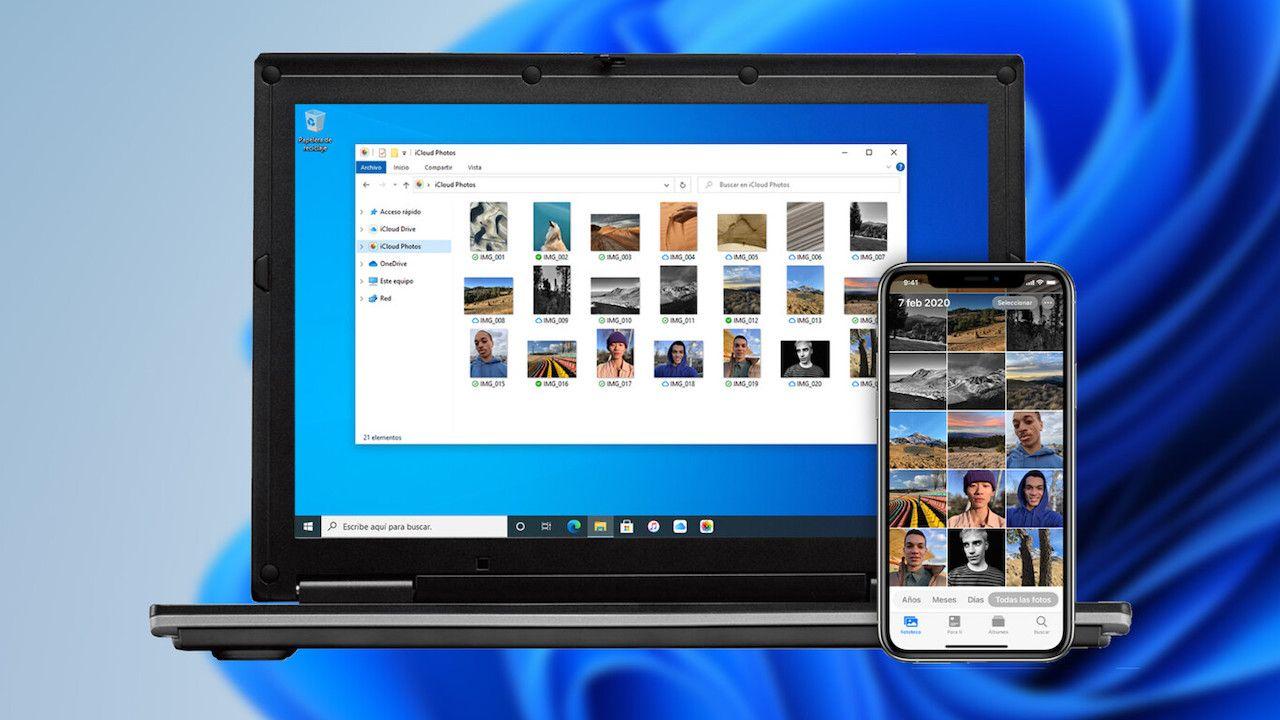
ตามทฤษฎีแล้ว iCloud รองรับรูปแบบไฟล์ข้อความ รูปภาพ เสียง และวิดีโอค่อนข้างหลากหลาย รวมถึงไฟล์ประเภทต่างๆ ที่ใช้กันทั่วไปในระบบนิเวศของ Apple อย่างไรก็ตาม ประสบการณ์การใช้งานบน Windows นั้นไม่ราบรื่นเท่าที่ควรแอป iCloud สำหรับ Windows ทำให้เกิดปัญหามากมาย เช่น การซิงค์ช้า การทำงานผิดพลาด หรือรูปภาพอัปโหลดหรือดาวน์โหลดไม่สำเร็จหากคุณประสบปัญหา คู่มือการตั้งค่า iCloud Drive บน Windowsอาจช่วยเพิ่มความเสถียรได้ แม้ว่าจะไม่ได้เกิดขึ้นตลอดเวลา แต่ก็เกิดขึ้นบ่อยพอสมควร ทำให้ผู้ใช้หลายคนที่ใช้ทั้ง Windows และ Apple กำลังพิจารณาใหม่เกี่ยวกับการใช้ iCloud Drive เป็นพื้นที่จัดเก็บข้อมูลบนคลาวด์หลักบนพีซีของตน
หากเวิร์กโฟลว์ของคุณเน้นไปที่ Windows เป็นหลัก โดยมีการแก้ไขไฟล์และแชร์เอกสารบ่อยครั้งOneDrive โดยทั่วไปจะเสถียรและเร็วกว่า iCloud บนระบบปฏิบัติการนั้นอย่างไรก็ตาม หากงานส่วนใหญ่ของคุณอยู่บน Mac และคุณใช้พีซีเดสก์ท็อปเป็นครั้งคราวสำหรับการอ้างอิงเท่านั้น คุณสามารถจัดการได้ด้วย iCloud บน Windows ในฐานะจุดเข้าถึงสำรอง โดยสมมติว่าประสบการณ์การใช้งานอาจไม่ราบรื่นเท่าที่ควร
แอปมือถือและประสบการณ์บน iOS, Android และเดสก์ท็อป
ระบบคลาวด์ไม่ได้มีไว้สำหรับคอมพิวเตอร์อีกต่อไปแล้ว คุณภาพของแอปพลิเคชันบนมือถือสร้างความแตกต่างอย่างมากเมื่อคุณต้องการอัปโหลดรูปภาพ แชร์ไฟล์ หรือเข้าถึงเอกสารจากโทรศัพท์ของคุณอย่างรวดเร็ว OneDrive, Google Drive และ Dropbox มีแนวคิดที่คล้ายคลึงกันในเรื่องนี้ ในขณะที่ iCloud ดำเนินงานในระดับที่แตกต่างออกไป โดยมีความเชื่อมโยงกับระบบนิเวศของ Apple อย่างใกล้ชิดมากกว่า
แอป OneDrive สำหรับiOSและAndroidมีอินเทอร์เฟซที่ค่อนข้างชัดเจน พร้อมแท็บต่างๆ เช่น หน้าแรก ไฟล์ ที่แชร์ รูปภาพ และส่วนโปรไฟล์ แอปนี้เน้นการใช้งานกับรูปภาพเป็นหลัก โดยมีการอัปโหลดรูปภาพจากโทรศัพท์ของคุณโดยอัตโนมัติ และสร้างอัลบั้มที่คุณสามารถแชร์ได้ นอกจากนี้ยังช่วยให้คุณสแกนเอกสาร ถ่ายภาพไปยังคลาวด์โดยตรง หรือสร้างไฟล์ Office หากคุณติดตั้งแอป Office ไว้ ทุกสิ่งที่คุณอัปโหลดจะซิงค์กับโฟลเดอร์ OneDrive ของคุณบน Windows ทำให้ง่ายต่อการถ่ายโอนไฟล์ระหว่างโทรศัพท์และพีซีของคุณ
Google Drive เองก็มีโครงสร้างคล้ายกัน คือมีแท็บหน้าแรกที่แสดงการอัปเดตล่าสุด ส่วนไฟล์ ส่วนเอกสารที่ติดดาว และส่วนเอกสารที่แชร์ การผสานรวมกับ Google Docs, Sheets และ Slidesทำให้การทำงานร่วมกันสะดวกมากยิ่งขึ้น บนอุปกรณ์เคลื่อนที่ การอัปโหลดและสร้างไฟล์ทำได้ง่าย พร้อมตัวเลือกการสำรองรูปภาพอัตโนมัติ และคุณสามารถคั่นหน้ารายการเพื่อเข้าถึงแบบออฟไลน์ได้
แม้ว่า Dropbox จะไม่ใช่จุดสนใจหลักของการเปรียบเทียบนี้ แต่ก็ยังคงเป็นมาตรฐานด้านประสบการณ์การใช้งาน: แอปบนมือถือของ Dropbox ใช้งานง่ายมาก มีส่วนต่างๆ เช่น หน้าแรก ไฟล์ รูปภาพ และบัญชี ช่วยให้คุณอัปโหลดไฟล์หลายไฟล์พร้อมกัน สแกนเอกสาร บันทึกเสียง และมีระบบสำรองรูปภาพอัตโนมัติที่ตั้งค่าได้ง่ายมากสำหรับผู้ที่มองหาสิ่งที่เรียบง่ายและเชื่อถือได้ Dropbox ยังคงเป็นตัวเลือกที่ดีเยี่ยม
ในกรณีของ iCloud บนอุปกรณ์พกพา การเข้าถึงพื้นที่จัดเก็บข้อมูลหลักคือผ่านแอป Files บน iOS และiPadOSแอปนี้ช่วยให้คุณดูเนื้อหาใน iCloud Drive และเชื่อมต่อบริการคลาวด์อื่นๆ เช่น OneDrive หรือ Google Drive ได้ภายในแอปเองแม้ว่าจะไม่มีแอปอย่างเป็นทางการสำหรับ Android แต่ก็มีคำแนะนำเกี่ยวกับวิธีการเข้าถึง iCloud บน Android อยู่บ้างแต่กระบวนการนั้นซับซ้อนกว่าบนแพลตฟอร์มอื่นๆ
ข้อจำกัดที่สำคัญอีกประการหนึ่งคือการสำรองรูปภาพอัตโนมัติไปยัง iCloud นั้นไม่ได้ควบคุมจากแอป Files แต่ควบคุมจากแอป Photos เองและจากการตั้งค่าระบบซึ่งอาจทำให้สับสนได้หากคุณเคยใช้ OneDrive, Google Drive หรือ Dropbox มาก่อน ซึ่งการอัปโหลดรูปภาพจะถูกตั้งค่าและดูโดยตรงภายในแอปพลิเคชันคลาวด์ หรือหากคุณต้องการจัดระเบียบรูปภาพเป็นอัลบั้มในWindows 11
ความปลอดภัย ความเป็นส่วนตัว และเนื้อหาที่ละเอียดอ่อน: iCloud เทียบกับ OneDrive
เมื่อพูดถึงรูปภาพและวิดีโอส่วนตัว การสำรองข้อมูลส่วนบุคคล และเอกสารสำคัญ ความปลอดภัยจึงเป็นสิ่งสำคัญยิ่งทั้ง iCloud และ OneDrive มีระบบยืนยันตัวตนสองขั้นตอนและการเข้ารหัสแต่ก็มีความแตกต่างในทางปฏิบัติที่ควรทำความเข้าใจ โดยเฉพาะอย่างยิ่งในเรื่องวิธีการปกป้องเนื้อหาที่ละเอียดอ่อนที่สุดของคุณ
iCloud ใช้การตรวจสอบสิทธิ์แบบสองขั้นตอนและใช้การเข้ารหัส TLS/SSL ในระหว่างการส่งข้อมูลและการเข้ารหัส AES 128 บิตเพื่อปกป้องข้อมูลของคุณ นอกจากนี้ ในช่วงไม่กี่ปีที่ผ่านมา Apple ได้เสริมความแข็งแกร่งด้านการป้องกันหลังจากเหตุการณ์ด้านความปลอดภัยที่เปิดเผยช่องโหว่ในอดีต ตอนนี้ทุกครั้งที่คุณลงชื่อเข้าใช้จากอุปกรณ์ใหม่ คุณจะได้รับรหัสยืนยันเพื่อยืนยันตัวตนของคุณ ข้อมูลบางอย่าง (เช่น รหัสผ่าน Keychain) สามารถเข้ารหัสแบบ end-to-end ได้ ซึ่งป้องกันแม้กระทั่ง Apple เองก็ตาม
อย่างไรก็ตาม เมื่อพูดถึงรูปภาพส่วนตัว iCloud ไม่ได้มีพื้นที่จัดเก็บแยกต่างหากพร้อมการป้องกันเพิ่มเติมภายในระบบคลาวด์เองเหมือนกับ OneDrive บน iOS คุณมีตัวเลือกในการซ่อนรูปภาพในแอป Photos แต่รูปภาพเหล่านั้นยังคงเป็นส่วนหนึ่งของคลังรูปภาพ iCloud ของคุณ เมื่อคุณเข้าถึงคลังรูปภาพของคุณจากเบราว์เซอร์หรืออุปกรณ์อื่น ความแตกต่างระหว่างรูปภาพที่ซ่อนไว้และรูปภาพที่ไม่ได้ซ่อนไว้ไม่ได้ทำงานเหมือนพื้นที่จัดเก็บแยกต่างหาก แต่เป็นเพียงตัวกรองภาพภายในระบบเท่านั้น
OneDrive ยังใช้การยืนยันตัวตนสองขั้นตอนและการเข้ารหัสข้อมูลทั้งในระหว่างการส่งและขณะจัดเก็บ ข้อแตกต่างที่สำคัญคือในสภาพแวดล้อมทางธุรกิจ การเข้ารหัส SSL และชั้นความปลอดภัยขั้นสูงอื่นๆ นั้นได้รับการกำหนดไว้อย่างชัดเจนกว่าในขณะที่ในบัญชีส่วนบุคคล กลไกเหล่านี้บางส่วนอาจถูกนำไปใช้ในลักษณะที่แตกต่างกัน ถึงกระนั้น สำหรับผู้ใช้ทั่วไป การป้องกันก็มีความแข็งแกร่งและเพียงพอ
ความแตกต่างที่สำคัญที่สุดคือ Personal Vault ซึ่งเป็นโฟลเดอร์พิเศษภายในบัญชีของคุณที่ต้องมีการยืนยันตัวตนอีกครั้ง แม้ว่าคุณจะเข้าสู่ระบบ OneDrive แล้วก็ตาม กล่าวคือ ในการเข้าถึง Vault คุณอาจต้องใช้รหัส SMS, ตัวยืนยันตัวตน หรือข้อมูลไบโอเมตริก (ลายนิ้วมือ, ใบหน้า, รหัส PIN ของอุปกรณ์ ฯลฯ) นอกจากนี้ Vault จะถูกล็อกโดยอัตโนมัติหลังจากไม่มีการใช้งานเป็นระยะเวลาหนึ่ง
นี่จึงเป็นตัวเลือกที่น่าสนใจมากสำหรับการจัดเก็บภาพถ่ายส่วนตัว เอกสารลับ สแกนบัตรประจำตัวประชาชนหรือหนังสือเดินทางและไฟล์อื่นๆ ที่คุณไม่ต้องการให้ปรากฏให้เห็นทันทีเมื่อคุณเปิดบัญชี Microsoft ในเบราว์เซอร์เพื่อใช้ PowerPoint, Excel หรืออีเมลของคุณ สิ่งที่จัดเก็บอยู่นอก Vault จะได้รับการปกป้องด้วยรหัสผ่านและการยืนยันตัวตนสองขั้นตอน แต่จะมองเห็นได้ทันทีเมื่อคุณเข้าสู่ระบบ สิ่งที่อยู่ภายใน Vault จะเพิ่มระดับความปลอดภัยอีกชั้นหนึ่ง
สำหรับคำถามทั่วไปที่ว่า รูปภาพที่จัดเก็บไว้นอก Personal Vault ของคุณจะปลอดภัยหรือไม่ เมื่อคุณเข้าสู่ระบบบัญชีเพื่อใช้บริการอื่นๆ ของ Microsoft คำตอบคือ รูปภาพเหล่านั้นยังคงได้รับการปกป้องโดยการเข้าถึงบัญชีและกลไกการรักษาความปลอดภัยมาตรฐานของคุณความเสี่ยงนั้นอยู่ที่การที่บุคคลอื่นได้รหัสผ่านของคุณหรือเข้าถึงอุปกรณ์ที่ไม่ได้ล็อก ดังนั้น หากสิ่งใดมีความสำคัญเป็นพิเศษ ควรจัดเก็บไว้ใน Personal Vault และเปิดใช้งานการยืนยันตัวตนสองขั้นตอนไว้
หากความเป็นส่วนตัวเป็นสิ่งสำคัญที่สุดของคุณ คุณอาจพิจารณาใช้การเข้ารหัสเพิ่มเติมก่อนอัปโหลดไฟล์บางไฟล์ ไม่ว่าจะเป็นไปยัง iCloud หรือ OneDrive อย่างไรก็ตาม สำหรับผู้ใช้ทั่วไปที่ต้องการจัดเก็บรูปภาพและวิดีโอส่วนตัวด้วยความปลอดภัยที่เหมาะสมการใช้งาน Personal Vault ใน OneDrive ร่วมกับการยืนยันตัวตนสองขั้นตอนก็ให้การปกป้องที่แข็งแกร่งมากบน Windows แล้ว
การใช้งานจริง: การทำงานประจำวัน อายุการใช้งานแบตเตอรี่บน Mac และระบบนิเวศแบบผสมผสาน
นอกเหนือจากแผนภูมิและข้อมูลจำเพาะแล้ว สิ่งที่สำคัญอย่างแท้จริงคือประสิทธิภาพของ iCloud และ OneDrive ในการใช้งานประจำวัน สถานการณ์ทั่วไปคือ คนที่เก็บไฟล์ไว้ใน OneDrive มานานหลายปีบน Windows แล้วจู่ๆ ก็ซื้อ MacBookคำถามที่เกิดขึ้นคือ การย้ายทุกอย่างไป iCloud เพื่อ "ผสานรวม" เข้ากับระบบนิเวศของ Apple นั้นคุ้มค่าหรือไม่ หากคุณกำลังพิจารณาที่จะเปลี่ยนไปใช้ macOSการประเมินว่าควรย้ายอะไรไปบ้างและควรเก็บอะไรไว้ใน OneDrive นั้นคุ้มค่า
OneDrive มีข้อดีที่ทรงพลังสองประการในสถานการณ์นี้ ประการแรกคือประวัติเวอร์ชันของไฟล์ซึ่งช่วยให้คุณสามารถกู้คืนเอกสารเวอร์ชันก่อนหน้าได้โดยไม่ต้องเสียเวลาค้นหาหรือทำการสำรองข้อมูลทั้งหมดซ้ำๆ สำหรับงานในสำนักงานและการทำงานร่วมกัน นี่เป็นสิ่งที่มีค่าอย่างยิ่ง ประการที่สองคือ ความเข้ากันได้กับแพลตฟอร์มต่างๆ อย่างกว้างขวาง: ไคลเอนต์สำหรับ Windows, macOS, iOS, Android และการผสานรวมบนเว็บอย่างราบรื่น หากคุณใช้ Windows มาก่อนและพึ่งพาไฟล์บนคลาวด์สำหรับการทำงาน การใช้งาน OneDrive ต่อไปแม้หลังจากซื้อ Mac แล้วก็ตาม ก็เป็นเรื่องที่สมเหตุสมผล
ข้อเสียอย่างหนึ่งที่ผู้ใช้หลายคนกล่าวถึงคือOneDrive บน Mac อาจใช้แบตเตอรี่และทรัพยากรมากอย่างเห็นได้ชัด โดยเฉพาะอย่างยิ่งหากคุณมีโฟลเดอร์ที่ซิงค์ไว้จำนวนมากหรือคลังภาพขนาดใหญ่ โดยปกติแล้วจะไม่ใช่ปัญหาใหญ่ แต่ก็อาจส่งผลต่ออายุการใช้งานแบตเตอรี่ได้หากแล็ปท็อปของคุณอัปโหลดและดาวน์โหลดไฟล์อยู่ตลอดเวลา คุณสามารถลดปัญหานี้ได้โดยการปิดใช้งานการซิงค์สำหรับโฟลเดอร์ที่คุณไม่ต้องการจัดเก็บไว้ในเครื่อง หรือโดยการปรับตัวเลือกไฟล์ตามความต้องการ
แล้วข้อดีของการเปลี่ยนมาใช้ iCloud เป็นพื้นที่จัดเก็บข้อมูลบนคลาวด์หลักเมื่อคุณเปลี่ยนมาใช้ Mac คืออะไร? ข้อดีหลักๆ คือการผสานรวมอย่างลึกซึ้งกับระบบ Apple ทั้งหมด : เดสก์ท็อปและเอกสารอยู่ใน iCloud Drive, รูปภาพใน iCloud ซิงค์กับคลังรูปภาพทั้งหมดของคุณ, การสำรองข้อมูล iPhone และ iPad โดยอัตโนมัติ, iCloud Keychain สำหรับรหัสผ่าน และอื่นๆ ประสบการณ์การใช้งานจะราบรื่นมากหากคุณใช้เฉพาะผลิตภัณฑ์ Apple แต่ในฝั่ง Windows คุณจะเสียเปรียบในเรื่องความเสถียรและความเร็วในการซิงค์เมื่อเทียบกับ OneDrive
หากคุณใช้งาน Office เป็นหลักและทำงานร่วมกับผู้ใช้รายอื่นที่ใช้ Windows การใช้ OneDrive เป็นศูนย์กลางสำหรับเอกสารงานของคุณมักจะเป็นตัวเลือกที่เหมาะสมที่สุด แม้ว่าคุณจะมี Mac ก็ตาม คุณสามารถใช้ iCloud สำหรับการสำรองข้อมูล iPhone และเรื่องส่วนตัวอื่นๆ และใช้ OneDrive สำหรับงานทั้งหมดของคุณ วิธีการแบบผสมผสานนี้เป็นที่นิยมมากและรวมเอาข้อดีของทั้งสองระบบเข้าไว้ด้วยกัน
ในทางกลับกัน หากคุณแทบจะเลิกใช้ Windows แล้ว เครื่องมือหลักของคุณคือแอปของ Apple และคุณแทบจะไม่แชร์เอกสาร Office เลย การใช้ iCloud เป็นพื้นที่จัดเก็บข้อมูลหลักก็สมเหตุสมผล เนื่องจากทราบว่าพฤติกรรมของมันบน Windows ยังคงเป็นจุดอ่อนอยู่ในกรณีเช่นนั้น พีซีก็จะกลายเป็นอุปกรณ์เสริมสำหรับการใช้งานเป็นครั้งคราวเท่านั้น
การแบ่งปันไฟล์และการควบคุมการเข้าถึง
อีกแง่มุมที่สำคัญของบริการคลาวด์ใดๆ ก็คือ ความสามารถในการแชร์ไฟล์และโฟลเดอร์กับผู้อื่น โดยควบคุมว่าใครสามารถเข้าถึงได้และนานแค่ไหนในส่วนนี้ OneDrive และ Google Drive มีตัวเลือกขั้นสูงกว่า iCloud
iCloud Drive ช่วยให้คุณสร้างลิงก์สำหรับแชร์เพื่อให้ผู้ใช้รายอื่นสามารถเข้าถึงไฟล์หรือโฟลเดอร์ที่ระบุได้ อย่างไรก็ตาม การควบคุมค่อนข้างพื้นฐาน: ไม่มีตัวเลือกในการป้องกันลิงก์ด้วยรหัสผ่านหรือตั้งค่ากฎเกณฑ์โดยละเอียดหากใครบางคนมีลิงก์ พวกเขาสามารถเข้าถึงได้ตามสิทธิ์ที่คุณกำหนดไว้ (ส่วนใหญ่จะเป็นอ่านอย่างเดียวหรือแก้ไขอย่างเดียว) แต่หากลิงก์นั้นถูกแชร์อย่างกว้างขวาง คุณจะสูญเสียการควบคุมอย่างละเอียดไป
OneDrive ยังให้คุณแชร์ผ่านลิงก์ได้เช่นกัน แต่มีฟังก์ชันเพิ่มเติมคือตั้งรหัสผ่านและวันหมดอายุสำหรับลิงก์เหล่านั้น (โดยเฉพาะในบางแพ็กเกจ) ด้วยวิธีนี้ หากคุณส่งเอกสารสำคัญหรือเอกสารชั่วคราว คุณสามารถตั้งค่าให้ลิงก์หมดอายุหลังจากเวลาที่กำหนด หรือตรวจสอบให้แน่ใจว่าเฉพาะผู้ที่รู้รหัสผ่านเท่านั้นที่สามารถเปิดไฟล์ได้ นี่เป็นการเพิ่มระดับความปลอดภัยอีกชั้นหนึ่งเมื่อเทียบกับ iCloud ในเรื่องของการแชร์ข้อมูล
Google Drive ไม่มีรหัสผ่านเริ่มต้นสำหรับบัญชีพื้นฐาน แต่มีระบบควบคุมสิทธิ์การเข้าถึงที่ละเอียดมาก โดยสามารถกำหนดสิทธิ์ได้ตามผู้ใช้ โดเมน และตัวเลือกการแก้ไขขั้นสูงหรือแบบอ่านอย่างเดียวโดยเฉพาะในสภาพแวดล้อม Google Workspace สำหรับการทำงานร่วมกันแล้ว Google Drive ยังคงเป็นมาตรฐานสำหรับการทำงานเป็นทีมออนไลน์
หากคุณแชร์โฟลเดอร์งานจำนวนมากจาก Windows บ่อยๆ ซึ่งมีเอกสารที่คุณไม่ต้องการให้ใครก็ตามที่มีลิงก์สามารถเข้าถึงได้อย่างเต็มที่OneDrive จะมอบความสะดวกสบายและการควบคุมการเข้าถึงที่แข็งแกร่งกว่า iCloudซึ่งมีประโยชน์อย่างยิ่งสำหรับธุรกิจและผู้ใช้ที่แชร์ข้อเสนอ ใบเสนอราคา หรือเอกสารลับกับลูกค้า
เมื่อพิจารณาจากทั้งหมดข้างต้นแล้ว ความสมดุลระหว่าง iCloud และ OneDrive บน Windows ขึ้นอยู่กับสถานการณ์ของคุณโดยสิ้นเชิง: หากสภาพแวดล้อมหลักของคุณคือ Windows คุณทำงานกับ Office และคุณให้ความสำคัญกับความเร็ว การควบคุมการแชร์ และพื้นที่จัดเก็บเฉพาะสำหรับเนื้อหาที่ละเอียดอ่อน OneDrive มักจะเหนือกว่าอย่างเห็นได้ชัดหากชีวิตดิจิทัลของคุณเกี่ยวข้องกับ Apple iCloud จะมีการผสานรวมที่สะดวกสบายมากระหว่าง iPhone, iPad และ Mac แม้ว่าประสบการณ์การใช้งานบน Windows และการขาดพื้นที่จัดเก็บที่แข็งแกร่งสำหรับรูปภาพส่วนตัวจะทำให้ผู้ใช้จำนวนมากเลือกใช้แนวทางแบบไฮบริด โดยใช้ทั้งสองบริการขึ้นอยู่กับประเภทไฟล์และอุปกรณ์


นักเขียนผู้หลงใหลเกี่ยวกับโลกแห่งไบต์และเทคโนโลยีโดยทั่วไป ฉันชอบแบ่งปันความรู้ผ่านการเขียน และนั่นคือสิ่งที่ฉันจะทำในบล็อกนี้ เพื่อแสดงให้คุณเห็นสิ่งที่น่าสนใจที่สุดเกี่ยวกับอุปกรณ์ ซอฟต์แวร์ ฮาร์ดแวร์ แนวโน้มทางเทคโนโลยี และอื่นๆ เป้าหมายของฉันคือการช่วยคุณนำทางโลกดิจิทัลด้วยวิธีที่เรียบง่ายและสนุกสนาน