หากคุณเคยลองบันทึกเสียงร้องหรือกีตาร์แล้วรู้สึกว่าเสียงมาถึงหูช้าไปเล็กน้อย คุณคงรู้ว่ามันน่าหงุดหงิดแค่ไหน ปรากฏการณ์นี้เรียกทางเทคนิคว่า "ความหน่วง" (latency) ซึ่งสามารถทำให้จังหวะของนักดนตรีเสียไป และเปลี่ยนช่วงเวลาสร้างสรรค์ให้กลายเป็นฝันร้ายได้ มันไม่ใช่ความล้มเหลวร้ายแรงของอุปกรณ์ของคุณ แต่เป็นผลที่หลีกเลี่ยงไม่ได้จากการประมวลผลดิจิทัลที่เกิดขึ้นทุกครั้งที่เสียงเดินทางผ่านคอมพิวเตอร์ของคุณ
การเข้าใจว่า "ความหน่วง" นี้ทำงานอย่างไร คือขั้นตอนแรกสู่การสร้างสตูดิโอที่บ้านของคุณให้สมบูรณ์แบบ ไม่ว่าคุณจะเป็นพอดแคสเตอร์ สตรีมเมอร์ หรือโปรดิวเซอร์เพลง การเรียนรู้ที่จะจัดการกับเวลาที่รอคอยเพียงไม่กี่มิลลิวินาทีจะสร้างความแตกต่างอย่างมากระหว่างการบันทึกที่ธรรมดาและการบันทึกที่ดูเป็นมืออาชีพ มาดูกันทีละขั้นตอนว่าเกิดอะไรขึ้นในห่วงโซ่เสียงของคุณ และคุณจะปรับแต่งแต่ละส่วนได้อย่างไรเพื่อให้เสียงไหลลื่นอย่างต่อเนื่อง

ความหน่วงของเสียงคืออะไรกันแน่?
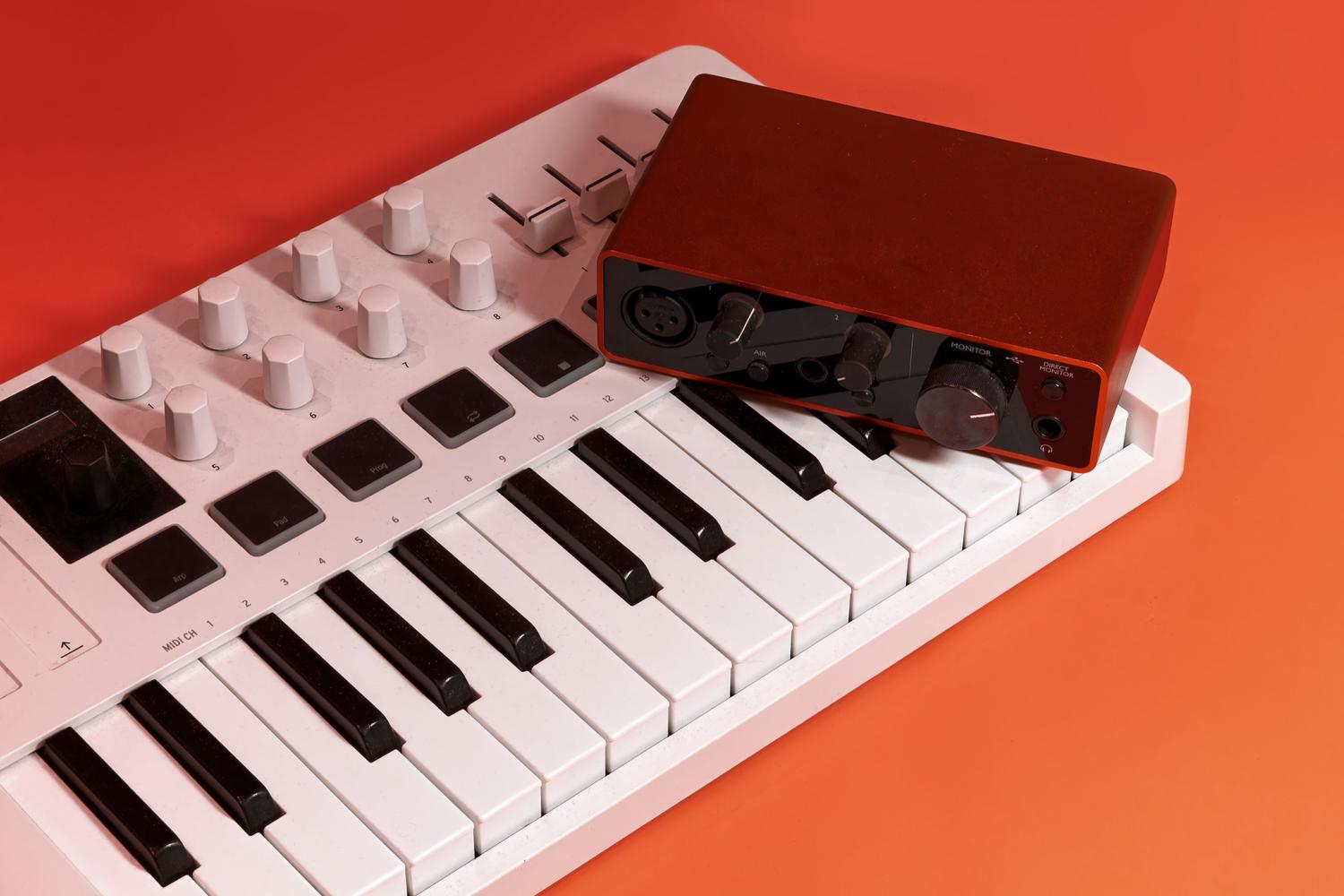
เพื่อให้เข้าใจชัดเจนยิ่งขึ้น ความหน่วง (latency) คือเวลาที่ผ่านไปนับตั้งแต่สัญญาณเสียงถูกสร้างขึ้นจนกระทั่งได้ยินหรือบันทึก วัดเป็นมิลลิวินาที (ms) และเป็นผลมาจากเส้นทางการเดินทางทั้งหมดของเสียง ลองนึกภาพเสียงเหมือนพัสดุไปรษณีย์: ขั้นแรกมันผ่านไมโครโฟน จากนั้นผ่านพรีแอมป์ของอินเทอร์เฟซ มันถูกแปลงจากอนาล็อกเป็นดิจิทัล เดินทางผ่านสาย USB ถูกประมวลผลโดย DAW และสุดท้ายถูกแปลงกลับเป็นอนาล็อกอีกครั้งเพื่อออกมาทางหูฟังของคุณ แต่ละจุดหยุดเหล่านี้จะเพิ่มเวลาเล็กน้อยให้กับกระบวนการโดยรวม
สมองของมนุษย์นั้นน่าทึ่งมากและสามารถชดเชยความล่าช้าเพียงเล็กน้อยได้ โดยทั่วไปแล้ว หากความล่าช้าน้อยกว่า 10 มิลลิวินาทีแทบจะไม่รู้สึกอะไรเลย อย่างไรก็ตาม เมื่อเกินขีดจำกัดนั้น เราจะเริ่มสังเกตเห็นเสียงสะท้อนที่น่ารำคาญ สำหรับนักร้องแล้ว นี่เป็นเรื่องสำคัญอย่างยิ่ง เพราะอาจทำให้พวกเขาเสียจังหวะกับดนตรีหรือพูดผิดเพราะเสียงเล่นล่าช้า

สาเหตุของความล่าช้า: บัฟเฟอร์ อัตราการสุ่มตัวอย่าง และไดรเวอร์
โดยทั่วไปแล้ว ปัญหาหลักมักอยู่ที่บัฟเฟอร์ บัฟเฟอร์เปรียบเสมือน "ถัง" ของหน่วยความจำ RAM ที่ใช้เก็บชิ้นส่วนเสียงชั่วคราวก่อนที่จะถูกประมวลผล หากถังมีขนาดใหญ่มาก คอมพิวเตอร์จะมีเวลาทำงานอย่างเพียงพอและจะไม่มีการกระตุก แต่เวลาในการรอจะนานขึ้น หากถังมีขนาดเล็กเกินไปความหน่วงจะลดลงอย่างมากแต่หน่วยประมวลผล (CPU) จะต้องทำงานหนักขึ้นมาก ซึ่งอาจทำให้เกิดเสียงแตกหรือเสียงคลิกที่น่ารำคาญในไฟล์เสียงได้
- อัตราการสุ่มตัวอย่าง: การเพิ่มอัตราการรีเฟรช (เช่น จาก 44.1 kHz เป็น 96 kHz) สามารถลดความหน่วงได้ เนื่องจากระบบประมวลผลตัวอย่างต่อวินาทีได้มากขึ้น อย่างไรก็ตาม วิธีนี้ก็มีข้อเสียอยู่บ้าง มันทำให้ CPU ทำงานหนักขึ้นมากดังนั้นจึงต้องหาจุดสมดุลให้เจอ
- ไดรเวอร์ ASIO: ในระบบปฏิบัติการ Windows ไดรเวอร์ดั้งเดิมไม่ได้ออกแบบมาสำหรับระบบเสียงระดับมืออาชีพ ไดรเวอร์ ASIO ตัวกลางของระบบปฏิบัติการถูกข้ามไป เพื่อสร้างเส้นทางตรงระหว่างอินเทอร์เฟซและซอฟต์แวร์ ทำให้ได้ผลลัพธ์ดังนี้ การสื่อสารที่มีประสิทธิภาพมากขึ้น และรวดเร็ว
- ASIO4ALL: มันเป็นตัวช่วยชีวิตสำหรับผู้ที่ไม่มีอินเทอร์เฟซภายนอกและใช้การ์ดเสียงในตัวของพีซี เพราะมันจำลองพฤติกรรม ASIO ได้ ลดความล่าช้าให้น้อยที่สุด บนจานทั่วไป

กลยุทธ์เชิงปฏิบัติเพื่อลดความล่าช้า
เพื่อให้ขั้นตอนการทำงานของคุณมีประสิทธิภาพสูงสุด ควรปรับการตั้งค่าให้เหมาะสมกับงานที่คุณกำลังทำ การบันทึกเสียงร้องไม่เหมือนกับการมิกซ์เพลงทั้งเพลง เมื่อทำการบันทึก ให้ลองลดขนาดบัฟเฟอร์ให้น้อยที่สุดเท่าที่จะเป็นไปได้ (เช่น 64 หรือ 128 แซมเปิล) จนกว่าคุณจะเริ่มสังเกตเห็นเสียงผิดปกติ จากนั้นให้เพิ่มขนาดบัฟเฟอร์ขึ้นเล็กน้อย วิธีนี้จะช่วยให้คุณได้การตอบสนองที่เร็วที่สุดเท่าที่จะเป็นไปได้
อย่างไรก็ตาม ในระหว่างการผสมเสียง คุณสามารถใช้ขนาดบัฟเฟอร์ที่ใหญ่กว่ามาก (512 หรือ 1024 แซมเปิล) ในขั้นตอนนี้ คุณไม่จำเป็นต้องมีการตอบสนองแบบเรียลไทม์ คุณเพียงแค่ต้องการให้คอมพิวเตอร์สามารถประมวลผลปลั๊กอินและเอฟเฟ็กต์หลายสิบรายการได้โดยไม่เกิดข้อผิดพลาด นอกจากนี้ ขอแนะนำให้ปิดแอปพลิเคชันพื้นหลังที่ใช้ทรัพยากรมาก และตั้งค่าแผนการใช้พลังงานของ Windows เป็น "ประสิทธิภาพสูง" เพื่อป้องกันไม่ให้โปรเซสเซอร์ทำงานช้าลง

โซลูชันฮาร์ดแวร์และการตรวจสอบโดยตรง
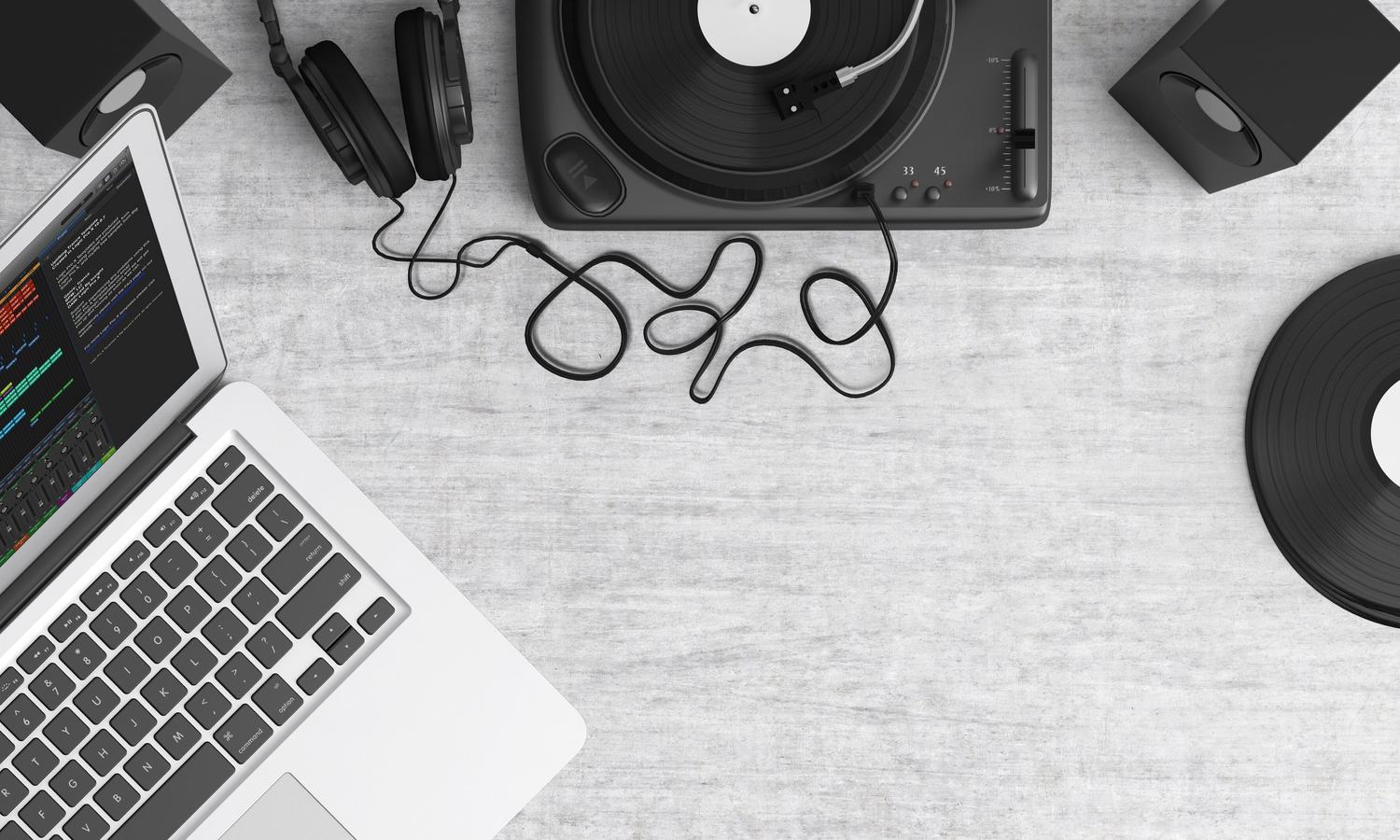
หากคุณต้องการกำจัดปัญหาความหน่วงขณะบันทึกเสียงอย่างสมบูรณ์ วิธีแก้คือการมอนิเตอร์โดยตรง อินเทอ ร์เฟซเสียงหลายตัวมีปุ่มหรือลูกบิดที่ช่วยให้คุณส่งสัญญาณไมโครโฟนไปยังหูฟังโดยตรงก่อนที่จะผ่านคอมพิวเตอร์ การข้ามขั้นตอนการประมวลผลของ DAW ทำให้ความหน่วงแทบเป็นศูนย์ นี่เป็นตัวเลือกที่ปลอดภัยที่สุดสำหรับศิลปินที่จะรู้สึกสบายใจ แม้ว่าข้อเสียคือคุณจะไม่ได้ยินเอฟเฟ็กต์ของซอฟต์แวร์แบบเรียลไทม์ก็ตาม
สำหรับผู้ที่ต้องการใช้เอฟเฟ็กต์ (เช่น รีเวิร์บ) ขณะบันทึกเสียงโดยไม่ให้เกิดความหน่วง มีอินเทอร์เฟซที่มีDSP ในตัวอุปกรณ์เหล่านี้มีโปรเซสเซอร์ภายในของตัวเองที่คำนวณเอฟเฟ็กต์ภายในอินเทอร์เฟซเอง ทำให้พีซีไม่ต้องทำงานนั้นและลดความหน่วงลงจนแทบไม่รู้สึก โดยส่วนใหญ่มักต่ำกว่า 3 มิลลิวินาทีนอกจากนี้ หากงบประมาณของคุณเอื้ออำนวย การเชื่อมต่อ Thunderbolt นั้นเร็วกว่า USB แบบดั้งเดิมมาก ให้การถ่ายโอนข้อมูลเกือบจะทันที

การตั้งค่าในโปรแกรม DAW ยอดนิยม
ซอฟต์แวร์แต่ละตัวมีวิธีการเข้าถึงการตั้งค่าเสียงที่แตกต่างกัน แต่หลักการพื้นฐานนั้นเหมือนกัน ใน Ableton Live จะจัดการได้จาก Preferences > Audio; ใน FL Studio จะเข้าถึงได้ผ่านแผงการตั้งค่าเสียงในส่วน ASIO ส่วนใน Logic Pro หรือ Pro Tools การตั้งค่าจะอยู่ใน Device Settings หรือ Playplay Engine ซึ่งคุณสามารถปรับขนาดบัฟเฟอร์อินพุตและเอาต์พุตเพื่อหาค่าที่เหมาะสมที่สุดสำหรับระบบของคุณได้
หากคุณสังเกตเห็นปัญหาแม้ว่าจะใช้ขนาดบัฟเฟอร์ต่ำ ให้ตรวจสอบว่าสายเคเบิลของคุณอยู่ในสภาพดีและไม่มีการรบกวนทางไฟฟ้า แหล่งจ่ายไฟที่เสถียรหรือการใช้ UPS สามารถป้องกันสัญญาณรบกวนที่ไม่พึงประสงค์และทำให้ประสิทธิภาพการทำงานของอินเทอร์เฟซของคุณเสถียรขึ้นได้โปรดจำไว้เสมอว่าต้องอัปเดตไดรเวอร์ของคุณโดยดาวน์โหลดโดยตรงจากเว็บไซต์ของผู้ผลิต เนื่องจากการอัปเดตมักจะช่วยเพิ่มประสิทธิภาพการจัดการทรัพยากรระบบ
หัวใจสำคัญของประสบการณ์การทำงานในสตูดิโอที่ราบรื่นอยู่ที่การปรับสมดุลระหว่างพลังการประมวลผลของคอมพิวเตอร์กับการตั้งค่าบัฟเฟอร์และการใช้ไดรเวอร์ที่ได้รับการปรับแต่งอย่างเหมาะสม เช่น ASIO ในขณะที่การบันทึกเสียงให้ความสำคัญกับความหน่วงต่ำสุดผ่านการตรวจสอบโดยตรงหรือฮาร์ดแวร์ที่มี DSP การมิกซ์เสียงจะเน้นที่ความเสถียรของระบบโดยการเพิ่มเฮดรูมในการประมวลผล การอัปเดตฮาร์ดแวร์ให้ทันสมัยและการปรับแต่งระบบปฏิบัติการจะช่วยให้เทคโนโลยีไม่เป็นอุปสรรคอีกต่อไป แต่กลับกลายเป็นเครื่องมือที่มองไม่เห็นซึ่งช่วยเพิ่มความคิดสร้างสรรค์ทางดนตรี


นักเขียนผู้หลงใหลเกี่ยวกับโลกแห่งไบต์และเทคโนโลยีโดยทั่วไป ฉันชอบแบ่งปันความรู้ผ่านการเขียน และนั่นคือสิ่งที่ฉันจะทำในบล็อกนี้ เพื่อแสดงให้คุณเห็นสิ่งที่น่าสนใจที่สุดเกี่ยวกับอุปกรณ์ ซอฟต์แวร์ ฮาร์ดแวร์ แนวโน้มทางเทคโนโลยี และอื่นๆ เป้าหมายของฉันคือการช่วยคุณนำทางโลกดิจิทัลด้วยวิธีที่เรียบง่ายและสนุกสนาน