- การตั้งค่าสิทธิ์การเข้าถึงของ Firefox อย่างถูกต้องจะช่วยป้องกันข้อผิดพลาดในการสนทนาทางวิดีโอและการปิดกั้นฟังก์ชันสำคัญต่างๆ
- ไอคอนรูปแม่กุญแจช่วยให้เข้าถึงสิทธิ์การใช้งานเฉพาะเว็บไซต์ได้อย่างรวดเร็ว
- การตั้งค่าสิทธิ์ คุกกี้ และส่วนขยายต่างๆ มีผลต่อวิธีการโหลดหน้าเว็บ
- การเข้าใจความแตกต่างระหว่างเบราว์เซอร์ต่างๆ จะช่วยให้การทำงานมีความสม่ำเสมอในทุกเบราว์เซอร์
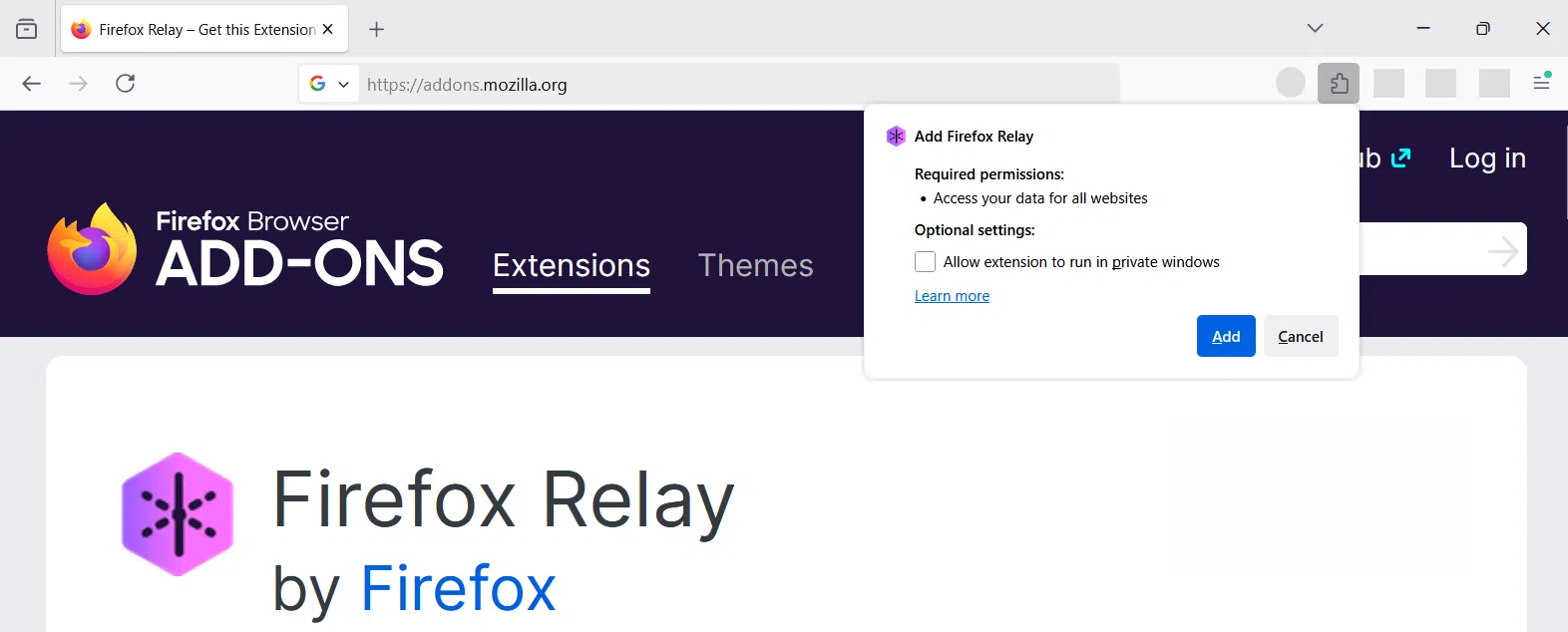
การควบคุมสิ่งที่แต่ละเว็บไซต์สามารถทำได้ในเบราว์เซอร์ของคุณนั้นมีความสำคัญเกือบเท่ากับการมีโปรแกรมป้องกันไวรัสที่ดีเลยทีเดียว การจัดการสิทธิ์ใน Firefox การตั้งค่าสิทธิ์การเข้าถึงต่างๆ (เช่น กล้อง ไมโครโฟน คุกกี้ ป๊อปอัพ ฯลฯ) เป็นสิ่งสำคัญต่อความเป็นส่วนตัวของคุณ การทำให้การสนทนาทางวิดีโอราบรื่น และการหลีกเลี่ยงการบล็อกแปลกๆ ที่เกิดจากส่วนขยายหรือการตั้งค่าของเบราว์เซอร์
บ่อยครั้งที่เว็บไซต์โหลดไม่ถูกต้อง กล้องไม่ปรากฏในการประชุมออนไลน์ หรือแพลตฟอร์มการฝึกอบรมตรวจจับไมโครโฟนไม่ได้ ปัญหาไม่ได้อยู่ที่ตัวหน้าเว็บเอง แต่เป็นที่... Firefox บล็อกสิทธิ์การเข้าถึงที่จำเป็นบางอย่างบางครั้ง ข้อความอย่างเช่น “ส่วนที่จำเป็นของเว็บไซต์นี้โหลดไม่ได้” อาจทำให้คุณงงงวยและไม่รู้จะทำอย่างไร ในบทความนี้ คุณจะได้เห็นขั้นตอนโดยละเอียดในการตรวจสอบและปรับสิทธิ์เหล่านี้เพื่อหลีกเลี่ยงปัญหาในอนาคต
สิทธิ์การเข้าถึงใน Firefox คืออะไร และทำไมจึงมีความสำคัญ?
ใน Firefox แต่ละเว็บไซต์สามารถขอสิทธิ์เข้าถึงทรัพยากรระบบหรือคุณสมบัติของเบราว์เซอร์ เช่น กล้อง ไมโครโฟน การแจ้งเตือน และอื่นๆ การเก็บรักษา การตั้งค่าคุกกี้ในเครื่อง หรือการเล่นอัตโนมัติ การอนุญาตใน Firefox นี่คือสิทธิ์ที่คุณให้ (หรือปฏิเสธ) แก่แต่ละหน้าในการใช้ทรัพยากรเหล่านั้น
เมื่อคุณจัดการการตั้งค่าเหล่านี้ได้ดี คุณจะบรรลุสิ่งสำคัญสองประการ: ประการแรก คุณปกป้องความเป็นส่วนตัวและความปลอดภัยของคุณและในอีกด้านหนึ่ง คุณก็มั่นใจได้ว่าหน้าเว็บที่คุณต้องการใช้งานจริงๆ (เช่น แพลตฟอร์มการฝึกอบรม หรือเครื่องมือการประชุมทางวิดีโอ) จะทำงานได้อย่างราบรื่นโดยไม่มีการหยุดชะงักหรือข้อผิดพลาดที่ไร้สาระ
หากเว็บไซต์ต้องการส่วนประกอบแบบโต้ตอบ สคริปต์ หรือเทคโนโลยีขั้นสูงเพื่อโหลดส่วนสำคัญ และคุณไม่ได้ให้สิทธิ์ที่จำเป็น คุณอาจเห็นคำเตือน "Client Challenge" หรือข้อความบ่งชี้ว่า ไม่สามารถโหลดส่วนสำคัญของหน้าเว็บได้ปัญหานี้มักเกี่ยวข้องกับส่วนเสริม (เช่น โปรแกรมบล็อกโฆษณา) ปัญหาเครือข่าย หรือการตั้งค่าความปลอดภัยที่เข้มงวดเกินไป
นอกจากนี้ บริการสมัยใหม่หลายอย่าง เช่น เครือข่ายสังคมออนไลน์ หรือแพลตฟอร์มสำหรับมืออาชีพ ก็ใช้เช่นกัน คุกกี้ที่จำเป็นและเป็นทางเลือก เพื่อให้บริการฟังก์ชันพื้นฐาน ปรับแต่งประสบการณ์การใช้งาน และแสดงโฆษณาที่ตรงเป้าหมาย (เช่น โฆษณาด้านอาชีพและประกาศรับสมัครงาน) ซึ่งหมายความว่า หากคุณบล็อกคุกกี้เหล่านี้โดยไม่รู้ว่ากำลังทำอะไร เว็บไซต์อาจทำงานไม่ถูกต้องตามที่ควรจะเป็น
ข้อความแสดงข้อผิดพลาดที่พบบ่อย: ความหมายและสาเหตุที่ปรากฏขึ้น
หนึ่งในข้อความแจ้งเตือนที่พบบ่อยที่สุดเมื่อมีสิ่งผิดปกติเกิดขึ้นในสถานที่ใดสถานที่หนึ่ง คือ คำเตือนที่ระบุว่า “ส่วนที่จำเป็นของเว็บไซต์นี้ไม่สามารถโหลดได้” (ส่วนสำคัญของเว็บไซต์นี้ไม่สามารถโหลดได้) แม้ว่าจะเป็นภาษาอังกฤษ แต่สิ่งสำคัญคือต้องเข้าใจว่าข้อความนี้บอกอะไรคุณ: มีส่วนประกอบสำคัญของเว็บไซต์ที่ไม่สามารถทำงานได้
ปัญหานี้มักเกิดจากสาเหตุหลักสามประการ: ส่วนขยายเบราว์เซอร์ที่บล็อกเนื้อหา (ตัวอย่างเช่น โปรแกรมบล็อกโฆษณาหรือสคริปต์) ปัญหาการเชื่อมต่อเครือข่าย (ไฟดับ ไฟร์วอลล์ พร็อกซี) หรือการตั้งค่าเบราว์เซอร์ (ปิดใช้งานคุกกี้ การบล็อกตัวติดตามอย่างเข้มงวด การปฏิเสธสิทธิ์เว็บไซต์ ฯลฯ)
ในบางกรณี โดยเฉพาะในเว็บไซต์ที่ใช้ระบบป้องกันขั้นสูง อาจมีป้ายกำกับว่า “Client Challenge” ปรากฏขึ้นด้วย หมายความว่าหน้าเว็บกำลังพยายามตรวจสอบว่าเบราว์เซอร์ของคุณเป็นเบราว์เซอร์ที่ถูกต้องหรือไม่ (ไม่ใช่บอท) และอาจจำเป็นต้องเรียกใช้สคริปต์บางอย่างหรือโหลดทรัพยากรที่อาจถูกบล็อกโดยส่วนขยายหรือการตั้งค่าความเป็นส่วนตัวของ Firefox
นอกเหนือจากปัญหาทางเทคนิคเหล่านี้แล้ว แพลตฟอร์มหลายแห่งยังแจ้งเตือนคุณอย่างชัดเจนว่าพวกเขาใช้ทั้งคุกกี้ของตนเองและคุกกี้ของบุคคลที่สาม ซึ่งเป็นข้อความทั่วไปที่แจ้งให้คุณทราบ คุกกี้ที่จำเป็นและคุกกี้เสริม เพื่อวิเคราะห์การใช้งานบริการ ปรับปรุงประสิทธิภาพ และแสดงโฆษณาที่ปรับให้เหมาะสมกับแต่ละบุคคล หรือเนื้อหาที่เกี่ยวข้อง เช่น ข้อเสนองานในสายงานบริการระดับมืออาชีพ
ในประกาศประเภทนี้ โดยปกติแล้วจะมีทางเลือกให้คุณสองทางอย่างชัดเจน: ยอมรับ (เพื่อยินยอมให้ใช้คุกกี้ที่ไม่จำเป็น) หรือ เพื่อปฏิเสธ (อนุญาตเฉพาะสิ่งที่จำเป็นอย่างยิ่งเท่านั้น) คุณจะได้รับการแจ้งเตือนบ่อยครั้งว่าคุณสามารถแก้ไขการตั้งค่าเหล่านี้ได้ในภายหลังในบัญชีหรือการตั้งค่าเบราว์เซอร์ของคุณ การทำความเข้าใจและปรับสิทธิ์เหล่านี้อย่างถูกต้องเป็นสิ่งสำคัญเพื่อให้เว็บไซต์ทำงานได้อย่างถูกต้องในขณะที่ยังคงควบคุมข้อมูลของคุณได้
วิธีเข้าถึงการจัดการสิทธิ์การเข้าถึงเว็บไซต์ใน Firefox
ใน Firefox การควบคุมสิทธิ์การเข้าถึงของหน้าเว็บเฉพาะนั้นทำได้ง่ายๆ จากแถบที่อยู่โดยตรง แนวคิดคือการตรวจสอบสิทธิ์การเข้าถึงของแต่ละเว็บไซต์ โดยเฉพาะอย่างยิ่งเมื่อมีบางอย่างที่สำคัญหยุดทำงาน เช่น กล้องหรือไมโครโฟนในการประชุมออนไลน์ วิธีแบบคลาสสิกใน Firefox ใช้ไอคอนรูปแม่กุญแจที่อยู่ถัดจาก URL
เมื่อคุณอยู่ในหน้าที่มีปัญหา (เช่น แพลตฟอร์มการฝึกอบรมหรือการประชุมทางวิดีโอ) ให้ไปที่แถบที่อยู่ของ Firefox แล้วมองหาไอคอนแม่กุญแจที่ปรากฏอยู่ทางด้านซ้ายของแถบที่อยู่ คลิกที่แม่กุญแจ เพื่อแสดงแผงข้อมูลขนาดเล็กที่มีข้อมูลการเชื่อมต่อและปุ่มควบคุมที่เกี่ยวข้องกับเว็บไซต์อย่างรวดเร็ว
ในส่วนนั้น คุณมักจะเห็นข้อความที่ระบุว่าการเชื่อมต่อปลอดภัยหรือข้อความที่คล้ายกัน ทางด้านขวาของส่วนนั้น มักจะมี... ลูกศรเล็กๆ ด้านข้าง หรือปุ่มที่ให้คุณขยายรายละเอียดของเว็บไซต์ การคลิกที่ลูกศรนั้นจะเปิดกล่องข้อมูลที่สมบูรณ์ยิ่งขึ้นพร้อมข้อมูลเพิ่มเติมและลิงก์ที่มีประโยชน์มากสำหรับรายละเอียดเพิ่มเติมเกี่ยวกับการอนุญาต
ที่ด้านล่างของกล่องนั้น Firefox มีปุ่มที่เขียนว่าประมาณว่า "ข้อมูลมากกว่านี้" (หรือคล้ายกัน ขึ้นอยู่กับเวอร์ชันและการตั้งค่าภาษา) คลิกปุ่มนั้นเพื่อเปิดหน้าต่างใหม่ ซึ่งคุณสามารถดูรายละเอียดทางเทคนิคทั้งหมดของเว็บไซต์ และที่สำคัญที่สุดคือแท็บเฉพาะสำหรับการจัดการสิทธิ์การเข้าถึง
การทำเช่นนี้จะเปิดหน้าต่างที่มีแท็บหลายแท็บซึ่งจัดเรียงตามไอคอนที่ด้านบน โดยปกติแล้วจะประกอบด้วย ข้อมูลทั่วไป สื่อ ความปลอดภัย และแท็บที่เราสนใจ: แท็บ “สิทธิ์การเข้าถึง”ในส่วนนี้ คุณสามารถควบคุมการเปลี่ยนแปลงการทำงานของแต่ละหน้าในเบราว์เซอร์ของคุณได้อย่างแม่นยำยิ่งขึ้น
ตั้งค่าสิทธิ์การเข้าถึงจากแท็บ “สิทธิ์การเข้าถึง” ใน Firefox
ในแท็บ "สิทธิ์การเข้าถึง" ของหน้าต่างข้อมูลเว็บไซต์ Firefox จะแสดงรายการองค์ประกอบต่างๆ ที่หน้าเว็บอาจพยายามเข้าถึงหรือโต้ตอบด้วยอย่างครบถ้วน ในส่วนนี้ คุณจะเห็นตัวเลือกต่างๆ เช่น การเล่นอัตโนมัติ การติดตั้งปลั๊กอิน พื้นที่จัดเก็บ การแจ้งเตือน และที่สำคัญมากสำหรับการโทรผ่านวิดีโอ สิทธิ์ของกล้องและไมโครโฟน.
แต่ละองค์ประกอบเหล่านี้จะมีช่องทำเครื่องหมายหรือเมนูให้คุณเลือกได้ว่าเว็บไซต์สามารถใช้ทรัพยากรนั้นได้หรือไม่ โดยทั่วไปแล้ว การอนุญาตแต่ละรายการจะมีตัวเลือกที่ถูกทำเครื่องหมายไว้... “ใช้ค่าเริ่มต้น”หมายความว่าหน้าเว็บนี้อยู่ภายใต้การควบคุมของพฤติกรรมทั่วไปที่ตั้งค่าไว้ใน Firefox สำหรับทุกเว็บไซต์ (เช่น ถามก่อนใช้กล้องทุกครั้ง บล็อกป๊อปอัพ เป็นต้น)
หากเว็บไซต์ของ ที่พริ้วหากห้องประชุมเสมือนจริงหรือแพลตฟอร์มการศึกษาไม่สามารถเข้าถึงกล้องหรือไมโครโฟนของคุณได้ คุณควรเลื่อนลงไปด้านล่างสุดของรายการสิทธิ์การเข้าถึง ซึ่งโดยปกติแล้วอุปกรณ์ทั้งสองนี้จะปรากฏอยู่ ในหลายกรณี แค่นั้นก็เพียงพอแล้ว ยกเลิกการเลือกตัวเลือก “ใช้ค่าเริ่มต้น” เพื่อเลิกพึ่งพาการตั้งค่าทั่วไป และกำหนดค่ากำหนดเฉพาะสำหรับเว็บไซต์นั้นแทน
เมื่อคุณปิดใช้งานการตั้งค่าเริ่มต้นแล้ว คุณสามารถเลือกได้อย่างชัดเจนว่าจะอนุญาตหรือบล็อก สำหรับการบันทึกเสียงและวิดีโอให้ทำงานได้อย่างถูกต้อง ให้เลือกตัวเลือกดังกล่าว "อนุญาต" มีการตั้งค่าสิทธิ์การเข้าถึงกล้องและไมโครโฟนเรียบร้อยแล้ว ซึ่งจะบอกให้ Firefox อนุญาตการเข้าถึงเว็บไซต์นั้นโดยตรงโดยไม่ต้องขออนุญาตซ้ำๆ
หลังจากทำการเปลี่ยนแปลงเหล่านี้ในหน้าต่างสิทธิ์แล้ว ให้กลับไปยังแท็บที่คุณเปิดหน้าการประชุม พื้นที่ผู้แทน หรือแพลตฟอร์มการสตรีมอยู่ ในหลายกรณี คุณจะต้อง รีเฟรชหน้าเว็บหรือเริ่มการประชุมใหม่ เพื่อให้เว็บไซต์ตรวจพบสิทธิ์การเข้าถึงใหม่และเริ่มใช้งานกล้องและไมโครโฟนของคุณตามปกติ
ขั้นตอนปฏิบัติในการเปิดใช้งานการเข้าถึงกล้องและไมโครโฟนใน Firefox
เพื่อให้เข้าใจได้อย่างชัดเจน สมมติว่าคุณอยู่ในสภาพแวดล้อมการฝึกอบรมออนไลน์หรือการประชุมเสมือนจริง และคุณจำเป็นต้องให้ผู้อื่นเห็นและได้ยินคุณโดยไม่ถูกขัดจังหวะ แม้ว่าตัวอย่างทั่วไปมักจะใช้โดเมนเฉพาะ (เช่น เว็บไซต์หลักสูตร) แต่ขั้นตอนดังกล่าวก็ใช้ได้กับ... เว็บไซต์ใดๆ ที่ต้องการกล้องและไมโครโฟนใน Firefox.
ขั้นตอนแรกคือการเข้าถึงเว็บไซต์ที่จะใช้จัดการประชุมหรือเว็บไซต์ที่มีการถ่ายทอดสด โดยปกติจะอยู่ในส่วนพิเศษสำหรับผู้ใช้ที่ลงทะเบียนหรือผู้แทนที่เข้าร่วม เมื่อเข้าไปแล้ว และก่อนเริ่มการประชุม ให้ค้นหา... กุญแจล็อคที่อยู่ถัดจากที่อยู่เว็บไซต์ ที่ด้านบนของหน้าต่าง ภายในแถบที่อยู่
คลิกที่ไอคอนแม่กุญแจ จากนั้นเมื่อหน้าต่างป๊อปอัพเปิดขึ้น ให้คลิกที่ลูกศรทางด้านขวาของข้อความที่เกี่ยวข้องกับการเชื่อมต่อที่ปลอดภัย คุณจะเห็นรายละเอียดเพิ่มเติม และที่ด้านล่าง คุณจะเห็นปุ่ม "ข้อมูลมากกว่านี้"เมื่อคลิกแล้ว จะเปิดหน้าต่างเพิ่มเติมที่มีแท็บต่างๆ ขึ้นมา ซึ่งคุณต้องเลือกแท็บ "สิทธิ์การเข้าถึง"
ในแท็บนั้น ให้เลื่อนลงมาจนกว่าจะพบส่วนสำหรับกล้องและไมโครโฟน ตรวจสอบให้แน่ใจว่าได้ยกเลิกการเลือกทั้งสองส่วนแล้ว “ใช้ค่าเริ่มต้น” ในแต่ละส่วน การทำเช่นนั้นจะเปิดใช้งานตัวเลือกเพื่อเลือกพฤติกรรมเฉพาะ เลือกตัวเลือกอนุญาตสำหรับทั้งกล้องและไมโครโฟน เพื่อให้เว็บไซต์สามารถใช้อุปกรณ์เหล่านี้ได้โดยไม่ปิดกั้น
เมื่อคุณเลือก "อนุญาต" ในทั้งสองกรณีแล้ว ให้ปิดหน้าต่างข้อมูลเว็บไซต์และกลับไปยังหน้าการประชุม ขอแนะนำให้ทำตามขั้นตอนนี้ รีเฟรชหน้าเว็บหรือเข้าสู่ระบบใหม่อีกครั้ง จากนั้นแพลตฟอร์มการสตรีมจะขอเชื่อมต่อกับอุปกรณ์วิดีโอและเสียงของคุณ และหากไม่มีสิ่งกีดขวางภายนอกอื่นใด ห้องสตรีมควรจะรู้จักกล้องและไมโครโฟนของคุณ
ความแตกต่างในการจัดการสิทธิ์ในเบราว์เซอร์อื่นๆ
แม้ว่าเนื้อหานี้จะเน้นไปที่ Firefox แต่การเข้าใจว่า... ก็เป็นสิ่งที่มีประโยชน์เช่นกัน แต่ละเบราว์เซอร์จัดการสิทธิ์การเข้าถึงในลักษณะที่แตกต่างกันเล็กน้อยแม้ว่าโดยทั่วไปแล้วแนวคิดจะเหมือนกัน คือการควบคุมว่าแต่ละเว็บไซต์สามารถใช้ทรัพยากรของคุณได้อย่างไร วิธีนี้จะมีประโยชน์หากคุณใช้ Chrome นอกเหนือจาก Firefox ด้วย Microsoft Edge หรือ Safari
ในเบราว์เซอร์ที่ใช้ Chromium เป็นพื้นฐาน เช่น Google Chrome ใน Microsoft Edge การเข้าถึงสิทธิ์การเข้าถึงเว็บไซต์ก็ทำได้ผ่านไอคอนแม่กุญแจที่อยู่ถัดจาก URL เช่นกัน แต่รูปแบบการแสดงตัวเลือกจะแตกต่างออกไป หลังจากคลิกที่ไอคอนแม่กุญแจ คุณจะพบตัวเลือกลักษณะนี้: “การตั้งค่าเว็บไซต์” หรือ “การตั้งค่าเว็บไซต์” ซึ่งโดยปกติจะอยู่ด้านล่างของแผงป๊อปอัป
การคลิกตัวเลือกนั้นจะเปิดหน้าภายในในเบราว์เซอร์พร้อมรายการหมวดหมู่ที่ชัดเจน เช่น กล้อง ไมโครโฟน การแจ้งเตือน ป๊อปอัพ เป็นต้น ถัดจากไอคอนหรือป้ายกำกับแต่ละรายการ จะมีเมนูแบบเลื่อนลงปรากฏขึ้น ซึ่งช่วยให้คุณสามารถ เปลี่ยนพฤติกรรมเริ่มต้น (ขออนุญาต อนุญาต บล็อก) และตั้งค่าเฉพาะสำหรับเว็บไซต์นั้นๆ
ในกรณีของ Chrome และ Edge หากคุณต้องการให้หน้าเว็บสามารถเข้าถึงกล้องและไมโครโฟนของคุณได้โดยไม่มีปัญหา คุณเพียงแค่ไปที่เมนูแบบเลื่อนลงเหล่านั้น แล้วแทนที่การตั้งค่าที่ปรากฏ (ตัวอย่างเช่น "ถาม" หรือ "บล็อก") ด้วยตัวเลือกอื่น "อนุญาต"เมื่อเลือกตัวเลือกเหล่านี้แล้ว เพียงกลับไปยังแท็บเดิมและโหลดเว็บไซต์ใหม่ หรือเริ่มการประชุมใหม่เพื่อให้การเปลี่ยนแปลงมีผล
ในทางกลับกัน Safari ใช้วิธีการที่แตกต่างออกไป ซึ่งผสานรวมเข้ากับระบบได้ดียิ่งขึ้น แทนที่จะใช้ไอคอนแม่กุญแจแบบเดิม Safari มักใช้เมนูเฉพาะของเบราว์เซอร์ จากแถบด้านบน คุณสามารถเข้าถึง... เลือก “ซาฟารี” จากนั้นไปที่ “การตั้งค่าสำหรับเว็บไซต์นี้”หน้าต่างเล็กๆ จะปรากฏขึ้นเพื่อให้คุณกำหนดได้ว่าอนุญาตให้ใช้งานกล้องและไมโครโฟนหรือไม่ ถูกบล็อก หรือจะต้องขออนุญาตทุกครั้ง
การอนุญาตของ Safari: กล้อง ไมโครโฟน และการโหลดหน้าเว็บใหม่
หากคุณใช้ Safari บน macOS ด้วยเช่นกัน ควรทำความเข้าใจวิธีการจัดการสิทธิ์การเข้าถึง เนื่องจากหลักการทำงานคล้ายกับ Firefox แต่มีวิธีการเข้าถึงตัวเลือกที่แตกต่างกัน เมื่อคุณเข้าเว็บไซต์ที่คุณจะใช้ไฟล์วิดีโอและเสียง ให้ไปที่เมนูหลักของระบบแล้วเลือก “ Safari”และภายในนั้นจะมีตัวเลือก "การตั้งค่าสำหรับเว็บไซต์นี้"
จากนั้นหน้าต่างหรือกล่องโต้ตอบจะเปิดขึ้นมา ซึ่งคุณจะเห็นการตั้งค่าเฉพาะต่างๆ ที่ใช้ได้กับหน้านั้น เช่น อนุญาตเนื้อหาป๊อปอัพ ใช้โปรแกรมอ่าน บล็อกเนื้อหา และที่สำคัญที่สุดคือตัวเลือกต่างๆ สำหรับ กล้องและไมโครโฟนแต่ละแอปมักจะมีเมนูแบบดรอปดาวน์พร้อมตัวเลือกต่างๆ เช่น "ถาม" "ปฏิเสธ" หรือ "อนุญาต"
เพื่อป้องกันไม่ให้ Safari บล็อกการเข้าถึงอุปกรณ์ของคุณ ในทั้งสองตัวเลือก (กล้องและไมโครโฟน) คุณต้องเลือกตัวเลือกนี้ "อนุญาต"ด้วยวิธีนี้ เบราว์เซอร์จะทราบว่า สำหรับเว็บไซต์นั้นๆ เบราว์เซอร์สามารถใช้ทรัพยากรเหล่านั้นได้โดยไม่ต้องขอการยืนยันซ้ำๆ และไม่ต้องบล็อกทรัพยากรเหล่านั้นโดยค่าเริ่มต้น ซึ่งมักทำให้เกิดปัญหาในการสนทนาทางวิดีโอและการถ่ายทอดสด
หลังจากเปลี่ยนการตั้งค่าเหล่านี้แล้ว ขอแนะนำให้ดำเนินการดังต่อไปนี้ โหลดหน้านี้ซ้ำโดยปกติ Safari จะแสดงข้อความป๊อปอัพถามว่าคุณต้องการออกจากหน้าปัจจุบันหรืออยู่ต่อ เพื่อให้แน่ใจว่าการเปลี่ยนแปลงมีผลอย่างถูกต้อง ควรเลือกตัวเลือก "ออก" เพื่อให้หน้าเว็บโหลดใหม่ตั้งแต่ต้นด้วยการตั้งค่าสิทธิ์ใหม่
เมื่อเว็บไซต์โหลดใหม่พร้อมสิทธิ์การเข้าถึงที่อัปเดตแล้ว ให้กลับเข้าไปในพื้นที่ที่กำลังมีการสตรีมหรือการประชุมอยู่ จากนั้นคุณจะสามารถดำเนินการต่อได้ เริ่มเซสชั่นวิดีโอและเสียง โดยปกติแล้ว จะไม่มีปัญหา ตราบใดที่ไม่มีสิ่งกีดขวางภายนอกหรือปัญหาเครือข่ายอื่น ๆ รบกวน
คุกกี้ที่จำเป็นและคุกกี้เสริม และความสัมพันธ์กับสิทธิ์การเข้าถึง
นอกเหนือจากการเข้าถึงกล้องและไมโครโฟนแล้ว แง่มุมสำคัญของการจัดการสิทธิ์คือการควบคุม คุกกี้และเทคโนโลยีการติดตามแพลตฟอร์มหลายแห่งใช้คุกกี้ที่จำเป็น (จำเป็นสำหรับการทำงานของเว็บไซต์) ร่วมกับคุกกี้เสริมที่ใช้ในการวิเคราะห์สถิติ ปรับปรุงบริการ และแสดงโฆษณาที่ปรับให้เหมาะสมกับความสนใจของคุณ
ในสภาพแวดล้อมการทำงานหรือเครือข่ายสังคมที่เกี่ยวข้องกับงาน มักมีการใช้คุกกี้เสริม เช่น เพื่อเสนอข้อมูลต่างๆ โฆษณาที่เกี่ยวข้อง รวมถึงโฆษณาด้านอาชีพและประกาศรับสมัครงาน ทั้งภายในแพลตฟอร์มเองและบนเว็บไซต์ภายนอก คุกกี้เหล่านี้อาจรวบรวมข้อมูลเกี่ยวกับกิจกรรมของคุณเพื่อปรับปรุงการแสดงเนื้อหาและโฆษณาที่คุณเห็นให้ดียิ่งขึ้น
เมื่อคุณเข้าชมหน้าเว็บเหล่านี้เป็นครั้งแรก คุณจะเห็นข้อความแจ้งเตือนเกี่ยวกับคุกกี้ ซึ่งจะอธิบายในนโยบายที่เกี่ยวข้องว่าเว็บไซต์นั้นใช้คุกกี้ประเภทใดและเพื่อวัตถุประสงค์ใด ในข้อความนั้นโดยปกติแล้ว คุณจะมีตัวเลือกในการอนุญาตให้ใช้คุกกี้หรือไม่ ยอมรับ เพื่อยินยอมให้ใช้คุกกี้ที่ไม่จำเป็น หรือ เพื่อปฏิเสธ เพื่อจำกัดการใช้งานให้เหลือเพียงสิ่งที่จำเป็นอย่างยิ่งสำหรับการทำงานขั้นพื้นฐานของบริการเท่านั้น
ในหลายแพลตฟอร์ม คุณสามารถกลับมายังแผงการตั้งค่านี้ได้จากหน้าการตั้งค่าบัญชีของคุณ หรือจากลิงก์ในส่วนท้ายของหน้าเว็บ ด้วยวิธีนี้ หากคุณเปลี่ยนใจในภายหลัง คุณก็สามารถทำได้ อัปเดตการตั้งค่าคุกกี้ของคุณฟังก์ชันนี้ช่วยให้คุณอนุญาตหรือยกเลิกการใช้งานหมวดหมู่เฉพาะ (เช่น การวิเคราะห์ การปรับแต่งส่วนบุคคล หรือการโฆษณา) นอกจากนี้ Firefox ยังมีฟังก์ชันการตั้งค่าความเป็นส่วนตัวที่ช่วยให้คุณบล็อกตัวติดตามและคุกกี้จากภายนอกได้อีกด้วย
หากคุณปิดการรับคุกกี้ทั้งหมดพร้อมกับการตั้งค่าความเป็นส่วนตัวที่เข้มงวดมากใน Firefox ฟังก์ชันขั้นสูงบางอย่างในบางเว็บไซต์อาจทำงานไม่เป็นไปตามที่คาดหวัง สิ่งสำคัญคือการหาจุดสมดุลระหว่างการตั้งค่าเหล่านี้ ปกป้องความเป็นส่วนตัวของคุณและรักษาฟังก์ชันการทำงานที่จำเป็นไว้ สำหรับงานที่คุณต้องการจริงๆ เช่น งาน การฝึกอบรม หรือการประชุมออนไลน์
เคล็ดลับที่เป็นประโยชน์หากส่วนใดส่วนหนึ่งของเว็บไซต์โหลดไม่ขึ้นใน Firefox
เมื่อ Firefox แสดงข้อความเตือนว่าไม่สามารถโหลดส่วนที่จำเป็นของหน้าเว็บได้ หรือคุณเห็นข้อผิดพลาดที่เกี่ยวข้องกับ "Client Challenge" ควรตรวจสอบตามรายการตรวจสอบสั้นๆ นี้ บ่อยครั้งปัญหานี้สามารถแก้ไขได้ด้วยการปรับเปลี่ยนพื้นฐานเพียงเล็กน้อย โดยไม่ต้องทำอะไรที่แปลกประหลาดเลย
ขั้นตอนแรกคือตรวจสอบให้แน่ใจว่าการเชื่อมต่ออินเทอร์เน็ตของคุณใช้งานได้ปกติ ลองเปิดหน้าเว็บอื่น รีสตาร์ทคอมพิวเตอร์ หรือใช้เบราว์เซอร์อื่นดู เราเตอร์ หรือตรวจสอบว่ามีไฟร์วอลล์หรือเครือข่ายขององค์กรหรือไม่ การปิดกั้นทรัพยากรภายนอกปัญหาเครือข่ายอาจทำให้สคริปต์หรือส่วนสำคัญของเว็บไซต์ดาวน์โหลดไม่สำเร็จหรือหยุดชะงักกลางคัน
หากการเชื่อมต่อดูเหมือนจะใช้งานได้ปกติ ให้ตรวจสอบส่วนขยายของ Firefox โดยเฉพาะส่วนขยายเหล่านั้น โปรแกรมบล็อกโฆษณา โปรแกรมบล็อกสคริปต์ หรือโปรแกรมบล็อกตัวติดตามส่วนขยายประเภทนี้อาจขัดขวางการทำงานของส่วนประกอบบางอย่างในเว็บไซต์ ทำให้เกิดข้อความแจ้งว่าส่วนประกอบที่จำเป็นหายไป คุณสามารถลองปิดใช้งานส่วนขยายเหล่านี้ชั่วคราวในหน้าเว็บที่ได้รับผลกระทบ แล้วโหลดหน้าเว็บนั้นใหม่เพื่อดูว่าปัญหาได้รับการแก้ไขหรือไม่
สิ่งสำคัญอีกอย่างคือการตรวจสอบ การตั้งค่าสิทธิ์เว็บไซต์ จากไอคอนแม่กุญแจในแถบที่อยู่ ดังที่เราได้เห็นไปก่อนหน้านี้ ตรวจสอบให้แน่ใจว่าทรัพยากรหลัก (กล้อง ไมโครโฟน ป๊อปอัพ การเล่นอัตโนมัติ) ได้รับการกำหนดค่าอย่างถูกต้องสำหรับเว็บไซต์นั้น หากตัวเลือกหลักใด ๆ ถูกตั้งค่าเป็น "บล็อก" อาจทำให้ประสบการณ์การใช้งานของผู้ใช้แย่ลงได้
สุดท้ายนี้ โปรดจำไว้ว่าบริการออนไลน์จำนวนมากต้องอาศัยคุกกี้และพื้นที่จัดเก็บข้อมูลในเครื่องเพื่อการทำงาน หากคุณเปิดใช้งานการบล็อกคุกกี้จากบุคคลที่สามอย่างเข้มงวดหรือโหมดป้องกันขั้นสูง โปรดลองทำตาม [วิธีต่อไปนี้] ผ่อนปรนข้อจำกัดเหล่านี้เล็กน้อยสำหรับบางสถานที่ เชื่อถือได้ หากไม่แน่ใจ คุณสามารถเปิดเว็บไซต์ในหน้าต่างส่วนตัวหรือในโปรไฟล์ Firefox อื่นเพื่อตรวจสอบว่าปัญหาไม่ได้เกิดจากการตั้งค่าปัจจุบันของคุณ
การเรียนรู้วิธีการจัดการสิทธิ์การเข้าถึงเว็บไซต์ของ Firefox การเข้าใจว่าทำไมจึงเกิดข้อผิดพลาดเมื่อส่วนสำคัญของหน้าเว็บโหลดไม่ขึ้น และการรู้วิธีปรับกล้อง ไมโครโฟน คุกกี้ และส่วนขยาย จะช่วยให้คุณควบคุมประสบการณ์การท่องเว็บได้อย่างละเอียดมากขึ้น ดังนั้นคุณจึงสามารถ รักษาความเป็นส่วนตัวในระดับที่ดีโดยไม่กระทบต่อการทำงานของแพลตฟอร์มด้านการทำงาน การฝึกอบรม และการสื่อสารหลีกเลี่ยงข้อความที่คลุมเครือและการนัดหมายที่ล้มเหลวในนาทีสุดท้าย


นักเขียนผู้หลงใหลเกี่ยวกับโลกแห่งไบต์และเทคโนโลยีโดยทั่วไป ฉันชอบแบ่งปันความรู้ผ่านการเขียน และนั่นคือสิ่งที่ฉันจะทำในบล็อกนี้ เพื่อแสดงให้คุณเห็นสิ่งที่น่าสนใจที่สุดเกี่ยวกับอุปกรณ์ ซอฟต์แวร์ ฮาร์ดแวร์ แนวโน้มทางเทคโนโลยี และอื่นๆ เป้าหมายของฉันคือการช่วยคุณนำทางโลกดิจิทัลด้วยวิธีที่เรียบง่ายและสนุกสนาน