- การควบคุมการจัดสรรใบอนุญาตจำนวนมากใน Office 365 ช่วยป้องกันการซ้ำซ้อนและลดต้นทุน
- กลุ่ม Azure AD ช่วยให้คุณสามารถกำหนดการให้และการเพิกถอนสิทธิ์การใช้งานโดยอัตโนมัติตามบทบาทได้
- PowerShell มีความสำคัญอย่างยิ่งสำหรับการตรวจสอบ การลบ และการอัปเดตใบอนุญาตสำหรับผู้ใช้จำนวนมากพร้อมกัน
- การกำหนดโปรไฟล์ที่ชัดเจนระหว่างแผนต่างๆ เช่น E3 และ F3 ช่วยเพิ่มประสิทธิภาพการใช้งานใบอนุญาต
จัดการสิทธิ์การใช้งานใน Office 365 ปัญหานี้อาจกลายเป็นเรื่องปวดหัวอย่างมากเมื่อองค์กรเติบโต มีการสร้างแผนกใหม่ หรือรูปแบบการทำงานเปลี่ยนแปลงไป เป็นเรื่องปกติที่ผู้ใช้จะสะสมการสมัครใช้งานที่ไม่จำเป็นเมื่อเวลาผ่านไป แผนการใช้งานต่างๆ อาจซ้ำซ้อนกัน หรือใบอนุญาตใช้งานยังคงใช้งานได้สำหรับบุคคลที่ไม่ควรเข้าถึงบริการบางอย่างอีกต่อไป
ในบริบทนั้น การลบและอัปเดตสิทธิ์การใช้งานของผู้ใช้จำนวนมากใน Office 365 นี่จึงเป็นภารกิจสำคัญในการประหยัดค่าใช้จ่าย หลีกเลี่ยงการทำงานซ้ำซ้อน และทำให้มั่นใจว่าพนักงานแต่ละคนมีเฉพาะสิ่งที่จำเป็นสำหรับบทบาทของตนเท่านั้น ตัวอย่างเช่น ในหลายบริษัท ใบอนุญาต E3 ถูกจัดสรรอย่างไม่เลือกปฏิบัติ ในขณะที่ความเป็นจริงแล้ว พนักงานส่วนใหญ่เหมาะสมกับแผนพื้นฐานกว่า เช่น F3 ซึ่งออกแบบมาสำหรับพนักงานระดับปฏิบัติการมากกว่า
เหตุใดการควบคุมสิทธิ์การใช้งานใน Office 365 จึงมีความสำคัญอย่างยิ่ง
กำหนดสิทธิ์การใช้งานอย่างถูกต้อง เรื่องนี้ไม่ได้เป็นเพียงเรื่องของการจัดการภายในเท่านั้น แต่ยังส่งผลกระทบโดยตรงต่อค่าใช้จ่ายรายเดือนของ Microsoft 365 ด้วย หากมีการรวมแผนการใช้งานอย่างไม่ถูกต้อง หรือมีการเก็บรักษาสิทธิ์การใช้งานที่ไม่จำเป็น งบประมาณด้านไอทีก็จะพุ่งสูงขึ้นโดยไม่ก่อให้เกิดประโยชน์เพิ่มเติมใดๆ แก่บริษัท
กรณีทั่วไปคือกรณีที่ ผู้ใช้จะได้รับใบอนุญาต E3 หนึ่งใบ นอกเหนือจากใบอนุญาตอีกใบที่เป็นใบอนุญาตที่พวกเขาต้องการใช้จริงเช่น F3 หรือแพ็กเกจเฉพาะอื่นๆ ส่งผลให้ผู้ใช้มีบริการที่ซ้ำซ้อน แอปพลิเคชันที่พวกเขาจะไม่มีวันใช้ และพื้นที่จัดเก็บข้อมูลที่พวกเขาไม่ต้องการ ในขณะที่ฝ่ายการเงินสงสัยว่าทำไมค่าสมัครสมาชิกถึงเพิ่มขึ้นทุกเดือน
นอกจากนี้ จากมุมมองด้านการกำกับดูแล ควบคุมจากส่วนกลางว่าใบอนุญาตใดบ้างที่ใช้กับผู้ใช้แต่ละประเภท ช่วยสร้างมาตรฐานให้กับสภาพแวดล้อมในการนำไปใช้ นโยบายความปลอดภัยที่สอดคล้องกัน และลดความซับซ้อนของการสนับสนุนทางเทคนิค การกำหนดรายละเอียดที่ชัดเจนสำหรับแต่ละบทบาทจะช่วยให้การรับและเลิกจ้างพนักงานเป็นไปอย่างรวดเร็วยิ่งขึ้น
นั่นคือเหตุผลที่องค์กรหลายแห่งสร้างขึ้น คอนเทนเนอร์หรือกลุ่มใน Azure Active Directory (AAD) เพื่อให้การออกใบอนุญาตเป็นไปโดยอัตโนมัติ ผู้ใช้จะได้รับชุดใบอนุญาตเฉพาะตามแผนก ตำแหน่ง หรือกลุ่มที่ได้รับมอบหมาย วิธีนี้ช่วยลดความซับซ้อนในการฝึกอบรมพนักงานใหม่ได้อย่างมาก แต่ก็ทำให้เห็นได้ชัดเจนยิ่งขึ้นเมื่อมีสิ่งผิดพลาดเกิดขึ้นในอดีตและจำเป็นต้องแก้ไขทั่วทั้งองค์กร
เมื่อตรวจพบว่า ตัวอย่างเช่น กลุ่มคนกลุ่มหนึ่งใช้ใบอนุญาต E3 มาสักระยะแล้ว ทั้งๆ ที่ควรใช้ใบอนุญาต F3การลบและเพิ่มสิทธิ์การใช้งานทีละผู้ใช้ด้วยตนเองนั้นไม่เพียงพออีกต่อไปแล้ว ถึงเวลาพิจารณากลยุทธ์การลบและการอัปเกรดแบบกลุ่ม โดยใช้ประโยชน์จากเครื่องมือและระบบอัตโนมัติของ Microsoft 365 ผ่าน PowerShell กฎการกำหนดสิทธิ์ตามกลุ่ม หรือเครื่องมือต่างๆ เช่น ผู้ช่วยนักบินฝ่ายบริหาร.
สถานการณ์ทั่วไป: การกำหนดสิทธิ์การใช้งาน E3 และ F3 ผิดพลาด
ปัญหาที่เกิดขึ้นซ้ำๆ ในหลายบริษัทมีดังนี้: ระยะหนึ่งแล้วที่สิทธิ์การใช้งาน E3 ถูกมอบให้ "โดยอัตโนมัติ" แก่เกือบทุกคนโดยปราศจากการวิเคราะห์เชิงลึกว่าพนักงานแต่ละคนต้องการบริการอะไรบ้าง หลายปีต่อมา เมื่อตรวจสอบต้นทุนอีกครั้ง ก็พบว่าพนักงานส่วนใหญ่สามารถทำงานได้อย่างมีประสิทธิภาพด้วยใบอนุญาต F3 ซึ่งออกแบบมาสำหรับผู้ใช้งานระดับแนวหน้าหรือพนักงานที่ใช้บริการพื้นฐานเท่านั้น
สิ่งเหล่านี้ถูกสร้างขึ้นมาพร้อมกัน กลุ่มหรือคอนเทนเนอร์ใน Azure AD เพื่อปรับปรุงการจัดสรรสิทธิ์การใช้งานอัตโนมัติตามบทบาทหรือแผนก ตัวอย่างเช่น กลุ่มหนึ่งสำหรับสำนักงาน อีกกลุ่มสำหรับพนักงานร้านค้า อีกกลุ่มสำหรับฝ่ายโลจิสติกส์ เป็นต้น โดยแต่ละกลุ่มจะมีสิทธิ์การใช้งานเฉพาะที่เกี่ยวข้อง (E3, F3, Business Premium เป็นต้น) เพื่อให้การลงทะเบียนผู้ใช้ง่ายขึ้น
ผลก็คือมีอยู่ บุคคลที่มีใบอนุญาตใช้งานสองใบ: ใบอนุญาต E3 เดิม และใบอนุญาต F3 ใหม่ ระบบจะตั้งค่านี้โดยอัตโนมัติตามการเป็นสมาชิกกลุ่ม ซึ่งส่งผลให้มีการใช้ใบอนุญาตโดยไม่จำเป็นและการตั้งค่าที่ไม่สะอาด ทำให้การตรวจสอบหรือการเปลี่ยนแปลงในภายหลังทำได้ยากขึ้น
คำถามที่หลายคนถามในตอนนี้ชัดเจนมาก: สามารถลบสิทธิ์การใช้งาน E3 ออกจากผู้ใช้ทั้งหมดได้หรือไม่ โดยให้ผู้ใช้เหล่านั้นมีเพียงสิทธิ์การใช้งาน F3 เท่านั้น และในทางกลับกัน หากเกิดเหตุการณ์ตรงกันข้ามขึ้น จะสามารถลบสิทธิ์การใช้งาน E3 ออกจากผู้ใช้ทั้งหมดได้หรือไม่? คำตอบคือใช่ แต่ต้องพิจารณากลยุทธ์และเครื่องมือหลายอย่างเพื่อให้ดำเนินการได้อย่างปลอดภัยและไม่ทำให้ใครขาดบริการที่สำคัญ
ก่อนที่จะสัมผัสสิ่งใดๆ จำเป็นต้องทำดังนี้ วิเคราะห์อย่างละเอียดว่ากลุ่มใดเป็นผู้จัดสรรใบอนุญาตใดบ้างวิธีการกำหนดค่าการจัดสรรแบบเดิมและชุดแผนการใช้งานที่เกิดขึ้น การตรวจสอบอย่างรวดเร็วโดยใช้พอร์ทัลผู้ดูแลระบบ Azure AD และหากจำเป็น การสืบค้น PowerShell จะช่วยหลีกเลี่ยงข้อผิดพลาดและออกแบบแผนการล้างข้อมูลที่เป็นระเบียบ
ตัวเลือกดั้งเดิมในพอร์ทัลผู้ดูแลระบบ Microsoft 365
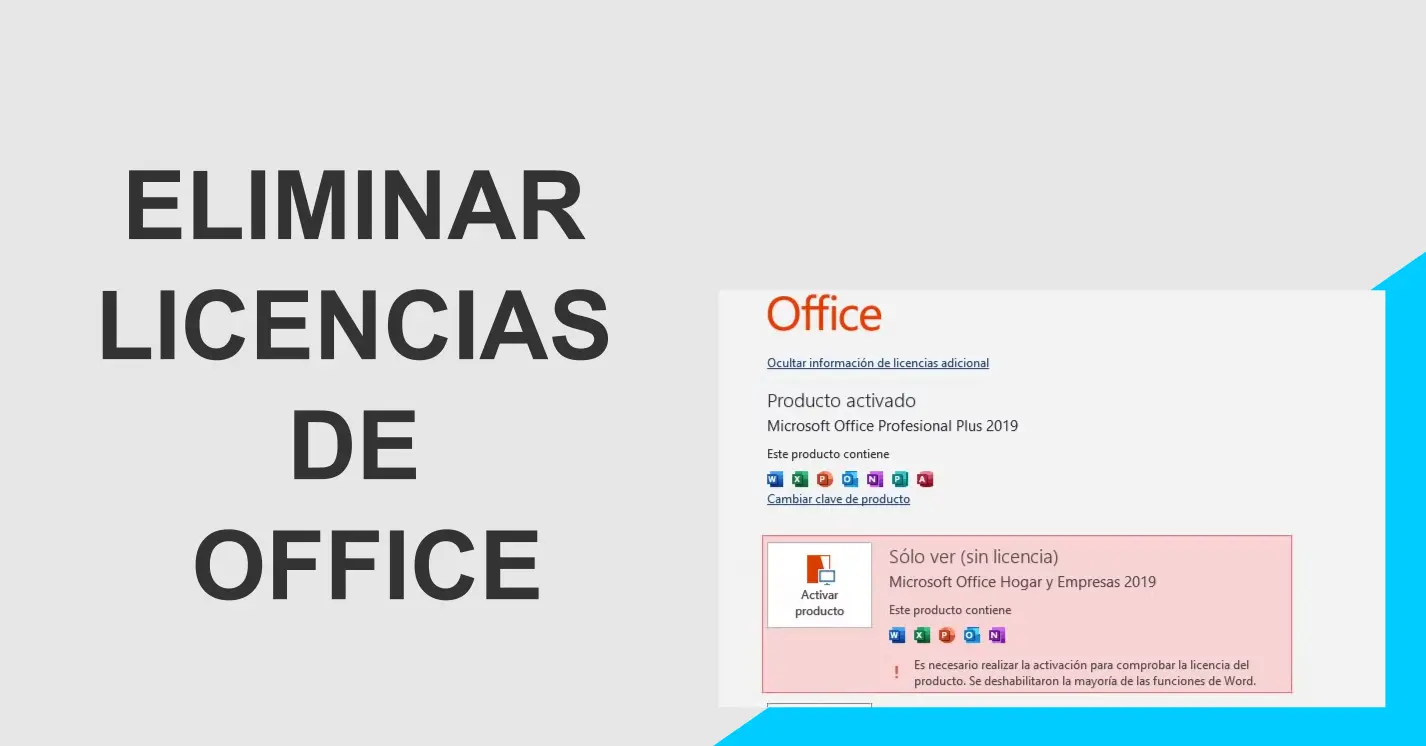
จุดเริ่มต้นสำหรับผู้บริหารหลายคนคือ ศูนย์การจัดการ Microsoft 365ซึ่งสามารถตรวจสอบและแก้ไขใบอนุญาตผู้ใช้ได้ค่อนข้างง่าย แม้จะไม่ใช่เครื่องมือที่มีประสิทธิภาพที่สุดสำหรับการเปลี่ยนแปลงครั้งใหญ่ แต่ก็ช่วยให้สามารถเริ่มต้นได้ และมีประโยชน์สำหรับการปรับเปลี่ยนเล็กน้อย
จากส่วนผู้ใช้งานที่ใช้งานอยู่ คุณสามารถกรองตามประเภทใบอนุญาตได้ และเลือกผู้ใช้จำนวนมากที่มีสิทธิ์ใช้งาน เช่น E3 จากนั้นพอร์ทัลจะอนุญาตให้คุณแก้ไขการจัดสรรและยกเลิกการเลือกแผนหรือบริการบางอย่าง อย่างไรก็ตาม วิธีการนี้มีข้อจำกัดที่ชัดเจนเมื่อคุณต้องการทำการล้างข้อมูลอย่างละเอียด หรือเมื่อรวมสิทธิ์การใช้งานที่มอบให้เป็นกลุ่มเข้ากับสิทธิ์การใช้งานที่กำหนดโดยตรง
อีกแง่มุมหนึ่งที่ควรทราบก็คือ สิทธิ์การใช้งานที่ได้รับผ่านกลุ่มใน Azure AD จะได้รับการจัดการตามลำดับความสำคัญหากผู้ใช้ได้รับสิทธิ์การใช้งานเนื่องจากการเป็นสมาชิกของกลุ่ม สิทธิ์การใช้งานส่วนนั้นจะไม่สามารถลบออกได้ด้วยตนเองในพอร์ทัล Microsoft 365 โดยไม่ต้องแก้ไขการเป็นสมาชิกกลุ่มหรือการตั้งค่าของกลุ่มด้วย
สำหรับองค์กรที่มีผู้ใช้งานจำนวนมาก เว็บพอร์ทัลนี้ยังไม่เพียงพอ การจัดการข้อมูลจำนวนมากอย่างแท้จริงจำเป็นต้องอาศัย PowerShell และความสามารถในการจัดสรรตามกลุ่มถึงกระนั้น พอร์ทัลนี้ก็มีประโยชน์สำหรับการตรวจสอบผลลัพธ์ของการเปลี่ยนแปลงอย่างรวดเร็ว การตรวจสอบสถานะของผู้ใช้เฉพาะราย หรือการดำเนินการกับกลุ่มคนจำนวนน้อยที่มีความต้องการเฉพาะเจาะจงมาก
โดยสรุปแล้วถึงแม้ว่า ศูนย์การจัดการ Microsoft 365 เป็นจุดควบคุมที่ดีโดยปกติแล้ว วิธีนี้ไม่เพียงพอที่จะจัดการกับการลบและอัปเกรดใบอนุญาตขนาดใหญ่ โดยเฉพาะอย่างยิ่งเมื่อจำเป็นต้องแยกแยะแหล่งที่มาของการจัดสรรต่างๆ และรวมแผนประเภทต่างๆ เข้าด้วยกัน เช่น E3 และ F3
การจัดสรรและการลบสิทธิ์การใช้งานตามกลุ่มใน Azure AD
Azure Active Directory (ปัจจุบันคือ Microsoft Enterprise ID) ระบบนี้มีฟังก์ชันการกำหนดสิทธิ์การใช้งานแบบกลุ่มมานานแล้ว ฟังก์ชันนี้ช่วยให้ผู้ใช้ได้รับสิทธิ์การใช้งานหนึ่งรายการหรือมากกว่านั้นโดยอัตโนมัติเมื่อถูกเพิ่มเข้าไปในกลุ่ม และจะเสียสิทธิ์การใช้งานเหล่านั้นเมื่อถูกลบออกจากกลุ่ม นับเป็นวิธีที่มีประสิทธิภาพมากในการกำหนดมาตรฐานการตั้งค่าตามบทบาท
หากได้สร้างไว้แล้ว สองคอนเทนเนอร์หรือกลุ่มใน Azure AD เพื่อกำหนดสิทธิ์การใช้งานโดยอัตโนมัติ (ตัวอย่างเช่น กลุ่มหนึ่งสำหรับผู้ใช้ E3 และอีกกลุ่มหนึ่งสำหรับผู้ใช้ F3) สิ่งสำคัญคือต้องตรวจสอบว่าผู้ใช้รายใดอยู่ในกลุ่มใด และการเป็นสมาชิกเหล่านั้นทับซ้อนกับสิทธิ์การใช้งานที่กำหนดด้วยตนเองในอดีตอย่างไร
กลยุทธ์ที่แนะนำโดยทั่วไปประกอบด้วย กำหนดรูปแบบวัตถุประสงค์ที่ชัดเจนแผนผังนี้กำหนดว่าแผนการอนุญาตใช้งานใดที่สอดคล้องกับประเภทงานแต่ละประเภท กลุ่มใดที่จะเป็นตัวแทนของงานเหล่านั้น และผู้ใช้ใดควรอยู่ในแต่ละกลุ่ม เมื่อกำหนดแผนผังนี้แล้ว ขั้นตอนต่อไปคือการปรับการเป็นสมาชิกกลุ่มและปล่อยให้ Azure AD ใช้และลบสิทธิ์การใช้งานโดยอัตโนมัติ
เพื่อแก้ไขปัญหาของ ใบอนุญาตซ้ำซ้อนระหว่าง E3 และ F3ขั้นตอนมาตรฐานคือการระบุผู้ใช้ที่ควรได้รับใบอนุญาต F3 ตรวจสอบให้แน่ใจว่าพวกเขาอยู่ในกลุ่มที่ถูกต้อง และลบใบอนุญาต E3 ที่เกินมา ในทางกลับกัน หากมีพนักงานที่ควรได้รับการอัปเกรดจาก F3 เป็น E3 พวกเขาจะถูกย้ายไปยังกลุ่มที่เหมาะสมและลบการมอบหมายงานเดิมของพวกเขาออก
ข้อดีที่สำคัญอย่างหนึ่งของแนวทางนี้คือ กฎเกณฑ์ยังคงเหมือนเดิมไม่เปลี่ยนแปลงนี่ไม่ใช่การเปลี่ยนแปลงครั้งเดียว แต่เป็นวิธีการถาวรเพื่อให้แน่ใจว่าการจ้างงานใหม่ การเลิกจ้าง หรือการเปลี่ยนแปลงงานใด ๆ จะสะท้อนให้เห็นโดยอัตโนมัติในประเภทใบอนุญาตที่กำหนด ซึ่งจะช่วยป้องกันการสะสมใบอนุญาตที่ไม่ถูกต้องซึ่งเรามักพบเห็นหลังจากใช้งานแพลตฟอร์มมาหลายปี
การใช้ PowerShell สำหรับการลบและการอัปเดตจำนวนมาก
เมื่อจำนวนผู้ใช้งานมีมาก หรือหากสถานการณ์ซับซ้อนกว่านั้น PowerShell ก็จะกลายเป็นเครื่องมือที่ขาดไม่ได้สำหรับการจัดการสิทธิ์การใช้งาน Office 365 ในวงกว้าง ด้วยโมดูลของ Microsoft 365, Azure AD หรือ MSOnline ทำให้สามารถสอบถาม กำหนด และเพิกถอนสิทธิ์การใช้งานสำหรับผู้ใช้หลายร้อยหรือหลายพันคนได้ด้วยคำสั่งที่ออกแบบมาอย่างดีเพียงไม่กี่คำสั่ง
แนวทางทั่วไปประกอบด้วย เชื่อมต่อกับสภาพแวดล้อม Microsoft 365 ผ่านทาง PowerShellดึงรายชื่อผู้ใช้และใบอนุญาตปัจจุบันของพวกเขาออกมา และใช้ข้อมูลนั้นสร้างกฎเพื่อตรวจจับข้อมูลที่ซ้ำกัน ตัวอย่างเช่น คุณสามารถสร้างรายงานที่มีผู้ใช้ทั้งหมดที่มีใบอนุญาต E3 และในขณะเดียวกันก็อยู่ในกลุ่มที่ให้ใบอนุญาต F3 แก่พวกเขาด้วย
จากรายงานดังกล่าว จึงได้มีการออกแบบสคริปต์ขึ้นมา ลบสิทธิ์การใช้งาน E3 ออกจากผู้ใช้ทุกคนที่ไม่ควรมีสิทธิ์ใช้งานนั้นเพื่อให้มั่นใจว่าพวกเขายังคงมีใบอนุญาต F3 และไม่สูญเสียการเข้าถึงบริการที่พวกเขาต้องการอย่างแท้จริง ในทำนองเดียวกัน สามารถทำในทางตรงกันข้ามได้เช่นกัน คือ การระบุผู้ใช้ที่มีฟังก์ชันการทำงานไม่เพียงพอและควรอัปเกรดจาก F3 เป็น E3 จากนั้นจึงกำหนดใบอนุญาตใหม่และยกเลิกใบอนุญาตเก่า
PowerShell ยังอนุญาตให้ จัดทำเอกสารและตรวจสอบการดำเนินงานทั้งหมดสามารถส่งออกข้อมูลไปยังไฟล์ CSV ทั้งก่อนและหลังการเปลี่ยนแปลง ทำให้คุณสามารถเปรียบเทียบจำนวนใบอนุญาตที่ถูกปล่อยออกมา จำนวนผู้ใช้ที่เปลี่ยนแผน และผลกระทบทางเศรษฐกิจโดยประมาณของการปรับปรุงแก้ไข ความสามารถในการตรวจสอบย้อนกลับนี้มีความสำคัญอย่างยิ่งต่อการชี้แจงเหตุผลในการดำเนินการต่อผู้บริหาร และสำหรับการย้อนกลับการเปลี่ยนแปลงหากจำเป็น
อย่างไรก็ตาม เมื่อทำงานกับสคริปต์ที่แก้ไขใบอนุญาตจำนวนมาก สิ่งสำคัญคือต้องระมัดระวัง ควรทดสอบกับกลุ่มผู้ใช้ขนาดเล็กก่อนเสมอกลุ่มทดลองขนาดเล็กช่วยให้เราตรวจสอบได้ว่าตรรกะของสคริปต์ถูกต้อง ไม่มีใครถูกทิ้งไว้โดยปราศจากบริการที่สำคัญ และการเปลี่ยนแปลงต่างๆ สะท้อนให้เห็นตามที่คาดหวังในพอร์ทัลการดูแลระบบและในประสบการณ์ของผู้ใช้
แนวทางปฏิบัติที่ดีที่สุดก่อนทำการเปลี่ยนแปลงใบอนุญาตจำนวนมาก
ก่อนที่จะรีบร้อนไปยุ่งเกี่ยวกับใบอนุญาตอย่างบ้าคลั่งขอแนะนำให้ปฏิบัติตามคำแนะนำต่างๆ เพื่อลดความเสี่ยงและหลีกเลี่ยงเหตุการณ์ไม่คาดฝัน แม้ว่าการปล่อยใบอนุญาตและลดต้นทุนอาจเป็นเรื่องที่ดึงดูดใจ แต่การจัดการปัญหาที่ไม่ดีอาจทำให้ผู้คนไม่สามารถเข้าถึงอีเมล Teams หรือเครื่องมือสำคัญอื่นๆ ได้ในระหว่างวันทำงาน
ที่แรกก็คือ ทำการตรวจสอบใบอนุญาตปัจจุบันทั้งหมดอย่างละเอียดมีการใช้แผนบริการประเภทใดบ้าง (E3, F3, Business ฯลฯ) ซื้อใบอนุญาตของแต่ละแผนไปกี่ใบ และมีการใช้งานจริงกี่ใบ การตรวจสอบเบื้องต้นนี้มีความสำคัญอย่างยิ่งต่อการทำความเข้าใจปัญหา การประเมินศักยภาพในการประหยัดค่าใช้จ่าย และการกำหนดเป้าหมายสูงสุด
หลังจากนั้น ขอแนะนำว่าควรทำอย่างไร จำแนกผู้ใช้ตามรูปแบบการใช้งานเจ้าหน้าที่ฝ่ายบริหาร พนักงานร้านค้า ช่างเทคนิค ผู้จัดการ ฯลฯ แต่ละกลุ่มเหล่านี้มักมีความต้องการที่แตกต่างกัน และสิ่งนี้จะสะท้อนให้เห็นในแผนการอนุญาตใช้งานที่เหมาะสมที่สุดสำหรับแต่ละกลุ่ม การจำแนกประเภทนี้จะเป็นพื้นฐานสำหรับการจัดสรรตามกลุ่มใน Azure AD
มันก็เป็นสิ่งสำคัญเช่นกัน แจ้งการเปลี่ยนแปลงให้หน่วยงานที่เกี่ยวข้องทราบในหลักการแล้ว ผู้ใช้ไม่ควรสังเกตเห็นอะไรเลย (เพราะเป็นการเปลี่ยนใบอนุญาตใช้งานโดยยังคงใช้บริการที่จำเป็นอยู่) แต่ก็ยังมีโอกาสเสมอที่จะสูญเสียการเข้าถึงแอปพลิเคชันเล็กๆ น้อยๆ ที่ผู้ใช้เคยใช้งาน การแจ้งให้บุคลากรที่เกี่ยวข้องทราบจะช่วยจัดการปัญหาต่างๆ ได้
สุดท้ายนี้ ขอแนะนำให้เตรียมตัวให้พร้อม แผนการย้อนกลับ: สำเนาของรายการใบอนุญาตก่อนหน้า สคริปต์การจัดสรรที่อนุญาตให้ส่งคืนใบอนุญาตเฉพาะให้กับกลุ่มผู้ใช้หากเกิดปัญหา และช่วงเวลาที่เหมาะสมในการดำเนินการทดสอบเบื้องต้นในช่วงเวลาที่ไม่ใช่ช่วงเวลาที่มีการใช้งานสูงสุดขององค์กร
โดยการนำแนวทางปฏิบัติที่ดีที่สุดเหล่านี้ไปใช้ การลบและอัปเดตใบอนุญาตจำนวนมากใน Office 365 มันจะไม่ใช่การดำเนินงานที่มีความเสี่ยงอีกต่อไป แต่จะกลายเป็นโครงการที่มีการควบคุม มีเป้าหมายที่ชัดเจน และผลตอบแทนจากการลงทุนที่วัดผลได้ง่าย
หลีกเลี่ยงการทำงานซ้ำซ้อนและเพิ่มประสิทธิภาพด้านต้นทุนด้วย E3 และ F3
วัตถุประสงค์หลักประการหนึ่งของการตรวจสอบใบอนุญาต ประเด็นสำคัญคือการทำให้แน่ใจว่าทุกคนได้รับแผนที่เหมาะสมโดยไม่ต้องจ่ายแพงเกินไป โดยเฉพาะอย่างยิ่งกับแผน E3 และ F3 มักจะมีโอกาสประหยัดค่าใช้จ่ายได้มาก เนื่องจาก E3 เป็นแผนที่ครอบคลุมและมีราคาแพงกว่า ในขณะที่ F3 เหมาะสำหรับพนักงานที่ไม่ต้องการคุณสมบัติขั้นสูงเหล่านั้นทั้งหมด
เพื่อให้ได้ผลลัพธ์ที่ดีที่สุด มักจะเป็นประโยชน์ กำหนดเกณฑ์ที่ชัดเจนเพื่อตัดสินว่าใครควรได้รับ E3 และใครควรได้รับ F3ตัวอย่างเช่น E3 เหมาะสำหรับพนักงานที่ใช้งานแอปพลิเคชันบนเดสก์ท็อปอย่างหนัก ต้องการพื้นที่จัดเก็บข้อมูลเพิ่มเติม หรือต้องการคุณสมบัติด้านความปลอดภัยและการปฏิบัติตามกฎระเบียบขั้นสูง ในขณะที่ F3 เหมาะสำหรับพนักงานด่านหน้า พนักงานที่ทำงานนอกสถานที่ ซึ่งเข้าถึงเฉพาะอีเมล Teams และแอปพลิเคชันพื้นฐานบางอย่างเท่านั้น
โดยพิจารณาจากเกณฑ์เหล่านี้ สถานการณ์ปัจจุบันจะได้รับการตรวจสอบและ ย้ายใบอนุญาตจำนวนมากวิธีการนี้เกี่ยวข้องกับการเปลี่ยน E3 เป็น F3 สำหรับผู้ใช้ที่ไม่ต้องการแพ็กเกจเต็มรูปแบบ ในหลายกรณี การปรับเปลี่ยนง่ายๆ นี้ หากทำอย่างระมัดระวัง จะช่วยลดจำนวนใบอนุญาต E3 ที่เหลืออยู่ ซึ่งสามารถนำไปใช้กับโปรไฟล์ที่สำคัญกว่า หรือที่ดียิ่งกว่านั้นคือ ลดจำนวนใบอนุญาตที่ซื้อลงได้
คีย์อยู่ใน อย่าปล่อยให้ใบอนุญาตเก่าๆ “ค้างอยู่”หากผู้ใช้ถูกควบคุมโดยกลุ่ม Azure AD ที่กำหนดสิทธิ์ F3 ให้แล้ว การที่ผู้ใช้ยังคงมีสิทธิ์ E3 โดยตรงอีกจึงไม่สมเหตุสมผล การกำจัดความไม่สอดคล้องกันเหล่านี้คือสิ่งที่ช่วยเพิ่มประสิทธิภาพด้านต้นทุนได้อย่างแท้จริง
ด้วยส่วนผสมของ การวิเคราะห์เบื้องต้น การใช้กลุ่มอย่างชาญฉลาด และการทำงานอัตโนมัติด้วย PowerShellเป็นไปได้อย่างยิ่งที่จะทำให้ระบบการออกใบอนุญาต Office 365 มีความสะอาด สม่ำเสมอ และประหยัดยิ่งขึ้น โดยไม่กระทบต่อประสิทธิภาพการทำงานหรือความปลอดภัยของผู้ใช้
ด้วยการปฏิบัติตามแนวทางที่เป็นระบบนี้ องค์กรต่างๆ สามารถ เปลี่ยนความยุ่งเหยิงด้านลิขสิทธิ์ในอดีตให้กลายเป็นความจริง ในระบบที่มีการจัดระเบียบอย่างดี ซึ่งผู้ใช้แต่ละคนมีสิ่งที่ต้องการอย่างครบถ้วน ส่งผลให้เกิดปัญหาลดลง การบริหารจัดการง่ายขึ้น และประหยัดค่าใช้จ่ายในบิล Microsoft 365 อย่างต่อเนื่อง ซึ่งเมื่อเวลาผ่านไปจะกลายเป็นสิ่งที่มองข้ามไม่ได้


นักเขียนผู้หลงใหลเกี่ยวกับโลกแห่งไบต์และเทคโนโลยีโดยทั่วไป ฉันชอบแบ่งปันความรู้ผ่านการเขียน และนั่นคือสิ่งที่ฉันจะทำในบล็อกนี้ เพื่อแสดงให้คุณเห็นสิ่งที่น่าสนใจที่สุดเกี่ยวกับอุปกรณ์ ซอฟต์แวร์ ฮาร์ดแวร์ แนวโน้มทางเทคโนโลยี และอื่นๆ เป้าหมายของฉันคือการช่วยคุณนำทางโลกดิจิทัลด้วยวิธีที่เรียบง่ายและสนุกสนาน