- Syncthing ช่วยให้คุณซิงโครไนซ์โฟลเดอร์ระหว่างอุปกรณ์หลายเครื่องโดยใช้การเชื่อมต่อ P2P ที่เข้ารหัส โดยไม่จำเป็นต้องมีเซิร์ฟเวอร์ส่วนกลาง
- การกำหนดค่านี้ใช้หลักการเชื่อมโยงอุปกรณ์โดยใช้รหัสอุปกรณ์ (Device ID) และกำหนดโฟลเดอร์ที่ใช้ร่วมกันด้วยประเภทการซิงโครไนซ์แบบสองทิศทางหรือทิศทางเดียว
- คุณสมบัติต่างๆ เช่น ตัวนำเสนอ โฟลเดอร์สำหรับส่งอย่างเดียว/รับอย่างเดียว และการกำหนดเวอร์ชัน ช่วยให้คุณสร้างคลัสเตอร์ที่ยืดหยุ่นและปกป้องความสมบูรณ์ของข้อมูลได้
- เป็นทางเลือกแบบส่วนตัวและใช้งานได้หลายแพลตฟอร์มแทนระบบคลาวด์เชิงพาณิชย์ เหมาะสำหรับการใช้งานส่วนบุคคล การสำรองข้อมูลในพื้นที่ และสภาพแวดล้อมการทำงานร่วมกันขนาดเล็ก
หากคุณเคยลองแชร์โฟลเดอร์ขนาดใหญ่โดยการอัปโหลดไปยังคลาวด์ก่อน คุณก็จะรู้ว่ามันเป็นอย่างไร ต้องรอหลายชั่วโมงในขณะที่ไฟล์กำลังอัปโหลดและดาวน์โหลด...และภาวนาว่าคุณยังมีพื้นที่เหลือในบัญชีของคุณอยู่ ลองนึกภาพดูสิ ถ่ายโอนไฟล์ระหว่างพีซีสองเครื่อง โดยตรง ไม่มีตัวกลาง ไม่มีข้อจำกัดโควต้าเทียม และใช้ประโยชน์จากแบนด์วิดท์ที่มีอยู่อย่างเต็มที่ นั่นคือแนวคิดหลักเบื้องหลัง ตั้งค่า Syncthing สำหรับการซิงโครไนซ์แบบ P2P ระหว่างพีซี.
Syncthing เป็นหนึ่งในซอฟต์แวร์โอเพนซอร์สที่ยอดเยี่ยมแต่ไม่ค่อยมีคนรู้จักมานานหลายปีแล้ว มันเป็นเครื่องมือที่มีน้ำหนักเบา ใช้งานได้หลายแพลตฟอร์ม และมีความยืดหยุ่นสูง ช่วยให้... ซิงค์โฟลเดอร์ระหว่างอุปกรณ์ต่างๆ โดยไม่จำเป็นต้องใช้เซิร์ฟเวอร์ส่วนกลาง. ทำงานบน Windows, ลินุกซ์, แมคโอเอส, Android นอกจากนี้ยังสามารถทำงานบนเซิร์ฟเวอร์ระยะไกลหรืออุปกรณ์ NAS ได้อีกด้วย ในบทความนี้ คุณจะได้เห็นขั้นตอนโดยละเอียดเกี่ยวกับการติดตั้ง วิธีการเชื่อมต่อระหว่างคอมพิวเตอร์หลายเครื่อง วิธีการสร้างโฟลเดอร์ที่ใช้ร่วมกัน และวิธีการใช้งานให้เกิดประโยชน์สูงสุด ทั้งสำหรับการใช้งานส่วนตัวและคลัสเตอร์ P2P ขนาดเล็กที่ซับซ้อนยิ่งขึ้น
Syncthing คืออะไร และการซิงโครไนซ์แบบ P2P ทำงานอย่างไร?
Syncthing คือระบบซิงโครไนซ์ไฟล์แบบกระจายศูนย์ ซึ่งใช้การเชื่อมต่อแบบ Peer-to-Peer (P2P) ระหว่างอุปกรณ์ต่างๆ แทนที่จะอัปโหลดข้อมูลของคุณไปยังเซิร์ฟเวอร์คลาวด์ คอมพิวเตอร์ อุปกรณ์เคลื่อนที่ หรือเซิร์ฟเวอร์ของคุณจะสร้างเครือข่ายขึ้นมา คลัสเตอร์ ของอุปกรณ์ที่สื่อสารกันโดยตรง
อุปกรณ์แต่ละเครื่องจะรันโปรแกรมขนาดเล็ก (daemon) ซึ่งมีหน้าที่รับผิดชอบในเรื่องต่างๆ ดังนี้ ตรวจสอบโฟลเดอร์ที่แชร์ ตรวจจับการเปลี่ยนแปลง และถ่ายโอนไฟล์ ไปยังโหนดอื่นๆ ในคลัสเตอร์ การรับส่งข้อมูลทั้งหมดจะถูกเข้ารหัสโดยใช้ TLS และแต่ละเครื่องจะมีใบรับรองและคีย์ส่วนตัวของตนเอง ซึ่งสร้างขึ้นโดยอัตโนมัติในครั้งแรกที่ Syncthing เริ่มทำงาน
ประเด็นสำคัญคือ อุปกรณ์แต่ละชิ้นจะมีรหัสประจำตัวที่ไม่ซ้ำกัน หรือ “รหัสอุปกรณ์”รหัสประจำตัวนั้นไม่ได้เชื่อมโยงกับ ฮาร์ดแวร์ โดยเฉพาะอย่างยิ่ง สิ่งที่ถูกย้ายไม่ใช่ใบรับรองของ Syncthing เอง นั่นเป็นเหตุผลที่สามารถย้ายการตั้งค่าทั้งหมดจากคอมพิวเตอร์เครื่องหนึ่งไปยังอีกเครื่องหนึ่งได้โดยการคัดลอกโฟลเดอร์การตั้งค่า ตราบใดที่คุณไม่พยายามใช้ข้อมูลประจำตัวเดียวกันในสองที่พร้อมกัน
ในทางปฏิบัติ คุณเป็นผู้กำหนดว่าจะแชร์โฟลเดอร์ใด กับอุปกรณ์ใด และด้วยวิธีใด: คุณสามารถมีได้หลายแบบ โฟลเดอร์ส่งและรับข้อมูลแบบสองทิศทางส่งอย่างเดียวหรือรับอย่างเดียว และภายในคลัสเตอร์เดียวกัน อุปกรณ์บางตัวสามารถทำหน้าที่เป็น "ผู้นำเสนอ" ซึ่งรับผิดชอบในการส่งและรับข้อมูล แนะนำอุปกรณ์ใหม่ๆ ให้กับผู้อื่น และช่วยกันเผยแพร่ข่าวสารเกี่ยวกับอุปกรณ์เหล่านั้น เพื่อสร้างโครงสร้างเครือข่ายที่ซับซ้อนกว่าการเชื่อมต่อแบบง่ายๆ ระหว่างคอมพิวเตอร์สองเครื่อง
นอกจากนี้ Syncthing ยังได้รับการออกแบบมาให้ใช้งานได้หลากหลายยิ่งขึ้น ใช้งานได้บนหลายแพลตฟอร์มและจัดการได้ง่ายมันมีเว็บอินเทอร์เฟซที่ครบครันมาก และในบางระบบยังมีส่วนต่อประสานผู้ใช้แบบเนทีฟ เช่น SyncTrayzor บน Windows หรือ syncthing-gtk บน Linux ซึ่งทำให้การใช้งานง่ายขึ้น รองเท้า ระบบอัตโนมัติและการแจ้งเตือน
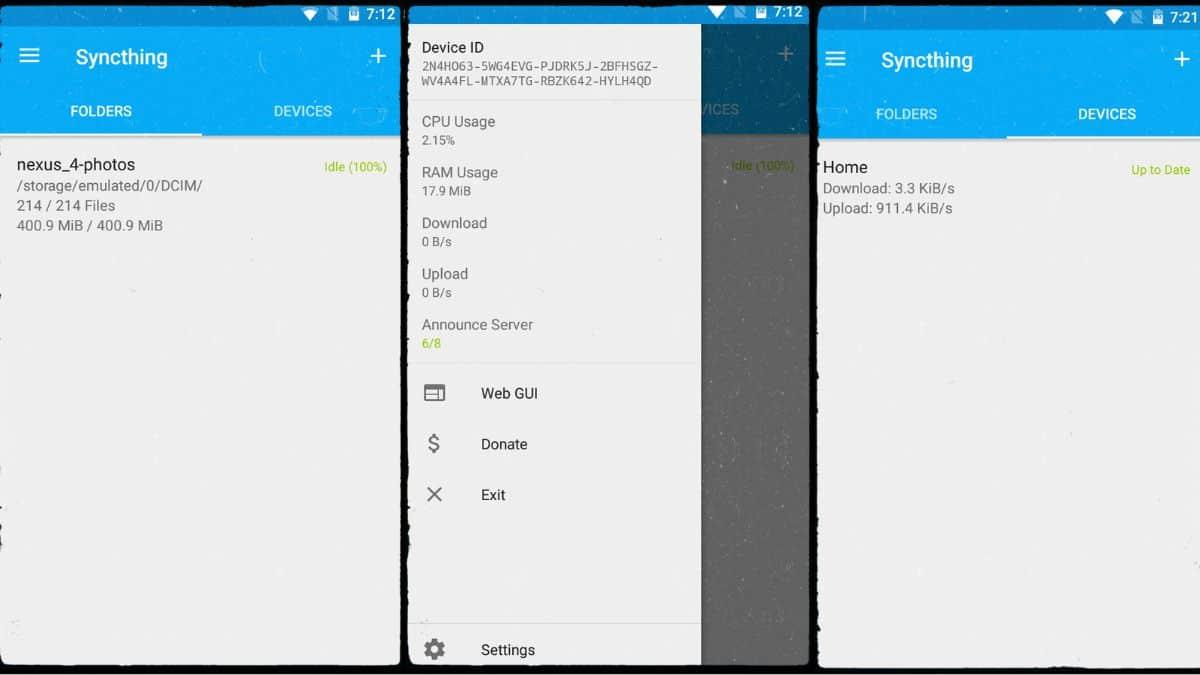
การติดตั้ง Syncthing บนระบบต่างๆ
ข้อดีอย่างหนึ่งของ Syncthing คือ คุณสามารถผสม OS ไม่มีปัญหาใด ๆWindows กับ Linux, Linux กับ macOS, PC กับโทรศัพท์ Android ฯลฯ แก่นหลักของโปรแกรมเหมือนกัน เพียงแต่วิธีการติดตั้งและการผสานรวมเข้ากับระบบแตกต่างกันออกไป
ระบบปฏิบัติการ Windows: Syncthing + SyncTrayzor
บนระบบปฏิบัติการ Windows โปรแกรม Syncthing อย่างเป็นทางการสามารถทำงานได้จากบรรทัดคำสั่ง และโดยค่าเริ่มต้น เปิดหน้าต่างทิ้งไว้ สถานีปลายทาง ขณะวิ่งจัดเก็บข้อมูลของคุณใน AppData\Local และมันไม่ได้ผสานรวมเข้ากับกระบวนการล็อกอินอย่างราบรื่น เพื่อแก้ไขปัญหานี้ วิธีที่สะดวกที่สุดคือการใช้ ซิงค์เทรย์ซอร์ภาชนะที่มีหน้าที่รับผิดชอบดังต่อไปนี้:
- เริ่ม Syncthing โดยอัตโนมัติ เมื่อคุณเข้าสู่ระบบ
- ย่อลงไปที่ถาดระบบและแสดงไอคอนและตัวบ่งชี้สถานะ
- แสดง การแจ้งเตือนเกี่ยวกับการเปลี่ยนแปลงและการเชื่อมต่อ ของอุปกรณ์
- ให้สิทธิ์การเข้าถึงโดยตรงไปยังเว็บอินเทอร์เฟซแบบบูรณาการ
สามารถดาวน์โหลด SyncTrayzor ได้จากที่เก็บ GitHub ในรูปแบบติดตั้งหรือแบบพกพา และต้องใช้ .NET Framework หลังจากติดตั้งแล้ว ขอแนะนำให้ตรวจสอบการตั้งค่าเพื่อให้แน่ใจว่า... มันเริ่มต้นพร้อมกับ Windows ย่อขนาดลงไปอยู่ในถาดระบบ และไม่แสดงการแจ้งเตือนจำนวนมากบนระบบ ทุกครั้งที่อุปกรณ์เข้าหรือออกจากระบบ
macOS: แอป Syncthing เวอร์ชันเนทีฟ
บน macOS ไม่มีโปรแกรมใดที่เทียบเท่ากับ SyncTrayzor โดยตรง แต่ก็มีโปรแกรมอื่นที่คล้ายคลึงกัน แพ็กเกจ Syncthing ที่บรรจุในรูปแบบแอป ซึ่งจะรวมไบนารีเข้ากับระบบ สามารถดาวน์โหลดได้จากที่เก็บซอฟต์แวร์อย่างเป็นทางการของ Syncthing สำหรับ macOS และติดตั้งเหมือนกับแอปพลิเคชันระบบอื่นๆ
หลังจากตั้งค่าเริ่มต้นเสร็จแล้ว อินเทอร์เฟซการจัดการจะยังคงเป็นเว็บไซต์เดิมที่สามารถเข้าถึงได้จากเบราว์เซอร์ของคุณ จากนั้นคุณจะสามารถดำเนินการดังต่อไปนี้ได้: ตั้งค่าการเริ่มต้นอัตโนมัติและตัวเลือกอื่นๆ จากค่ากำหนดของระบบเอง หรือจากเครื่องมือของบุคคลที่สาม
GNU/Linux: แพ็กเกจ, ที่เก็บแพ็กเกจ และบริการ systemd
บนระบบ Linux การติดตั้งจะขึ้นอยู่กับเวอร์ชันของระบบปฏิบัติการ โครงการ Syncthing เป็นผู้ดูแล... ที่เก็บซอฟต์แวร์แบบกำหนดเองสำหรับ Debian และระบบที่พัฒนาต่อยอดจาก Debianในขณะที่ในระบบอย่าง CentOS, Fedora หรือระบบที่คล้ายคลึงกันนั้น โดยปกติแล้วจะสามารถดาวน์โหลดได้ผ่าน EPEL หรือที่เก็บซอฟต์แวร์อื่นๆ
เมื่อติดตั้งแพ็กเกจแล้ว บริการดังกล่าวจะถูกจัดการโดย systemd โดยทั่วไปแล้ว รูปแบบการเรียกใช้งานในฐานะผู้ใช้เฉพาะเจาะจงมีดังนี้:
systemctl enable syncthing@usuario

systemctl start syncthing@usuario
แม้ว่าในทางเทคนิคแล้วคุณจะสามารถเรียกใช้งานได้ดังนี้ ราก, ไม่แนะนำให้ทำเช่นนั้นด้วยเหตุผลด้านความปลอดภัยวิธีนี้เหมาะสมเฉพาะในสภาพแวดล้อมที่มีการควบคุมอย่างเข้มงวด โดยที่คุณเป็นผู้ใช้เพียงคนเดียวและระบบมีความปลอดภัยสูง
นอกจากนี้ยังพบได้ในบางการแจกจ่ายด้วย ซิงค์ธิง-จีทีเคซึ่งเป็นส่วนติดต่อผู้ใช้แบบกราฟิกที่ใช้ GTK โดยมีไอคอนในถาดระบบ ควบคุมโปรแกรมเบื้องหลังได้ง่าย และเข้าถึงเว็บไซต์การจัดการได้โดยตรง
Android: แอปอย่างเป็นทางการและการซิงโครไนซ์บนมือถือ
บนระบบ Android คุณสามารถติดตั้ง Syncthing ได้จาก จาก Play Store หรือจาก F-Droidแอปพลิเคชันบนมือถือประกอบด้วยทั้งบริการซิงโครไนซ์และอินเทอร์เฟซที่ปรับให้เหมาะกับหน้าจอสัมผัสสำหรับการจัดการอุปกรณ์ โฟลเดอร์ และสิทธิ์การเข้าถึง
ตัวอย่างการใช้งานทั่วไปคือ ซิงค์โฟลเดอร์กล้องโดยอัตโนมัติ จากโทรศัพท์มือถือของคุณไปยังพีซีหรือเซิร์ฟเวอร์ เพื่อให้ทุกภาพถ่ายที่คุณถ่ายถูกคัดลอกไปยังคอมพิวเตอร์เดสก์ท็อปของคุณโดยอัตโนมัติโดยไม่ต้องผ่านขั้นตอนใดๆ Google รูปภาพ, iCloud หรือบริการที่คล้ายกัน
การเริ่มต้นระบบด้วยตนเองพร้อมอินเทอร์เฟซเว็บที่เข้าถึงได้
บนระบบใดก็ได้ คุณสามารถเรียกใช้ Syncthing ด้วยตนเองได้โดยระบุที่อยู่เว็บอินเทอร์เฟซด้วย ตัวเลือก -gui-address. ตัวอย่างเช่น
syncthing -gui-address="0.0.0.0:8384"
การตั้งค่านี้จะเปิดเผย GUI บนพอร์ต 8384 ทำให้สามารถเข้าถึงได้จากที่อยู่ IP ใดก็ได้ ซึ่งมีประโยชน์สำหรับการกำหนดค่าเริ่มต้นหรือการดูแลระบบจากระยะไกล แต่ ไม่ควรปล่อยทิ้งไว้โดยไม่มีการป้องกันโดยปกติแล้ว เราจะจำกัดมันไว้ที่ 127.0.0.1:8384 และหากคุณต้องการเข้าจากด้านนอก ให้ใช้ SSH โดยการตั้งค่าการส่งต่อพอร์ต หรือกำหนดชื่อผู้ใช้และรหัสผ่านสำหรับ GUI
การติดต่อครั้งแรกกับเว็บอินเทอร์เฟซ
Syncthing นั้นได้รับการจัดการเป็นหลักจาก อินเทอร์เฟซเว็บที่ชัดเจนและใช้งานง่ายมากแม้ว่าคุณจะสามารถเปิดได้จากทางลัดของ SyncTrayzor หรือ syncthing-gtk แต่ภายในแล้วมันจะเหมือนกันเสมอ นั่นคือหน้าเว็บที่ให้บริการโดย daemon เองบนพอร์ตที่คุณกำหนดค่าไว้ (โดยค่าเริ่มต้นคือ 8384 บน localhost)
อินเทอร์เฟซนี้ถูกจัดระเบียบเป็น ส่วนต่างๆ:
- หลักที่เมนู (การดำเนินการ/การตั้งค่า, รีสตาร์ท ฯลฯ)
- พื้นที่แจ้งเตือน สำหรับการแจ้งเตือนเกี่ยวกับอุปกรณ์ใหม่ ข้อผิดพลาด หรือสถิติต่างๆ
- บล็อกจาก โฟลเดอร์ ซิงโครไนซ์แล้ว
- แผงหน้าปัด "อุปกรณ์นี้"โดยใช้ข้อมูลจากโหนดท้องถิ่น"
- รายการของ อุปกรณ์อื่น ๆ เชื่อมโยง
- ลิงก์ไปยังเอกสาร ชุมชน และแหล่งข้อมูลภายนอกอื่นๆ
- หน้าต่างของ บทสนทนาที่กำลังเกิดขึ้น ซึ่งจะเปิดขึ้นที่ด้านล่างเมื่อคุณแก้ไขโฟลเดอร์ เพิ่มอุปกรณ์ ฯลฯ
ครั้งแรกที่คุณเข้าสู่ระบบ Syncthing อาจจะถามคุณว่าต้องการใช้งานหรือไม่ ส่งสถิติที่ไม่ระบุชื่อ เพื่อช่วยในการพัฒนา: จำนวนโหนด เวอร์ชัน ระบบปฏิบัติการ... คุณสามารถยอมรับหรือไม่ยอมรับก็ได้ และสามารถเปลี่ยนแปลงได้ในภายหลังจากการตั้งค่า
ตั้งค่าชื่อผู้ใช้และรหัสผ่านสำหรับ GUI
หากคุณต้องการเปิดเผยส่วนติดต่อผู้ใช้บนเว็บให้มากกว่านั้น localhostมันสำคัญมาก ปกป้องด้วยการตรวจสอบสิทธิ์ในการทำเช่นนี้ จากเมนูหลัก ให้ไปที่ การดำเนินการ > การตั้งค่า > GUI และกำหนดชื่อผู้ใช้และรหัสผ่าน คุณควรทำการตั้งค่านี้ซ้ำบนอุปกรณ์ทุกเครื่องในเครือข่ายของคุณ
ตัวระบุอุปกรณ์และการเชื่อมโยงโหนด
หัวใจของระบบคือ รหัสอุปกรณ์รหัสตัวอักษรและตัวเลขยาวนี้ใช้ระบุแต่ละอินสแตนซ์ของ Syncthing อย่างเฉพาะเจาะจง และใช้ในการอนุญาตการเชื่อมต่อระหว่างโหนดคลัสเตอร์
วิธีดูรหัสอุปกรณ์ของคุณ
หากต้องการดูรหัสประจำตัวของคุณ ให้คลิกที่ ในหน้าเว็บ การดำเนินการ > แสดงรหัสประจำตัวหน้าต่างใหม่จะเปิดขึ้นพร้อมข้อความ:
- ข้อความทั้งหมดของตัวระบุ
- Un โค้ด QRสะดวกมากเมื่อคุณต้องการเพิ่มโทรศัพท์มือถือโดยการสแกนจากอุปกรณ์อื่น
คุณต้องใช้บัตรประจำตัวนั้น ส่งแบบส่วนตัว ถึงบุคคลอื่นหรือบันทึกเพิ่มเติม ทีมนี้ ไปยังเครื่องอื่นๆ ของคุณ
เปลี่ยนชื่อที่แสดงบนอุปกรณ์
โดยค่าเริ่มต้น Syncthing จะใช้ชื่อระบบปฏิบัติการเป็นชื่ออุปกรณ์ที่อ่านง่าย แต่คุณสามารถเปลี่ยนเพื่อให้เข้าใจง่ายขึ้นได้ การดำเนินการ > การตั้งค่า > ทั่วไป คุณจะพบช่องที่สามารถแก้ไขชื่อนี้ได้
ขอแนะนำให้เลือกตัวระบุ มีเอกลักษณ์และมั่นคงในระยะยาว (ตัวอย่างเช่น “พีซีตั้งโต๊ะ”, “แล็ปท็อปสำหรับทำงาน”, “เซิร์ฟเวอร์สำหรับบ้าน”) เพื่อหลีกเลี่ยงความสับสนเมื่อคุณมีอุปกรณ์หลายเครื่องเชื่อมต่อกับเครือข่ายเดียวกัน
เพิ่มและยอมรับอุปกรณ์ระยะไกล
การเชื่อมต่อระหว่างอุปกรณ์ต่างๆ นั้นมีอยู่เสมอ ซึ่งกันและกันในการเชื่อมต่อโหนดสองโหนด โหนดแต่ละโหนดจะต้องมี ID ของอีกโหนดหนึ่งเพิ่มเข้ามาและยอมรับความสัมพันธ์นั้นแล้ว
วิธีการเพิ่มอุปกรณ์ระยะไกล: เตรียมรหัสอุปกรณ์ของคุณให้พร้อม.
- สำหรับทีม A ให้กดต่อไป เพิ่มอุปกรณ์ (หรือ “เพิ่มอุปกรณ์ระยะไกล”)
- วางไฟล์ รหัสอุปกรณ์ของทีม B ในสนามแรก
- เลือกชื่อที่อ่านง่ายสำหรับโหนดนั้น หรือปล่อยให้มันใช้ชื่อที่ได้รับมาจากเครื่องระยะไกล
- นอกจากนี้ ในแท็บ “การแชร์” คุณสามารถเลือกโฟลเดอร์ที่คุณต้องการแชร์นับจากนี้เป็นต้นไปได้
- บันทึกการเปลี่ยนแปลง
Syncthing สามารถ ค้นหาอุปกรณ์อื่นๆ บนเครือข่าย LAN โดยอัตโนมัติดังนั้นบางครั้งคุณอาจไม่จำเป็นต้องคัดลอก ID ด้วยซ้ำ เพียงแค่เลือกโหนดที่ตรวจพบและตรวจสอบว่าตัวระบุตรงกัน
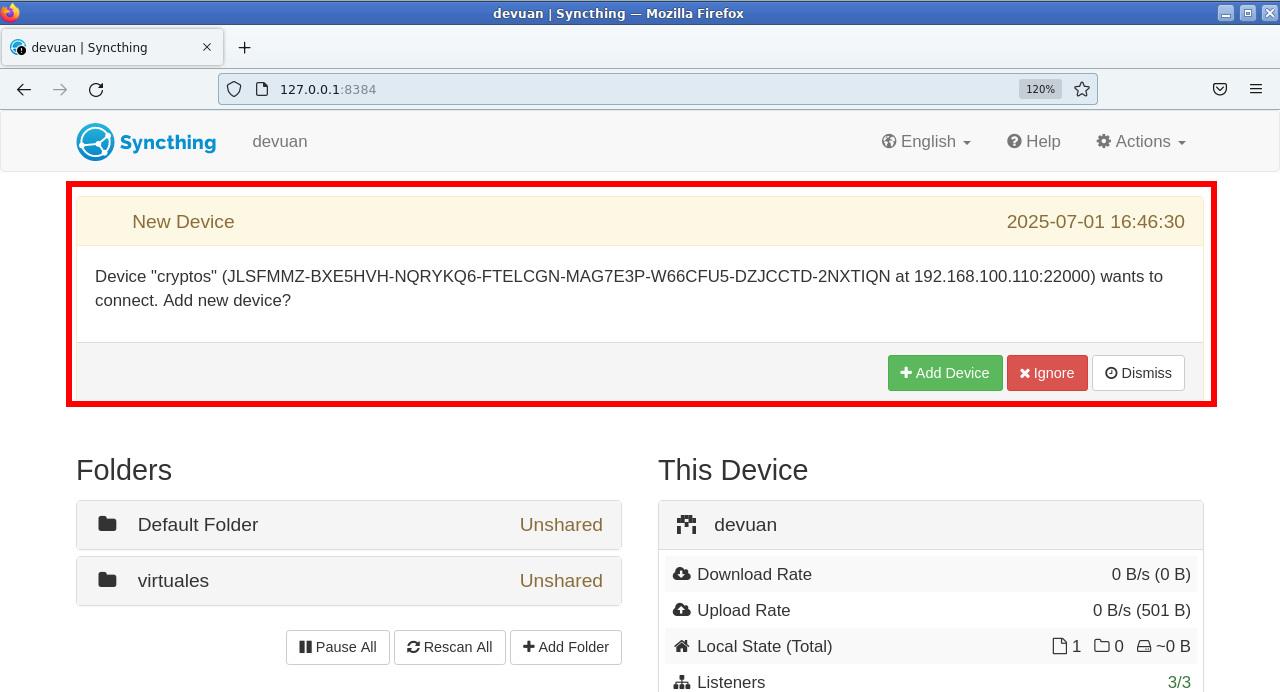
เมื่อทีม A เพิ่มทีม B เข้ามา ตัวอักษร a จะปรากฏในทีม B การแจ้งเตือนขอให้ยอมรับอุปกรณ์ใหม่เมื่อได้รับการอนุมัติ คุณจะเห็นกล่องโต้ตอบเดิมที่มี ID และชื่อกรอกไว้เรียบร้อยแล้ว พร้อมสำหรับการบันทึก จากนั้นเป็นต้นไป โหนดทั้งสองจะเชื่อมโยงกันและสามารถแชร์โฟลเดอร์ได้
การสร้างและแชร์โฟลเดอร์ที่ซิงโครไนซ์กัน
เมื่อเชื่อมต่ออุปกรณ์สองเครื่องขึ้นไปแล้ว ก็ถึงเวลาที่จะ... สร้างโฟลเดอร์ที่ใช้ร่วมกันโฟลเดอร์แรกขั้นตอนพื้นฐานนั้นง่ายมาก: บนคอมพิวเตอร์เครื่องหนึ่ง คุณกำหนดโฟลเดอร์ เลือกเส้นทางในระบบไฟล์ และเลือกอุปกรณ์ที่จะแชร์โฟลเดอร์นั้นด้วย ส่วนบนเครื่องอื่นๆ คุณยอมรับคำเชิญและกำหนดเส้นทางในเครื่องที่จะบันทึกไฟล์นั้น
กำหนดโฟลเดอร์ใหม่บนคอมพิวเตอร์
บนอุปกรณ์ใดก็ได้ ให้กดปุ่มนี้ “เพิ่มโฟลเดอร์”คุณจะเห็นกล่องโต้ตอบที่มีแท็บหลายแท็บ โดยแท็บหลักคือ "ทั่วไป" ในช่องนี้คุณจะต้องป้อนข้อมูลดังต่อไปนี้:
- ป้ายชื่อโฟลเดอร์: ชื่อที่อุปกรณ์อื่นๆ จะเห็น (ตัวอย่างเช่น “Mobile-Photos”, “Projects”, “vm_share”…)
- เส้นทางโฟลเดอร์: เส้นทางแบบเต็มในระบบไฟล์ของคุณ ซึ่งตรงกับที่ปรากฏในโปรแกรมสำรวจไฟล์ของคุณทุกประการ (ตัวอย่างเช่น
D:\Carpeta compartidaบน Windows หรือ~/syncthing/vm_shareบน Linux)
การปฏิบัติตามนั้นเป็นความคิดที่ดี โครงสร้างที่มีเหตุผลและสอดคล้องกัน และเมื่อคุณทำงานในระบบปฏิบัติการ Windows โปรดจำไว้ว่า... แชร์โฟลเดอร์เดียวผ่านเครือข่ายตัวอย่างเช่น การจัดกลุ่มโฟลเดอร์ Syncthing ทั้งหมดของคุณไว้ในไดเร็กทอรีเดียวกัน (~/syncthing) แทนที่จะกระจายไปทั่วทุกที่ วิธีนี้ทำให้การบำรุงรักษาง่ายขึ้นและลดข้อผิดพลาด
ถัดไป ให้สลับไปที่แท็บนั้น “การแบ่งปัน”ตรงนั้นคุณจะเห็นรายการอุปกรณ์ที่เชื่อมโยงทั้งหมด เลือกอุปกรณ์ที่คุณต้องการรวมไว้ในโฟลเดอร์นี้ เมื่อคุณแตะ บันทึก ระบบจะสร้างโฟลเดอร์และส่งคำเชิญ ไปยังโหนดเหล่านั้น
ยอมรับการแชร์โฟลเดอร์บนอุปกรณ์อื่นๆ
บนคอมพิวเตอร์ระยะไกล จะมีการแจ้งเตือนปรากฏขึ้นในไม่ช้าเพื่อแจ้งให้ทราบว่า อุปกรณ์อื่นต้องการแชร์โฟลเดอร์ กับคุณ เมื่อยอมรับแล้ว หน้าต่างการตั้งค่าโฟลเดอร์เดียวกันจะเปิดขึ้น ซึ่งคุณสามารถ:
- เลือก เส้นทางท้องถิ่น ตำแหน่งที่จะจัดเก็บ (ไม่จำเป็นต้องมีชื่อเดียวกับแหล่งที่มา)
- ตรวจสอบประเภทโฟลเดอร์ (ส่ง/รับ, ส่งอย่างเดียว, รับอย่างเดียว)
- ตั้งค่าตัวเลือกการสแกนขั้นสูง ขีดจำกัดพื้นที่ การกำหนดเวอร์ชัน ฯลฯ
หากเส้นทางดังกล่าวไม่มีอยู่จริง Syncthing อาจ... สร้างไดเร็กทอรีโดยอัตโนมัตินับจากนั้นเป็นต้นไป ไฟล์ใดๆ ที่คุณใส่ลงในโฟลเดอร์บนคอมพิวเตอร์เครื่องใดเครื่องหนึ่งจะเริ่มถูกประมวลผลโดยอัตโนมัติ จำลองและรักษาการซิงโครไนซ์ บนอุปกรณ์อื่นๆ ที่กำหนดไว้
การซิงโครไนซ์แบบ P2P ระหว่างอุปกรณ์หลายเครื่อง: แบบรัศมีและแบบคลัสเตอร์ตาข่าย
เมื่อคุณมีอุปกรณ์เพียงสองชิ้น ทุกอย่างก็จะง่ายมาก: การเปลี่ยนแปลงเกิดขึ้นจาก A ไป B และจาก B ไป A ไม่มีเรื่องราวเพิ่มเติมแล้ว
สมมติว่าคุณมีอุปกรณ์สามชิ้น ได้แก่ A, B และ C ในขั้นต้น คุณอาจเชื่อมต่อ C กับ A เท่านั้น ซึ่งจะทำให้ A เห็น B และ C แต่ B และ C ไม่รู้จักกันข้อมูลใดๆ ที่จำเป็นต้องส่งจาก B ไป C จะต้องผ่าน A ซึ่งกลายเป็นคอขวดและจุดวิกฤตสำคัญ
เพื่อปรับปรุงสิ่งนี้ Syncthing จึงนำเสนอแนวคิดของ "ผู้นำเสนอ" (แนะนำ) อุปกรณ์ที่ระบุว่าเป็นอุปกรณ์นำเสนอสามารถ เผยแพร่การมีอยู่ของโหนดใหม่ ไปยังอุปกรณ์อื่นๆ ที่แชร์โฟลเดอร์ด้วย กล่าวคือ ถ้า A เป็นผู้เสนอและเพิ่ม C เข้ามา B ก็จะรับรู้เกี่ยวกับ C โดยอัตโนมัติเช่นกัน
วิธีทำเครื่องหมายอุปกรณ์เป็นตัวนำเสนอ: เปิดใช้งานการแนะนำโหนดใหม่.
- ขยายอุปกรณ์ในรายการแล้วแตะที่อุปกรณ์นั้น แก้ไข.
- ไปที่แท็บ “การแชร์”
- ทำเครื่องหมายในช่อง "ผู้ดำเนินรายการ" (หรือ “แนะนำ”)
- ตรวจสอบว่าโฟลเดอร์ที่แชร์ได้รับการทำเครื่องหมายอย่างถูกต้องแล้ว
- บันทึกการเปลี่ยนแปลง
ด้วยวิธีนี้คุณสามารถสร้างได้ กลุ่มรัศมีอุปกรณ์หลักที่ทำหน้าที่เชื่อมต่ออุปกรณ์อื่นๆ เข้าด้วยกัน ข้อดีอย่างมากคือ แม้ว่าอุปกรณ์หลักจะปิดตัวลงก็ตาม ส่วนคนอื่นๆ จะยังคงพูดคุยกันและประสานข้อมูลกันต่อไปนอกจากนี้ เมื่อคอมพิวเตอร์หลายเครื่องมีไฟล์ส่วนหนึ่ง การถ่ายโอนข้อมูลจะถูกกระจายออกไป โดยแต่ละโหนดสามารถดาวน์โหลดบล็อกข้อมูลจากหลายแหล่ง ทำให้ลดภาระของแต่ละเครื่องลงได้
นอกจากนี้ยังมีความเป็นไปได้ในการจัดตั้ง กลุ่มตาข่าย โดยรวมแล้ว อุปกรณ์ทุกเครื่องจะระบุอุปกรณ์อื่นๆ ว่าเป็นผู้เสนอผลงาน นี่เป็นตัวเลือกที่ยืดหยุ่นมาก แต่ไม่แนะนำในกรณีส่วนใหญ่ เพราะ ข้อมูลจากอุปกรณ์ต่างๆ มักถูกนำกลับมาใช้ซ้ำอย่างไม่รู้จบหากมีคนยกเลิกการสมัครรับข้อมูลและถูกลบออกไป รายชื่อของพวกเขาอาจปรากฏขึ้นอีกครั้ง โดยถูกส่งต่อมาจากโหนดอื่นที่ยังคงมีรายชื่อนั้นอยู่ ผลลัพธ์ที่ได้มักจะเป็นรายชื่อที่เต็มไปด้วยอุปกรณ์ลึกลับ และที่แย่ไปกว่านั้น Syncthing จะแสดงคำเตือนเมื่อตรวจพบอุปกรณ์ที่นำเสนอซ้ำซ้อน
ประเภทโฟลเดอร์: ส่งและรับ, ส่งอย่างเดียว, รับอย่างเดียว
ลักษณะการทำงานเริ่มต้นของโฟลเดอร์ใน Syncthing คือ “ส่งและรับ” (ส่งและรับ) หมายความว่าอุปกรณ์ใดๆ ที่เข้าร่วมสามารถสร้าง แก้ไข หรือลบไฟล์ได้ และการเปลี่ยนแปลงเหล่านี้ จะแพร่กระจายไปในทั้งสองทิศทาง จนกว่าทุกคนจะทำงานประสานกัน
อย่างไรก็ตาม มีบางสถานการณ์ที่การทำเช่นนี้ไม่เหมาะสม ตัวอย่างทั่วไปคือเมื่อคุณต้องการ ซิงโครไนซ์แบบทิศทางเดียวจาก A ไป Bเพื่อให้ B ได้รับการเปลี่ยนแปลงทั้งหมด แต่ไม่สามารถแก้ไขกลับคืนได้ ไม่ว่าจะโดยบังเอิญก็ตาม
ตั้งค่าโฟลเดอร์สำหรับส่งอย่างเดียวหรือรับอย่างเดียว
อุปกรณ์แต่ละชิ้นสามารถตัดสินใจได้อย่างอิสระ โหมดการซิงโครไนซ์ของแต่ละโฟลเดอร์:
- ส่งและรับ: การซิงโครไนซ์แบบสองทิศทางอย่างสมบูรณ์
- ส่งเฉพาะอุปกรณ์นี้ทำหน้าที่เป็นแหล่งข้อมูลและไม่รับการเปลี่ยนแปลงใดๆ จากเครือข่าย
- รับเฉพาะอุปกรณ์ดาวน์โหลดการเปลี่ยนแปลง แต่การแก้ไขในเครื่องนั้นจะไม่ถูกส่งต่อไปยังอุปกรณ์อื่น
วิธีการเปลี่ยนประเภทโฟลเดอร์: เลือก 'ประเภทโฟลเดอร์' ในการตั้งค่าขั้นสูง.
- คลิกที่ส่วนหัวของโฟลเดอร์เพื่อขยายแผงด้านใน
- คลิกที่ แก้ไข.
- เปิดส่วน "ขั้นสูง" ภายในบทสนทนา
- ค้นหาฟิลด์ “ประเภทโฟลเดอร์” แล้วเลือกตัวเลือกที่ต้องการ
- บันทึกการเปลี่ยนแปลง
สิ่งสำคัญคือต้องเข้าใจว่าการตั้งค่านี้ทำได้อย่างไร ที่ปลายแต่ละด้านตัวอย่างเช่น คุณอาจตั้งค่าอุปกรณ์ A เป็น "ส่งอย่างเดียว" และอุปกรณ์ B เป็น "รับอย่างเดียว" ในกรณีนั้น A จะเป็นแหล่งอ้างอิงที่เชื่อถือได้ จากโฟลเดอร์นั้น B จะทำการคัดลอกเนื้อหาภายในโฟลเดอร์นั้นโดยอัตโนมัติ
หากคุณแก้ไขไฟล์ในเครื่องที่ตั้งค่าไว้ให้รับข้อมูลอย่างเดียว Syncthing จะถือว่าไฟล์เหล่านั้นได้รับการแก้ไขแล้ว ความแตกต่างที่ไม่พึงประสงค์อินเทอร์เฟซบนเว็บจะแสดงตัวเลือกให้คุณยกเลิกการเปลี่ยนแปลงเหล่านั้นเพื่อปรับให้ตรงกับต้นฉบับ คอมพิวเตอร์เครื่องอื่นจะเห็นว่าโฟลเดอร์ยังไม่ซิงโครไนซ์อย่างสมบูรณ์จนกว่าจะแก้ไขความไม่สอดคล้องกันนี้ได้
ตัวอย่างเชิงปฏิบัติ: การซิงโครไนซ์จาก A ไป B โดยไม่มีการเปลี่ยนแปลงค่าส่งกลับ
ลองนึกภาพว่าคุณมีพีซีสองเครื่อง คือเครื่อง A และเครื่อง B ซึ่งทั้งสองเครื่องใช้ระบบปฏิบัติการ Windows และคุณต้องการ... การเปลี่ยนแปลงทั้งหมดที่คุณทำในโฟลเดอร์ A จะมีผลในโฟลเดอร์ B แต่จะไม่เกิดขึ้นในทางกลับกันพฤติกรรมที่คุณอธิบายมา ซึ่งโฟลเดอร์ที่ถูกลบไปในฝั่งหนึ่งจะถูกสร้างขึ้นใหม่จากอีกฝั่งหนึ่งนั้น เป็นลักษณะทั่วไปของการตั้งค่าแบบสองทิศทางที่ไม่ตรงแนวกัน
เพื่อให้ได้การไหลที่ถูกต้องจาก A → B ให้ทำตามขั้นตอนต่อไปนี้: กำหนดค่าประเภทตรงข้ามที่ปลายแต่ละด้าน.
- บนคอมพิวเตอร์ A ให้ตั้งค่าโฟลเดอร์ดังนี้ “ส่งมาได้เลย”.
- บนคอมพิวเตอร์ B ให้ตั้งค่าโฟลเดอร์เดียวกันกับ “รับเท่านั้น”.
- ตรวจสอบให้แน่ใจว่าทั้งสองอย่างชี้ไปยังเส้นทางที่ถูกต้อง และอุปกรณ์เชื่อมต่ออินเทอร์เน็ตอยู่
จากที่นั่น, ไฟล์ใดๆ ที่คุณลบ แก้ไข หรือสร้างใน A จะมีผลกับ B ด้วยอย่างไรก็ตาม การเปลี่ยนแปลงที่เกิดขึ้นใน B จะไม่ส่งผลย้อนกลับ หากคุณสร้างโฟลเดอร์ย่อยใน B ในที่สุด Syncthing จะเสนอตัวเลือกให้คุณลบความไม่สอดคล้องกันนั้นและกลับไปสู่สถานะที่กำหนดโดย A
ความเป็นส่วนตัว ความปลอดภัย และส่วนประกอบเครือข่ายของ Syncthing
แม้ว่าปรัชญาของ Syncthing จะเน้นที่การเก็บข้อมูลของคุณไว้ในอุปกรณ์ของคุณเอง แต่สิ่งสำคัญคือ... เพื่อทราบว่ามีการแบ่งปันข้อมูลอะไรบ้าง และมีบริการเสริมใดบ้างที่เกี่ยวข้องในกระบวนการนี้
การเข้ารหัสและการมองเห็นระหว่างอุปกรณ์
การสื่อสารระหว่างโหนดจะดำเนินการผ่านทางเสมอ การเชื่อมต่อ TLS ที่เข้ารหัสแบบ end-to-endโดยใช้คู่คีย์และใบรับรองที่สร้างขึ้นในพื้นที่ ซึ่งจะช่วยป้องกันบุคคลภายนอกที่ไม่ได้รับอนุญาตจากการอ่านหรือแก้ไขข้อมูลของคุณในระหว่างการส่ง
อย่างไรก็ตาม ภายในกลุ่มคลัสเตอร์เองนั้น อุปกรณ์แต่ละชิ้นสามารถรับรู้รายละเอียดบางอย่างเกี่ยวกับอุปกรณ์อื่นๆ ได้ ข้อมูลที่เชื่อมโยงอยู่ ได้แก่ ที่อยู่ IP, ระบบปฏิบัติการ, เวอร์ชัน Syncthing, สถานะการเชื่อมต่อ (เชื่อมต่อแล้ว, ตัดการเชื่อมต่อ, กำลังซิงค์ ฯลฯ) ดังนั้นจึงควรตรวจสอบข้อมูลเหล่านี้ จำกัดการเชื่อมต่อเฉพาะกับบุคคลที่ไว้ใจได้เท่านั้นโดยเฉพาะอย่างยิ่งเมื่อพูดถึงอุปกรณ์ส่วนตัวที่เปิดเผยพฤติกรรมการใช้งานของคุณ (เช่น เวลาที่คุณเชื่อมต่ออินเทอร์เน็ต)
เซิร์ฟเวอร์เสริม: การค้นหา การส่งต่อ และสถิติ
นอกเหนือจากการเชื่อมต่อแบบ P2P โดยตรงแล้ว Syncthing ยังอาศัยวิธีการอื่นๆ อีกหลายวิธี บริการสาธารณะที่บริหารจัดการโดยโครงการ:
- เซิร์ฟเวอร์ค้นหาทั่วโลก: ช่วยให้สองอุปกรณ์สามารถค้นหาตำแหน่งของกันและกันได้โดยใช้ Device ID แม้ว่าอุปกรณ์เหล่านั้นจะอยู่หลัง NAT และไม่ทราบ IP ก็ตาม
- รีเลย์ (ตัวทวนสัญญาณ)เมื่อไม่สามารถเปิดพอร์ตหรือใช้ UPnP ได้ โหนดบางส่วนจึงหันไปใช้วิธีการอื่น เซิร์ฟเวอร์รีเลย์ ที่ทำหน้าที่เป็นเหมือนสะพาน แต่ต้องแลกมาด้วยการสูญเสียความเร็ว
- เซิร์ฟเวอร์รายการรีเลย์: แคตตาล็อกส่วนกลางที่ระบุว่ามีรีเลย์ใดบ้างที่พร้อมใช้งาน
- เซิร์ฟเวอร์อัปเดต: แหล่งที่มาที่ Syncthing ใช้ดาวน์โหลดเวอร์ชันใหม่เมื่อเปิดใช้งานการอัปเดตอัตโนมัติ
- เซิร์ฟเวอร์สถิติ: จะเก็บรวบรวมข้อมูลที่ไม่ระบุตัวตนหากคุณยินยอมเข้าร่วม เพื่อปรับปรุงการพัฒนาและทำความเข้าใจวิธีการใช้งานซอฟต์แวร์
ส่วนประกอบทั้งหมดเหล่านี้สามารถ เปลี่ยนหรือปิดใช้งาน ในการตั้งค่าขั้นสูง คุณสามารถตั้งค่าเครือข่ายส่วนตัวได้อย่างสมบูรณ์ หรือใช้วิธีการต่างๆ เพื่อ... การแชร์ไฟล์ที่ปลอดภัย (ตัวอย่างเช่น ในองค์กรที่มีเซิร์ฟเวอร์ค้นหาและรีเลย์ภายในของตนเอง) อย่างไรก็ตาม หากคุณไม่มีความต้องการเฉพาะเจาะจง การปล่อยให้การตั้งค่าเป็นค่าเริ่มต้นมักจะดีที่สุด เพราะจะให้ความสมดุลที่เหมาะสมระหว่างความสะดวกสบายและการควบคุม
ตัวเลือกขั้นสูงที่มีประโยชน์ในชีวิตประจำวัน
นอกเหนือจากฟังก์ชันพื้นฐานแล้ว Syncthing ยังผสานรวมฟังก์ชันอื่นๆ อีกมากมาย ฟังก์ชั่นขั้นสูง ซึ่งช่วยให้คุณสามารถปรับแต่งการซิงโครไนซ์และปรับให้เข้ากับสถานการณ์ที่ซับซ้อนยิ่งขึ้นได้
พารามิเตอร์ของโฟลเดอร์: การสแกน พื้นที่ และข้อมูลเมตา
เมื่อทำการแก้ไขโฟลเดอร์และเข้าสู่แท็บ "ขั้นสูง"คุณจะพบตัวเลือกต่างๆ เช่น:
- ช่วงเวลาการสแกน: ความถี่ในการตรวจสอบการเปลี่ยนแปลงของระบบไฟล์ นอกเหนือจากการแจ้งเตือนแบบเรียลไทม์
- ข้อจำกัดพื้นที่ดิสก์: เปอร์เซ็นต์พื้นที่ว่างขั้นต่ำเพื่อป้องกันไม่ให้พาร์ติชั่นเต็มทั้งหมด
- คำสั่งตรวจสอบไฟล์ และลำดับความสำคัญในการสแกน
- การซิงโครไนซ์ สิทธิ์การเข้าถึง เจ้าของ และข้อมูลเมตาอื่นๆ ขึ้นอยู่กับระบบปฏิบัติการ
ละเว้นไฟล์ แชร์กับอุปกรณ์ได้มากขึ้น และการกำหนดเวอร์ชัน
ในแท็บอื่นๆ คุณจะพบกับเครื่องมือที่มีประโยชน์มากมายสำหรับ กรองและเก็บรักษาเวอร์ชัน:
- ใช้งานร่วมกัน: เพิ่มหรือลบอุปกรณ์ที่เข้าร่วมในโฟลเดอร์ที่สร้างไว้แล้ว
- ละเว้นรูปแบบ: ระบุรูปแบบไฟล์หรือโฟลเดอร์ย่อยที่คุณไม่ต้องการซิงค์ (ตัวอย่างเช่น
*.tmpไดเร็กทอรี.gitฯลฯ ) - การกำหนดเวอร์ชันไฟล์ตั้งค่าวิธีการบันทึกเวอร์ชันก่อนหน้าของไฟล์ที่แก้ไขหรือลบ Syncthing สามารถเก็บสำเนาเก่าไว้หลายชุดเพื่อเป็นข้อมูลสำรองในกรณีที่เกิดข้อผิดพลาด
การเข้าถึง GUI และการกำหนดค่าบนเซิร์ฟเวอร์จากระยะไกล
เมื่อคุณใช้ Syncthing บนเซิร์ฟเวอร์ระยะไกลหรือบนเครื่องที่ไม่มีสภาพแวดล้อมแบบกราฟิก อินเทอร์เฟซบนเว็บจะยิ่งมีความสำคัญมากขึ้น อินเทอร์เฟซผู้ใช้แบบกราฟิก (GUI) ช่วยให้คุณจัดการทุกอย่างจากระยะไกลได้- สามารถ:
- เปลี่ยนที่อยู่ IP สำหรับการรับฟัง ของ GUI ใน การดำเนินการ > การตั้งค่า > GUI เพื่อให้สามารถรับการเชื่อมต่อจากเครือข่าย LAN หรือจากที่อยู่ IP เฉพาะได้
- แก้ไขไฟล์ด้วยตนเอง
~/.config/syncthing/config.xmlเพื่อปรับที่อยู่เว็บไซต์หากคุณไม่สามารถเข้าถึงเว็บไซต์ได้ชั่วคราว - ใช้ อุโมงค์ SSH เพื่อส่งต่อพอร์ต 8384 จากเซิร์ฟเวอร์ไปยังเครื่องคอมพิวเตอร์ของคุณ และจัดการ Syncthing ได้ราวกับว่าคุณกำลังนั่งอยู่หน้าเครื่องนั้นจริงๆ
ในระบบที่มี systemd โปรดจำไว้ว่าหากคุณแก้ไขหน่วยบริการ (/etc/systemd/system/syncthing@usuario.serviceคุณจะต้องเรียกใช้คำสั่ง `run` systemctl daemon-reload และรีสตาร์ทบริการเพื่อให้การเปลี่ยนแปลงมีผล

นักเขียนผู้หลงใหลเกี่ยวกับโลกแห่งไบต์และเทคโนโลยีโดยทั่วไป ฉันชอบแบ่งปันความรู้ผ่านการเขียน และนั่นคือสิ่งที่ฉันจะทำในบล็อกนี้ เพื่อแสดงให้คุณเห็นสิ่งที่น่าสนใจที่สุดเกี่ยวกับอุปกรณ์ ซอฟต์แวร์ ฮาร์ดแวร์ แนวโน้มทางเทคโนโลยี และอื่นๆ เป้าหมายของฉันคือการช่วยคุณนำทางโลกดิจิทัลด้วยวิธีที่เรียบง่ายและสนุกสนาน