- ตำแหน่งของเราเตอร์ การเลือกคลื่นความถี่ (2,4 / 5 / 6 GHz) และช่องสัญญาณ มีผลโดยตรงต่อความครอบคลุม ความเร็ว และความเสถียรของสัญญาณ WiFi
- การเสริมความปลอดภัยด้วยรหัสผ่านใหม่ การเข้ารหัส WPA2/WPA3 เฟิร์มแวร์ที่อัปเดต และเครือข่ายสำหรับแขก ช่วยลดความเสี่ยงในเครือข่ายภายในบ้านได้อย่างมาก
- คุณสมบัติขั้นสูง เช่น QoS, การเปิดพอร์ต, การสลับ DNS และการตั้งค่าอะแดปเตอร์ WiFi ช่วยให้คุณปรับแต่งประสบการณ์การใช้งานให้เหมาะสมกับความต้องการของคุณ (เล่นเกม, สตรีมมิ่ง, ทำงานทางไกล)
- ในบ้านขนาดใหญ่ การใช้ WiFi Mesh, PLC, ตัวขยายสัญญาณ และ/หรือเราเตอร์กลาง เป็นสิ่งสำคัญในการสร้างเครือข่ายที่เป็นเนื้อเดียวกันและจัดการอุปกรณ์ที่เชื่อมต่อจำนวนมากได้ดียิ่งขึ้น
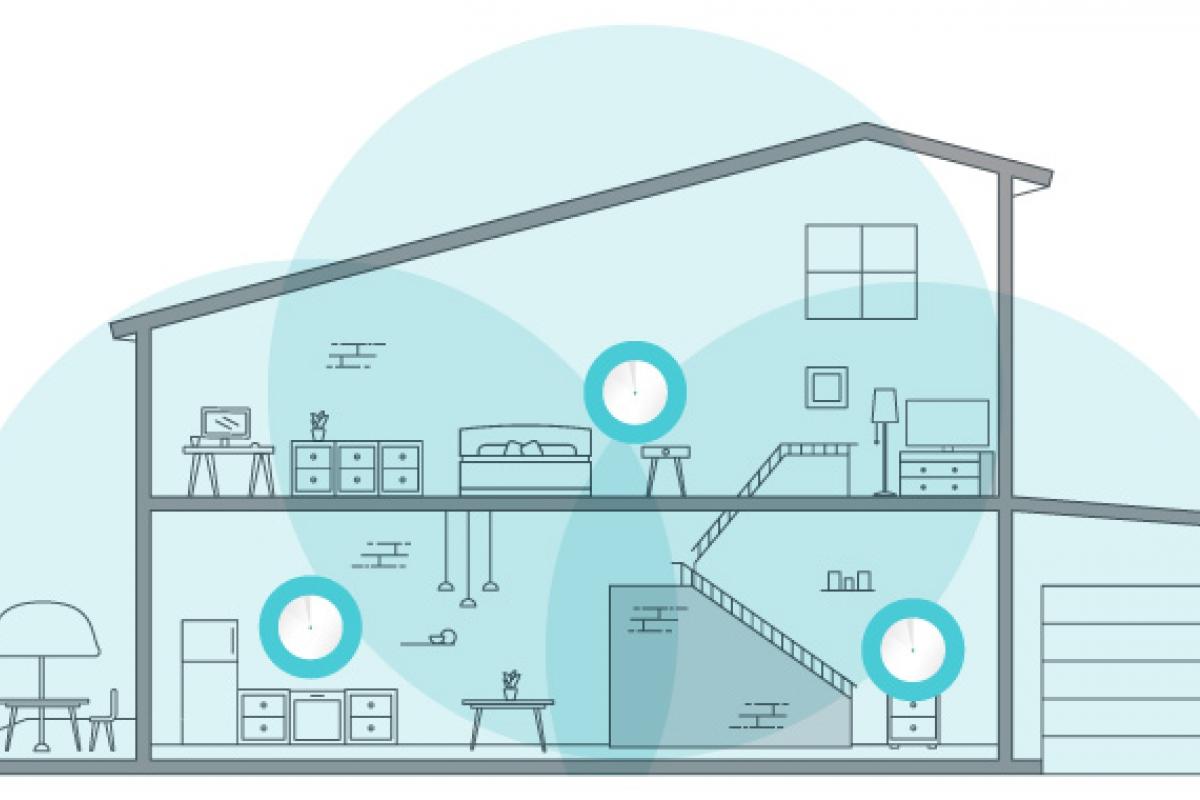
หากการเชื่อมต่อไร้สายของคุณหลุดบ่อย วิดีโอโหลดช้า หรือเกมออนไลน์กระตุกมากกว่าภาพยนตร์สโลว์โมชั่น ปัญหาของคุณอาจไม่ได้อยู่ที่แพ็กเกจไฟเบอร์ออปติก แต่เป็นวิธีการตั้งค่าเครือข่ายของคุณ เราเตอร์ที่ตั้งค่าไม่ถูกต้อง ช่องสัญญาณแออัด หรือการเลือกคลื่นความถี่ที่ไม่เหมาะสม อาจทำให้การเชื่อมต่อที่ดีเยี่ยมอยู่แล้วแย่ลงได้ ข่าวดีก็คือ ด้วยการปรับแต่งเพียงเล็กน้อย... การตั้งค่า WiFi ขั้นสูงสามารถก้าวหน้าไปได้อย่างมากใน ทำให้ WiFi เสถียรความคุ้มครองและความปลอดภัย
ในคู่มือนี้ คุณจะพบทุกสิ่งที่ปกติกระจัดกระจายอยู่ในคู่มือทางเทคนิค ฟอรัม และบทความเฉพาะทาง มาไว้ในที่เดียวและจัดระเบียบไว้อย่างดี ตั้งแต่การวางตำแหน่งเราเตอร์ การเลือกแบนด์ ช่องสัญญาณ และแบนด์วิดท์ ไปจนถึงการปลดล็อกคุณสมบัติขั้นสูง เช่น QoS, DNS, เครือข่ายแขก, WiFi Mesh, ตัวเลือก UniFi, การตั้งค่าอะแดปเตอร์ WiFi บน Windows หรือ Android และอีกมากมาย แนวคิดคือคุณสามารถทำตามแต่ละส่วน ปรับเปลี่ยนทีละน้อย และแต่ละส่วนจะค่อยๆ ปรับเปลี่ยนไปทีละขั้นตอน ปรับแต่งในการตั้งค่าขั้นสูง ส่งผลให้คุณภาพชีวิตประจำวันดีขึ้นอย่างเห็นได้ชัด
เปลี่ยนข้อมูลประจำตัว WiFi และเราเตอร์ รวมถึงการตั้งค่าความปลอดภัยขั้นพื้นฐาน
ขั้นตอนแรก ก่อนที่จะลงมือทำอะไรที่ซับซับซ้อนขึ้นไปอีก คือการปิดประตูที่เห็นได้ชัด และเรียนรู้ที่จะ... ปกป้องเครือข่าย WiFi.
ก่อนอื่น เราต้องแยกแยะความแตกต่างระหว่างสองสิ่งนี้ก่อน: อย่างแรกคือ รหัสเครือข่ายไร้สายของคุณ (รหัสที่คุณป้อนในโทรศัพท์มือถือหรือแล็ปท็อป) และอย่างที่สองคือ... รหัสผ่านเข้าถึงแผงควบคุมเราเตอร์นี่คือค่าที่ใช้เมื่อเข้าถึง 192.168.1.1 หรือ 192.168.0.1 จากเบราว์เซอร์ ควรเปลี่ยนทั้งสองค่าโดยเร็วที่สุด
โดยทั่วไปแล้ว เราเตอร์ที่ผู้ให้บริการอินเทอร์เน็ต (ISP) จัดหาให้จะมีชื่อเครือข่าย Wi-Fi (SSID) และรหัสผ่านที่สร้างขึ้นโดยอัลกอริทึมเฉพาะของแต่ละผู้ให้บริการ ผู้โจมตีบางรายทราบถึงรูปแบบเหล่านี้ และโดยการรวมชื่อเครือข่าย ยี่ห้อเราเตอร์ และข้อมูลอื่นๆ พวกเขาสามารถพยายามคำนวณรหัสผ่านที่น่าจะเป็นไปได้ (ดูวิธีการ) ตรวจจับเครือข่าย WiFi ปลอมหากคุณไม่เปลี่ยนรหัสผ่าน คุณอาจเสี่ยงที่เพื่อนบ้านจะแอบใช้ WiFi ของคุณโดยที่คุณไม่รู้ตัว ซึ่งอาจนำมาซึ่งผลเสียต่างๆ ดังนี้: การขโมยแบนด์วิดท์และความเสี่ยงด้านความปลอดภัยร้ายแรง.
ยิ่งไปกว่านั้น ในเราเตอร์หลายรุ่น รหัสผ่านผู้ดูแลระบบมักจะเป็นอะไรที่ไร้สาระ เช่น "1234" หรือ "admin" หากมีใครสามารถเชื่อมต่อกับเครือข่ายของคุณได้ (แม้แต่ Wi-Fi สำหรับแขก) และรหัสผ่านนั้นยังไม่ได้เปลี่ยน พวกเขาสามารถเข้าถึงแผงควบคุม แก้ไขการตั้งค่า เปลี่ยนเส้นทางการรับส่งข้อมูล หรือแม้แต่เปิดพอร์ตเพื่อทำกิจกรรมที่ผิดกฎหมายได้ ดังนั้น การที่การเชื่อมต่อ "แค่" ช้า ก็จะกลายเป็นปัญหาเล็กน้อยไปเลย
หากต้องการเปลี่ยน SSID และรหัสผ่าน WiFi ให้เข้าถึงอินเทอร์เฟซของเราเตอร์ผ่านเว็บเบราว์เซอร์ โดยใช้ที่อยู่ IP ที่ระบุไว้บนสติกเกอร์ที่ด้านล่างของอุปกรณ์ (โดยปกติ) หรือฮิตฮิตเมื่อเข้าไปข้างในแล้ว ให้หาหัวข้อ WiFi หรือ WLAN: คุณจะเห็นเครือข่าย 2,4 GHz และ 5 GHz (รุ่นเก่ามักจะมีเฉพาะ 2,4 GHz เท่านั้น) เปลี่ยนชื่อเครือข่าย (SSID) และตั้งรหัสผ่านที่ยาวโดยใช้ตัวอักษร ตัวเลข และสัญลักษณ์ ทำเช่นนี้สำหรับทุกย่านความถี่ที่ใช้งานอยู่
ขั้นตอนต่อไปคือการเปลี่ยนรหัสผ่านการเข้าถึงเราเตอร์ของคุณ โดยปกติแล้วจะอยู่ในส่วนต่างๆ เช่น "การดูแลระบบ" "การจัดการ" หรือ "ความปลอดภัย" คุณสามารถเปลี่ยนรหัสผ่านเริ่มต้นด้วยรหัสผ่านที่เหมาะสมกว่าได้ ไม่จำเป็นต้องจำยาก แต่ก็ไม่ควรเป็นรหัสผ่านที่เห็นได้ชัด ด้วยวิธีนี้... คุณปิดกั้นการเข้าถึงการตั้งค่าขั้นสูง สำหรับทุกคนที่ไม่มีคุณสมบัติเหมือนคุณ
การเลือกตำแหน่งวางเราเตอร์และการปรับทิศทางเสาอากาศ
ตำแหน่งที่ตั้งของเราเตอร์นั้นมีความสำคัญอย่างยิ่งต่อสัญญาณ Wi-Fi ที่ครอบคลุมทั่วบ้าน หรืออาจทำให้เครือข่ายมีจุดอับสัญญาณมากมาย แม้ว่าการซ่อนเราเตอร์ไว้ในตู้จะดูสวยงาม แต่ในแง่ของการครอบคลุมสัญญาณแล้ว มันเป็นหนึ่งในสิ่งที่ไม่ควรทำที่สุด สัญญาณ Wi-Fi จะอ่อนลงตามระยะทางและสิ่งกีดขวางต่างๆ เช่น ผนังหนา ประตู เพดาน เฟอร์นิเจอร์ เครื่องใช้ไฟฟ้า และอื่นๆ
ตามหลักการแล้ว ควรวางเราเตอร์ไว้ในบริเวณที่เหมาะสม ควรตั้งอยู่ใจกลางพื้นที่ที่คุณต้องการครอบคลุมมากที่สุดเท่าที่จะเป็นไปได้หากคุณวางเราเตอร์ไว้ที่ปลายด้านหนึ่งของอพาร์ตเมนต์ สัญญาณที่ปลายอีกด้านหนึ่งจะอ่อนลงมาก โดยเฉพาะอย่างยิ่งในอพาร์ตเมนต์ที่ยาวและแคบมาก การขยับเราเตอร์ไปสองสามห้องเข้าหาจุดศูนย์กลางก็สามารถเพิ่มความแรงของสัญญาณได้หลายเดซิเบลในบริเวณที่อยู่ไกลที่สุด
นอกจากนี้ การยกเราเตอร์ให้สูงขึ้นเล็กน้อยก็ช่วยได้มาก เราเตอร์หลายรุ่นส่งสัญญาณได้มีประสิทธิภาพมากขึ้นหากวางไว้บนโต๊ะหรือชั้นวางของที่มีความสูงปานกลาง จะดีกว่าการวางบนชั้นหนังสือเตี้ยๆ หรือพื้นห้องนั่งเล่น ยิ่งไปกว่านั้น ควรเว้นที่ว่างด้านข้างและด้านบนให้โล่ง ไม่มีผนังหรือวัตถุโลหะใดๆ ที่อาจสะท้อนหรือดูดซับสัญญาณได้
ในบ้านบางหลัง ประเภทของวัสดุมีความสำคัญมากกว่าชนิดของต้นไม้เสียอีก ผนังรับน้ำหนัก ผนังคอนกรีต หลังคาหนา หรือโครงสร้างโลหะ ผนังกั้นบางๆ และประตูกลวงสามารถปิดกั้นสัญญาณ WiFi ได้ง่าย ในทางตรงกันข้าม ผนังกั้นบางๆ และประตูกลวงจะมีผลกระทบน้อยกว่ามาก นั่นเป็นเหตุผลว่าทำไมบางครั้งจึงควรวางเราเตอร์ไว้ในห้องที่เยื้องไปจากจุดศูนย์กลางเล็กน้อย แต่มีสิ่งกีดขวางน้อยที่สุดในบริเวณสำคัญ (ดูเพิ่มเติม) กระจกมีผลต่อสัญญาณ WiFi อย่างไร?) ซึ่งตรงกลางทางเรขาคณิตเต็มไปด้วยกำแพง
หากเราเตอร์ของคุณมีเสาอากาศภายนอก ตำแหน่งการติดตั้งมีความสำคัญ แทนที่จะชี้เสาอากาศทั้งหมดขึ้นตรงๆ "เพราะมันดูสวย" ขอแนะนำให้ติดตั้งเสาอากาศทำมุม 90 องศา: เสาหนึ่งตั้งตรงและอีกเสาหนึ่งแนวนอน วิธีนี้จะช่วยปรับปรุงการจับคู่โพลาไรเซชันกับอุปกรณ์ต่างๆ และให้ความแรงของสัญญาณที่ดีขึ้น การรับสัญญาณค่อนข้างเสถียรและสม่ำเสมอมากขึ้นโดยเฉพาะอย่างยิ่งเมื่อมีทีมอยู่คนละชั้นหรือคนละระดับความสูง (ดูคำแนะนำเพิ่มเติมสำหรับ) ปรับปรุงการครอบคลุม WiFi บนโทรศัพท์ Android ของคุณ).
คลื่นความถี่ 2,4 GHz, 5 GHz และ 6 GHz: ควรใช้คลื่นความถี่ใดในสถานการณ์ใด
ปัจจุบัน เราเตอร์ส่วนใหญ่มีคลื่นความถี่ Wi-Fi อย่างน้อยสองคลื่นความถี่ ได้แก่ 2,4 GHz และ 5 GHz รุ่นใหม่ๆ ที่รองรับ Wi-Fi 6E จะเพิ่มคลื่นความถี่ที่สามที่ 6 GHz การเข้าใจถึงข้อดีของแต่ละคลื่นความถี่เป็นสิ่งสำคัญในการจัดสรรแบนด์วิดท์ให้กับอุปกรณ์ต่างๆ อย่างเหมาะสม และเพื่อให้ได้ประโยชน์สูงสุดจากการเชื่อมต่อของคุณ
วงดนตรีของ 2,4 GHz เป็นคลื่นความถี่ที่เก่าแก่ที่สุดและแพร่หลายที่สุด มีความเร็วสูงสุดตามทฤษฎีต่ำกว่า 5 GHz และมีช่องสัญญาณให้ใช้ได้น้อยกว่า แต่ส่งสัญญาณได้ไกลกว่าและทะลุผ่านกำแพงและสิ่งกีดขวางได้ดีกว่า ทำให้เหมาะสำหรับอุปกรณ์ที่อยู่ไกลจากเราเตอร์ (เช่น โทรศัพท์มือถือ แท็บเล็ต เมื่อคุณไปอยู่อีกฝั่งของบ้าน) หรืออุปกรณ์รุ่นเก่าและอุปกรณ์ IoT (เช่น ปลั๊กไฟอัจฉริยะ หลอดไฟ เซ็นเซอร์) ที่รองรับเฉพาะคลื่นความถี่นี้เท่านั้น
วงดนตรีของ 5 GHz มันให้ความเร็วที่สูงกว่ามาก มีช่องสัญญาณมากกว่า และมีสัญญาณรบกวนน้อยกว่า จุดอ่อนหลักคือระยะทาง: สัญญาณจะลดลงเร็วขึ้นเมื่อระยะทางไกลขึ้น และทะลุผ่านกำแพงได้ยากกว่า เป็นตัวเลือกที่ดีที่สุดสำหรับทุกอย่างที่ต้องการประสิทธิภาพสูงและความหน่วงต่ำ เช่น คอมพิวเตอร์ เครื่องเล่นเกม โทรทัศน์สตรีมมิ่ง 4K คอมพิวเตอร์เล่นเกม ฯลฯ ตราบใดที่อุปกรณ์เหล่านั้นอยู่ในห้องเดียวกันหรืออยู่ใกล้กับเราเตอร์
ด้วย WiFi 6E แถบความถี่จะปรากฏขึ้น 6 GHzออกแบบมาสำหรับสภาพแวดล้อมที่มีอุปกรณ์จำนวนมากและเพื่อให้ได้ประโยชน์สูงสุดจากการเชื่อมต่อไฟเบอร์ที่เร็วที่สุด ช่องสัญญาณกว้างและแทบไม่มีสัญญาณรบกวน ส่งผลให้ความเร็วสูงขึ้นและเวลาแฝงต่ำลง โดยแลกมาด้วยระยะการใช้งานที่จำกัดกว่า 5 GHz เล็กน้อย เหมาะอย่างยิ่งสำหรับอุปกรณ์รุ่นใหม่ที่อยู่ใกล้จุดเชื่อมต่อ
เราเตอร์หลายตัวรวมคลื่นความถี่ทั้งหมดเหล่านี้ไว้ภายใต้ SSID เดียวกันโดยใช้การควบคุมคลื่นความถี่ (band steering): คุณจะเห็นเครือข่ายเดียว และเราเตอร์จะตัดสินใจว่าอุปกรณ์แต่ละตัวเชื่อมต่อกับคลื่นความถี่ใด มันสะดวก แต่ก็ไม่ได้ทำงานได้อย่างสมบูรณ์แบบเสมอไป บางครั้งโทรศัพท์มือถืออาจติดอยู่ที่คลื่นความถี่ 2,4 GHz แม้ว่าจะอยู่ใกล้กับเราเตอร์ หรืออุปกรณ์ IoT อาจทำงานผิดปกติหากเครือข่ายเปลี่ยนคลื่นความถี่ นั่นเป็นเหตุผลว่าทำไมในการตั้งค่าที่ซับซ้อนกว่า การควบคุมคลื่นความถี่จึงมักเป็นที่นิยมมากกว่า แยกเครือข่ายตามย่านความถี่โดยใช้ SSID ที่แตกต่างกันสำหรับคลื่นความถี่ 2,4 และ 5 GHz (และ 6 GHz หากมี) และเลือกได้เองว่าอุปกรณ์ใดจะเชื่อมต่อกับเครือข่ายใด
เลือกช่องสัญญาณและกำหนดค่าแบนด์วิดท์
นอกจากย่านความถี่แล้ว เครือข่าย Wi-Fi ยังใช้ช่องสัญญาณเฉพาะภายในย่านความถี่นั้นด้วย คล้ายกับเลนบนทางหลวง ในยุโรป ช่องสัญญาณที่ 1 ถึง 13 ถูกใช้ที่ความถี่ 2,4 GHz และมีช่องสัญญาณอีกมากมายที่ความถี่ 5 GHz ปัญหาคือเราเตอร์ทั้งหมดในพื้นที่นั้นใช้แบนด์วิดท์ร่วมกัน และหากมีเราเตอร์จำนวนมากส่งสัญญาณในช่องสัญญาณเดียวกันหรือช่องสัญญาณที่ทับซ้อนกัน ก็จะทำให้เกิดความแออัดขึ้น ความอิ่มตัวที่ลดความเร็วและเพิ่มความหน่วง.
ที่ความถี่ 2,4 GHz แต่ละช่องสัญญาณต้องการแบนด์วิดท์ที่มีประสิทธิภาพ 22 MHz ในการทำงาน แต่มีระยะห่างระหว่างช่องสัญญาณเพียง 5 MHz เท่านั้น ซึ่งหมายความว่าช่องสัญญาณที่ 1 จะทับซ้อนกับช่องสัญญาณที่ 2, 3, 4 และ 5; ช่องสัญญาณที่ 6 จะทับซ้อนกับสามช่องสัญญาณในแต่ละด้าน และอื่นๆ ดังนั้น ในย่านความถี่นี้ โดยทั่วไปแล้วแนะนำให้ใช้ช่องสัญญาณที่ไม่ทับซ้อนกัน (1, 6 หรือ 11) หรือในยุโรป ให้เลือกช่องสัญญาณที่มีการใช้งานน้อยที่สุดโดยพิจารณาจากการวิเคราะห์ก่อนหน้านี้
หากต้องการตรวจสอบว่าช่องใดสะอาดกว่า คุณสามารถใช้แอปพลิเคชันต่างๆ เช่น แอป WiFi Analyzer บน Android หรือ Network Analyzer บน iOSเครื่องมือเหล่านี้แสดงกราฟที่แสดงเครือข่ายใกล้เคียงและช่องสัญญาณที่ใช้ ทำให้ง่ายต่อการตรวจสอบว่าเครือข่ายใดมีการใช้งานมากเกินไปและเครือข่ายใดมีการใช้งานน้อยกว่า นอกจากนี้ยังช่วยให้ แผนที่การรบกวน WiFi เพื่อเลือกช่องสัญญาณที่ดีที่สุด เราเตอร์บางรุ่นมีฟังก์ชันสแกนช่องสัญญาณในตัว ซึ่งให้ผลลัพธ์ที่คล้ายคลึงกัน
เมื่อคุณทราบแล้วว่าช่องสัญญาณใดมีการใช้งานน้อยที่สุด ให้เข้าไปที่การตั้งค่าไร้สายของเราเตอร์ ค้นหาตัวเลือกช่องสัญญาณ (ช่องสัญญาณ, ช่องสัญญาณควบคุม หรือคล้ายกัน) และเปลี่ยนจาก "อัตโนมัติ" เป็นค่าที่คุณต้องการ ในทางทฤษฎี โหมดอัตโนมัติควรเลือกได้อย่างถูกต้อง แต่ในทางปฏิบัติอาจแตกต่างกันไปได้ ระบบอาจไม่ทำการสแกนพื้นที่ซ้ำหรือปรับตัวให้เข้ากับการเปลี่ยนแปลงที่เกิดขึ้นในภายหลังเสมอไปดังนั้นจึงควรทำการปรับแต่งด้วยตนเองหากตรวจพบปัญหา
แบนด์วิดท์ของช่องสัญญาณก็สามารถปรับเปลี่ยนได้เช่นกัน ในย่านความถี่ 2,4 GHz โดยทั่วไปแล้วสามารถเลือกได้ระหว่าง 20 และ 40 MHz ที่ 20 MHz คุณจะใช้ช่องสัญญาณเดียว ที่ 40 MHz คุณจะใช้สเปกตรัมเป็นสองเท่า ซึ่งในทางทฤษฎีแล้วจะเพิ่มอัตราการส่งข้อมูลสูงสุดเป็นสองเท่า ข้อเสียคือ ในสภาพแวดล้อมที่มีการใช้งานหนาแน่น ช่องสัญญาณ 40 MHz จะทับซ้อนกับช่องสัญญาณข้างเคียงจำนวนมาก ทำให้เกิดการรบกวนมากขึ้น และในทางกลับกัน... ประสิทธิภาพอาจแย่กว่า 20 เมกะเฮิร์ตซ์ได้ ในอาคารที่เต็มไปด้วยตาข่าย
ดังนั้น คำแนะนำที่ใช้ได้จริงจึงชัดเจน: หากคุณอาศัยอยู่ท่ามกลางเครือข่าย Wi-Fi มากมาย ให้เลือกใช้ความถี่ 20 MHz ในย่านความถี่ 2,4 GHz และเลือกช่องสัญญาณที่มีการใช้งานน้อยที่สุด หากคุณอยู่ในบ้านที่โดดเดี่ยวหรือในพื้นที่ที่มีเครือข่ายให้เห็นน้อยมาก คุณสามารถลองใช้ความถี่ 40 MHz และดูว่าประสิทธิภาพดีขึ้นจริงหรือไม่ สำหรับย่านความถี่ 5 GHz ความถี่ทั่วไปคือ 20, 40 และ 80 MHz และอาจสูงถึง 160 MHz ในเราเตอร์ขั้นสูงบางรุ่น การใช้ช่องสัญญาณที่กว้างกว่านั้นเหมาะสมกว่า เพราะมีแบนด์วิดท์ให้ใช้มากกว่าและมีการใช้งานน้อยกว่า หากฮาร์ดแวร์ของคุณรองรับ
อัปเดตเฟิร์มแวร์และใช้การเข้ารหัสที่ทันสมัย
เฟิร์มแวร์ของเราเตอร์คือ "ระบบปฏิบัติการ" ที่ควบคุมส่วนประกอบทั้งหมด ผู้ผลิตจะออกเวอร์ชันใหม่เป็นระยะเพื่อแก้ไขข้อบกพร่อง อุดช่องโหว่ หรือปรับปรุงประสิทธิภาพ เฟิร์มแวร์ที่ล้าสมัยอาจเป็นสาเหตุของ... การตัดการเชื่อมต่อแบบสุ่ม การขัดข้อง หรือช่องโหว่ด้านความปลอดภัย ที่สาธารณชนรับรู้
เราเตอร์ที่ผู้ให้บริการอินเทอร์เน็ต (ISP) บางรุ่นจะอัปเดตเฟิร์มแวร์โดยอัตโนมัติ ในขณะที่บางรุ่นต้องให้คุณเข้าถึงแผงควบคุมและเริ่มการอัปเดตด้วยตนเอง ในส่วน "ข้อมูลอุปกรณ์" "ระบบ" หรือส่วนที่คล้ายกัน คุณจะเห็นหมายเลขเวอร์ชันและมักจะมีปุ่ม "ตรวจสอบการอัปเดต" สำหรับรุ่นที่ผลิตโดยผู้ผลิตรายอื่น คุณมักจะต้องดาวน์โหลดไฟล์เฟิร์มแวร์จากเว็บไซต์ของผู้ผลิตและอัปโหลดด้วยตนเอง
ในขณะเดียวกัน ก็ควรตรวจสอบเพิ่มเติมด้วย โปรโตคอลความปลอดภัย WiFi เลือกใช้ระบบรักษาความปลอดภัยที่คุณกำลังใช้ ลืม WEP หรือ WPA แบบเก่าๆ ไปได้เลย เพราะมันล้าสมัยและเจาะระบบได้ง่ายมาก มาตรฐานขั้นต่ำในปัจจุบันคือ WPA2-Personal (WPA2-PSK) และหากเป็นไปได้ ควรเปิดใช้งาน WPA3 หรือแบบผสม WPA2/WPA3 เพื่อให้อุปกรณ์ที่รองรับใช้ WPA3 และอุปกรณ์รุ่นเก่าใช้ WPA2 ต่อไป
เมื่อตั้งค่าระบบรักษาความปลอดภัย คุณจะเห็นพารามิเตอร์ต่างๆ เช่น PMF (Protected Management Frames)การตั้งค่านี้ช่วยปกป้องเฟรมเวิร์กการจัดการบางอย่างเพื่อป้องกันการโจมตีแบบ deauthentication และ Group Rekey Interval จะกำหนดความถี่ในการต่ออายุคีย์กลุ่มที่ใช้สำหรับทราฟฟิกแบบบรอดแคสต์และมัลติแคสต์ โดยปกติแล้วการใช้ค่าเริ่มต้น (เช่น 3600 วินาที) ก็เหมาะสมดี การลดค่าลงมากเกินไปอาจทำให้ไคลเอนต์ตัดการเชื่อมต่อหรือพบข้อผิดพลาดเกี่ยวกับรหัสผ่านโดยไม่มีเหตุผลที่ชัดเจน หากคุณสงสัยว่ามีการบุกรุก การตั้งค่านี้ก็มีประโยชน์เช่นกัน วิธีสังเกตว่ามีคนกำลังขโมยสัญญาณ WiFi ของคุณหรือไม่ เพื่อดำเนินการให้ทันเวลา
การตั้งค่า WiFi ขั้นสูงบน UniFi
หากคุณใช้จุดเชื่อมต่อ Wi-Fi ของ Ubiquiti UniFi คุณจะมีตัวเลือกขั้นสูงมากมายที่ช่วยให้คุณปรับแต่งเครือข่ายได้อย่างมืออาชีพ อินเทอร์เฟซเครือข่าย UniFi รุ่นใหม่จะแยกการตั้งค่า Wi-Fi, LAN/VLAN และอินเทอร์เน็ตออกจากกัน และฟังก์ชันหลายอย่างมาพร้อมกับค่าเริ่มต้นที่ปลอดภัย แต่การรู้ว่าแต่ละฟังก์ชันทำอะไรบ้างก็ยังเป็นประโยชน์อยู่ดี
เมื่อคุณสร้างเครือข่าย Wi-Fi ใหม่ใน UniFi คุณจะต้องกำหนด SSID รหัสผ่าน และเครือข่าย (LAN หรือ VLAN) ที่จะเชื่อมต่อด้วย หลังจากนั้น ในแท็บ "ขั้นสูง" คุณสามารถเลือก... แถบการปล่อย (2,4 GHz, 5 GHz หรือทั้งสองอย่าง) กลุ่ม AP ที่จะกระจายสัญญาณ SSID นั้น และรายการพารามิเตอร์จำนวนมาก เช่น UAPSD อุปกรณ์ประสิทธิภาพสูง ARP proxy การแยก L2 การโรมมิ่งเร็ว 802.11r การเปลี่ยนผ่าน BSS 802.11v การปรับปรุงมัลติแคสต์ โปรไฟล์แบนด์วิดท์ เป็นต้น
ตัวเลือก "อุปกรณ์ประสิทธิภาพสูง" ยกตัวอย่างเช่น จะบังคับให้อุปกรณ์รุ่นใหม่เชื่อมต่อเฉพาะบนคลื่นความถี่ 5 GHz เท่านั้น เพื่อป้องกันไม่ให้ติดอยู่กับคลื่นความถี่ 2,4 GHz และสิ้นเปลืองแบนด์วิดท์ ซึ่งอาจมีประโยชน์หากคุณมีสัญญาณ 5 GHz ที่ดีและต้องการเพิ่มประสิทธิภาพสูงสุด แต่หากมีบางพื้นที่ที่มีเฉพาะคลื่นความถี่ 2,4 GHz เท่านั้น อาจทำให้อุปกรณ์บางเครื่องไม่มีการเชื่อมต่อ ซึ่งต้องใช้วิธีการอื่นแทน ปิดใช้งานฟังก์ชันนี้หรือปรับกำลังส่ง.
การตั้งค่า "เพิ่มประสิทธิภาพการเชื่อมต่อ WiFi สำหรับอุปกรณ์ IoT" จะตั้งค่า DTIM เป็น 1 สำหรับความถี่ 2,4 GHz และ 3 สำหรับความถี่ 5 GHz เพื่อเพิ่มความเสถียรในการเชื่อมต่อกับอุปกรณ์สมาร์ทโฮม ป้องกันการพลาดการแจ้งเตือนหรือการตัดการเชื่อมต่อเนื่องจากการประหยัดพลังงานมากเกินไป อย่างไรก็ตาม การตั้งค่านี้จะลดความยืดหยุ่นในการปรับแต่งพารามิเตอร์เหล่านี้ แต่โดยทั่วไปแล้วถือเป็นทางเลือกที่ดีเมื่อคุณมีเซ็นเซอร์ ไฟ และลำโพงที่เชื่อมต่ออยู่จำนวนมาก
นอกจากนี้ UniFi ยังช่วยให้คุณสามารถทดลองเล่นกับ... การโรมมิ่งเร็ว 802.11r และการเปลี่ยนผ่านสู่มาตรฐาน BSS 802.11v ช่วยปรับปรุงการโรมมิ่งระหว่างจุดเชื่อมต่อ: อุปกรณ์ต่างๆ สามารถย้ายจาก AP หนึ่งไปยังอีก AP หนึ่งได้โดยมีการหลุดการเชื่อมต่อลดลง ซึ่งเป็นสิ่งสำคัญหากคุณทำการโทรผ่าน VoIP หรือวิดีโอขณะเดินทาง การปรับปรุงมัลติแคสต์ (IGMPv3) และ IGMP Snooping ช่วยเพิ่มประสิทธิภาพการรับส่งข้อมูลเสียงและวิดีโอแบบมัลติแคสต์ (Chromecast, AirPlay, ลำโพงไร้สาย) แม้ว่าจำเป็นต้องมีการกำหนดค่าส่วนที่เหลือของเครือข่าย (สวิตช์, เกตเวย์) อย่างถูกต้องด้วยเช่นกัน
สุดท้ายนี้ การควบคุมอัตราการส่งข้อมูลขั้นต่ำและโปรไฟล์แบนด์วิดท์จะถูกนำมาใช้เพื่อจำกัดหรือจัดลำดับความสำคัญของการรับส่งข้อมูล การปิดใช้งานอัตราการส่งข้อมูลที่ต่ำกว่าในเครือข่ายที่มีความหนาแน่นสูงสามารถประหยัดเวลาในการส่งข้อมูลได้อย่างมาก เนื่องจากเฟรมที่ช้าจะใช้เวลามากกว่าเฟรมที่เร็ว UniFi อนุญาตให้คุณกำหนดค่าเกณฑ์เหล่านี้ต่อแบนด์ได้ ดังนั้นคุณจึงสามารถมี เครือข่ายที่ได้รับการปรับแต่งอย่างละเอียดสำหรับสภาพแวดล้อมที่มีผู้ใช้งานจำนวนมาก.
การตั้งค่าอะแดปเตอร์ WiFi ขั้นสูงใน Windows
ไม่ใช่ทุกอย่างจะแก้ไขได้ด้วยเราเตอร์เพียงอย่างเดียว อะแดปเตอร์ไร้สายของแล็ปท็อปหรือพีซีเองก็มีพารามิเตอร์ขั้นสูงหลายอย่างที่ส่งผลโดยตรงต่อความเร็ว ความเสถียร การใช้พลังงาน และประสิทธิภาพการโรมมิ่ง สำหรับระบบที่มีการ์ดกราฟิก Intel แผงคุณสมบัติของอะแดปเตอร์จะมีตัวเลือกเฉพาะเจาะจงเพิ่มเติมอีกด้วย
ใน Windows คุณสามารถเข้าถึงตัวเลือกเหล่านี้ได้จาก ตัวจัดการอุปกรณ์ในการเข้าถึงการตั้งค่า ให้ขยาย "อะแดปเตอร์เครือข่าย" ดับเบิ้ลคลิกที่อะแดปเตอร์ WiFi ของ Intel แล้วเปิดแท็บ "ตัวเลือกขั้นสูง" คุณจะเห็นพารามิเตอร์ต่างๆ เช่น โหมด 802.11a/b/g, โหมด 802.11n/ac (โหมด HT), ความกว้างของช่องสัญญาณสำหรับ 2,4 และ 5 GHz, Fat Channel Intolerant, Roaming Aggressiveness, กำลังส่ง, โหมดประหยัดพลังงาน MIMO, การรองรับ U-APSD เป็นต้น
การกำหนดค่าทั่วไปเพื่อให้มั่นใจถึงประสิทธิภาพมักเกี่ยวข้องกับการปล่อยให้... เปิดใช้งานโหมด 802.11n/ACตั้งค่าความกว้างของช่องสัญญาณเป็น “อัตโนมัติ” สำหรับทั้งความถี่ 2,4 และ 5 GHz ปิดใช้งานการทนต่อช่องสัญญาณกว้าง ตั้งค่ากำลังส่งเป็นค่าสูงสุด และตั้งค่าความรุนแรงในการโรมมิ่งเป็นระดับต่ำสุดเพื่อหลีกเลี่ยงการสลับไปมาระหว่างจุดเชื่อมต่อโดยไม่จำเป็น
สิ่งสำคัญอีกอย่างคือการตรวจสอบแท็บการจัดการพลังงานและยกเลิกการเลือกช่องที่อนุญาตให้ระบบปิดอุปกรณ์เพื่อประหยัดพลังงาน หากเปิดใช้งานตัวเลือกนี้ แล็ปท็อปบางรุ่นจะตัดไฟไปยังการ์ด Wi-Fi ในเวลาที่ไม่เหมาะสม ซึ่งอาจก่อให้เกิด... การหยุดชะงักเล็กน้อยระหว่างการดาวน์โหลด การสนทนาทางวิดีโอ หรือเกมออนไลน์หากคุณประสบปัญหาเกี่ยวกับ Windows ซ้ำๆ ลองดูคำแนะนำเหล่านี้ดู แก้ไขปัญหาการตัดการเชื่อมต่อ WiFi ใน Windows 11.
ใน Windows เวอร์ชันเก่า (7, Vista, XP) ขั้นตอนจะคล้ายกันมาก แม้ว่าเส้นทางไปยัง Device Manager จะแตกต่างกันเล็กน้อย ในทุกกรณี เป้าหมายสุดท้ายก็เหมือนกัน คือ เพื่อให้แน่ใจว่าอะแดปเตอร์ใช้มาตรฐานล่าสุดที่รองรับ ด้วยกำลังส่งสูงสุด และไม่มีข้อจำกัดเทียมใดๆ เกี่ยวกับความกว้างของช่องสัญญาณหรือโหมดประสิทธิภาพสูง
การตั้งค่า WiFi ขั้นสูงบน Android
โทรศัพท์และแท็บเล็ต Android ยังมีการตั้งค่าบางอย่างที่คนไม่ค่อยรู้จัก ซึ่งสามารถสร้างความแตกต่างได้หากคุณใช้การเชื่อมต่อแบบจำกัดปริมาณข้อมูล หรือต้องการปรับปรุงความเป็นส่วนตัวและการควบคุมปริมาณข้อมูล การตั้งค่าเหล่านี้อาจไม่ล้ำหน้าเท่ากับการตั้งค่าในเราเตอร์ระดับมืออาชีพ แต่หากใช้ให้ถูกต้อง ก็จะช่วยให้ประสิทธิภาพดีขึ้นอย่างมาก ปรับแต่งพฤติกรรมเครือข่ายบนอุปกรณ์ให้เหมาะสมยิ่งขึ้น.
ในการตั้งค่า "เครือข่ายและอินเทอร์เน็ต" คุณจะพบตัวเลือกในการกำหนดเครือข่าย Wi-Fi เป็นแบบจำกัดปริมาณข้อมูล ตัวเลือกนี้มีประโยชน์หากคุณเชื่อมต่อกับจุดเชื่อมต่อที่มีข้อจำกัดด้านข้อมูล (เช่น การแชร์อินเทอร์เน็ตจากโทรศัพท์ของคุณ Wi-Fi ของโรงแรม ฯลฯ) เนื่องจากระบบจะจำกัดการดาวน์โหลด การอัปเดต และการซิงค์ข้อมูลขนาดใหญ่ในพื้นหลัง เพื่อหลีกเลี่ยงการใช้ข้อมูลเกินปริมาณที่กำหนด
นอกจากนี้ คุณยังสามารถดูและจัดการที่อยู่ MAC ที่โทรศัพท์ของคุณใช้ในการเชื่อมต่อกับเครือข่ายเฉพาะได้อีกด้วย โดยเริ่มตั้งแต่ Android 10 เป็นต้นไป อุปกรณ์จะใช้ที่อยู่ MAC ดังกล่าว โดยค่าเริ่มต้นจะเป็นที่อยู่ MAC แบบสุ่ม สำหรับแต่ละเครือข่าย วิธีนี้ช่วยเพิ่มความเป็นส่วนตัวเพราะป้องกันการติดตามผู้ใช้ได้ง่ายผ่านที่อยู่ทางกายภาพ หากคุณต้องการตั้งค่าตัวกรอง MAC หรือการควบคุมโดยผู้ปกครองในระดับเราเตอร์ ขอแนะนำให้จดบันทึกทั้งที่อยู่ MAC จริงและที่อยู่ MAC แบบสุ่มที่ใช้สำหรับเครือข่ายนั้น
อีกหนึ่งการตั้งค่าที่มีประสิทธิภาพคือ DNS ส่วนตัว Android อนุญาตให้คุณกำหนดค่าผู้ให้บริการ DNS ที่ปลอดภัย (DNS ผ่าน TLS) ในระดับระบบ เพื่อให้การสอบถามชื่อโดเมนทั้งหมดได้รับการเข้ารหัสและส่งผ่านเซิร์ฟเวอร์ที่คุณเลือก คุณสามารถปล่อยให้เป็นแบบอัตโนมัติ ปิดใช้งาน หรือป้อนข้อมูลด้วยตนเองได้ ชื่อโฮสต์ของผู้ให้บริการเฉพาะรายขึ้นอยู่กับว่าคุณต้องการให้ความสำคัญกับความเป็นส่วนตัวหรือความเรียบง่ายมากกว่ากัน
ในส่วน "การตั้งค่าเครือข่าย" ยังมีรายละเอียดต่างๆ เช่น การเปิดใช้งาน WiFi โดยอัตโนมัติเมื่อตรวจพบเครือข่ายที่บันทึกไว้ที่มีคุณภาพดี การแจ้งเตือนเมื่อมีเครือข่ายเปิดใช้งานได้ การใช้ WiFi Direct เพื่อเชื่อมต่ออุปกรณ์สองเครื่องโดยไม่ต้องผ่านจุดเชื่อมต่อ หรือในเวอร์ชันเก่ากว่า การใช้ WPS ด้วยปุ่มหรือ PIN (ฟังก์ชันนี้ถูกตัดออกไปใน Android เวอร์ชันล่าสุดด้วยเหตุผลด้านความปลอดภัย)
รวมหรือแยกเครือข่าย, คุณภาพการบริการ (QoS), พอร์ต และ DNS บนเราเตอร์
นอกเหนือจากฟังก์ชันพื้นฐานแล้ว เราเตอร์สมัยใหม่ส่วนใหญ่ยังมีคุณสมบัติขั้นสูงที่ออกแบบมาเพื่อเพิ่มประสิทธิภาพการเชื่อมต่อตามการใช้งานของคุณ เช่น การเล่นเกม การทำงานจากระยะไกล การสตรีมมิ่ง ระบบบ้านอัจฉริยะ ฯลฯ หนึ่งในสิ่งที่ต้องตัดสินใจบ่อยที่สุดคือ คุณต้องการมี... (ข้อมูลเพิ่มเติมเกี่ยวกับคุณสมบัติอื่นๆ) เครือข่าย WiFi "รวม" เดียว สำหรับทุกย่านความถี่หรือเครือข่ายแยกต่างหากหลายเครือข่าย
การเชื่อมต่อเครือข่ายแบบรวม (การเลือกคลื่นความถี่) สะดวกมาก เพราะใช้เพียงชื่อผู้ใช้และรหัสผ่านเดียว และเราเตอร์จะตัดสินใจเองว่าจะเชื่อมต่ออุปกรณ์แต่ละตัวกับคลื่นความถี่ 2,4, 5 หรือ 6 GHz โดยพิจารณาจากระยะทาง ความแรงของสัญญาณ และความสามารถของอุปกรณ์ ปัญหาคือ สำหรับอุปกรณ์รุ่นเก่าบางรุ่น หรืออุปกรณ์ IoT จำนวนมาก อาจทำให้เกิดปัญหาการเชื่อมต่อ การตรวจจับเครือข่ายล้มเหลว หรือพฤติกรรมผิดปกติอื่นๆ ในกรณีเหล่านี้ การแยกคลื่นความถี่และสร้าง SSID ที่แตกต่างกันสำหรับแต่ละคลื่นความถี่มักจะมีความน่าเชื่อถือมากกว่า
ฟังก์ชั่นที่สำคัญอีกประการหนึ่งคือ QoS (คุณภาพการบริการ)ฟีเจอร์นี้ช่วยให้คุณจัดลำดับความสำคัญของประเภทการรับส่งข้อมูลหรืออุปกรณ์เฉพาะ เพื่อไม่ให้ได้รับผลกระทบเมื่ออุปกรณ์อื่น ๆ ใช้แบนด์วิดท์มากเกินไป ตัวอย่างเช่น คุณสามารถจัดลำดับความสำคัญของเครื่องเล่นเกมและพีซีสำหรับทำงานให้สูงกว่าการดาวน์โหลดไฟล์ขนาดใหญ่หรืออุปกรณ์มือถือ ด้วยวิธีนี้ หากมีคนเริ่มอัปเดตเกมขนาด 100GB การสตรีม 4K หรือการสนทนาทางวิดีโอจะไม่ได้รับผลกระทบ
ในส่วนของการตั้งค่า Port Forwarding นั้น มักพบการตั้งค่า NAT แบบ Moderate หรือ Strict บนเครื่องเกมคอนโซลและเกมพีซีบางเกม วิธีแก้ปัญหานี้คือการกำหนดที่อยู่ IP ภายในแบบคงที่ให้กับอุปกรณ์ (จาก Windows หรือที่ดีกว่านั้นคือจากเราเตอร์เอง โดยใช้การจอง IP ผ่าน DHCP) และสร้างกฎ Port Forwarding ไปยังที่อยู่ IP นั้น โดยระบุว่าการรับส่งข้อมูลจะเป็น TCP, UDP หรือทั้งสองอย่าง กระบวนการนี้ค่อนข้างยุ่งยาก แต่เมื่อทำเสร็จแล้วก็จะง่ายขึ้นมาก การเชื่อมต่อขาเข้าไปยังบริการเฉพาะบางบริการจะไม่ถูกบล็อกอีกต่อไปหากคุณต้องการทำจากบรรทัดคำสั่งใน Windows โปรดดูวิธีการด้านล่าง จัดการเครือข่ายและ WiFi ด้วยคำสั่งใน Windows 11.
นอกจากนี้ คุณยังสามารถใช้ UPnP ซึ่งเป็นคุณสมบัติที่ช่วยให้แอปสามารถเปิดและปิดพอร์ตได้แบบไดนามิก มันสะดวกมาก แต่ก็ไม่ได้ทำงานได้ดีเท่ากันทุกเราเตอร์ และจากมุมมองด้านความปลอดภัย หมายความว่าคุณต้องเชื่อมั่นว่าไม่มีแอปที่เป็นอันตรายจะใช้ความสามารถนี้ในทางที่ผิด การเปิดพอร์ตเฉพาะที่คุณต้องการด้วยตนเองมักจะควบคุมได้ง่ายกว่า
อย่าลืมเรื่อง DNS โดยปกติเราเตอร์จะตั้งค่ามาพร้อมกับเซิร์ฟเวอร์ DNS ของผู้ให้บริการอินเทอร์เน็ตของคุณ แต่คุณสามารถเปลี่ยนไปใช้เซิร์ฟเวอร์ที่เร็วกว่าหรือเป็นมิตรกับความเป็นส่วนตัวมากกว่า เช่น เซิร์ฟเวอร์ของ Cloudflare (1.1.1.1 และ 1.0.0.1), Google (8.8.8.8 และ 8.8.4.4) หรือผู้ให้บริการรายอื่น ๆ การเปลี่ยนเซิร์ฟเวอร์จะไม่ทำให้การดาวน์โหลดเร็วขึ้น แต่จะช่วยลดเวลาตั้งแต่คลิกลิงก์จนถึงเบราว์เซอร์เริ่มโหลดหน้าเว็บ เนื่องจาก... คำขอระบุชื่อจะได้รับการตอบกลับเร็วขึ้น.
เครือข่ายสำหรับแขก, WiFi Mesh, PLC, ตัวขยายสัญญาณ และเราเตอร์กลาง
เมื่อบ้านหรือสถานที่ประกอบธุรกิจมีขนาดใหญ่ หรือมีโครงสร้างซับซ้อน การติดตั้งเราเตอร์ในตำแหน่งที่เหมาะสมเพียงอย่างเดียวอาจไม่เพียงพอ นั่นคือเหตุผลที่ต้องใช้เครือข่ายสำหรับแขกเพื่อเพิ่มความปลอดภัย ระบบ WiFi Mesh ตัวขยายสัญญาณแบบง่าย ชุด PLC หรือแม้แต่เราเตอร์จากผู้ผลิตรายอื่นที่มีประสิทธิภาพมากกว่าที่ผู้ให้บริการอินเทอร์เน็ตจัดหาให้
La เครือข่ายแขก วิธีการนี้จะสร้าง SSID แยกต่างหากที่อนุญาตให้เข้าถึงอินเทอร์เน็ตได้เท่านั้น ป้องกันไม่ให้ผู้ใช้มองเห็นหรือสื่อสารกับอุปกรณ์ในเครือข่ายหลักของคุณ วิธีนี้เหมาะสำหรับผู้มาเยี่ยมเยือน รวมถึงอุปกรณ์สมาร์ทโฮมและเครื่องใช้ไฟฟ้าที่ไม่จำเป็นต้องสื่อสารกันเองหรือกับคอมพิวเตอร์ของคุณ ด้วยวิธีนี้ หากอุปกรณ์ IoT ถูกโจมตี ผู้โจมตีจะเข้าถึงเครือข่ายของคุณได้ยากขึ้นมาก
อุปกรณ์ขยายสัญญาณ WiFi แบบดั้งเดิมจะรับสัญญาณที่มีอยู่แล้วและส่งสัญญาณซ้ำเพื่อขยายพื้นที่ครอบคลุม มีราคาไม่แพงและติดตั้งง่าย (โดยปกติแค่เสียบปลั๊กก็ใช้งานได้เลย) แต่จะทำให้เกิดความหน่วงและลดความเร็วในการใช้งานหากวางตำแหน่งไม่ถูกต้อง เนื่องจาก... พวกเขาใช้ช่องทางเดียวกันในการรับและส่งสัญญาณซ้ำ.
อะแดปเตอร์แบบใช้สายไฟ (PLC) ใช้สายไฟที่มีอยู่แล้วเป็น "สายเคเบิล" เชื่อมระหว่างอะแดปเตอร์ที่เชื่อมต่อกับเราเตอร์กับอีกอะแดปเตอร์หนึ่งที่อยู่ในบริเวณที่ต้องการใช้งาน อะแดปเตอร์ตัวที่สองนี้จะสร้างเครือข่าย Wi-Fi ใหม่หรือพอร์ต Ethernet หนึ่งพอร์ตหรือมากกว่านั้น ประสิทธิภาพการทำงานของอะแดปเตอร์ขึ้นอยู่กับคุณภาพและรูปแบบของสายไฟเป็นอย่างมาก โดยจะทำงานได้ดีในบ้านที่มีสายไฟเรียบร้อย แต่ในระบบติดตั้งเก่าหรือที่มีเบรกเกอร์วงจรจำนวนมาก อาจทำงานได้ไม่ดีนัก
ระบบ Mesh WiFi ประกอบด้วยโหนดหลายตัวที่ทำงานร่วมกันเป็นระบบเดียว โหนดทั้งหมดใช้ SSID และรหัสผ่านเดียวกัน และอุปกรณ์จะเชื่อมต่อกับโหนดที่มีสัญญาณแรงที่สุดโดยอัตโนมัติในแต่ละช่วงเวลา เป็นโซลูชันที่สะอาดที่สุดเมื่อคุณต้องการ WiFi ที่ปลอดภัยและใช้งานง่าย การครอบคลุมที่สม่ำเสมอในบ้านขนาดใหญ่หรือบ้านหลายชั้นและระบบ Mesh สมัยใหม่จำนวนมากช่วยให้สามารถจัดการผ่านแอปพลิเคชันมือถือที่ครอบคลุมได้เป็นอย่างดี
สุดท้ายนี้ เราเตอร์ระดับกลางหรือระดับสูงจากผู้ผลิตรายอื่นสามารถใช้แทน (ในโหมดบริดจ์) ส่วน Wi-Fi ของเราเตอร์ของผู้ให้บริการอินเทอร์เน็ตของคุณได้ ทำให้เราเตอร์ของผู้ให้บริการทำหน้าที่เป็นเพียงโมเด็มธรรมดาเท่านั้น เราเตอร์แบบนี้มีคุณสมบัติเพิ่มเติมมากมาย เช่น Wi-Fi ที่ดีกว่า (Wi-Fi 6/6E, เสาอากาศมากกว่า, กำลังส่งมากกว่า), อินเทอร์เฟซการตั้งค่าที่ทันสมัยกว่า, QoS ที่ทรงพลังกว่า, พอร์ต Ethernet เพิ่มเติม, พอร์ต USB สำหรับแชร์ไดรฟ์หรือเครื่องพิมพ์ เป็นต้น หากคุณใช้งานเครือข่ายอย่างหนัก เราเตอร์แบบนี้มักจะเป็นตัวเลือกที่ดีที่สุด การลงทุนที่เห็นผลลัพธ์ชัดเจนทุกวัน.
หลังจากทำการปรับแต่งเหล่านี้แล้ว ไม่ว่าจะเป็นการจัดระเบียบแบนด์และช่องสัญญาณ เสริมความปลอดภัย อัปเดตเฟิร์มแวร์ กำหนดค่า QoS, DNS, พอร์ต, เครือข่ายสำหรับแขก และหากจำเป็น ขยายพื้นที่ครอบคลุมด้วย Mesh, PLC หรือตัวขยายสัญญาณ คุณก็จะเปลี่ยนจากเครือข่าย Wi-Fi ที่ไม่เสถียรและไม่ปลอดภัย ไปเป็นเครือข่ายที่เสถียร รวดเร็ว และควบคุมได้มากขึ้น เคล็ดลับคือการทำทีละขั้นตอน วัดผลกระทบของการเปลี่ยนแปลงแต่ละครั้ง และอย่าคิดว่าการตั้งค่าจากโรงงานนั้นแก้ไขไม่ได้ เพราะเกือบทุกครั้งมักจะมีช่องว่างให้ปรับปรุงการตั้งค่าเริ่มต้นของเราเตอร์ได้เสมอ หากคุณต้องการตรวจสอบเครือข่าย คุณยังสามารถเรียนรู้วิธีการ... เพื่อตรวจสอบว่ามีอุปกรณ์กี่เครื่องที่เชื่อมต่อกับ WiFi ของฉัน เพื่อตรวจสอบผลกระทบของการปรับเปลี่ยนแต่ละครั้ง


นักเขียนผู้หลงใหลเกี่ยวกับโลกแห่งไบต์และเทคโนโลยีโดยทั่วไป ฉันชอบแบ่งปันความรู้ผ่านการเขียน และนั่นคือสิ่งที่ฉันจะทำในบล็อกนี้ เพื่อแสดงให้คุณเห็นสิ่งที่น่าสนใจที่สุดเกี่ยวกับอุปกรณ์ ซอฟต์แวร์ ฮาร์ดแวร์ แนวโน้มทางเทคโนโลยี และอื่นๆ เป้าหมายของฉันคือการช่วยคุณนำทางโลกดิจิทัลด้วยวิธีที่เรียบง่ายและสนุกสนาน