- โปรแกรม Office เวอร์ชันใหม่ๆ จำเป็นต้องล็อกอินอย่างน้อยหนึ่งครั้งเพื่อเปิดใช้งานใบอนุญาต จากนั้นจึงจะอนุญาตให้ทำงานแบบออฟไลน์ได้ในช่วงระยะเวลาหนึ่ง
- สามารถสร้าง เปิด และบันทึกเอกสารแบบออฟไลน์ได้ จากนั้นจึงซิงค์เอกสารเหล่านั้นกับ OneDrive หรือ SharePoint เมื่อการเชื่อมต่อกลับมาใช้งานได้อีกครั้ง
- Microsoft 365 ให้การเข้าถึงแบบออฟไลน์มาตรฐาน และในสภาพแวดล้อมระดับองค์กร จะมีการขยายการเข้าถึงแบบออฟไลน์ได้สูงสุดถึง 180 วัน โดยฝ่ายไอทีจะเป็นผู้กำหนดค่า
- การเลือกระหว่างการสมัครใช้งาน Microsoft 365 หรือการซื้อสิทธิ์ใช้งานแบบครั้งเดียว และการตั้งค่า Outlook และ OneDrive อย่างถูกต้อง เป็นกุญแจสำคัญในการทำงานได้อย่างสะดวกสบายแม้ไม่มีอินเทอร์เน็ต
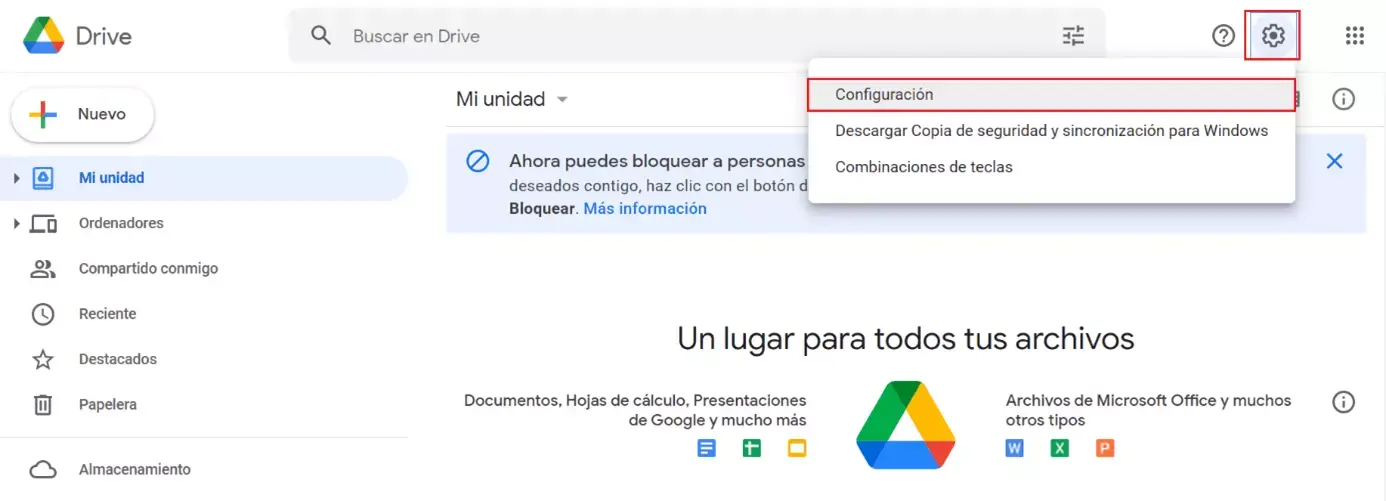
หากคุณใช้งาน Word, Excel, PowerPoint หรือ Outlook เป็นประจำทุกวัน คุณอาจเคยสงสัยว่ามันเป็นไปได้หรือไม่ ใช้งาน Office แบบออฟไลน์ได้โดยไม่สูญเสียการซิงค์ข้อมูล กับ OneDrive หรือ SharePoint นอกจากนี้ การสับสนกับชื่อต่างๆ มากมายก็เป็นเรื่องปกติ เช่น Microsoft 365, Office 2021, การอนุญาตใช้งานแบบ Volume Licensing, การเข้าถึงแบบออฟไลน์เพิ่มเติม… และที่สำคัญที่สุดคือ ข้อความแจ้งให้ลงชื่อเข้าใช้ที่ปรากฏขึ้นอย่างต่อเนื่อง
ในบรรทัดต่อไปนี้ เราจะพิจารณาอย่างใจเย็นว่ามันทำงานอย่างไรกันแน่ การทำงานแบบออฟไลน์ใน Office และ Microsoft 365เราจะกล่าวถึงสิ่งที่คุณต้องใช้เพื่อให้ไฟล์ของคุณซิงโครไนซ์กัน เมื่อใดที่ต้องล็อกอิน และตัวเลือกใบอนุญาตใดดีที่สุดหากคุณต้องการแก้ไขเอกสารโดยไม่ต้องเชื่อมต่ออินเทอร์เน็ตตลอดเวลา เป้าหมายคือเมื่อจบบทเรียนนี้ คุณจะเข้าใจอย่างชัดเจนว่าควรซื้ออะไร วิธีการตั้งค่า และสิ่งที่คาดหวังได้เมื่อคุณออฟไลน์เป็นเวลาหลายวันหรือหลายเดือน
จำเป็นต้องล็อกอินเพื่อใช้งาน Word, Excel และโปรแกรมอื่นๆ ใน Office หรือไม่?
หนึ่งในคำถามแรกๆ ที่เกิดขึ้นเมื่อใช้งานอุปกรณ์ใหม่คือว่า คุณต้องเข้าสู่ระบบเพื่อใช้งาน Officeโดยเฉพาะอย่างยิ่งหากคุณเคยใช้เวอร์ชันอย่าง Office 2010 มาก่อน ซึ่งคุณเพียงแค่ติดตั้งโปรแกรมโดยใช้รหัสผลิตภัณฑ์ และก็เสร็จสิ้นโดยไม่ต้องมีบัญชีผู้ใช้หรือพื้นที่จัดเก็บข้อมูลบนคลาวด์ใดๆ
ในเวอร์ชันใหม่ๆ โดยเฉพาะใน Microsoft 365 (เดิมคือ Office 365) มีการเปลี่ยนแปลงเกิดขึ้น: โดยปกติแล้ว ใบอนุญาตจะเชื่อมโยงกับบัญชีของ Microsoft (ส่วนบุคคลหรือธุรกิจ) ซึ่งหมายความว่า ในกรณีส่วนใหญ่ คุณจะต้องลงชื่อเข้าใช้อย่างน้อยหนึ่งครั้งเพื่อเปิดใช้งานผลิตภัณฑ์และเชื่อมโยงกับบัญชีของคุณ นี่คือวิธีที่ Microsoft ตรวจสอบว่าคุณได้ชำระค่าสมัครสมาชิกแล้ว และคุณสามารถใช้งาน Word, Excel, PowerPoint, Outlook และโปรแกรมอื่นๆ ได้
อย่างไรก็ตาม มันเป็นเรื่องที่แตกต่างออกไปหากคุณต้องการทำงานทุกวันโดยไม่ต้องล็อกอินอยู่ตลอดเวลา เมื่อคุณ ใบอนุญาตได้รับการเปิดใช้งานและตรวจสอบความถูกต้องแล้วแอปพลิเคชันบนเดสก์ท็อปสามารถใช้งานแบบออฟไลน์ได้ในช่วงระยะเวลาหนึ่ง โดยมีฟังก์ชันการทำงานครบถ้วน ตราบใดที่การสมัครใช้งานยังคงมีผลและรหัสเปิดใช้งานยังไม่หมดอายุ
หากคุณไม่ต้องการพึ่งพาบัญชีผู้ใช้หรือการต่ออายุสมาชิก ทางเลือกของคุณคือ... เวอร์ชัน Office ที่ชำระเงินครั้งเดียว (ตัวอย่างเช่น Office Home & Student หรือ Office Home & Business) ในกรณีเหล่านี้ หลังจากการติดตั้งและการเปิดใช้งานครั้งแรก (ซึ่งโดยปกติแล้วต้องใช้การเชื่อมต่ออินเทอร์เน็ตด้วย) คุณสามารถใช้ Word และ Excel แบบออฟไลน์ได้ไม่จำกัดบนคอมพิวเตอร์เครื่องนั้น โดยที่โปรแกรมจะไม่บล็อกคุณเป็นระยะเพื่อ "ตรวจสอบความถูกต้อง" ของใบอนุญาตอีกครั้ง
ดังนั้น คำตอบคือใช่: สำหรับ Office เวอร์ชันปัจจุบันหลายเวอร์ชัน และโดยเฉพาะอย่างยิ่งกับ Microsoft 365 นั้น แทบจะเป็นสิ่งที่จำเป็นอย่างยิ่ง เข้าสู่ระบบอย่างน้อยหนึ่งครั้ง เพื่อเปิดใช้งานผลิตภัณฑ์ สิ่งที่จะเปลี่ยนแปลงคือระยะเวลาที่คุณสามารถทำงานแบบออฟไลน์ได้ก่อนที่ระบบจะขอให้คุณเชื่อมต่อใหม่เพื่อตรวจสอบใบอนุญาต
ทำงานแบบออฟไลน์ด้วย Office โดยไม่สูญเสียการซิงค์ไฟล์
ใบอนุญาตเป็นเรื่องหนึ่ง การจัดการไฟล์เป็นอีกเรื่องหนึ่ง แม้ไม่มีอินเทอร์เน็ต แนวคิดก็คือคุณก็ยังสามารถทำได้ ดำเนินการแก้ไขเอกสารต่อไป จากนั้นตั้งค่าให้เอกสารซิงค์โดยอัตโนมัติมีองค์ประกอบสำคัญสองอย่างที่เข้ามาเกี่ยวข้องในที่นี้ ได้แก่ โหมดออฟไลน์สำหรับแอปพลิเคชันและบริการจัดเก็บข้อมูลบนคลาวด์ เช่น OneDrive, OneDrive for Business หรือ SharePoint
เมื่อคุณเชื่อมต่อและทำงานกับเอกสารที่บันทึกไว้ใน OneDrive คุณมักจะเห็นข้อความต่อไปนี้ เปิดใช้งานระบบบันทึกอัตโนมัติ ที่ด้านบนของ Word, Excel หรือ PowerPoint ตราบใดที่คุณมีการเชื่อมต่อ การเปลี่ยนแปลงจะถูกบันทึกและอัปโหลดไปยังคลาวด์ทันที หากคุณสูญเสียการเชื่อมต่อหรือปิดใช้งานการบันทึกอัตโนมัติ การเปลี่ยนแปลงจะถูกบันทึกไว้ในเครื่องและซิงค์ทันทีที่คุณกลับมาออนไลน์
เพื่อให้มั่นใจว่าคุณสามารถใช้งานต่อไปได้แม้ว่าจะสูญเสียการเข้าถึงเครือข่าย สิ่งสำคัญคือต้อง: ดาวน์โหลดและเปิดเอกสารล่วงหน้า ซึ่งคุณจะต้องมีอยู่ในอุปกรณ์ของคุณ เมื่อไฟล์ถูกเปิดออนไลน์อย่างน้อยหนึ่งครั้งแล้ว Office มักจะเก็บสำเนาไว้ในเครื่อง (ยิ่งถ้าคุณใช้ไคลเอ็นต์การซิงค์ OneDrive) เพื่อให้คุณสามารถเปิด แก้ไข และบันทึกไฟล์ได้แม้ในขณะออฟไลน์
เมื่อใช้งานแบบออฟไลน์ คุณสามารถดำเนินการหลายอย่างได้โดยไม่มีปัญหา: สร้างเอกสารเปล่าใหม่ (โดยใช้ Word, Excel หรือ PowerPoint) เปิดไฟล์ที่บันทึกไว้ในไดรฟ์ภายในเครื่องหรือในโฟลเดอร์ที่ซิงค์ไว้ แล้วบันทึกไฟล์เหล่านั้นลงในคอมพิวเตอร์ของคุณ ทันทีที่คุณเชื่อมต่อใหม่ การเปลี่ยนแปลงที่เกิดขึ้นกับไฟล์ที่อยู่ใน OneDrive หรือ SharePoint จะถูกอัปโหลดและซิงค์โดยอัตโนมัติ ตราบใดที่แอปพลิเคชันยังเปิดอยู่และเซสชันของคุณยังคงใช้งานอยู่
ไฟล์ที่ยังซิงค์ไม่เสร็จมักจะแสดงอยู่ในส่วนนี้ ส่วนต่างๆ เช่น “แชร์แล้ว” หรือ “รอการอัปโหลด” ภายในแอปพลิเคชัน Office เองหรือไคลเอนต์ OneDrive คุณจึงสามารถตรวจสอบสิ่งที่ยังไม่ได้อัปโหลดได้อย่างง่ายดายเมื่อคุณสามารถเข้าถึงอินเทอร์เน็ตได้อีกครั้ง
การใช้งาน Microsoft 365 ด้วยใบอนุญาตแบบสมัครสมาชิกโดยไม่ต้องเชื่อมต่ออินเทอร์เน็ตตลอดเวลา

หากคุณใช้ Microsoft 365 (ตัวอย่างเช่น Microsoft 365 Family, Personal หรือ Microsoft 365 Apps for Businessใบอนุญาตของคุณขึ้นอยู่กับการสมัครสมาชิก ซึ่งต้องตรวจสอบเป็นระยะ ไมโครซอฟต์ระบุว่า แอปพลิเคชันเหล่านี้สามารถใช้งานได้ทุกฟังก์ชันแบบออฟไลน์ โดยมีเงื่อนไขว่าอุปกรณ์ต้องเชื่อมต่ออินเทอร์เน็ตเป็นระยะเพื่อตรวจสอบว่าการสมัครสมาชิกยังคงใช้งานอยู่
เอกสารทางการระบุว่าเพียงพอแล้วที่จะ เชื่อมต่อประมาณทุกๆ 30 วันหากคอมพิวเตอร์ไม่ได้เชื่อมต่ออินเทอร์เน็ตเป็นเวลานานเกินไป โปรแกรม Office จะเข้าสู่โหมด "ลดฟังก์ชันการทำงาน": แอปพลิเคชันจะเปิดขึ้น คุณสามารถดูเอกสารได้ แต่คุณไม่สามารถแก้ไข บันทึก หรือสร้างไฟล์ใหม่ได้ ข้อความเช่น "ไม่ได้รับอนุญาต ไม่ได้เปิดใช้งาน" มักจะปรากฏขึ้น
เมื่อเกิดเหตุการณ์เช่นนั้น วิธีแก้ปัญหาก็คือ... เชื่อมต่ออุปกรณ์ของคุณกับอินเทอร์เน็ตอีกครั้งแล้วเข้าสู่ระบบ โดยใช้บัญชี Microsoft 365 ที่เชื่อมโยงกับใบอนุญาต เมื่อถึงจุดนั้น การตรวจสอบความถูกต้องจะได้รับการกู้คืน และคุณจะสามารถเข้าถึง Word, Excel, PowerPoint และแอปพลิเคชันอื่นๆ ได้อย่างเต็มที่ กล่าวคือ แม้ว่าคอมพิวเตอร์จะไม่ได้เชื่อมต่ออินเทอร์เน็ตเป็นเวลาหลายสัปดาห์ เมื่อได้รับการตรวจสอบความถูกต้องอีกครั้ง แอปพลิเคชันเหล่านั้นจะไม่ถูกจำกัดอยู่ในโหมดอ่านอย่างเดียวอีกต่อไป
ในทางปฏิบัติ ผู้ใช้บางรายพบว่า แม้ว่า Microsoft จะระบุว่าสามารถทำงานแบบออฟไลน์ได้ในช่วงเวลานั้นก็ตาม ดูเหมือนว่าที่ทำงานจะเข้มงวดมากขึ้น และระบบจะบล็อกการใช้งานก่อนกำหนดหากตรวจไม่พบการเชื่อมต่อหรือหากมีปัญหาในการเปิดใช้งาน ในกรณีเหล่านี้ หากคุณต้องการความเป็นอิสระอย่างสมบูรณ์จากการตรวจสอบออนไลน์ใดๆ คุณอาจสนใจโปรแกรมแบบซื้อครั้งเดียว เช่น Office Home & Student หรือ Office Professional ซึ่งไม่ต้องเสียค่าสมัครสมาชิกรายปี
เพื่อหลีกเลี่ยงปัญหาที่ไม่คาดคิด หากคุณใช้งาน Microsoft 365 ขอแนะนำให้ตรวจสอบอย่างน้อยเดือนละครั้ง เปิดคอมพิวเตอร์ที่เชื่อมต่ออินเทอร์เน็ตและเปิดโปรแกรม Office โดยต้องล็อกอินเข้าสู่ระบบก่อน เพื่อให้แน่ใจว่าใบอนุญาตของคุณได้รับการต่ออายุตรงเวลา และคุณจะไม่ถูกล็อกไม่ให้เข้าใช้งานเมื่อคุณอยู่ในสภาพแวดล้อมออฟไลน์เป็นเวลาหลายวันหรือหลายสัปดาห์
การเข้าถึงแบบออฟไลน์ที่ยาวนานขึ้น: ใช้งานได้นานถึง 180 วันโดยไม่ต้องเชื่อมต่ออินเทอร์เน็ตใน Microsoft 365
ในสภาพแวดล้อมทางธุรกิจหรือการศึกษาที่อุปกรณ์สามารถส่งผ่านข้อมูลได้ หลายเดือนที่ไม่มีอินเทอร์เน็ตใช้ (ตัวอย่างเช่น อุปกรณ์ในพื้นที่ห่างไกล อุปกรณ์ในสภาพแวดล้อมที่มีความปลอดภัยสูง หรือแล็ปท็อปสำหรับงานภาคสนาม) ไมโครซอฟต์นำเสนอคุณสมบัติเฉพาะ: การเข้าถึงแบบออฟไลน์แบบขยาย สำหรับแอป Microsoft 365 สำหรับธุรกิจ
ฟังก์ชันนี้ช่วยให้คอมพิวเตอร์ที่ใช้งานแอปพลิเคชันบนเดสก์ท็อป (Word, Excel, PowerPoint, Outlook, OneNote, Publisher, Access และแม้แต่ Project และ Visio ในบางแพ็กเกจ) ยังคงทำงานอยู่ได้ในระหว่างการใช้งาน ใช้งานได้นานสูงสุด 180 วันโดยไม่ต้องเชื่อมต่ออินเทอร์เน็ต จำเป็นต้องใช้ขั้นตอนนี้เพื่อตรวจสอบความถูกต้องของใบอนุญาตหรือติดตั้งการอัปเดต อย่างไรก็ตาม โปรแกรมนี้ออกแบบมาสำหรับองค์กรที่มีการสมัครใช้งานระดับองค์กรมากกว่าผู้ใช้ตามบ้าน
ในการใช้งานโหมดออฟไลน์แบบขยาย จะต้องเป็นไปตามข้อกำหนดหลายประการ ได้แก่ อุปกรณ์ต้องมี... แอป Microsoft 365 เวอร์ชัน 2002 หรือใหม่กว่าองค์กรต้องมีสิทธิ์ใช้งาน Microsoft 365 Apps ที่เหมาะสม และต้องเปิดใช้งานฟีเจอร์ดังกล่าวอย่างชัดเจนผ่านนโยบายกลุ่มหรือรีจิสทรีของ Windows
ขั้นตอนปกติจะเป็นประมาณนี้: ฝ่ายไอที ติดตั้งแอป Microsoft 365 สำหรับธุรกิจ บนอุปกรณ์และเปิดใช้งานการเข้าถึงแบบออฟไลน์เพิ่มเติมโดยใช้ Group Policy หรือ Registry Key ที่เหมาะสม จากนั้นผู้ใช้จะล็อกอินเข้าสู่ Windows ด้วยบัญชี Microsoft (เดิมคือ Azure AD) และเปิดแอปพลิเคชัน Office เช่น Word หรือ Excel ณ จุดนี้ ใบอนุญาตของคอมพิวเตอร์จะได้รับการยืนยันว่ามีอายุใช้งาน 180 วัน
ในหน้าบัญชีผู้ใช้ Office ภายในโปรแกรม ผู้ใช้สามารถดูข้อมูลต่างๆ ได้ เช่น ชื่ออุปกรณ์และวันหมดอายุของใบอนุญาตพร้อมลิงก์สำหรับรายละเอียดเพิ่มเติมเกี่ยวกับวิธีการขยายระยะเวลาดังกล่าว เมื่อใกล้ถึงวันหมดอายุ (เช่น 15 วันก่อนหมดอายุ) Office จะแสดงการแจ้งเตือนว่าคุณต้องเข้าสู่ระบบเพื่อตรวจสอบใบอนุญาตอีกครั้งและต่ออายุระยะเวลา 180 วัน
หากแม้จะพยายามทุกวิถีทางแล้วก็ยังไม่สามารถเชื่อมต่ออินเทอร์เน็ตได้ทุกๆ หกเดือน องค์กรก็สามารถดำเนินการดังต่อไปนี้ได้ ขยายใบอนุญาตด้วยตนเอง เพื่อให้สามารถใช้งาน Office แบบออฟไลน์ต่อไปได้ ต้องเป็นไปตามนโยบายที่บริษัทกำหนดไว้เสมอ อย่างไรก็ตาม ในกรณีนี้ ฟีเจอร์ใหม่ ๆ และการอัปเดตความปลอดภัยจะไม่ได้รับการอัปเดตโดยอัตโนมัติ แต่จะต้องติดตั้งด้วยตนเองเมื่อมีการอัปเดตแล้ว
วิธีการเปิดใช้งานการเข้าถึงแบบออฟไลน์เพิ่มเติมโดยใช้ Group Policy หรือ Registry
การเปิดใช้งานการเข้าถึงแบบออฟไลน์เพิ่มเติมในสภาพแวดล้อมขององค์กรนั้น ไม่ได้ทำผ่านทางอินเทอร์เฟซผู้ใช้ปลายทาง แต่ทำผ่านทาง... เครื่องมือบริหารจัดการ เช่น นโยบายกลุ่ม (GPO) หรือรีจิสทรีของ Windowsวิธีนี้ช่วยให้ฝ่ายไอทีสามารถควบคุมจากส่วนกลางได้ว่าอุปกรณ์ใดบ้างที่สามารถออฟไลน์ได้เป็นเวลานาน
หากคุณเลือกใช้นโยบายกลุ่ม คุณจะต้องดาวน์โหลดและติดตั้งโปรแกรม ไฟล์เทมเพลตการดูแลระบบ (ADMX/ADML) อัปเดตสำหรับ Microsoft 365 จากศูนย์ดาวน์โหลดของ Microsoft เมื่อผสานรวมเข้ากับตัวควบคุมโดเมนหรือคอมพิวเตอร์ผู้ดูแลระบบแล้ว คุณจะพบการตั้งค่าที่เกี่ยวข้องในเส้นทาง GPO ต่อไปนี้: การกำหนดค่าคอมพิวเตอร์ → นโยบาย → เทมเพลตการดูแลระบบ → Microsoft Office → การตั้งค่าการอนุญาตใช้งาน
ภายในโครงสร้างนั้น มีนโยบายหนึ่งชื่อว่า “อนุญาตให้ใช้งานแบบออฟไลน์ได้เป็นเวลานาน” เปิดใช้งานการตั้งค่านโยบายนี้ สำหรับกลุ่มคอมพิวเตอร์หรือผู้ใช้ อุปกรณ์เหล่านี้ได้รับอนุญาตให้ใช้งาน Office แบบออฟไลน์ได้นานสูงสุด 180 วัน หากปิดใช้งานคุณสมบัตินี้ คอมพิวเตอร์จะกลับสู่การทำงานตามปกติ ซึ่งจะต้องตรวจสอบความถูกต้องของใบอนุญาตในระยะเวลาที่สั้นลงกว่าเดิม
ในสภาพแวดล้อมที่ไม่สามารถใช้ GPO ได้ คุณสามารถเข้าถึง Registry โดยตรงได้ เปิดใช้งานฟีเจอร์ มีการสร้างหรือแก้ไขคีย์และค่าต่อไปนี้:
«การสมัครสมาชิกแบบออฟไลน์แบบขยาย»=dword:00000001
«การสมัครสมาชิกแบบออฟไลน์แบบขยาย»=dword:00000001
หากต้องการปิดการใช้งานการเข้าถึงแบบออฟไลน์เพิ่มเติม ให้ทำดังนี้... ตั้งค่าเหล่านี้เป็น 0 เช่นกัน (dword:00000000) ในเส้นทางรีจิสทรีเดียวกัน จากนั้นเป็นต้นไป ไคลเอนต์ Office จะทำงานเหมือนกับการติดตั้งมาตรฐานที่ต้องตรวจสอบสิทธิ์การใช้งานบ่อยขึ้น
เป็นที่น่าสังเกตว่า Windows รองรับการเข้าถึงแบบออฟไลน์เพิ่มเติมสำหรับแอปพลิเคชันต่างๆ เช่น Word, Excel, PowerPoint, Outlook, OneNote, Publisher และ Accessนอกจากนี้ ยังใช้ได้กับแพ็กเกจ Project และ Visio บางแพ็กเกจด้วย และเมื่ออุปกรณ์ไม่ได้เชื่อมต่อเป็นเวลานาน การอัปเดตฟีเจอร์และการรักษาความปลอดภัยจะต้องติดตั้งด้วยตนเอง เนื่องจากไม่มีการเชื่อมต่อเพื่อรับการอัปเดตโดยอัตโนมัติ
Office สำหรับใช้ที่บ้าน กับ Microsoft 365 สำหรับธุรกิจ: ควรเลือกใช้ตัวไหนสำหรับการทำงานแบบออฟไลน์
เมื่อตัดสินใจว่าจะติดตั้ง Office เวอร์ชันใดบนคอมพิวเตอร์เครื่องใหม่ สิ่งสำคัญคือต้องแยกแยะความแตกต่างระหว่าง... ฉบับที่เน้นการใช้งานภายในบ้าน และซอฟต์แวร์ที่ออกแบบมาสำหรับธุรกิจหรือสถาบันการศึกษา แต่ละกลุ่มมีรูปแบบการอนุญาตใช้งานที่แตกต่างกัน (ความแตกต่างระหว่างเวอร์ชันและใบอนุญาต) และด้วยเหตุนี้จึงส่งผลให้พฤติกรรมเกี่ยวกับการเชื่อมต่อและการเชื่อมโยงกับบัญชีแตกต่างกันออกไป
ในแวดวงครอบครัว เราพบว่า ในด้านหนึ่งนั้น การสมัครใช้งาน Microsoft 365 Microsoft 365 Family และ Microsoft 365 Personal ประกอบด้วยชุดแอปพลิเคชัน Office เต็มรูปแบบ (Word, Excel, PowerPoint, Outlook และโปรแกรมอื่นๆ ขึ้นอยู่กับแพ็กเกจ) และรวมพื้นที่จัดเก็บข้อมูลบนคลาวด์เข้ากับบริการเพิ่มเติม หรืออีกทางเลือกหนึ่งคือ ตัวเลือกการซื้อแบบครั้งเดียว เช่น Office Home & Student, Office Home & Business และ Office Professional รวมถึงแอปพลิเคชันแต่ละรายการ เช่น Word, Excel, PowerPoint, OneNote, Outlook, Access, Publisher, Project และ Visio ในเวอร์ชัน 2021 หรือ 2024
เหล่านี้ การซื้อแบบชำระเงินครั้งเดียว โดยทั่วไปแล้ว การติดตั้งแบบฟรีเหมาะสำหรับผู้ที่ไม่ต้องการสมัครสมาชิกและต้องการติดตั้งโปรแกรมบนคอมพิวเตอร์เครื่องเดียวหรือหลายเครื่องแล้วไม่ต้องดูแลอีกต่อไป หลังจากเปิดใช้งานครั้งแรก (ซึ่งโดยปกติแล้วต้องใช้การเชื่อมต่ออินเทอร์เน็ต) คุณสามารถใช้ Word และ Excel ได้โดยไม่ต้องเชื่อมต่ออินเทอร์เน็ตเป็นระยะเพื่อรักษาสถานะการใช้งานของใบอนุญาต อย่างไรก็ตาม การติดตั้งแบบฟรีจะไม่รวมบริการคลาวด์แบบเดียวกับการสมัครสมาชิก และเมื่อเวลาผ่านไป คุณจะสูญเสียการเข้าถึงคุณสมบัติใหม่ๆ โดยจะได้รับการอัปเดตด้านความปลอดภัยเท่านั้น
ในด้านธุรกิจ ผลิตภัณฑ์ต่างๆ ถูกจัดกลุ่มภายใต้หมวดหมู่หลักดังนี้ Microsoft 365 สำหรับธุรกิจซึ่งรวมถึงการสมัครใช้งานต่างๆ เช่น Microsoft 365 Apps for Business, Microsoft 365 Business Standard, Office 365 Enterprise E3, E4, E5, แผนสำหรับสถาบันการศึกษา เช่น Office 365 A5, เวอร์ชันสำหรับองค์กรพัฒนาเอกชน และรุ่นเฉพาะสำหรับการบริหารราชการแผ่นดิน (G1, G3, G5) รวมถึงแผน Project Online และ Visio Online ด้วย
บางแพ็กเกจรวมแอปพลิเคชันบนเดสก์ท็อปแบบเต็มรูปแบบ ในขณะที่บางแพ็กเกจไม่รวม ตัวอย่างเช่น Microsoft 365 Business Basic หรือ Office 365 Enterprise E1 การสมัครใช้งานเหล่านี้ไม่รวมแอปพลิเคชันเดสก์ท็อปแบบดั้งเดิม แต่เป็นการเข้าถึงเวอร์ชันบนเว็บและบริการอื่นๆ ในกรณีเหล่านี้ คุณจะไม่สามารถติดตั้ง Word และ Excel เป็นโปรแกรมในเครื่องแบบดั้งเดิมได้ ดังนั้นแนวคิดของ "การทำงานแบบออฟไลน์" จึงเปลี่ยนแปลงไปอย่างมาก
นอกเหนือจากการสมัครสมาชิกแล้ว ยังมีการใช้งานในโลกธุรกิจอีกด้วย เวอร์ชันใบอนุญาตปริมาณ เช่น Office LTSC 2021, Office 2019 หรือ Office 2016 Professional Plus ซึ่งเปิดใช้งานโดยใช้ Volume Key หรือ KMS และมักจะมีพฤติกรรมที่คาดเดาได้มากกว่าในสภาพแวดล้อมแบบออฟไลน์ โดยแลกกับการที่ต้องเสียส่วนหนึ่งของโมเดล Microsoft 365 ที่อัปเดตอยู่เสมอไป
การใช้งานโปรแกรม Office บนเดสก์ท็อปแบบออฟไลน์
นอกเหนือจากใบอนุญาตและประเภทของแพ็กเกจแล้ว สิ่งที่ผู้ใช้ส่วนใหญ่สนใจคือการรู้ว่าพวกเขาสามารถใช้งานได้หรือไม่ สร้าง เปิด และบันทึกเอกสาร Office แบบออฟไลน์คำตอบคือใช่ หากคุณได้ติดตั้งแอปพลิเคชันบนเดสก์ท็อปและเปิดใช้งานใบอนุญาตอย่างถูกต้องแล้ว
สำหรับเวอร์ชันที่มีแอปพลิเคชันบนเดสก์ท็อป (เช่น Microsoft 365 Business, Office Home and Business หรือ Microsoft 365 Apps for business) เมื่อติดตั้งและเปิดใช้งานแล้ว คุณไม่จำเป็นต้องเชื่อมต่ออินเทอร์เน็ตตลอดเวลา เพื่อใช้งานโปรแกรมเหล่านี้ คุณสามารถเปิด Word, Excel, PowerPoint หรือ Outlook ทำงานกับไฟล์ที่คุณมีอยู่ในพีซีหรือ Mac บันทึกไฟล์ลงในดิสก์ภายในเครื่อง และทำงานต่อได้ตามต้องการ แม้ว่าเครือข่ายจะล่มหรือคุณไม่มีการเชื่อมต่อ Wi-Fi ก็ตาม
ความแตกต่างที่สำคัญอยู่ที่สิ่งที่เกิดขึ้นกับฟีเจอร์บนระบบคลาวด์ เมื่อมีการเชื่อมต่อ แอปพลิเคชันบนเดสก์ท็อปสามารถใช้งานได้ ซิงค์เอกสารกับ OneDrive หรือ OneDrive for Businessวิธีนี้จะช่วยให้มั่นใจได้ว่าการเปลี่ยนแปลงของคุณจะถูกอัปโหลดไปยังพื้นที่จัดเก็บข้อมูลออนไลน์โดยเร็วที่สุด เพื่อให้คุณมีเวอร์ชันล่าสุดบนอุปกรณ์ทุกเครื่องเสมอ หากการเชื่อมต่อของคุณถูกตัดขาด การเปลี่ยนแปลงของคุณจะยังคงอยู่ในอุปกรณ์ของคุณและจะถูกอัปโหลดโดยอัตโนมัติในภายหลัง เมื่อเครือข่ายกลับมาใช้งานได้อีกครั้ง
ในโมเดลนี้ คุณเป็นคนตัดสินใจว่าจะใช้ความสามารถในการซิงโครไนซ์หรือไม่ กล่าวอีกนัยหนึ่ง คุณสามารถทำงานได้อย่างราบรื่นในแบบที่คุณต้องการ โหมดโลคอลเต็มรูปแบบบันทึกทุกอย่างไว้ในโฟลเดอร์บนคอมพิวเตอร์ของคุณ หรือผสานรวมกับระบบคลาวด์เพื่อการสำรองข้อมูล การแชร์ที่ง่าย หรือการทำงานร่วมกันแบบเรียลไทม์ หากคุณต้องการ คุณสามารถทำได้ ป้องกันไม่ให้ Office บันทึกไฟล์ไปยัง OneDrive โดยค่าเริ่มต้นและด้วยเหตุนี้จึงสามารถดูแลรักษาพื้นที่ทั้งหมดได้
โปรดทราบด้วยว่าเมื่ออุปกรณ์เชื่อมต่ออินเทอร์เน็ต แอปพลิเคชันบนเดสก์ท็อปจะทำงานได้ อัพเดทอัตโนมัติ เพื่อรวมคุณสมบัติใหม่และการแก้ไขช่องโหว่ด้านความปลอดภัย หากคุณปล่อยอุปกรณ์ไว้โดยไม่ได้เชื่อมต่อเป็นเวลานาน การอัปเดตเหล่านี้จะสะสมจนกว่าคุณจะสามารถเข้าถึงเครือข่ายได้อีกครั้ง หรือในกรณีของสภาพแวดล้อมทางธุรกิจแบบออฟไลน์ จนกว่าจะมีการติดตั้งด้วยตนเอง
การใช้งาน Outlook ในโหมดออฟไลน์
แอปพลิเคชันหนึ่งที่ควรกล่าวถึงเป็นพิเศษคือ Outlook โปรแกรม Outlook บนเดสก์ท็อปช่วยให้คุณสามารถเปิดใช้งาน... โหมด “ทำงานแบบออฟไลน์” ซึ่งมีประโยชน์อย่างยิ่งเมื่อคุณไม่ต้องการหรือไม่สามารถเปิดการเชื่อมต่ออินเทอร์เน็ตไว้ได้ เช่น ระหว่างการเดินทางบนเครื่องบินหรือในสถานที่ที่มีสัญญาณ Wi-Fi ไม่เสถียร
ในการเปิดใช้งานโหมดนี้ เพียงแค่เปิด Outlook ไปที่แท็บ "ส่ง/รับ" แล้วคลิกปุ่ม "ทำงานแบบออฟไลน์" ซึ่งโดยปกติจะอยู่ทางด้านขวาของแถบเครื่องมือ เมื่อเปิดใช้งานโหมดนี้แล้ว ปุ่มจะถูกไฮไลต์ และคุณจะเห็นตัวบ่งชี้ที่ด้านล่างของหน้าต่างแสดงว่า Outlook กำลังอยู่ในโหมดออฟไลน์ ไม่มีการเชื่อมต่อกับเซิร์ฟเวอร์อีเมล.
ขณะที่คุณอยู่ในโหมดนี้ Outlook จะไม่พยายามส่งหรือรับข้อความใหม่ แต่คุณสามารถ... ตรวจสอบอีเมลที่ดาวน์โหลดไว้แล้วคุณสามารถเขียนข้อความตอบกลับหรือข้อความใหม่ และจัดระเบียบโฟลเดอร์ของคุณได้ อีเมลที่คุณส่งจะยังคงอยู่ในกล่องขาออก และจะถูกส่งโดยอัตโนมัติเมื่อคุณปิดโหมดออฟไลน์และ Outlook เชื่อมต่อกับเซิร์ฟเวอร์อีเมลอีกครั้ง
หากต้องการกลับไปทำงานออนไลน์ เพียงคลิก "ทำงานแบบออฟไลน์" อีกครั้งเพื่อปิดตัวเลือก หาก Outlook ยังคงแสดงว่าอยู่ในโหมดออฟไลน์ อาจเป็นไปได้ว่า... ไม่สามารถเชื่อมต่อใหม่ได้ กับเซิร์ฟเวอร์ ในกรณีนั้น ควรตรวจสอบก่อนว่าคอมพิวเตอร์สามารถเชื่อมต่ออินเทอร์เน็ตได้หรือไม่ โดยการเปิดหน้าเว็บในเบราว์เซอร์
หากการเชื่อมต่อทั่วไปใช้งานได้ แต่ Outlook ยังคงล้มเหลว คุณสามารถลองทำตามนี้ได้ ส่งและรับด้วยตนเอง เพื่อตรวจสอบว่ามีข้อความแสดงข้อผิดพลาดใด ๆ ปรากฏขึ้นหรือไม่ นอกจากนี้ ควรตรวจสอบว่าระบบปฏิบัติการได้รับการอัปเดตแล้วหรือไม่ และตรวจสอบการตั้งค่าบัญชีใน Outlook (เซิร์ฟเวอร์ พอร์ต โปรโตคอล) หากวิธีทั้งหมดที่กล่าวมาไม่ได้ผล บางครั้งการลบบัญชีอีเมลออกจาก Outlook แล้วเพิ่มเข้าไปใหม่ตั้งแต่ต้นอาจช่วยล้างการตั้งค่าที่เสียหายได้
ข้อกำหนดการเชื่อมต่อสำหรับการติดตั้ง เปิดใช้งาน และจัดการ Microsoft 365
แม้ว่าเป้าหมายคือการทำงานแบบออฟไลน์เป็นส่วนใหญ่ แต่สิ่งสำคัญคือต้องรู้ว่าเมื่อใดควรทำเช่นนั้น การเข้าถึงอินเทอร์เน็ตเป็นสิ่งจำเป็น เมื่อเราพูดถึง Microsoft 365 และโปรแกรม Office เวอร์ชันใหม่ๆ หลายๆ รุ่น
ขั้นแรก คุณต้องมีการเชื่อมต่อกับ ติดตั้งผลิตภัณฑ์ Microsoft 365 บนคอมพิวเตอร์ของคุณ การสมัครใช้งานส่วนใหญ่จะใช้โปรแกรมติดตั้งที่ดาวน์โหลดส่วนประกอบที่จำเป็นจากระบบคลาวด์ ในทำนองเดียวกัน การเปิดใช้งานใบอนุญาตครั้งแรกจำเป็นต้องให้อุปกรณ์ของคุณเชื่อมต่อกับเซิร์ฟเวอร์ของ Microsoft เพื่อเชื่อมโยงการติดตั้งกับบัญชีผู้ใช้ของคุณ
การเข้าถึงอินเทอร์เน็ตก็เป็นสิ่งจำเป็นเช่นกันสำหรับ จัดการบัญชีผู้ใช้และการสมัครสมาชิกของคุณคุณสามารถเปลี่ยนวิธีการชำระเงิน ตรวจสอบสถานะใบอนุญาต จัดการจำนวนอุปกรณ์ที่เปิดใช้งาน และอื่นๆ ได้ทั้งหมดผ่านทางพอร์ทัลเว็บ Microsoft 365 หรือหน้าบัญชี Microsoft ของคุณ
หากคุณต้องการใช้บริการคลาวด์ให้เกิดประโยชน์สูงสุด เช่น OneDrive for Business หรือแอปพลิเคชันออนไลน์อื่นๆ คุณจะต้องมีสิ่งเหล่านี้อย่างแน่นอน การเชื่อมต่อเพื่อเข้าถึงบริการเหล่านั้นหากไม่มีการเชื่อมต่อเครือข่าย คุณจะไม่สามารถใช้งาน Office เวอร์ชันเว็บ ทำงานร่วมกันแบบเรียลไทม์บนเอกสารที่แชร์ หรือเข้าถึงไฟล์ที่อยู่ในระบบคลาวด์เท่านั้นและไม่มีสำเนาอยู่ในเครื่องได้
สำหรับแอปพลิเคชันบนเดสก์ท็อป หลังจากติดตั้งและเปิดใช้งานแล้ว คุณสามารถ... ใช้งานแบบออฟไลน์ได้เป็นระยะเวลาต่างๆ กัน ขึ้นอยู่กับประเภทของใบอนุญาต สำหรับการสมัครใช้งานแบบมาตรฐาน ระยะเวลาโดยทั่วไปจะอยู่ที่ประมาณ 30 วันก่อนที่จะเปลี่ยนไปใช้โหมดการทำงานที่ลดลง ในขณะที่ในสภาพแวดล้อมที่มีการเข้าถึงแบบออฟไลน์เพิ่มเติม อาจใช้งานได้นานถึง 180 วัน
นอกจากนี้ เมื่อทีมงานออนไลน์ เวอร์ชันเดสก์ท็อปก็จะปรากฏขึ้น ระบบจะทำการอัปเดตข้อมูลโดยอัตโนมัติซึ่งรวมถึงทั้งฟีเจอร์ใหม่และการอัปเดตด้านความปลอดภัย หากอุปกรณ์ไม่ได้เชื่อมต่อเครือข่ายเป็นเวลานาน ขอแนะนำให้ Office ดาวน์โหลดและติดตั้งการอัปเดตที่ค้างอยู่ทั้งหมดเมื่อการเชื่อมต่อเครือข่ายกลับมาใช้งานได้อีกครั้ง เพื่อหลีกเลี่ยงปัญหาความเข้ากันได้หรือช่องโหว่ต่างๆ
ท้ายที่สุดแล้ว กุญแจสำคัญในการใช้งาน Office แบบออฟไลน์โดยไม่สูญเสียการซิงค์ข้อมูลนั้นอยู่ที่การผสมผสานระหว่าง... ใบอนุญาตที่เหมาะสมกับความต้องการของคุณ (แบบสมัครสมาชิกหรือชำระเงินครั้งเดียว) ด้วยการจัดการไฟล์ของคุณอย่างดีบน OneDrive หรือที่เก็บข้อมูลภายในเครื่อง และการทำความเข้าใจว่าคอมพิวเตอร์ของคุณสามารถใช้งานแบบออฟไลน์ได้นานแค่ไหนก่อนที่ใบอนุญาตจะหมดอายุ การเตรียมเอกสารที่คุณต้องการใช้งานแบบออฟไลน์ล่วงหน้า และการใช้ประโยชน์จากคุณสมบัติต่างๆ เช่น การทำงานแบบออฟไลน์ใน Outlook คุณจะสามารถทำงานได้อย่างสะดวกสบายแม้ว่าการเชื่อมต่ออินเทอร์เน็ตจะไม่เสถียรหรือไม่มีเลยเป็นเวลานาน

นักเขียนผู้หลงใหลเกี่ยวกับโลกแห่งไบต์และเทคโนโลยีโดยทั่วไป ฉันชอบแบ่งปันความรู้ผ่านการเขียน และนั่นคือสิ่งที่ฉันจะทำในบล็อกนี้ เพื่อแสดงให้คุณเห็นสิ่งที่น่าสนใจที่สุดเกี่ยวกับอุปกรณ์ ซอฟต์แวร์ ฮาร์ดแวร์ แนวโน้มทางเทคโนโลยี และอื่นๆ เป้าหมายของฉันคือการช่วยคุณนำทางโลกดิจิทัลด้วยวิธีที่เรียบง่ายและสนุกสนาน