- Microsoft Designer ช่วยให้คุณสร้างและแก้ไขรูปภาพได้ IAโดยเริ่มจากข้อความ เทมเพลต หรือรูปภาพของคุณเอง
- เครื่องมือนี้ทำงานร่วมกับ Word, PowerPoint, Teams, Outlook และ OneNote เพื่อรักษาความสอดคล้องทางด้านภาพ
- บริการนี้ผสานรวมการเข้าถึงผ่านเว็บและแอปพลิเคชันบนมือถือ พร้อมเครดิตการใช้งานรายวันและฟีเจอร์เพิ่มเติมสำหรับผู้ใช้ Copilot มือโปร
- AI ช่วยเร่งกระบวนการออกแบบ แต่การตรวจสอบและปรับแต่งวัสดุด้วยวิจารณญาณของมนุษย์ยังคงมีความสำคัญอย่างยิ่ง
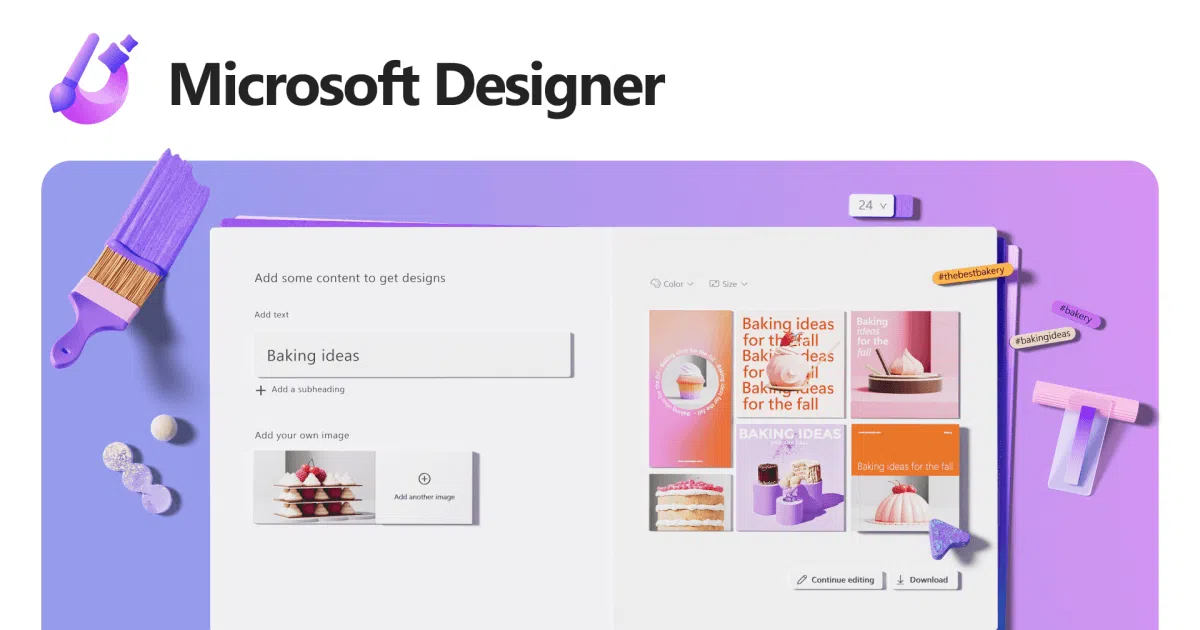
La ปัญญาประดิษฐ์ นำไปประยุกต์ใช้ในการออกแบบ เทคโนโลยีนี้ไม่ได้เป็นเพียงเทคโนโลยีแห่งอนาคตอีกต่อไป แต่ได้กลายเป็นเครื่องมือที่ใช้กันทั่วไปในชีวิตประจำวันของมืออาชีพ ผู้ประกอบการ และทุกคนที่ต้องการสร้างเนื้อหาภาพ ไมโครซอฟต์ได้ลงทุนอย่างมากในด้านนี้ด้วย ไมโครซอฟต์ดีไซเนอร์โซลูชันที่ผสมผสาน กำเนิดAIเทมเพลตและระบบอัตโนมัติเพื่อให้คุณสามารถสร้างได้ รูปภาพ กราฟิก และงานนำเสนอที่ดึงดูดใจ โดยไม่ทำให้ชีวิตคุณยุ่งยาก
หากคุณสงสัย วิธีใช้ Microsoft Designer เพื่อสร้างภาพและงานนำเสนอที่ขับเคลื่อนด้วย AI คุณมาถูกที่แล้วสำหรับงานออกแบบที่ใช้งานได้จริง รวดเร็ว และเป็นมืออาชีพ แม้ว่าคุณจะไม่ใช่นักออกแบบมืออาชีพก็ตาม มาดูกันว่าเครื่องมือนี้มีอะไรบ้างบนเว็บ มือถือ และแพลตฟอร์มอื่นๆ ปพลิเคชัน de Microsoft 365วิธีการทำงานร่วมกับ Word, PowerPoint, Teams, Outlook หรือ OneNote และข้อจำกัดของมันเป็นอย่างไร เล่นกล ควรพิจารณาเรื่องนี้ให้ดีเพื่อให้ได้ประโยชน์สูงสุด
Microsoft Designer คืออะไร และใช้ทำอะไร?
Microsoft Designer คือ แพลตฟอร์มการออกแบบที่ขับเคลื่อนด้วย AI ออกแบบมาเพื่อสร้างสื่อภาพทุกประเภท: โพสต์โซเชียลมีเดีย, คำเชิญ, โปสการ์ดดิจิทัล, วอลเปเปอร์, กราฟิกองค์กร, อวตาร หรือสื่อนำเสนอ แนวคิดคือคุณสามารถได้รับ ผลลัพธ์ที่ดูเป็นมืออาชีพ โดยมีเวลาจำกัดมากและแทบไม่มีความรู้ด้านการออกแบบมาก่อน
เครื่องมือนี้ผสานรวมเทมเพลต คำแนะนำเชิงภาพ และ การถ่ายภาพ โดยใช้เครื่องยนต์ที่พัฒนามาจาก DALL-E และโมเดล AI อื่นๆดังนั้น จากข้อความหรือรูปภาพง่ายๆ ที่คุณอัปโหลด ระบบจะสามารถแนะนำการออกแบบที่สมดุลด้วยการผสมผสานที่ดีของสี ตัวอักษร และโครงสร้างได้
จุดแข็งอย่างหนึ่งของ Microsoft Designer คือการบูรณาการเข้ากับระบบต่างๆ Microsoft 365 และระบบนิเวศ Copilotวิธีนี้ช่วยให้คุณสามารถใช้ดีไซน์ของคุณในเอกสาร อีเมล งานนำเสนอ หรือสมุดบันทึกได้โดยไม่ต้องส่งออกและนำเข้าไฟล์ซ้ำๆ
นอกจากนี้ Microsoft Designer ยังมีให้ใช้งานใน ในรูปแบบเว็บ ในรูปแบบแอปพลิเคชันบนมือถือ และในรูปแบบส่วนประกอบที่ผสานรวมเข้าด้วยกัน โปรแกรมนี้ใช้งานร่วมกับเครื่องมือต่างๆ ของ Microsoft ได้ และรองรับการใช้งานมากกว่า 80 ภาษา ทำให้เป็นตัวเลือกที่ยอดเยี่ยมทั้งสำหรับโครงการส่วนตัวและสภาพแวดล้อมการทำงานระดับมืออาชีพในประเทศต่างๆ

วิธีเริ่มต้นใช้งาน Microsoft Designer บนเว็บ
ในการใช้ Microsoft Designer จากเบราว์เซอร์ของคุณ สิ่งแรกที่ต้องทำคือตรวจสอบว่าคุณมี... บัญชี Microsoft 365 ส่วนตัวในขณะนี้ เวอร์ชันที่ Microsoft อธิบายไว้นั้นมุ่งเน้นไปที่ผู้ใช้ส่วนบุคคล (ไม่ใช่บัญชีองค์กรโดยเฉพาะ) ดังนั้นจึงควรใช้บัญชีส่วนตัวของคุณจะดีที่สุด
สามารถเข้าถึงได้ผ่านทางหน้าเว็บ ออกแบบ.microsoft.comเมื่อเข้าไปแล้ว เพียงลงชื่อเข้าใช้ด้วยบัญชี Microsoft ของคุณ และหน้าจอหลักจะเปิดขึ้น ที่ด้านบน คุณจะพบกับ แถบค้นหาเทมเพลตโดยคุณสามารถพิมพ์คำหลัก เช่น "คำเชิญ", "โพสต์โซเชียลมีเดีย" หรือ "นามบัตร" เพื่อค้นหาแบบดีไซน์สำเร็จรูปได้
จากหน้าจอเดียวกันนั้น คุณสามารถเลือกได้ระหว่าง เริ่มต้นจากแม่แบบ คุณสามารถปรับแต่งดีไซน์ให้เข้ากับประเภทเนื้อหาเฉพาะ หรือเริ่มต้นจากหน้าว่างเปล่าหากต้องการสร้างใหม่ทั้งหมด ในทั้งสองกรณี AI จะแนะนำรูปแบบต่างๆ คำแนะนำด้านสไตล์ และการปรับแต่งเพื่อให้ได้ผลลัพธ์ที่สอดคล้องกัน
เมื่อคุณสร้างแบบของคุณเสร็จแล้ว ระบบจะอนุญาตให้คุณดำเนินการต่อได้ดังนี้ บันทึกโปรเจ็กต์ภายในแอปพลิเคชันนั้นเองคุณจึงสามารถแก้ไขได้อีกครั้งเมื่อใดก็ได้ที่ต้องการ นอกจากนี้ยังสามารถดาวน์โหลดในรูปแบบต่างๆ คัดลอกเพื่อวางในเครื่องมืออื่นๆ หรือแชร์โดยตรงได้อีกด้วย
ส่วนประกอบหลักของ Microsoft Designer
หัวใจสำคัญของ Microsoft Designer คือความสามารถในการ... สร้างสรรค์งานออกแบบด้วย AIโดยเริ่มต้นจากข้อความ แนวคิด หรือรูปภาพ เครื่องมือนี้จะสร้างข้อเสนอที่คำนึงถึงเกณฑ์ด้านองค์ประกอบ ความชัดเจน และความกลมกลืนทางสายตา โดยอาศัยแบบจำลองที่ได้รับการฝึกฝนด้วยตัวอย่างการออกแบบที่มีประสิทธิภาพหลายพันตัวอย่าง
ปัญญาประดิษฐ์นี้ไม่ได้แค่ "วางสิ่งของแบบสุ่ม" แต่ยังคำนึงถึงปัจจัยต่างๆ ด้วย ความสัมพันธ์ระหว่างข้อความและรูปภาพความแตกต่างของสี น้ำหนักทางสายตาของแต่ละองค์ประกอบ และลำดับความสำคัญของข้อมูล ช่วยให้คุณสร้างองค์ประกอบภาพที่ไม่เพียงแต่สวยงามเท่านั้น แต่ยังช่วยให้เข้าใจข้อความได้ชัดเจนยิ่งขึ้นด้วย
เครื่องมือนี้ยังมีคุณสมบัติที่ยอดเยี่ยมอีกด้วย ความยืดหยุ่นในการออกแบบคุณสามารถใช้โปรแกรมนี้กับโปรเจ็กต์ได้หลากหลายประเภท เช่น งานนำเสนอทางธุรกิจ สื่อการตลาด รายงาน การ์ดเชิญส่วนตัว หรือคอนเทนต์สำหรับโซเชียลมีเดีย ทั้งผู้ใช้มือใหม่และผู้ที่มีประสบการณ์ด้านการออกแบบต่างก็สามารถได้รับประโยชน์จากความเร็วและคำแนะนำอัตโนมัติของโปรแกรมนี้
องค์ประกอบที่สำคัญอีกประการหนึ่งคือ การทำงานร่วมกันและการบูรณาการDesigner เชื่อมต่อกับแอปพลิเคชันอื่นๆ ของ Microsoft 365 ทำให้ง่ายต่อการนำกราฟิกของคุณไปใช้ใน Word, PowerPoint, Outlook, Teams หรือ OneNote ซึ่งช่วยรักษาความสม่ำเสมอของเอกลักษณ์ทางภาพในงานนำเสนอ เอกสารภายใน การสื่อสารภายนอก และแคมเปญดิจิทัล
สร้างภาพแบบกำหนดเองด้วย AI ใน Microsoft Designer
หากคุณต้องการสร้างภาพขึ้นใหม่โดยใช้ AI โปรแกรม Microsoft Designer มีส่วนเฉพาะสำหรับการนี้ ในแท็บที่ใช้สำหรับการสร้างภาพ ซึ่งมักจะมีชื่อเรียกประมาณนี้ “การสร้างสรรค์ด้วย AI”คุณจะเห็นภาพตัวอย่างและช่องข้อความสำหรับอธิบายสิ่งที่คุณต้องการ
ขั้นตอนปกติจะเริ่มต้นด้วยการเลือกภาพหรือแนวคิดเริ่มต้น และ กรอกข้อมูลในช่องคำอธิบาย ระบุสไตล์ ประเภทฉาก สี หรือบรรยากาศที่คุณต้องการ คุณยังสามารถเขียนข้อความใหม่ทั้งหมดเพื่อให้มีความเฉพาะเจาะจงมากขึ้นและเป็นแนวทางในการสร้างผลงานได้ดียิ่งขึ้น
เมื่อคุณคลิกปุ่มสร้าง ระบบ AI ของ Microsoft Designer จะสร้างผลลัพธ์ออกมา ตัวเลือกการออกแบบที่หลากหลาย ตามคำแนะนำของคุณ คุณจะเห็นภาพเวอร์ชันต่างๆ ที่คุณสามารถเปรียบเทียบเพื่อเลือกภาพที่เหมาะสมที่สุดสำหรับโครงการของคุณ ไม่ว่าจะเป็นภาพประกอบ ภาพกราฟิกแนวคิด หรือฉากที่สมจริงยิ่งขึ้น
เมื่อคุณเลือกข้อเสนอที่ถูกใจที่สุดแล้ว คุณก็จะมีโอกาสที่จะ... ดาวน์โหลด คัดลอก หรือแก้ไขเพิ่มเติม ยิ่งไปกว่านั้น หากคุณเลือกตัวเลือกแก้ไข คุณจะถูกนำไปยังตัวแก้ไข Designer ซึ่งคุณสามารถปรับแต่งข้อความ ใช้ฟิลเตอร์ หรือผสานภาพเข้ากับการออกแบบขนาดใหญ่ เช่น โปสเตอร์หรือสไลด์ได้
การใช้เทคโนโลยีรุ่นนี้ร่วมกับ AI นั้นมีประโยชน์อย่างยิ่งเมื่อคุณต้องการ ภาพต้นฉบับที่คุณจะไม่พบในเว็บไซต์ภาพสต็อกทั่วไป หรือเมื่อคุณต้องการปรับรูปแบบภาพให้เข้ากับแคมเปญเฉพาะเจาะจง ในขณะที่ยังคงรักษาความสอดคล้องกันระหว่างแหล่งข้อมูลต่างๆ
แก้ไขและแปลงรูปภาพด้วย AI ใน Designer
นอกจากการสร้างตั้งแต่เริ่มต้นแล้ว Microsoft Designer ยังมีแท็บที่เน้นไปที่... การแก้ไขภาพถ่ายและภาพประกอบของคุณเองด้วยระบบ AIจากตรงนั้น คุณสามารถอัปโหลดรูปภาพที่จัดเก็บไว้ในคอมพิวเตอร์ โทรศัพท์มือถือ หรือแม้แต่ในบริการต่างๆ เช่น [ชื่อเว็บไซต์] ได้ การเก็บรักษา บนคลาวด์
เมื่อคุณเลือกภาพที่จะใช้ทำงานแล้ว คุณจะมีเครื่องมือที่ใช้ AI ไว้ใช้งานเพื่อช่วยในการทำงานได้ เปลี่ยนสไตล์ภาพใช้ฟิลเตอร์สร้างสรรค์ เพิ่มกรอบตกแต่ง หรือปรับเปลี่ยนรูปลักษณ์โดยรวมของภาพถ่าย การกระทำเหล่านี้ส่วนใหญ่สามารถควบคุมได้ด้วยคำสั่งข้อความง่ายๆ
หนึ่งในคุณสมบัติที่โดดเด่นที่สุดคือตัวเลือกในการ ลบพื้นหลัง ลบวัตถุหรือบุคคลออก องค์ประกอบที่ไม่ต้องการจะถูกลบออกและแทนที่ด้วยองค์ประกอบอื่นที่สร้างขึ้นโดย AI การแก้ไขประเภทนี้ ซึ่งก่อนหน้านี้ต้องอาศัยประสบการณ์อย่างมากในการใช้โปรแกรมขั้นสูง ปัจจุบันสามารถทำได้โดยอัตโนมัติด้วยการคลิกเพียงไม่กี่ครั้ง
นอกจากนี้ Designer ยังรวมเอาเครื่องมือพื้นฐานที่พบได้ในโปรแกรมแก้ไขภาพสมัยใหม่ทั่วไปไว้ด้วย: การตัดภาพ การหมุนภาพ ความสว่าง ความคมชัด หรือความอิ่มตัวของสีรวมถึงความเป็นไปได้ในการเพิ่มข้อความ ไอคอน และองค์ประกอบกราฟิกอื่นๆ ที่ผสานเข้ากับการออกแบบส่วนอื่นๆ ได้อย่างลงตัว
เมื่อคุณปรับแต่งภาพเสร็จแล้ว คุณสามารถเลือกได้ว่าต้องการแบบไหน ดาวน์โหลดลงอุปกรณ์ของคุณ แล้วคัดลอกเพื่อนำไปใช้ในแอปพลิเคชันอื่น หรือแชร์โดยตรงบนช่องทางดิจิทัลของคุณ วิธีนี้ช่วยลดความซับซ้อนของขั้นตอนการทำงานสำหรับโซเชียลมีเดีย จดหมายข่าว หรือการนำเสนอภายในองค์กรได้อย่างมาก
ออกแบบตั้งแต่เริ่มต้นบนผืนผ้าใบเปล่า
หากคุณไม่มั่นใจกับเทมเพลตหรือคำแนะนำอัตโนมัติ Microsoft Designer ยังมีฟังก์ชันให้คุณทำดังนี้ ออกแบบจากผืนผ้าใบที่ว่างเปล่าโดยสมบูรณ์ตัวเลือกนี้ออกแบบมาสำหรับผู้ที่ต้องการควบคุมความคิดสร้างสรรค์มากขึ้น หรือจำเป็นต้องปฏิบัติตามขนาดที่ระบุไว้อย่างเฉพาะเจาะจง
เมื่อเลือกตัวเลือกการออกแบบตั้งแต่เริ่มต้น สิ่งแรกที่ต้องทำคือเลือก ขนาดและการวางแนวของผืนผ้าใบ: รูปแบบสี่เหลี่ยมจัตุรัสสำหรับโซเชียลมีเดีย, รูปแบบพาโนรามาสำหรับงานนำเสนอ, รูปแบบแนวตั้งสำหรับสตอรี่ ฯลฯ จากนั้นคุณสามารถเพิ่มรูปภาพ ข้อความ รูปทรง และไอคอนตามความต้องการของคุณได้
แม้ว่าคุณจะทำงานโดยไม่มีเทมเพลต เครื่องมือนี้ก็ยังช่วยให้การทำงานง่ายขึ้นสำหรับคุณ AI แนะนำสี ฟอนต์ และรูปแบบการจัดวาง ขององค์ประกอบต่างๆ คุณสามารถลองใช้ชุดสีที่แตกต่างกัน เปลี่ยนรูปแบบตัวอักษร หรือใช้ฟิลเตอร์โดยรวมกับดีไซน์ทั้งหมดเพื่อรักษาสุนทรียภาพที่สอดคล้องกัน
นอกจากนี้คุณยังมีตัวเลือกในการโหลดอีกด้วย ทรัพยากรที่เป็นกรรมสิทธิ์ เช่น โลโก้ ภาพถ่ายองค์กร หรือองค์ประกอบกราฟิก ที่คุณใช้ในแบรนด์ของคุณ ด้วยวิธีนี้ คุณสามารถรักษาเอกลักษณ์ทางภาพของคุณไว้ได้ และใช้ AI เป็นเพียงส่วนสนับสนุนสำหรับการจัดองค์ประกอบและการปรับแต่ง โดยไม่สูญเสียสไตล์ของคุณ
เมื่อคุณพอใจกับผลลัพธ์สุดท้ายแล้ว ก็เพียงแค่... ดาวน์โหลดดีไซน์ คัดลอก หรือแชร์ได้เลย โดยตรง ความสามารถรอบด้านนี้หมายความว่า Designer สามารถใช้ได้ทั้งเป็นเครื่องมือสร้างไอเดียอย่างรวดเร็ว และเป็นเครื่องมือทำงานขั้นสุดท้ายสำหรับชิ้นงานที่พร้อมสำหรับการเผยแพร่
การใช้งาน Microsoft Designer บนมือถือ (iOS และ Android)
นอกเหนือจากเวอร์ชันบนเว็บแล้ว ไมโครซอฟต์ยังยืนยันว่า แอป Designer เปิดให้ใช้งานในเวอร์ชันพรีวิวแล้ว iOS y Androidใช้งานได้กับเวอร์ชันล่าสุด これにより คุณสามารถสร้างและแก้ไขดีไซน์ได้โดยตรงจาก มาร์ทโฟนสิ่งนี้มีประโยชน์มากหากคุณสร้างเนื้อหาจำนวนมากสำหรับโซเชียลมีเดีย หรือต้องการตอบสนองต่อข่าวสารหรือแคมเปญต่างๆ อย่างรวดเร็ว
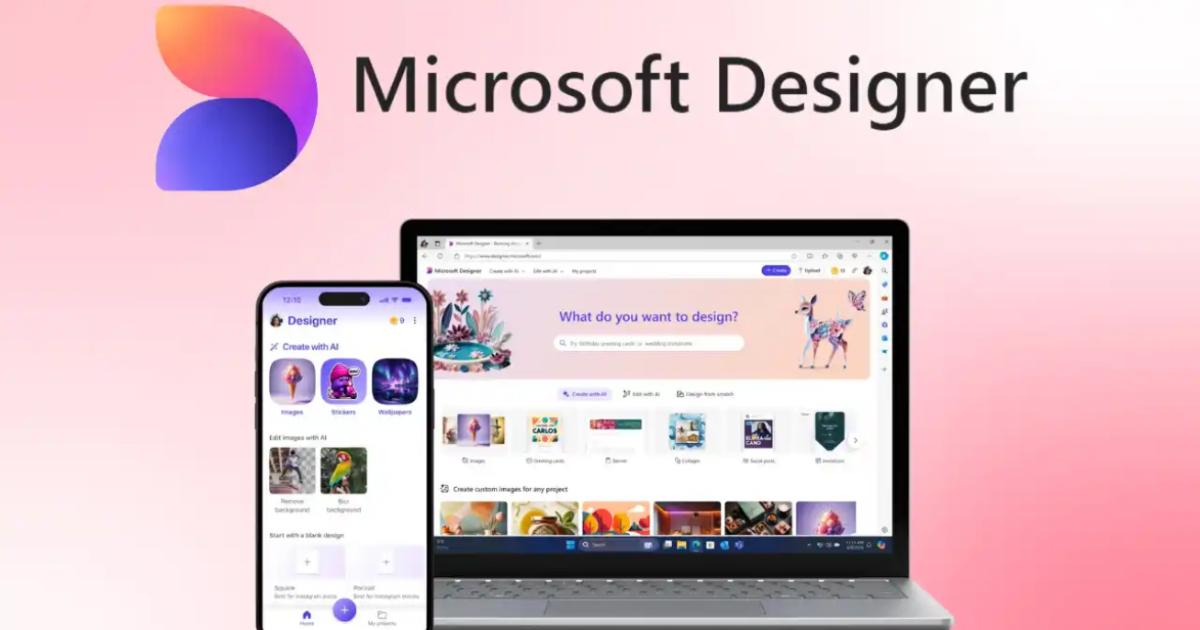
ขั้นตอนในการเริ่มต้นนั้นง่ายมาก: ดาวน์โหลด แอป Microsoft Designer จาก App Store หรือ Google Play และคุณลงชื่อเข้าใช้ด้วยบัญชี Microsoft ส่วนตัวของคุณ เมื่อเข้าสู่ระบบแล้ว แอปพลิเคชันจะจัดระเบียบฟังก์ชันต่างๆ ออกเป็นสามส่วนหลัก เพื่อไม่ให้คุณหลงทาง
ส่วนแรกจะเน้นไปที่... การสร้างภาพและดีไซน์ใหม่ๆจากนั้นคุณสามารถสร้างเนื้อหาสำหรับโซเชียลมีเดีย คำเชิญ สติกเกอร์ โมโนแกรม พื้นหลัง ภาพระบายสี หรือรูปประจำตัวได้ คุณสามารถเริ่มต้นด้วยข้อความที่กำหนด อัปโหลดรูปภาพที่มีอยู่ หรือใช้เทมเพลตที่ออกแบบไว้ล่วงหน้าของระบบก็ได้
ส่วนที่สองมุ่งเน้นไปที่ การแก้ไขรูปภาพที่มีอยู่คุณสามารถทำงานกับรูปภาพที่จัดเก็บไว้ในอัลบั้มรูปของโทรศัพท์หรือในระบบคลาวด์ได้ แอปนี้มีเครื่องมือสำหรับเปลี่ยนสไตล์ เพิ่มกรอบตกแต่ง ลบพื้นหลัง หรือลบวัตถุและบุคคล โดยทั้งหมดนี้จะขึ้นอยู่กับคำสั่งที่เขียนไว้ ซึ่ง AI จะตีความและดำเนินการ
ส่วนที่สามรวบรวมตัวเลือกต่างๆ ไว้ด้วยกัน สร้างงานออกแบบด้วยวิธีการที่เน้นการใช้งานมือมากขึ้น ด้วยการใช้ส่วนประกอบที่กำหนดไว้ล่วงหน้า คุณสามารถกำหนดทิศทาง รูปแบบ และขนาดของพื้นที่ทำงาน และค่อยๆ สร้างสรรค์ผลงานภาพของคุณ ผลงานออกแบบที่ได้สามารถบันทึกไว้ในอุปกรณ์ของคุณและแชร์ผ่านการส่งข้อความ โซเชียลมีเดีย อีเมล หรือบริการอื่นๆ ได้
ข้อจำกัด การเข้าถึงรายวัน และรูปแบบการใช้งาน
โปรแกรม Microsoft Designer เวอร์ชันฟรีทำงานร่วมกับระบบหนึ่ง “บูสเตอร์” หรือเครดิตรายวันในทางปฏิบัติ หมายความว่าคุณจะมีจำนวนการใช้งานฟังก์ชันการสร้างหรือแก้ไขด้วย AI ที่จำกัดในแต่ละวัน ซึ่งในขั้นปัจจุบันได้กำหนดไว้ที่ 15 ครั้งต่อวันสำหรับผู้ใช้ที่ไม่ได้สมัครสมาชิกแบบพรีเมียม
หากคุณเป็นสมาชิกของ โคไพลอต โปรจำนวนการใช้งานต่อวันเพิ่มขึ้นอย่างมาก โดยแตะ 100 ครั้งต่อวัน ซึ่งเปลี่ยนแปลงประสบการณ์การใช้งานสำหรับผู้ที่ใช้งานเครื่องมือนี้อย่างหนัก โดยเฉพาะอย่างยิ่งหากคุณจำเป็นต้องสร้างภาพหรือกราฟิกหลายเวอร์ชันในเวลาอันสั้น
ไมโครซอฟต์ได้ชี้แจงอย่างชัดเจนว่า ในระหว่างช่วงการทดสอบและการทยอยเปิดใช้งาน ระบบจะรวบรวมความคิดเห็นของผู้ใช้ และดำเนินการปรับปรุงอย่างต่อเนื่อง ฟีเจอร์บางอย่างอาจต้องใช้การสมัครใช้งาน Microsoft 365 แบบเสียค่าใช้จ่ายในอนาคต ซึ่งเป็นเรื่องปกติสำหรับบริการที่เริ่มต้นในโหมดพรีวิว
นอกเหนือจากการขยายขีดความสามารถแล้ว บริษัทฯ ยังยืนยันว่ากำลังเดิมพันกับสิ่งต่อไปนี้ บริการ AI ที่ปลอดภัยและมีความรับผิดชอบระบุว่า องค์กรได้ดำเนินการตามกระบวนการตรวจสอบ มาตรการคุ้มครอง การติดตามการละเมิดที่อาจเกิดขึ้น และระบบเพื่อลดผลกระทบจากการนำวัสดุที่สร้างขึ้นไปใช้ในทางที่ผิด โดยมีเป้าหมายเพื่อลดความเสี่ยงและเคารพทรัพย์สินทางปัญญา
ในขณะเดียวกัน เจ้าหน้าที่ของไมโครซอฟต์ได้ระบุว่า การเติบโตของปัญญาประดิษฐ์กำลังก่อให้เกิด... การเปลี่ยนแปลงครั้งสำคัญในเศรษฐกิจข้อมูลข่าวสารด้วยเหตุนี้จึงมีความเป็นไปได้ว่ากฎหมายลิขสิทธิ์และทรัพย์สินทางปัญญาจะต้องได้รับการปรับปรุงแก้ไขในอีกไม่กี่ปีข้างหน้า
การผสานรวม Microsoft Designer กับแอปพลิเคชันอื่นๆ
หนึ่งในเสน่ห์ที่ยิ่งใหญ่ที่สุดของ Designer คือมันไม่ได้อยู่โดดเดี่ยว แต่กลับ... มันผสานรวมเข้ากับแอปพลิเคชันหลักหลายตัวในระบบนิเวศของ Microsoftวิธีนี้ช่วยให้คุณสามารถนำงานออกแบบไปใช้ในสภาพแวดล้อมการทำงานจริงได้ทันที โดยไม่ต้องเสียเวลาในการส่งออกและดำเนินการขั้นตอนเพิ่มเติมที่ไม่จำเป็น
En ทีมไมโครซอฟท์ส่วนประกอบของดีไซเนอร์ช่วยให้คุณสามารถเพิ่มกราฟิกและดีไซน์แบบกำหนดเองลงในแชท ช่อง หรือการประชุมของคุณได้โดยตรง ซึ่งมีประโยชน์มากสำหรับการเตรียมประกาศภายใน สรุปโครงการแบบภาพ หรือสื่อสำหรับอบรมระยะสั้น
En Outlookการผสานรวมนี้ทำให้การใส่ดีไซน์ที่สะดุดตาลงในเนื้อหาอีเมลหรือลายเซ็นทำได้ง่าย คุณจึงสามารถใช้แบนเนอร์ ส่วนหัว และภาพกราฟิกที่ขับเคลื่อนด้วย AI เพื่อปรับปรุงการสื่อสารกับลูกค้า ซัพพลายเออร์ หรือสมาชิกในทีมได้
En คำศัพท์สำหรับเว็บภาพกราฟิกที่สร้างด้วย Designer สามารถฝังลงในรายงาน ข้อเสนอ บันทึก หรือแฟ้มเอกสารได้อย่างง่ายดาย ซึ่งจะช่วยให้เอกสารใช้งานง่ายยิ่งขึ้น ชัดเจนขึ้น อ่านง่ายขึ้น และสอดคล้องกันทางด้านภาพแม้ว่าทีมจะไม่มีนักออกแบบเฉพาะทางก็ตาม
En OneNoteฟีเจอร์ต่างๆ ของ Microsoft Designer ช่วยให้คุณจัดระเบียบและเน้นข้อมูลในสมุดบันทึกของคุณ คุณสามารถใช้รูปภาพ ไอคอน หรือเค้าโครงกราฟิกเพื่อทำให้บันทึกและสรุปของคุณอ่านและจดจำได้ง่ายขึ้น
และใน พาวเวอร์พอยท์นักออกแบบกลายเป็นพันธมิตรในการเปลี่ยนสไลด์ให้กลายเป็นงานนำเสนอที่ทรงพลังยิ่งขึ้น นอกจากการแทรกภาพที่สร้างโดย AI แล้ว แอปพลิเคชันยังใช้บริการแนะนำการออกแบบของตัวเองอีกด้วย จัดเรียงเนื้อหาของสไลด์ใหม่ และปรับปรุงรูปลักษณ์โดยรวมให้ดียิ่งขึ้น
การใช้งาน Designer และ Copilot ใน Word, PowerPoint และ Photos
ผู้ใช้ที่สมัครใช้งาน Copilot Pro จะสามารถเข้าถึงคุณสมบัติเพิ่มเติมที่ผสานรวมเข้าด้วยกัน นักออกแบบที่มีทักษะการสร้างเนื้อหาใน Word และ PowerPointนั่นหมายความว่าคุณไม่เพียงแต่สามารถสร้างภาพได้เท่านั้น แต่ยังสามารถขอให้ระบบสร้างโครงสร้างการนำเสนอหรือกราฟิกที่สมบูรณ์ซึ่งปรับให้เข้ากับข้อความในเอกสารของคุณได้อีกด้วย
ใน PowerPoint โปรแกรม Copilot สามารถช่วยคุณได้ สร้างงานนำเสนอจากข้อความต้นฉบับ และใช้ Designer เพื่อแนะนำองค์ประกอบ พื้นหลัง และรูปภาพที่เข้ากับธีม ด้วยวิธีนี้ เวลา เวลาที่คุณเคยใช้ในการออกแบบสไลด์จะลดลง และคุณสามารถมุ่งเน้นไปที่การปรับแต่งเนื้อหาให้ดียิ่งขึ้นได้
ใน Word ฟังก์ชันการผสานรวมช่วยให้คุณสามารถแทรกได้ ภาพประกอบ แบนเนอร์ และองค์ประกอบภาพ สร้างขึ้นโดยตรงในเอกสารโดยใช้ Designer ทำให้การจัดทำรายงาน คู่มือ หรือข้อเสนอทางธุรกิจทำได้ง่ายขึ้นและมีรูปลักษณ์ที่ดูเป็นมืออาชีพมากขึ้น สอดคล้องกับเอกลักษณ์ทางภาพลักษณ์ขององค์กร
นอกจากนี้ ไมโครซอฟต์ยังประกาศว่าผู้เข้าร่วมโครงการทดสอบจะสามารถเข้าถึงฟีเจอร์ต่างๆ ที่ใช้ Designer ได้จาก แอปรูปภาพใน หน้าต่าง 11ซึ่งรวมถึงความสามารถในการลบวัตถุ ลบพื้นหลัง ครอบตัด และใส่ฟิลเตอร์โดยอัตโนมัติโดยไม่ต้องออกจากแอปรูปภาพ
บริษัทยังได้ประกาศว่ากำลังดำเนินการในเรื่องหนึ่งด้วย เครื่องมือสร้างแบนเนอร์ ซึ่งสามารถนำไปเพิ่มในเอกสารและงานนำเสนอประเภทต่างๆ ได้ จึงเป็นการขยายขอบเขตของทรัพยากรพร้อมใช้งานในด้านการสื่อสารดิจิทัลและสื่อการตลาด
วิธีการรับคำแนะนำด้านการออกแบบที่ดีใน PowerPoint
แม้ว่า Microsoft Designer จะทำงานเป็นแอปพลิเคชันแบบสแตนด์อโลน แต่แนวคิดของ... “ข้อเสนอแนะด้านการออกแบบ” นอกจากนี้ ฟังก์ชันนี้ยังถูกรวมเข้ากับ PowerPoint ด้วย โดยคำแนะนำเหล่านี้จะทำงานเมื่อคุณแทรกรูปภาพหรือเนื้อหาลงในสไลด์ และระบบจะเสนอเค้าโครงทางเลือกอื่นๆ โดยอัตโนมัติเพื่อปรับปรุงรูปลักษณ์ให้ดียิ่งขึ้น
หากคุณไม่เห็นคำแนะนำใดๆ เมื่อกดปุ่มไอเดียการออกแบบ มีหลายปัจจัยที่ต้องตรวจสอบ ประการแรก ตรวจสอบให้แน่ใจว่า... คุณมีการเชื่อมต่ออินเทอร์เน็ตเนื่องจาก PowerPoint จำเป็นต้องเชื่อมต่อกับบริการคลาวด์เพื่อสร้างข้อเสนอ หากไม่มีการเชื่อมต่อดังกล่าว แผง Designer จะไม่สามารถแสดงตัวเลือกได้
จุดสำคัญอีกประการหนึ่งคือ ธีมที่คุณใช้ในงานนำเสนอเพื่อให้คำแนะนำทำงานได้อย่างถูกต้อง ขอแนะนำให้ใช้ธีม PowerPoint ที่มีมาให้ในตัว แทนที่จะใช้ธีมที่กำหนดเองหรือธีมที่ดาวน์โหลดจากแหล่งภายนอก เนื่องจากธีมที่มีมาให้ในตัวจะช่วยให้โปรแกรมออกแบบสามารถปรับแบบอักษรและสีได้อย่างเหมาะสม
เมื่อพูดถึงสไลด์ที่มีรูปภาพ จำเป็นอย่างยิ่งที่จะต้องปฏิบัติตามสิ่งต่อไปนี้: รูปแบบมาตรฐานของ “หัวเรื่อง” หรือ “หัวเรื่อง + เนื้อหา”หากคุณใช้เค้าโครงที่ดัดแปลงหรือปรับแต่งอย่างมาก PowerPoint อาจมีปัญหาในการตีความโครงสร้างสไลด์มากขึ้น
นอกจากนี้ ยังควรหลีกเลี่ยงการใส่ส่วนประกอบมากเกินไปในสไลด์ เพื่อให้ดีไซเนอร์ทำงานกับรูปภาพได้อย่างมีประสิทธิภาพ ควรใช้... แต่ละสไลด์สามารถใส่รูปภาพได้สูงสุดสี่ภาพในรูปแบบไฟล์ทั่วไป (JPG, PNG, GIF หรือ BMP) และมีขนาดขั้นต่ำประมาณ 200 × 200 พิกเซล หากขนาดเล็กเกินไป คุณภาพของภาพที่ส่งมาจะลดลง
ข้อจำกัดของการเสนอแนะใน PowerPoint: รูปแบบ กระบวนการ และการทำงานร่วมกัน
มีบางสถานการณ์ที่ PowerPoint สามารถใช้งานได้ อย่านำเสนอไอเดียการออกแบบแม้ว่าคุณจะเข้าสู่ระบบและใช้ธีมที่เข้ากันได้แล้ว ปัญหาเหล่านี้ก็ยังอาจเกิดขึ้นได้เมื่อสไลด์มีรูปทรงหรือกล่องข้อความที่วาดด้วยมือ นอกเหนือจากตัวยึดตำแหน่งเค้าโครงมาตรฐาน
ในกรณีเหล่านี้ นักออกแบบมีปัญหาในการตีความโครงสร้างโดยรวมและไม่สามารถรับประกันผลลัพธ์ที่มีคุณภาพได้ จึงเลือกใช้ทางเลือกอื่น ไม่ได้เสนอแนะอะไรหากคุณต้องการให้รูปทรงเหล่านั้นปรากฏขึ้น ควรใช้เพียงช่องว่างสำหรับข้อความและรูปภาพในดีไซน์สไลด์เท่านั้น และหลีกเลี่ยงการเพิ่มรูปทรงเพิ่มเติมมากเกินไป
สำหรับสไลด์ที่อิงตามกระบวนการหรือรายการที่มีโครงสร้าง การใช้สิ่งนี้ก็มีความสำคัญเช่นกัน การออกแบบ “หัวเรื่อง + เนื้อหา” และควรหลีกเลี่ยงการเพิ่มรูปภาพ วัตถุ หรือรูปทรงเพิ่มเติมลงในสไลด์เดียวกันกับที่แสดงขั้นตอนการทำงาน โครงสร้างที่ชัดเจนและเรียบร้อยกว่า จะช่วยให้ระบบแนะนำเค้าโครงที่เหมาะสมได้ง่ายขึ้น
อีกกรณีหนึ่งที่เกิดขึ้นเมื่อคุณทำงาน ร่วมเขียนในงานนำเสนอ ในขณะเดียวกันกับที่ผู้อื่นกำลังแก้ไขสไลด์เดียวกัน หากมีหลายคนกำลังแก้ไขสไลด์เดียวกันอยู่ โปรแกรม PowerPoint อาจปิดใช้งานแนวคิดการออกแบบชั่วคราวเพื่อป้องกันข้อขัดแย้งและการเขียนทับในขณะที่ตรวจจับการเปลี่ยนแปลงพร้อมกัน
ทันทีที่ผู้ใช้คนใดคนหนึ่งกลับมาแก้ไขสไลด์นั้นอีกครั้ง โปรแกรม Designer จะเริ่มสร้างคำแนะนำเพื่อตอบสนองต่อการกระทำเฉพาะ เช่น การแทรกรูปภาพ หรือการเปลี่ยนแปลงเนื้อหาที่เกี่ยวข้อง
สุดท้ายนี้ หากคุณรู้สึกว่าคำแนะนำอัตโนมัติไม่ได้ให้ประโยชน์ คุณก็ยังมีตัวเลือกที่จะ... ปิดใช้งานจากเมนูตัวเลือก ใน PowerPoint บนแท็บไฟล์ ให้ไปที่ตัวเลือก (Options) แล้วเลือกทั่วไป (General) คุณสามารถยกเลิกการเลือกช่องที่เปิดใช้งานการแสดงไอเดียการออกแบบโดยอัตโนมัติได้
ข้อดีของ Microsoft Designer สำหรับงานระดับมืออาชีพ
ในสภาพแวดล้อมการทำงานแบบมืออาชีพ Microsoft Designer ได้กลายเป็น... เป็นแหล่งข้อมูลที่มีค่ามากสำหรับผู้ที่ต้องการสร้างเนื้อหาภาพอย่างรวดเร็วข้อดีอย่างหนึ่งที่สำคัญคือการประหยัดเวลา: แทนที่จะเริ่มต้นจากหน้าว่างเปล่าเสมอ เครื่องมือนี้จะนำเสนอองค์ประกอบที่ค่อนข้างสมบูรณ์ตั้งแต่เริ่มต้น
วิธีนี้ช่วยให้คุณใช้เวลาน้อยลงกับรายละเอียดการจัดวาง และใช้เวลามากขึ้นกับเรื่องอื่นๆ ปรับปรุงข้อความหรือกลยุทธ์การสื่อสารให้ดียิ่งขึ้นในโครงการที่มีกำหนดเวลาจำกัด การมีแบบร่างเริ่มต้นที่มีคุณภาพจะสร้างความแตกต่างอย่างมากต่อประสิทธิภาพการทำงานของทีม
ประโยชน์ที่สำคัญอีกประการหนึ่งคือ การเชื่อมโยงกันของภาพ ซึ่งทำได้โดยการผสมผสานวัสดุที่แตกต่างกัน โดยอาศัยหลักการออกแบบที่เป็นที่ยอมรับ Microsoft Designer ช่วยรักษาความสม่ำเสมอของรูปแบบแม้ว่าจะมีหลายคนสร้างชิ้นงานที่แตกต่างกันสำหรับองค์กรเดียวกันก็ตาม
สำหรับทีมที่ไม่มีนักออกแบบภายในองค์กร เครื่องมือนี้จึงเป็นทางเลือกที่ประหยัดและคุ้มค่าในการ... สร้างสรรค์งานกราฟิกคุณภาพสูงโดยไม่ต้องพึ่งพาผู้ให้บริการภายนอกอยู่ตลอดเวลาเมื่อเปรียบเทียบกับโซลูชันสำนักงานที่ขับเคลื่อนด้วย AI อื่นๆ เช่น OnlyOffice 9.0 พร้อมปัญญาประดิษฐ์งานนำเสนอ รายงาน แคมเปญการตลาด หรือเอกสารภายในองค์กร จะดูดีขึ้นด้วยความเป็นมืออาชีพโดยไม่ต้องเสียค่าใช้จ่ายสูง
นอกจากนี้ AI ของนักออกแบบยังช่วยให้ปรับเปลี่ยนเนื้อหาเดียวกันให้เข้ากับ... ได้ง่ายขึ้น รูปแบบและช่องทางต่างๆตัวอย่างเช่น ภาพกราฟิกที่ใช้ในการนำเสนอภายในองค์กร สามารถปรับแต่งได้ในไม่กี่ขั้นตอนเพื่อนำไปเผยแพร่ในโซเชียลมีเดียหรือส่งในจดหมายข่าวในภายหลัง โดยยังคงรักษาเอกลักษณ์ทางภาพเอาไว้ได้
แง่มุมที่ควรพิจารณาและบทบาทของการตัดสินใจของมนุษย์
ทั้งหมดที่กล่าวมาข้างต้นไม่ได้หมายความว่า Microsoft Designer จะเป็นเช่นนั้น ทดแทนการทำงานของนักออกแบบมืออาชีพได้อย่างสมบูรณ์เครื่องมือนี้ได้รับการออกแบบมาเพื่อเป็นเครื่องมือสนับสนุนที่ช่วยลดความยุ่งยากของงานที่ทำเป็นประจำและเร่งการผลิตวัสดุ แต่ก็มีบางโครงการที่ต้องการความคิดสร้างสรรค์ การปรับแต่ง หรือรายละเอียดในระดับที่ผู้เชี่ยวชาญเท่านั้นที่จะสามารถให้ได้
ด้วยเหตุนี้ จึงเป็นสิ่งสำคัญที่แม้ว่าคุณจะใช้ AI ในการสร้างข้อเสนอแล้วก็ตาม ควรตรวจสอบแบบร่างก่อนเผยแพร่เสมอเครื่องมือนี้มักนำเสนอโซลูชันที่ใช้งานได้จริง แต่ไม่ทราบบริบททั้งหมดของแบรนด์ กลุ่มเป้าหมาย หรือเป้าหมายของคุณ ดังนั้นอาจมีรายละเอียดปลีกย่อยที่ต้องปรับแต่งเพิ่มเติม
แนวทางปฏิบัติที่ดีคือการนำข้อเสนอของผู้ออกแบบมาใช้เป็นแนวทาง จุดเริ่มต้นไม่ใช่ว่าผลลัพธ์สุดท้ายจะเปลี่ยนแปลงไม่ได้ การปรับแบบอักษร การแก้ไขข้อความ การปรับสีให้เข้ากับเอกลักษณ์ทางภาพ หรือการจัดเรียงองค์ประกอบบางอย่างใหม่ สามารถสร้างความแตกต่างระหว่างการออกแบบที่ดีกับการออกแบบที่สอดคล้องกับโครงการของคุณอย่างแท้จริงได้
นอกจากนี้ ควรตระหนักถึงสิ่งต่อไปนี้ด้วย ด้านกฎหมายและจริยธรรม เกี่ยวข้องกับการสร้างเนื้อหาด้วย AI โดยเฉพาะในบริบทที่ทรัพย์สินทางปัญญาเป็นสิ่งสำคัญ การติดตามข้อมูลเกี่ยวกับนโยบายการใช้งานของ Microsoft และกฎระเบียบของประเทศของคุณเป็นวิธีที่รับผิดชอบในการใช้เครื่องมือเหล่านี้
ในทางปฏิบัติ ผลลัพธ์ที่ดีที่สุดมักมาจากการผสมผสานสิ่งที่ดีที่สุดของทั้งสองอย่างเข้าด้วยกัน: ความเร็วและศักยภาพในการสร้างสรรค์ของ AI โดยใช้วิจารณญาณของมนุษย์ในการตัดสินใจว่าอะไรเหมาะสม อะไรควรปรับเปลี่ยน และควรนำเสนอข้อความสุดท้ายอย่างไร
วิวัฒนาการของ Microsoft Designer และการบูรณาการเข้ากับ Copilot และแอปพลิเคชัน Microsoft 365 อื่นๆ ชี้ให้เห็นถึงสถานการณ์ที่... การสร้างภาพและงานนำเสนอด้วย AI มันจะกลายเป็นส่วนหนึ่งของขั้นตอนการทำงานประจำวันของคุณอย่างเป็นธรรมชาติ การใช้ประโยชน์จากข้อดี การเข้าใจข้อจำกัด และการใช้ดุลยพินิจของมนุษย์ในการกำกับดูแลสิ่งที่เผยแพร่ เป็นกุญแจสำคัญในการสร้างภาพที่ทรงพลัง สอดคล้อง และสอดคล้องกับข้อความของคุณ

นักเขียนผู้หลงใหลเกี่ยวกับโลกแห่งไบต์และเทคโนโลยีโดยทั่วไป ฉันชอบแบ่งปันความรู้ผ่านการเขียน และนั่นคือสิ่งที่ฉันจะทำในบล็อกนี้ เพื่อแสดงให้คุณเห็นสิ่งที่น่าสนใจที่สุดเกี่ยวกับอุปกรณ์ ซอฟต์แวร์ ฮาร์ดแวร์ แนวโน้มทางเทคโนโลยี และอื่นๆ เป้าหมายของฉันคือการช่วยคุณนำทางโลกดิจิทัลด้วยวิธีที่เรียบง่ายและสนุกสนาน