- ใช้โปรแกรม Disk Utility และ Recovery Mode เพื่อซ่อมแซมความเสียหายของระบบไฟล์
- วิธีการซ่อมแซมขั้นสูงโดยใช้คำสั่งเทอร์มินัลและเครื่องมือจากบริษัทอื่น
- การจัดการสิทธิ์การใช้งานของผู้ใช้และการปกป้องความสมบูรณ์ของระบบเพื่อป้องกันการล็อกไฟล์
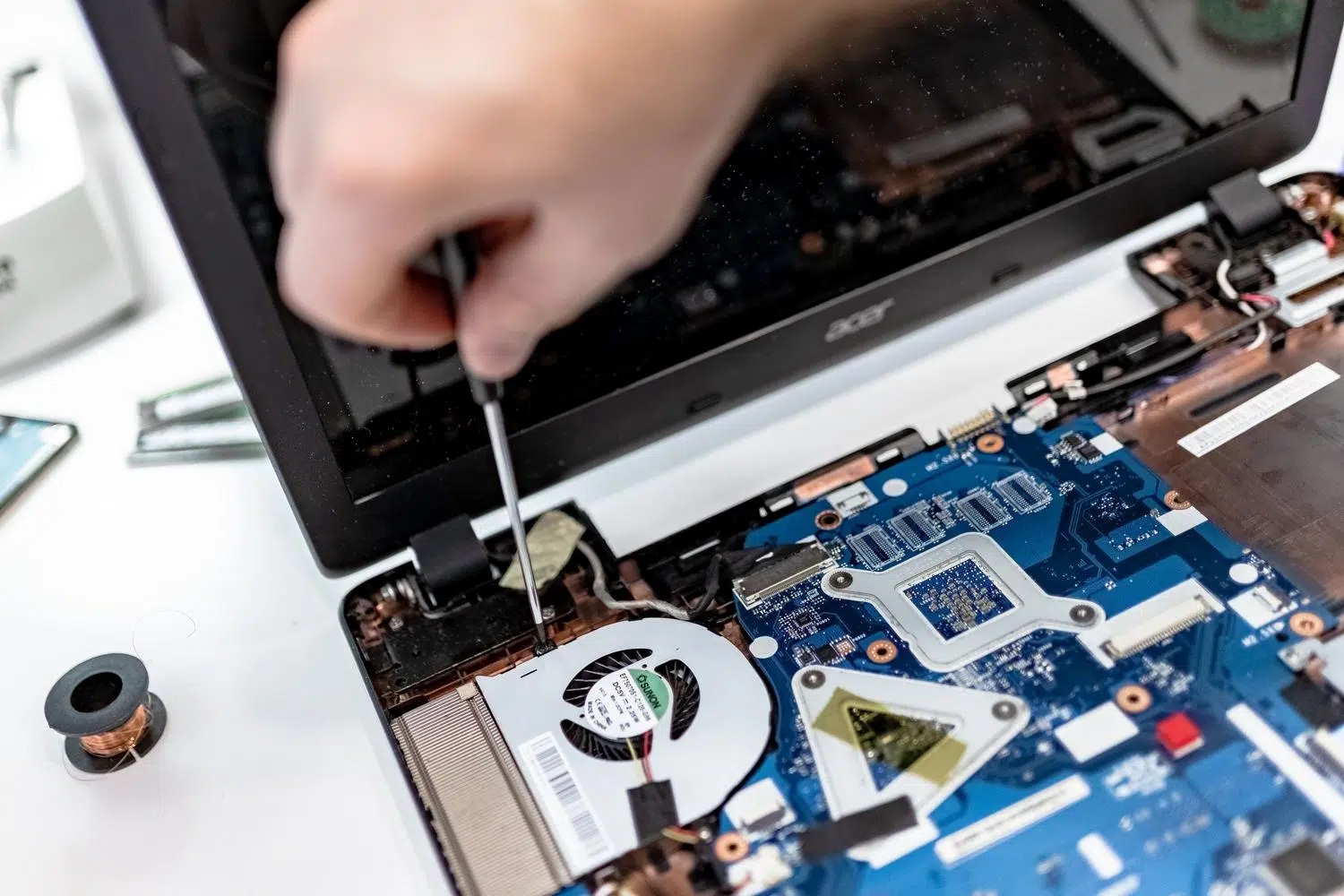
ปัญหาในการเริ่มต้นระบบบน Mac อาจเป็นเรื่องที่น่าปวดหัว โดยเฉพาะอย่างยิ่งเมื่อมีข้อความแสดงข้อผิดพลาดที่น่ารำคาญปรากฏขึ้น ซึ่งทำให้คุณไม่สามารถเข้าสู่ระบบได้ แต่ไม่ต้องกังวลไป เพราะสถานการณ์ส่วนใหญ่มีวิธีแก้ไข หากคุณรู้วิธีเริ่มต้นและมีเครื่องมือใดบ้างที่จะช่วยให้คอมพิวเตอร์ของคุณทำงานได้อย่างถูกต้อง
ตั้งแต่ข้อผิดพลาดเชิงตรรกะในระบบไฟล์ไปจนถึงปัญหาเรื่องสิทธิ์การเข้าถึงที่ทำให้คุณไม่สามารถเปิดโฟลเดอร์ได้ macOS มีวิธีการแก้ไขปัญหาเหล่านี้หลายวิธี ในบทความนี้ เราจะอธิบายแต่ละวิธีโดยละเอียด ตั้งแต่วิธีที่ง่ายที่สุดไปจนถึงวิธีที่ซับซ้อนที่สุด เพื่อให้คุณสามารถกู้คืนการทำงานของคอมพิวเตอร์ได้โดยไม่ต้องเสียเงินจำนวนมากไปกับการขอความช่วยเหลือทางเทคนิค เว้นแต่จำเป็นจริงๆ

การวินิจฉัยและการตรวจเบื้องต้น
ก่อนที่จะไปลงลึกในเรื่องที่ซับซ้อนกว่านี้ สิ่งแรกที่ควรทำคือตรวจสอบสิ่งง่ายๆ ก่อน ตรวจสอบให้แน่ใจว่าสายไฟเสียบแน่นดีแล้วและไม่ได้เสียบอะแดปเตอร์แปลงไฟไว้ หากคุณใช้ MacBook ให้ลองเปิดเครื่องขณะเสียบปลั๊กแต่ไม่ใส่แบตเตอรี่ หากคุณสงสัยว่าแบตเตอรี่เสีย เพราะแบตเตอรี่ที่เสียอาจทำให้เครื่องบูตไม่ติด
การใช้ Disk Utility และ First Aid
เมื่อระบบโหลดไม่สมบูรณ์ วิธีที่ดีที่สุดคือเข้าสู่โหมดกู้คืน (Recovery Mode) สำหรับ Mac ที่ใช้ Apple Silicon ให้กดปุ่มเปิด/ปิดค้างไว้จนกว่าจะเห็นตัวเลือกการเริ่มต้นระบบ สำหรับ Mac ที่ใช้ Intel ให้กด Command + R เมื่ออยู่ในโหมดกู้คืนแล้ว ให้เลือก Disk Utility เคล็ดลับสำคัญคือ ไปที่ View แล้วเลือกShow All Devicesเพื่อดูโครงสร้างทั้งหมดของคอนเทนเนอร์และวอลุ่ม
หลักการสำคัญคือ ให้เริ่มซ่อมแซมจากล่างขึ้นบน เริ่มจากไดรฟ์ตัวสุดท้ายในรายการ (เช่น Macintosh HD – Data) เรียกใช้ฟังก์ชัน First Aid จากนั้นค่อย ๆ ไล่ขึ้นไปจนถึงคอนเทนเนอร์ และสุดท้ายคืออุปกรณ์จริง หากปุ่มซ่อมแซมเป็นสีเทา ให้ข้ามขั้นตอนนั้นไป หากระบบขอรหัสผ่าน ให้ป้อนรหัสผ่านผู้ดูแลระบบเพื่อปลดล็อกไดรฟ์

ถ้าโปรแกรม Disk Utility ซ่อมแซมดิสก์ไม่ได้ จะทำอย่างไร?

หากคุณพบว่าเครื่องมือพื้นฐานใช้งานไม่ได้ อาจเกิดจากสามสาเหตุ: ดิสก์มีเซกเตอร์เสียทางกายภาพสายเคเบิลหรือพอร์ตสกปรกหรือเสียหาย หรือมีปัญหาซอฟต์แวร์ที่ฝังลึก ก่อนที่จะพยายามซ่อมแซมอย่างรุนแรงใดๆ จำเป็นอย่างยิ่งที่จะต้องสำรองข้อมูลของคุณและลองแก้ไขปัญหาการอ่านและการเขียนข้อมูลบนไดรฟ์จัดเก็บข้อมูลของคุณเครื่องมืออย่าง Disk Drill ช่วยให้คุณสามารถสร้างการสำรองข้อมูลแบบไบต์ต่อไบต์ของไดรฟ์ ป้องกันการสูญเสียไฟล์อย่างถาวรหากดิสก์เสียหายระหว่างกระบวนการซ่อมแซม
ทางเลือกการซ่อมแซมขั้นสูง
- โหมดการกู้คืน: บางครั้ง การเรียกใช้ยูทิลิตี้จากภายนอกระบบปฏิบัติการจะช่วยป้องกันไม่ให้กระบวนการที่กำลังทำงานอยู่เข้ามาแทรกแซง ทำให้สามารถใช้งานได้ การทำความสะอาดที่ละเอียดกว่า.
- ใช้เครื่อง Mac อีกเครื่องหนึ่ง: ลองเชื่อมต่อฮาร์ดไดรฟ์ของคุณกับคอมพิวเตอร์ Apple เครื่องอื่นดู วิธีนี้จะช่วยตรวจสอบว่าปัญหาอยู่ที่ฮาร์ดไดรฟ์หรือเครื่อง Mac ของคุณมีปัญหา พอร์ตที่สึกหรอ.
- คำสั่ง FSCK ในเทอร์มินัล: สำหรับผู้ที่ชอบความท้าทาย การเข้าสู่โหมดผู้ใช้คนเดียว (Single User Mode) หรือการเปิดเทอร์มินัลในโหมดกู้คืน (Recovery mode) จะช่วยให้คุณสามารถใช้งานได้
sudo fsck -fy /dev/diskXคำสั่งนี้คือ การวินิจฉัยตนเองที่มีประสิทธิภาพ ซึ่งสามารถกู้คืนระบบไฟล์ที่เสียหายได้ - CHKDSK บน Windows: หากดิสก์เป็นระบบไฟล์ ExFAT หรือ FAT32 คอมพิวเตอร์ Windows สามารถใช้ CHKDSK เพื่อตรวจสอบได้ แก้ไขข้อผิดพลาดของไดเร็กทอรี ซึ่ง macOS บางครั้งจะไม่สนใจ
ในกรณีที่วิธีอื่นไม่ได้ผล การฟอร์แมตไดรฟ์คือทางเลือกสุดท้าย การลบข้อมูลในไดรฟ์จะลบโครงสร้างที่เสียหายและทำเครื่องหมายเซกเตอร์เสียเพื่อให้ระบบไม่เขียนข้อมูลลงไปอีก แม้ว่านั่นหมายถึงการสูญเสียข้อมูลทั้งหมดก็ตาม

การจัดการการเข้าถึงไฟล์และสิทธิ์อนุญาต

สิทธิ์การเข้าถึงจะกำหนดว่าใครสามารถอ่าน เขียน หรือลบไฟล์ได้ ก่อนหน้านี้ การจัดการสิทธิ์ทำได้โดยใช้ปุ่มใน Disk Utility แต่ตั้งแต่ macOS El Capitan เป็นต้นมา มี System Integrity Protection (SIP) ให้ใช้งาน แล้ว คุณสมบัตินี้จะปกป้องไฟล์สำคัญโดยอัตโนมัติ ทำให้ไม่จำเป็นต้องซ่อมแซมไฟล์เหล่านั้นในโฟลเดอร์ระบบด้วยตนเองอีกต่อไป
อย่างไรก็ตาม ปัญหาต่างๆ มักยังคงเกิดขึ้นในโฟลเดอร์โฮมของผู้ใช้ โดยเฉพาะอย่างยิ่งหลังจากย้ายข้อมูล หากคุณสังเกตเห็นว่าแอปไม่บันทึกการตั้งค่า หรือคุณได้รับข้อผิดพลาด " สิทธิ์ไม่เพียงพอ"คุณสามารถคลิกขวาที่ไฟล์ เลือก "รับข้อมูล" และปรับการตั้งค่าการแชร์และสิทธิ์ได้ สำหรับกรณีที่แก้ไขยากกว่านั้น มีเครื่องมืออย่าง CleanMyMac ที่ช่วยแก้ไขสิทธิ์ของผู้ใช้ โดยอัตโนมัติ คล้ายกับที่อธิบายไว้ในส่วนเกี่ยวกับการจัดการสิทธิ์และการตรวจสอบส่วนขยายใน macOS
ข้อผิดพลาดที่พบบ่อยและความหมายของแต่ละข้อผิดพลาด

บางครั้ง Disk Utility จะแสดงรหัสที่เข้าใจยาก ข้อผิดพลาด SMART มักบ่งชี้ว่าเฟิร์มแวร์ล้าสมัยหรือดิสก์มีปัญหาทางกายภาพ รหัสออก 8 เป็นสัญญาณที่ชัดเจนว่าระบบไฟล์เสียหายอย่างรุนแรงและอาจต้องทำการฟอร์แมตใหม่ทั้งหมดในทางกลับกัน ข้อผิดพลาด 69716 มักเกิดขึ้นกับ SSD ที่ไม่ใช่ของ Apple เนื่องจากความไม่เข้ากันของเฟิร์มแวร์
หากปัญหายังคงอยู่หลังจากลองใช้ Safe Mode (กดปุ่ม Shift ค้างไว้), รีเซ็ต NVRAM/PRAM (กดปุ่ม Option + Command + P + R) และติดตั้ง macOS ใหม่แล้ว วิธีที่ดีที่สุดคือติดต่อผู้เชี่ยวชาญด้านการกู้คืนข้อมูลพวกเขามีฮาร์ดแวร์เฉพาะทางเพื่อดึงข้อมูลจากดิสก์ที่เสียหายทางกลไกซึ่งซอฟต์แวร์ไม่สามารถซ่อมแซมได้
การสำรองข้อมูลอย่างสม่ำเสมอเป็นวิธีเดียวที่จะป้องกันความล้มเหลวเหล่านี้ได้ โดยการใช้ Disk Utility อย่างชาญฉลาด การจัดการสิทธิ์ด้วย SIP และการใช้ Terminal ในกรณีวิกฤต จะสามารถแก้ไขปัญหาการบูตเครื่องและการอ่านข้อมูลผิดพลาดส่วนใหญ่บน Mac รุ่นใหม่ๆ ได้


นักเขียนผู้หลงใหลเกี่ยวกับโลกแห่งไบต์และเทคโนโลยีโดยทั่วไป ฉันชอบแบ่งปันความรู้ผ่านการเขียน และนั่นคือสิ่งที่ฉันจะทำในบล็อกนี้ เพื่อแสดงให้คุณเห็นสิ่งที่น่าสนใจที่สุดเกี่ยวกับอุปกรณ์ ซอฟต์แวร์ ฮาร์ดแวร์ แนวโน้มทางเทคโนโลยี และอื่นๆ เป้าหมายของฉันคือการช่วยคุณนำทางโลกดิจิทัลด้วยวิธีที่เรียบง่ายและสนุกสนาน