- การรีสตาร์ทโทรศัพท์และการรีเซ็ตการตั้งค่าแอปมักจะช่วยแก้ปัญหา WhatsApp ได้หลายอย่างโดยไม่ลบข้อมูล
- โหมดประหยัดแบตเตอรี่และการพักการทำงานผ่าน WiFi สามารถตัดการแจ้งเตือนในพื้นหลังได้
- แอปจัดการงานและแอป "ทำความสะอาด" มักจะปิด WhatsApp ดังนั้นจึงควรถอนการติดตั้งหรือยกเว้นแอป WhatsApp ออกจากระบบ
- สิ่งสำคัญคือต้องตรวจสอบการตั้งค่าการแจ้งเตือนและการอนุญาตภายในของ WhatsApp ก่อนที่จะตัดสินใจติดตั้งแอปพลิเคชันใหม่
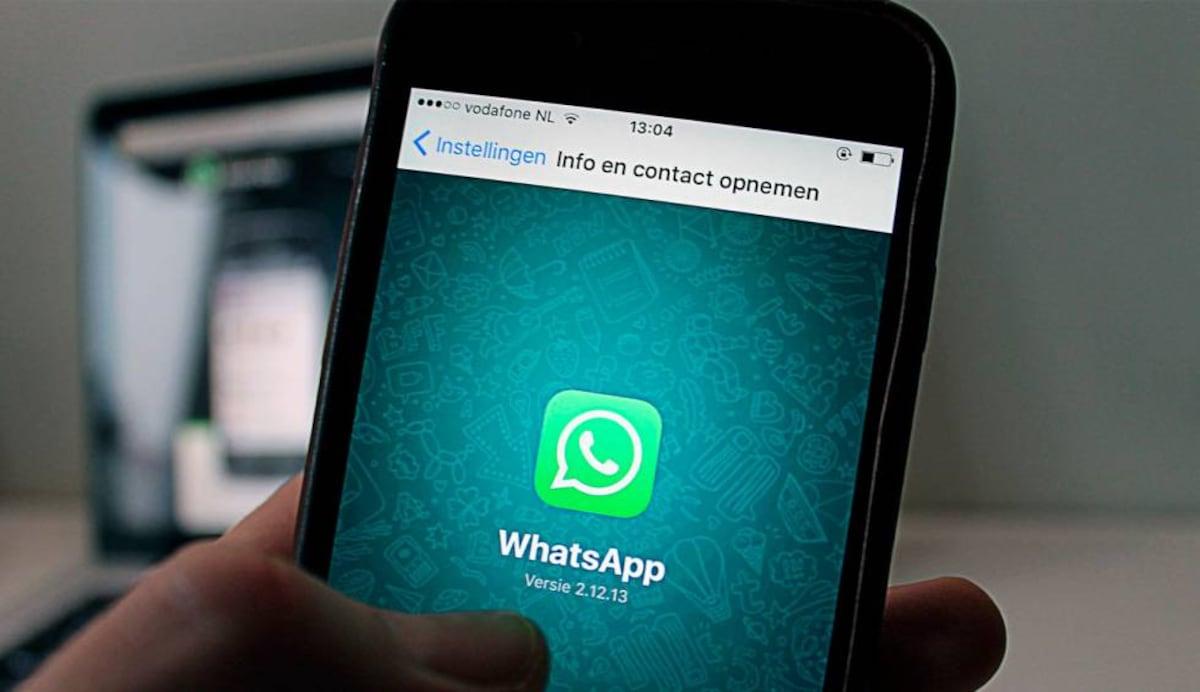
เมื่อ แอป WhatsApp เริ่มทำงานผิดปกติ และหากมันหยุดแจ้งเตือนข้อความ การโทร หรือมีพฤติกรรมแปลกๆ สิ่งที่ปกติจะคิดก็คือ... แอปพลิเคชันเกิดข้อผิดพลาด และจำเป็นต้องลบออก แต่บ่อยครั้งปัญหาอยู่ที่... ตัวเลือกและสิทธิ์อนุญาต ปัญหานี้อาจเกิดขึ้นจากตัวโทรศัพท์มือถือเองหรือจากแอป WhatsApp และสามารถแก้ไขได้โดยการกู้คืนการตั้งค่าบางอย่างโดยไม่สูญเสียข้อมูลการสนทนาของคุณ
ในบทความนี้ คุณจะได้เห็นรายละเอียดอย่างครบถ้วนและเข้าใจง่ายเกี่ยวกับเรื่องต่างๆ ดังต่อไปนี้ วิธีรีเซ็ตการตั้งค่า WhatsApp สำหรับระบบ Android เราจะอธิบายว่าการตั้งค่าระบบใดบ้างที่อาจบล็อกการแจ้งเตือน การทำงานเบื้องหลัง หรือการเข้าถึงอินเทอร์เน็ต เราจะแนะนำทีละขั้นตอน พร้อมเคล็ดลับและเทคนิคที่ใช้งานได้จริง เพื่อให้คุณได้รับการแจ้งเตือนอีกครั้ง แม้ว่าคุณจะไม่ใช่ผู้เชี่ยวชาญด้านเทคโนโลยีก็ตาม
การรีเซ็ตการตั้งค่า WhatsApp หมายความว่าอย่างไรกันแน่?
เมื่อเราพูดถึง รีเซ็ตการตั้งค่า WhatsAppเราไม่ได้หมายความว่าจะต้องลบแอปหรือลบข้อมูลทั้งหมดเสมอไป ในกรณีส่วนใหญ่ เป้าหมายคือการกู้คืนแอปให้กลับสู่สถานะปกติ การตั้งค่าการแจ้งเตือน สิทธิ์ และการดำเนินการ ซึ่งอาจตั้งค่าไม่ถูกต้องเนื่องจากข้อผิดพลาด การอัปเดตระบบ หรือแอปพลิเคชันอื่นที่รบกวนการทำงาน
ภายในระบบแอนดรอยด์มีส่วนสำหรับ รีเซ็ตการตั้งค่าแอปพลิเคชันการดำเนินการนี้จะมีผลกับแอปพลิเคชันทั้งหมด (รวมถึง WhatsApp) และจะคืนค่าสิ่งต่างๆ เช่น การปฏิเสธสิทธิ์ แอปพลิเคชันที่ถูกปิดใช้งาน และแอปพลิเคชันเริ่มต้น ให้กลับสู่สถานะเริ่มต้น ซึ่งโดยปกติแล้วก็เพียงพอที่จะทำให้ WhatsApp กลับมาทำงานได้ตามปกติ
นอกจากนี้ยังสามารถปรับแต่งด้วยตนเองได้อีกด้วย พารามิเตอร์ของ WhatsApp เองเสียง การแจ้งเตือนแบบป๊อปอัพ ลำดับความสำคัญ การใช้งานข้อมูล ฯลฯ สิ่งสำคัญคือต้องตรวจสอบประเด็นพื้นฐานเหล่านี้ก่อนที่จะหันไปใช้วิธีแก้ปัญหาที่รุนแรงกว่า เช่น การถอนการติดตั้งแอปหรือการฟอร์แมตโทรศัพท์ ซึ่งโดยปกติแล้วไม่จำเป็น
ถ้าสิ่งที่ทำให้คุณล้มเหลวส่วนใหญ่คือ... ข้อความหรือการแจ้งเตือนการโทรการรีเซ็ตและปรับแต่งการตั้งค่าเหล่านี้เกือบทุกครั้งเป็นวิธีที่เร็วที่สุดในการทำให้ WhatsApp กลับมาใช้งานได้ตามปกติโดยไม่สูญเสียการสนทนาหรือไฟล์ของคุณ
ขั้นตอนพื้นฐานก่อนเข้าสู่การตั้งค่าขั้นสูง
ก่อนที่คุณจะไปวุ่นวายกับการปรับแต่งเมนูและการตั้งค่าต่างๆ ลองทำการทดสอบง่ายๆ บางอย่างดูก่อน แม้ว่ามันอาจจะดูเหมือนเป็นเรื่องพื้นฐานก็ตาม พวกเขาสามารถแก้ไขปัญหาต่างๆ ของ WhatsApp ได้มากมาย โดยไม่ทำให้เรื่องยุ่งยากซับซ้อนขึ้น หลายครั้งปัญหาเป็นเรื่องง่ายๆ เช่น การรีสตาร์ทที่ค้างอยู่ หรือโหมดประหยัดพลังงานที่เปิดใช้งานเพียงบางส่วน
ขั้นตอนแรกคือ ปิดโทรศัพท์ให้สนิทเลยกดปุ่มเปิด/ปิดค้างไว้ เลือกตัวเลือกปิดเครื่อง และรออย่างน้อย 30 วินาทีก่อนเปิดเครื่องอีกครั้ง การรีเซ็ตสั้นๆ นี้จะปิดกระบวนการทำงานเบื้องหลังที่อาจปิดกั้นการแจ้งเตือน WhatsApp หรือทำให้เกิดปัญหาการเชื่อมต่อ
ต่อไปนี้ขอแนะนำ เชื่อมต่อโทรศัพท์มือถือกับเครื่องชาร์จอุปกรณ์หลายชนิดจะเปิดใช้งานโหมดประหยัดพลังงานเมื่อแบตเตอรี่เหลือน้อย ซึ่งจะจำกัดการทำงานเบื้องหลังของแอปต่างๆ เช่น WhatsApp การเสียบปลั๊กจะช่วยให้ระบบไม่จำกัดปริมาณการใช้งานข้อมูลหรือปิดแอปเมื่อคุณไม่ได้ใช้งาน
ขณะที่โทรศัพท์ของคุณกำลังชาร์จอยู่ ควรตรวจสอบดูว่า... การเชื่อมต่อ WiFi หรือข้อมูลมือถือมีความเสถียรในโทรศัพท์บางรุ่น การเชื่อมต่อ Wi-Fi จะปิดตัวเองเมื่อหน้าจอปิดลงเพื่อประหยัดพลังงาน ซึ่งหมายความว่าข้อความจะไม่มาถึงจนกว่าคุณจะเปิดโทรศัพท์และเปิดแอปอีกครั้ง หากคุณสังเกตเห็นข้อความมาถึงอย่างกะทันหันเมื่อคุณเปิด WhatsApp นี่อาจเป็นปัญหาที่เกิดขึ้น
สุดท้าย ตรวจสอบว่าคุณได้ติดตั้งซอฟต์แวร์ใด ๆ ไว้บ้างหรือไม่ แอปจัดการงานหรือแอปเพิ่มประสิทธิภาพ (แอปทั่วไปที่อ้างว่าจะล้างหน่วยความจำหรือประหยัดแบตเตอรี่) หลายแอปเหล่านี้มักปิดกระบวนการทำงานเบื้องหลังอย่างรุนแรงและสุดท้ายก็ "ปิด" WhatsApp ส่งผลให้การแจ้งเตือนหายไป ในกรณีเหล่านี้ วิธีที่ดีที่สุดคือถอนการติดตั้งแอปเหล่านั้น หรืออย่างน้อยที่สุดก็ตัด WhatsApp ออกจากรายการเพิ่มประสิทธิภาพของแอปเหล่านั้น
รีเซ็ตการตั้งค่า WhatsApp จากการตั้งค่า Android
หากขั้นตอนพื้นฐานไม่สามารถแก้ไขปัญหาใดๆ ได้ ขั้นตอนต่อไปคือการเล่นเกม การตั้งค่าแอปพลิเคชันจากเมนูการตั้งค่าระบบกระบวนการนี้จะไม่ลบแชทหรือไฟล์ WhatsApp ของคุณ เพียงแต่จะคืนค่าพารามิเตอร์ต่างๆ ที่อาจตั้งค่าผิดพลาดให้กลับสู่การตั้งค่าปกติเท่านั้น
ในโทรศัพท์ Android ส่วนใหญ่ ขั้นตอนจะคล้ายกันมาก: เข้าไปที่... การตั้งค่า> แอปพลิเคชั่นในรายการนั้น คุณจะเห็นแอปทั้งหมดที่ติดตั้งอยู่ในโทรศัพท์ของคุณ แต่สิ่งที่เราสนใจในตอนนี้ไม่ใช่การเปิด WhatsApp โดยเฉพาะ แต่เป็นการใช้ตัวเลือกทั่วไปในการรีเซ็ตการตั้งค่า ซึ่งจะมีผลกับทุกแอปพลิเคชัน
โดยปกติแล้ว ในเมนูสามจุด (หรือในส่วนตัวเลือกขั้นสูง) คุณจะเห็นบางอย่างที่คล้ายกับนี้ “รีเซ็ตการตั้งค่า” หรือ “รีเซ็ตการตั้งค่าแอป” เมื่อคุณแตะ ระบบจะแจ้งเตือนคุณว่าจะมีหลายสิ่งที่จะถูกรีเซ็ต แต่จะไม่ลบข้อมูลส่วนตัวหรือบทสนทนา
โดยปกติการรีเซ็ตนี้จะดำเนินการดังต่อไปนี้: เปิดใช้งานแอปพลิเคชันที่ถูกปิดใช้งานอีกครั้งซึ่งรวมถึงการกู้คืนการใช้งานข้อมูลพื้นหลัง การคืนค่าแอปเริ่มต้นสำหรับบางการกระทำ และการคืนค่าสิทธิ์ที่ถูกปฏิเสธไปทั้งหมด การกระทำเหล่านี้ล้วนส่งผลกระทบโดยตรงต่อการทำงานของ WhatsApp
หลังจากดำเนินการเปลี่ยนแปลงนี้แล้ว ถือเป็นความคิดที่ดี รีสตาร์ทโทรศัพท์อีกครั้ง เพื่อให้การตั้งค่ามีผลอย่างสมบูรณ์ หลังจากโทรศัพท์ของคุณรีสตาร์ทแล้ว โปรดตรวจสอบว่าการแจ้งเตือนของ WhatsApp ทำงานได้ตามปกติอีกครั้งหรือไม่ และแอปทำงานได้อย่างราบรื่นในพื้นหลังหรือไม่
ตั้งค่าพลังงานและแบตเตอรี่เพื่อป้องกันไม่ให้ WhatsApp รบกวนการทำงาน
หนึ่งในสาเหตุที่พบบ่อยที่สุดที่ทำให้ WhatsApp หยุดแจ้งเตือนข้อความคือ... ประหยัดพลังงานโทรศัพท์มือถือรุ่นใหม่ ๆ มีกลไกการปิดกระบวนการทำงานที่ซับซ้อนมาก เพื่อให้สามารถใช้งานเครื่องได้นานขึ้น และมักจะตัดการแจ้งเตือนแบบเรียลไทม์ออกไปด้วย
เพื่อหลีกเลี่ยงปัญหานั้น ให้เชื่อมต่อโทรศัพท์ของคุณกับ... แหล่งพลังงานที่มั่นคง (เสียบปลั๊กหรือใช้แบตเตอรี่ภายนอก) ขณะทำการทดสอบ วิธีนี้จะทำให้ระบบไม่มีข้ออ้างในการเปิดใช้งานข้อจำกัด จากนั้นไปที่การตั้งค่าและค้นหาส่วนแบตเตอรี่ การประหยัดพลังงาน หรือส่วนที่คล้ายกัน ซึ่งโดยปกติจะมองเห็นได้ชัดเจน
ในเมนูนั้น ให้ตรวจสอบดูว่ามีตัวเลือกเช่นนี้หรือไม่ “การเพิ่มประสิทธิภาพแอปพลิเคชัน”เลือกใช้ “การจัดการพลังงานเบื้องหลัง” หรือ “แอปที่ได้รับการปกป้อง” ทางที่ดีควรยกเว้น WhatsApp ด้วยวิธีใดก็ตามที่จำกัดการทำงานของแอปเมื่อหน้าจอปิดอยู่ เพื่อให้คุณยังคงสามารถรับข้อความได้แม้ในขณะที่คุณไม่ได้ถือโทรศัพท์อยู่
ในบางรุ่น จะมีการตั้งค่าเฉพาะที่กำหนดว่า... WiFi อาจเข้าสู่โหมดพักเครื่อง เมื่ออุปกรณ์ไม่ได้ใช้งาน หากคุณตั้งค่าให้ตัดการเชื่อมต่อเมื่อหน้าจอปิดลง WhatsApp จะไม่มีอินเทอร์เน็ตจนกว่าคุณจะปลดล็อกโทรศัพท์ ซึ่งหมายความว่าการแจ้งเตือนจะมาถึงช้าหรือมาพร้อมกันทั้งหมด
หากคุณมักใช้ข้อมูลมือถือแทน Wi-Fi โปรดตรวจสอบให้แน่ใจว่า WhatsApp ได้เปิดใช้งานการเชื่อมต่อแล้ว ได้รับอนุญาตให้ใช้ข้อมูลในพื้นหลังโดยปกติการตั้งค่านี้จะปรากฏอยู่ในข้อมูลแอป > การใช้งานข้อมูล และหากปิดใช้งานอยู่ อาจทำให้การเชื่อมต่อหลุดเมื่อคุณล็อกโทรศัพท์หรือเมื่อระบบพยายามประหยัดพลังงาน
ตรวจสอบโปรแกรมจัดการงานและแอปที่ปิด WhatsApp
นอกเหนือจากการตั้งค่าระบบอย่างเป็นทางการแล้ว ยังมีแอปพลิเคชันจากผู้พัฒนาภายนอกอีกมากมายที่ให้คำมั่นสัญญาต่างๆ “ล้าง RAM เพิ่มความเร็วโทรศัพท์ หรือประหยัดแบตเตอรี่”แม้ว่าบางอย่างอาจมีประโยชน์ในบางกรณี แต่ความจริงก็คือในชีวิตประจำวัน พวกมันมักก่อให้เกิดปัญหามากกว่าประโยชน์ โดยเฉพาะอย่างยิ่งกับแอปพลิเคชันส่งข้อความอย่าง WhatsApp
แอปพลิเคชันเหล่านี้มักทำงานโดยการปิดกระบวนการทำงานเบื้องหลังโดยอัตโนมัติ ซึ่งหมายความว่า พวกเขาปิดแอป WhatsApp โดยที่คุณไม่ทันรู้ตัวด้วยซ้ำ เมื่อหน้าจอปิดลง หรือเมื่อพวกเขาคิดว่าคุณไม่ได้ใช้งานเป็นเวลานาน ซึ่งจะป้องกันไม่ให้คุณได้รับข้อความแบบเรียลไทม์
หากคุณสังเกตเห็นว่าหลังจากติดตั้งเครื่องมือประเภทนี้แล้ว การแจ้งเตือนจาก WhatsApp หยุดส่งมาแล้ววิธีที่สมเหตุสมผลที่สุดคือถอนการติดตั้งแอปเหล่านั้น ไปที่การตั้งค่า > แอป ค้นหาแอปจัดการงานหรือแอปทำความสะอาด แล้วแตะถอนการติดตั้ง ไม่ต้องกังวล โทรศัพท์ของคุณจะใช้งานได้ดีเหมือนเดิม หรืออาจจะดีกว่าเดิมด้วยซ้ำ โดยไม่มีแอปเหล่านั้น
ในบางกรณี แอปพลิเคชันเหล่านี้อนุญาตให้คุณสร้างรายการได้ ข้อยกเว้นหรือการยกเว้นคุณสามารถเพิ่มโปรแกรมที่ไม่ควรปิดลงในรายการที่ได้รับการป้องกันได้ หากคุณไม่ต้องการลบโปรแกรมเหล่านั้น อย่างน้อยก็ควรเพิ่ม WhatsApp ลงในรายการที่ได้รับการป้องกันด้วย เพื่อป้องกันไม่ให้โปรแกรมปิดตัวเองโดยไม่คาดคิด
เมื่อคุณได้ลบหรือกำหนดค่าผู้ดูแลระบบเหล่านี้อย่างถูกต้องแล้ว ขอแนะนำให้ดำเนินการดังต่อไปนี้ รีสตาร์ทโทรศัพท์ของคุณ และตรวจสอบสักสองสามชั่วโมงว่าการแจ้งเตือนของ WhatsApp กลับมาทำงานทันทีอีกครั้งหรือไม่ และแอปยังคงทำงานอยู่เบื้องหลังตามปกติหรือไม่
ตรวจสอบการตั้งค่าภายในของ WhatsApp
นอกเหนือจากการตั้งค่าระบบแล้ว ยังมีตัวเลือกมากมายภายในแอปพลิเคชัน WhatsApp เองที่สามารถส่งผลต่อการตั้งค่าได้ พฤติกรรมการแจ้งเตือนเสียง หน้าต่างป๊อปอัพ และรายละเอียดอื่นๆ ที่ทำให้ดูเหมือนว่าแอป "ใช้งานไม่ได้" ทั้งที่ความจริงแล้วเป็นเพียงการตั้งค่าพื้นฐานเท่านั้น
เปิดแอป WhatsApp แล้วไปที่เมนูจุดสามจุด (ด้านบนขวา) ป้อน... ไปที่ “การตั้งค่า” แล้วเลือก “การแจ้งเตือน”คุณจะเห็นว่ามีส่วนต่างๆ แยกกันสำหรับข้อความส่วนบุคคล กลุ่ม และการโทร โปรดตรวจสอบให้แน่ใจว่าได้เปิดใช้งานการแจ้งเตือนในทุกส่วน และอย่าปิดเสียงเรียกเข้าหรือการสั่นหากคุณต้องการได้รับการแจ้งเตือนทุกอย่าง
สิ่งสำคัญอีกอย่างคือต้องตรวจสอบว่าคุณได้เปิดใช้งานตัวเลือกนั้นแล้วหรือไม่ “การแจ้งเตือนที่มีลำดับความสำคัญสูง”ฟีเจอร์นี้จะทำให้การแจ้งเตือนบางส่วนปรากฏที่ด้านบนของหน้าจอ หากคุณมักพลาดข้อความ คุณอาจต้องการเปิดใช้งานฟีเจอร์นี้เพื่อให้ WhatsApp แจ้งเตือนคุณเมื่อมีข้อความใหม่เข้ามา
อีกประเด็นที่ควรตรวจสอบคือ คุณไม่ได้ปิดเสียงโดยไม่ได้ตั้งใจใช่ไหม แชทหรือกลุ่มเฉพาะในแต่ละบทสนทนา การแตะที่ชื่อผู้ติดต่อหรือชื่อกลุ่มจะแสดงให้คุณเห็นว่ามีการเปิดใช้งานการปิดเสียงเป็นระยะเวลาหนึ่งหรือไม่ หากคุณพลาดสิ่งที่กำลังพูดในแชทกลุ่ม แต่ได้ยินในแชทอื่นๆ การปิดเสียงส่วนบุคคลอาจเป็นสาเหตุ
เนื่องจากคุณอยู่ในหน้าการตั้งค่าอยู่แล้ว จึงถือโอกาสนี้ตรวจสอบตัวเลือกการใช้งานข้อมูลและพื้นที่จัดเก็บข้อมูล และวิธีการใช้งาน เสรีราร์เมโมเรียตรวจสอบให้แน่ใจว่า WhatsApp ได้รับอนุญาตให้ดาวน์โหลดข้อความและไฟล์โดยใช้ทั้งข้อมูลมือถือและ Wi-Fi ตามการตั้งค่าของคุณ และไม่มีข้อจำกัดที่เข้มงวดเกินไปจนทำให้การรับเนื้อหาหยุดชะงัก
เมื่อไหร่จึงควรติดตั้ง WhatsApp ใหม่หรือทำการรีเซ็ตเป็นค่าเริ่มต้นจากโรงงาน?
หากหลังจากตรวจสอบขั้นตอนก่อนหน้านี้ทั้งหมดแล้ว และได้ปรับแบตเตอรี่แล้ว รีเซ็ตการตั้งค่าแอปหลังจากลบโปรแกรมจัดการงานและตรวจสอบการตั้งค่าภายในแล้ว WhatsApp ก็ยังคงใช้งานไม่ได้ อาจถึงเวลาที่จะต้องพิจารณาวิธีแก้ปัญหาที่รุนแรงกว่านี้แล้ว
ทางเลือกหนึ่งคือ ติดตั้งแอปพลิเคชัน WhatsApp ใหม่ก่อนดำเนินการดังกล่าว โปรดสำรองข้อมูลแชทของคุณจาก การตั้งค่า > แชท > สำรองข้อมูลแชท โดยเลือก Google Drive หรือบริการอื่นที่ใช้งานได้ วิธีนี้ เมื่อติดตั้งแอปใหม่ คุณจะสามารถ... คืนค่าการสนทนาของคุณ และจัดเก็บไฟล์โดยไม่สูญเสียข้อมูลสำคัญ
หลังจากถอนการติดตั้งและติดตั้ง WhatsApp ใหม่จากร้านค้าอย่างเป็นทางการ ระบบจะสร้างไฟล์แอปพลิเคชันทั้งหมดขึ้นมาใหม่ รีเซ็ตการตั้งค่าที่เสียหายทั้งหมดบางครั้ง ไฟล์ภายในที่เสียหายหรือการอัปเดตที่ไม่ถูกต้องอาจเป็นสาเหตุของพฤติกรรมที่ผิดปกติ และการติดตั้งใหม่ทั้งหมดจะช่วยแก้ปัญหาได้
มาตรการอีกอย่างที่รุนแรงกว่ามากก็คือ... รีเซ็ตการตั้งค่าอุปกรณ์ คุณสามารถรีเซ็ตโทรศัพท์เป็นการตั้งค่าจากโรงงาน หรือแม้แต่ทำการฟอร์แมตเครื่องทั้งหมดได้ แต่ควรพิจารณาทำเช่นนี้เฉพาะในกรณีที่โทรศัพท์ทำงานผิดปกติกับแอปอื่นๆ หลายแอป ไม่ใช่แค่ WhatsApp เท่านั้น ในกรณีส่วนใหญ่ ขั้นตอนก่อนหน้านี้ก็เพียงพอแล้วที่จะทำให้โทรศัพท์กลับมาใช้งานได้ตามปกติ
โปรดจำไว้ว่าทุกขั้นตอนที่คุณดำเนินการควรคำนึงถึงความสมดุลระหว่างความสะดวกสบายและความปลอดภัยของข้อมูลของคุณ สำรองข้อมูลของคุณบ่อยๆ วิธีนี้จะช่วยให้คุณตัดสินใจได้อย่างมั่นใจมากขึ้นโดยไม่ต้องกังวลว่าจะสูญเสียบทสนทนา ดังนั้นจึงแนะนำให้เปิดใช้งานการสำรองข้อมูลอัตโนมัติอย่างน้อยสัปดาห์ละครั้ง
หากทำตามขั้นตอนทั้งหมดนี้ ตั้งแต่การรีสตาร์ทพื้นฐานไปจนถึงการรีเซ็ตการตั้งค่า รวมถึงการตรวจสอบแบตเตอรี่ Wi-Fi และแอปที่กำลังปิดกระบวนการทำงาน คุณก็จะสามารถทำให้ WhatsApp กลับมาใช้งานได้เหมือนใหม่ได้อย่างแน่นอน การแจ้งเตือนทันท่วงทีและไม่มีพฤติกรรมผิดปกติหลีกเลี่ยงการต้องใช้มาตรการที่รุนแรงหรือการเปลี่ยนโทรศัพท์มือถือโดยไม่จำเป็น

นักเขียนผู้หลงใหลเกี่ยวกับโลกแห่งไบต์และเทคโนโลยีโดยทั่วไป ฉันชอบแบ่งปันความรู้ผ่านการเขียน และนั่นคือสิ่งที่ฉันจะทำในบล็อกนี้ เพื่อแสดงให้คุณเห็นสิ่งที่น่าสนใจที่สุดเกี่ยวกับอุปกรณ์ ซอฟต์แวร์ ฮาร์ดแวร์ แนวโน้มทางเทคโนโลยี และอื่นๆ เป้าหมายของฉันคือการช่วยคุณนำทางโลกดิจิทัลด้วยวิธีที่เรียบง่ายและสนุกสนาน