- Windows 11 จัดการ RAM อย่างมีประสิทธิภาพ แต่การมีกระบวนการ บริการ และโปรแกรมเริ่มต้นทำงานมากเกินไปจะทำให้การใช้ RAM เพิ่มขึ้นและทำให้เครื่องช้าลง
- การลดจำนวนแอปที่ทำงานอยู่เบื้องหลัง การปรับแต่งเบราว์เซอร์ การปรับเอฟเฟกต์ภาพ และการกำหนดค่าหน่วยความจำเสมือนอย่างถูกต้อง จะช่วยเพิ่มพื้นที่ว่างได้หลายกิกะไบต์โดยไม่ต้องซื้อฮาร์ดแวร์เพิ่มเติม
- การหลีกเลี่ยงมัลแวร์ การปิดใช้งานโปรแกรมเพิ่มประสิทธิภาพ RAM และการตรวจสอบบริการต่างๆ เช่น SysMain จะช่วยรักษาการใช้งานหน่วยความจำให้มีเสถียรภาพและคาดการณ์ได้
- หากหลังจากปรับแต่งทุกอย่างแล้ว คุณยังคงใช้งานจนถึงขีดจำกัด การอัปเกรด RAM เป็น 16 หรือ 32 GB คือทางออกที่ดีที่สุดสำหรับเกมและแอปพลิเคชันที่ต้องการประสิทธิภาพสูง
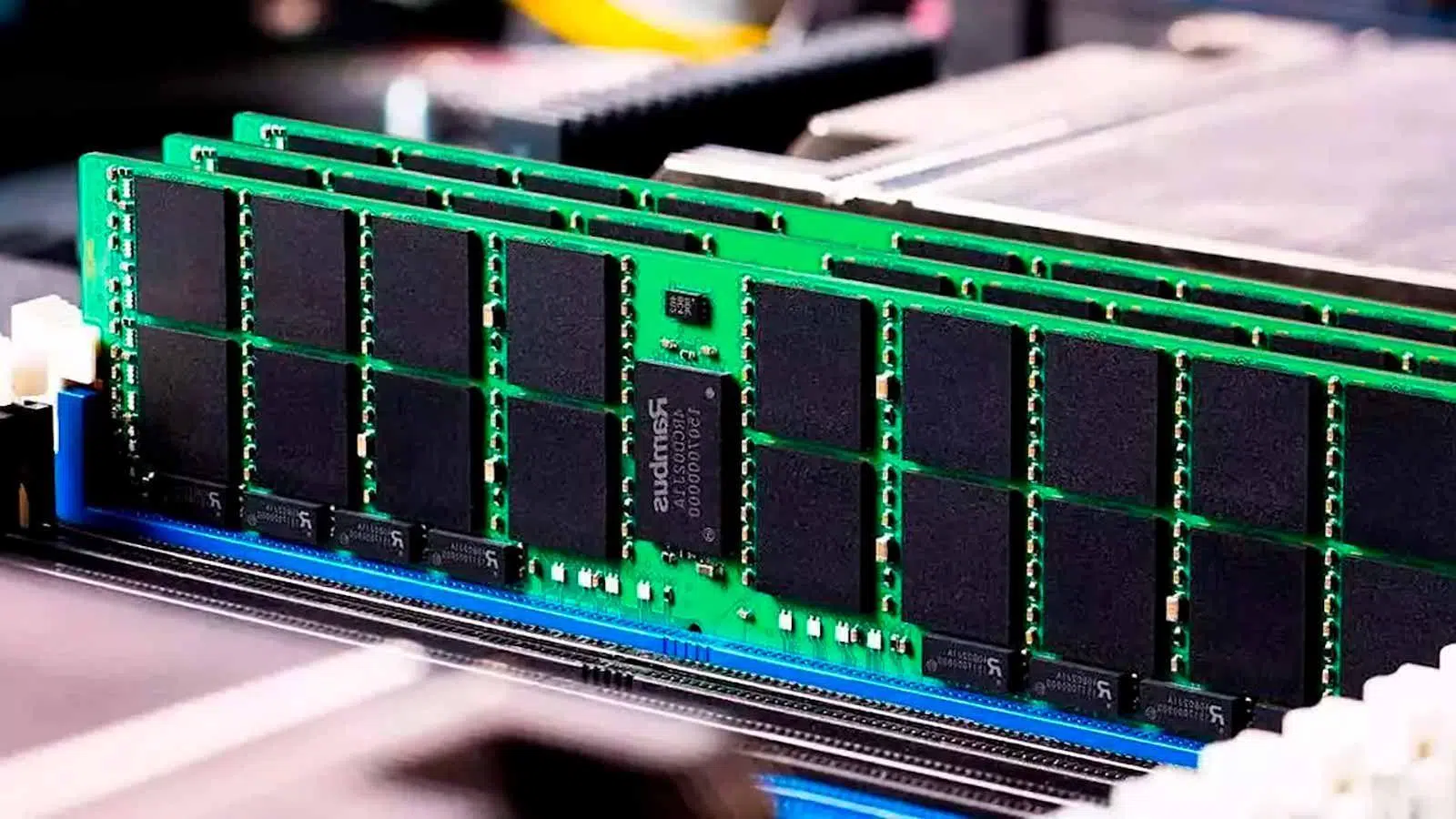
หากคุณใช้ Windows 11 บนพีซีที่มี RAM ต่ำคุณคงเคยสังเกตหลายครั้งแล้วว่าทุกอย่างทำงานช้าลงเมื่อคุณรีบร้อน ระบบเริ่มต้นทำงานช้า แอปพลิเคชันเปิดขึ้นช้ามาก และการสลับไปมาระหว่างหน้าต่างก็กลายเป็นเรื่องยากลำบาก นี่ไม่ใช่ความผิดของฮาร์ดแวร์เสมอไป บ่อยครั้งที่ Windows กำลังโหลดกระบวนการทำงานเบื้องหลัง บริการ และโปรแกรมต่างๆ ที่กินหน่วยความจำโดยที่คุณไม่รู้ตัวด้วยซ้ำ
ข่าวดีก็คือมี มีหลายวิธีในการลดการใช้ RAM ใน Windows 11 และใช้ประโยชน์จากสิ่งที่คุณมีอยู่แล้วให้ได้มากที่สุด โดยไม่ต้องเสียเงินซื้อโมดูลใหม่ (ซึ่งราคาไม่ถูกเลยทีเดียว) ตลอดคู่มือนี้ คุณจะได้เห็นเคล็ดลับง่ายๆ การตั้งค่าขั้นสูง และเมื่อใดที่คุณควรละทิ้งการตั้งค่าระบบและพิจารณาอัปเกรดหน่วยความจำหลักแทน
Windows 11 ต้องการ RAM เท่าไหร่กันแน่ และทำไมการใช้งานถึงพุ่งสูงขึ้นอย่างมาก?
ตามเอกสารแล้ว Windows 11 มีความต้องการด้านสเปคที่ค่อนข้างต่ำ: แรมขั้นต่ำ 4GBปัญหาคือตัวเลขนี้เป็นเพียงความต้องการขั้นต่ำเท่านั้น สำหรับการใช้งานระบบอย่างสะดวกสบาย แม้ว่าจะไม่ได้ทำอะไรที่ใช้ทรัพยากรมาก การใช้งานจริงก็อาจเกิน 8 GB ได้ง่ายๆ เพียงแค่เปิดระบบ เว็บเบราว์เซอร์ และแอปพลิเคชันบางส่วนไว้
ในทางปฏิบัติ เพื่อให้เครื่องทำงานได้อย่างราบรื่น แนะนำให้มี 16 GB of RAMและหากคุณจะเล่นเกมหรือใช้งานโปรแกรมที่ต้องการประสิทธิภาพสูง (เช่น การตัดต่อวิดีโอ การออกแบบ 3 มิติ เครื่องเสมือน ฯลฯ) สิ่งที่เหมาะสมที่สุดก็คือ... 32 GB of RAMเมื่อระบบมีทรัพยากรไม่เพียงพอ Windows จะเริ่มพึ่งพาไฟล์เพจจิ้งบนดิสก์มากขึ้น ส่งผลให้เกิดอาการหน่วงและบางครั้งอาจเกิดการขัดข้องเมื่อเปิดโปรแกรมหรือเกมหลายๆ โปรแกรมพร้อมกัน
เราต้องคำนึงถึงบริบทปัจจุบันด้วยเช่นกัน: หน่วยความจำ DRAM มีราคาสูงขึ้น และในหลายกรณี ชุด RAM มีราคาแพงกว่าปกติหลายเท่า นั่นเป็นเหตุผลว่าทำไมจึงควรใช้เวลาในการปรับแต่งระบบและกระบวนการต่างๆ ก่อนตัดสินใจอัปเกรดหน่วยความจำ
มันยังคุ้มค่าที่จะจำไว้ด้วยว่า ระบบปฏิบัติการ Windows ถูกออกแบบมาให้ใช้งาน RAM อย่างเต็มประสิทธิภาพระบบจะสำรองหน่วยความจำและจัดการหน่วยความจำแบบไดนามิกเพื่อให้มีสิ่งที่ระบบคิดว่าคุณต้องการใช้งานพร้อมใช้งาน การเห็น RAM "ถูกใช้งาน" จำนวนมากไม่ได้หมายความว่าแย่เสมอไป ปัญหาจะเกิดขึ้นเมื่อไม่มีพื้นที่ว่างเหลือสำหรับสิ่งที่คุณกำลังทำอยู่ และระบบจะเริ่มทำงานติดขัด
ปิดใช้งานโปรแกรมที่โหลดเมื่อเริ่มต้นระบบ
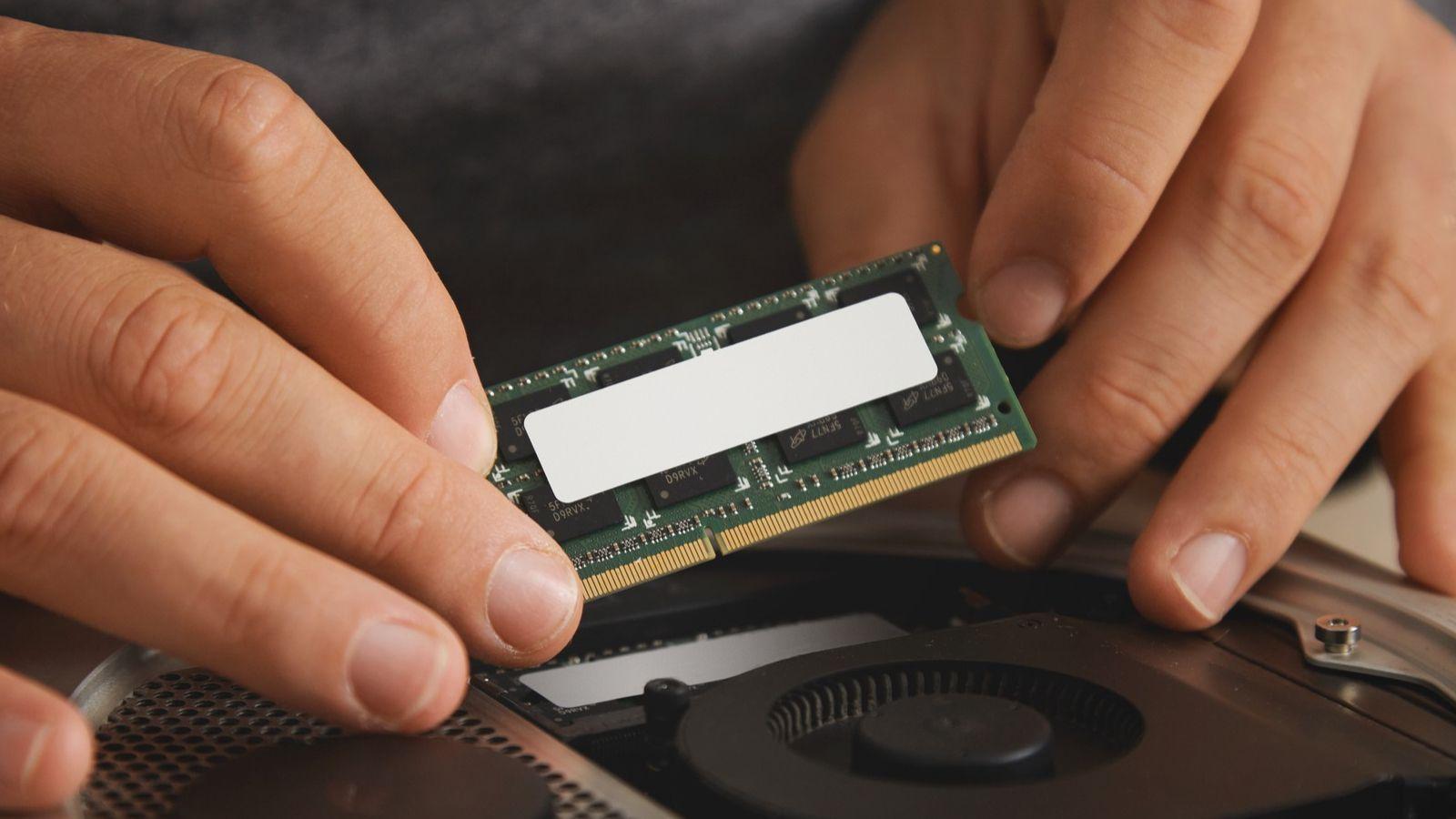
หนึ่งในพื้นที่การบริโภคทั่วไปคือ แอปพลิเคชันที่เปิดใช้งานโดยอัตโนมัติเมื่อคุณเปิดเครื่องคอมพิวเตอร์โปรแกรมหลายโปรแกรมถูกตั้งค่าให้เริ่มต้นพร้อมกับ Windows โดยไม่ต้องขออนุญาต ซึ่งจะทำให้การเริ่มต้นระบบช้าลงและทำให้กระบวนการต่างๆ ทำงานอยู่ในหน่วยความจำโดยที่คุณแทบไม่เคยใช้เลย
ใน Windows 11 คุณสามารถจัดการได้สองวิธี วิธีที่ตรงที่สุดคือการจัดการจากระบบเอง:
- กดปุ่ม Windows และพิมพ์ "แอปพลิเคชันสำหรับสตาร์ทอัพ"; เปิดผลลัพธ์แรก
- คุณจะเห็นรายการแอปพลิเคชันที่สามารถเริ่มต้นพร้อมกับ Windows ได้ คุณสามารถจัดเรียงตามได้ ส่งผลกระทบต่อประสิทธิภาพการทำงาน เพื่อดูว่าอันไหนน่ารำคาญที่สุด
- ปิดการใช้งานโปรแกรมใดๆ ที่คุณไม่จำเป็นต้องตั้งค่าให้เริ่มต้นทำงานโดยอัตโนมัติจากช่องทำเครื่องหมายทางด้านขวา โปรแกรมจะยังคงติดตั้งอยู่และคุณสามารถเปิดใช้งานได้ทุกเมื่อที่ต้องการ แต่จะไม่โหลดโดยอัตโนมัติเมื่อคุณเปิดคอมพิวเตอร์
วิธีคลาสสิกวิธีที่สองคือการใช้ ผู้จัดการงาน:
- กด Ctrl + Shift + Esc เพื่อเปิดใช้งาน หรือค้นหาในเมนูเริ่มต้น
- ไปที่แท็บ การเริ่มต้น.
- ตรวจสอบรายชื่อโปรแกรม คลิกขวาที่แต่ละโปรแกรมที่คุณไม่ต้องการให้เริ่มต้นทำงานเมื่อเปิดเครื่อง แล้วเลือก "ปิดใช้งาน"
การจำกัดโครงการเริ่มต้นเหล่านี้ไม่เพียงแต่ช่วยลด... การใช้งาน RAM ขณะเริ่มต้นระบบด้วย ช่วยเร่งการเริ่มต้นระบบโดยรวม และควรหลีกเลี่ยงการมีไอคอนจำนวนมากอยู่ข้างนาฬิกา ซึ่งจะเปลืองทรัพยากรโดยไม่ก่อให้เกิดประโยชน์ใดๆ
ปิดแอปและกระบวนการทำงานเบื้องหลังที่คุณไม่ต้องการใช้งาน
นอกเหนือจากการเริ่มต้นระบบแล้ว Windows 11 ยังมีฟังก์ชันการทำงานที่ดีอีกมากมาย แอปพลิเคชันและกระบวนการเบื้องหลังบางอย่างจำเป็นเพื่อให้ทุกอย่างทำงานได้อย่างถูกต้อง แต่บางอย่างก็เป็นส่วนที่เหลือจากโปรแกรมที่คุณคิดว่าปิดตัวไปแล้ว หรือบริการที่ไม่ได้มีส่วนช่วยอะไรในชีวิตประจำวันของคุณเลย
หากต้องการจำกัดแอปพลิเคชันที่สามารถทำงานในพื้นหลังได้ ให้ไปที่การตั้งค่าระบบ:
- กดปุ่ม Windows และพิมพ์ "การตั้งค่า".
- เข้าสู่ แอปพลิเคชัน > แอปพลิเคชันที่ติดตั้ง.
- ในบางแอป คุณจะเห็นปุ่มจุดสามจุด แตะที่ปุ่มนั้นแล้วป้อนรหัส สูง.
- ภายในหัวข้อ "สิทธิ์การทำงานของแอปในพื้นหลัง" คุณสามารถเลือกแอปนั้นได้ อย่าเรียกใช้งานในพื้นหลัง.
หากคุณต้องการเพิ่มพื้นที่ว่างในหน่วยความจำทั้งหมดในคราวเดียวโดยการปิดโปรแกรมที่กำลังทำงานอยู่ คุณจะต้องใช้ตัวจัดการงาน (Task Manager):
- เปิดตัว ผู้จัดการงาน (กด Ctrl + Alt + Delete หรือ Ctrl + Shift + Esc)
- ในแท็บ กระบวนการ คุณจะเห็นทั้งแอปที่ทำงานอยู่เบื้องหน้าและกระบวนการที่กำลังทำงานอยู่เบื้องหลัง
- คลิกที่ส่วนหัวของคอลัมน์ "หน่วยความจำ" เพื่อ เรียงลำดับตามการใช้งาน RAM.
- คลิกขวาที่สิ่งที่คุณต้องการปิด แล้วเลือก "สิ้นสุดงาน"
ระวังสิ่งที่คุณปิด: บางกระบวนการที่มีชื่อแปลกๆ นั้น จริงๆ แล้วคือ... บริการระบบที่สำคัญหากคุณไม่แน่ใจว่ามันคืออะไร ทางที่ดีที่สุดคือปล่อยมันไว้เฉยๆ หรือค้นหาข้อมูลออนไลน์ก่อน ให้เน้นไปที่โปรแกรมเว็บเบราว์เซอร์ โปรแกรมเปิดเกม โปรแกรมตัดต่อวิดีโอ โปรแกรมส่งข้อความ ฯลฯ ที่คุณเห็นว่าใช้ทรัพยากรมากเกินไป และคุณรู้ว่าคุณไม่จำเป็นต้องใช้มันในขณะนั้น
เบราว์เซอร์: แท็บ ส่วนขยาย และการเปลี่ยนแปลงต่างๆ ที่ช่วยประหยัด RAM ได้มาก
เบราว์เซอร์สมัยใหม่กลายเป็นโปรแกรมที่เราใช้เวลาอยู่ด้วยมากที่สุด...และยังเป็นหนึ่งในโปรแกรมที่ใช้หน่วยความจำมากที่สุดในระบบอีกด้วย Chromeตัวอย่างเช่น มันสามารถเอาชนะได้อย่างง่ายดาย แรม 1,4 GB เมื่อเปิดแท็บไว้ 6-8 แท็บในขณะที่เบราว์เซอร์ที่ปรับแต่งได้ดีกว่า เช่น Microsoft Edge ขนาดไฟล์สามารถต่ำกว่า 700 MB ได้แม้จะมีภาระงานในระดับใกล้เคียงกัน
นั่นหมายความว่า การเปลี่ยนจาก Chrome ไปใช้ Edge (หรือเบราว์เซอร์ที่เบากว่าอื่นๆ) ก็สามารถทำได้ง่ายๆ ลดการใช้ RAM ของเบราว์เซอร์ลงครึ่งหนึ่งหากคุณมักเปิดแท็บหลายแท็บไว้พร้อมกัน การเปลี่ยนแปลงนี้จะช่วยประหยัดหน่วยความจำได้ถึง 1-2 GB ซึ่งเห็นได้ชัดเจนมากในคอมพิวเตอร์ที่มีหน่วยความจำ 8 GB
นอกจากนี้ ยังมีสองประเด็นสำคัญที่คุณควรจับตาดูอย่างใกล้ชิด:
- ขนตาเปิดกว้างเกินไปแต่ละแท็บประกอบด้วยเนื้อหา สคริปต์ และในหลายกรณีมีการอัปเดตเป็นประจำ ปิดแท็บใด ๆ ที่ทำงานอยู่เบื้องหลังซึ่งคุณจะไม่ใช้งานในเร็ว ๆ นี้
- ส่วนต่อขยายที่ยิ่งคุณติดตั้งและเปิดใช้งานส่วนขยายมากเท่าไหร่ การใช้ RAM ของเบราว์เซอร์ก็จะยิ่งเพิ่มมากขึ้นเท่านั้น และจะยิ่งแย่ลงไปอีกหากส่วนขยายเหล่านั้นเก่าและไม่มีการปรับแต่งที่เหมาะสม
วิธีล้างส่วนขยายใน Chrome (ขั้นตอนคล้ายกันในเบราว์เซอร์อื่นๆ):
- แตะที่จุดสามจุดที่มุมบนขวามือ
- ไปที่ ส่วนขยาย > จัดการส่วนขยาย.
- ลบโปรแกรมอะไรก็ตามที่คุณไม่ได้ใช้ออกไปให้หมด หรืออย่างน้อยที่สุดก็... ปิดการใช้งาน ส่วนเสริมที่คุณต้องการใช้เพียงบางครั้งเท่านั้น
เบราว์เซอร์บางตัวยังอนุญาตให้คุณตั้งค่าได้อีกด้วย ขีดจำกัดหน่วยความจำ หรือระงับแท็บที่ไม่ใช้งาน ในคอมพิวเตอร์ที่มี RAM จำกัด การเลือกใช้โปรแกรมที่มีอินเทอร์เฟซเรียบง่ายและฟังก์ชันพื้นฐานอาจคุ้มค่ากว่า โดยยอมลดฟังก์ชันเสริมลงเพื่อแลกกับความเสถียร
ควรรีสตาร์ทเครื่องบ่อยๆ และหลีกเลี่ยงการใช้งานโหมดสลีปมากเกินไป
แม้ว่ามันอาจฟังดูเหมือนคำพูดซ้ำซากของนักวิทยาศาสตร์คอมพิวเตอร์ก็ตาม การรีสตาร์ทพีซีเป็นหนึ่งในวิธีที่มีประสิทธิภาพที่สุดในการล้างหน่วยความจำ RAMเมื่อใช้งานไปเรื่อยๆ กระบวนการ "ซอมบี้" หรือส่วนที่เหลือของโปรแกรมที่คุณปิดไปแล้ว การรั่วไหลของหน่วยความจำจากแอปพลิเคชันที่ออกแบบมาไม่ดี บริการที่ค้าง ฯลฯ จะสะสมขึ้น การรีสตาร์ทอย่างสมบูรณ์จะลบทุกอย่างที่โหลดลงใน RAM และเริ่มต้นเฉพาะสิ่งที่คุณตั้งค่าให้บูตเท่านั้น
ในคอมพิวเตอร์รุ่นใหม่ กระบวนการรีสตาร์ทค่อนข้างรวดเร็ว ดังนั้น การทำเช่นนี้เป็นครั้งคราวถือเป็นความคิดที่ดีโดยเฉพาะอย่างยิ่งหากคุณสังเกตเห็นว่าคอมพิวเตอร์ของคุณทำงานช้าลงอย่างกะทันหันโดยไม่มีสาเหตุชัดเจน หากไม่แน่ใจ ก่อนที่จะเริ่มปรับแต่งการตั้งค่า ให้บันทึกสิ่งที่คุณเปิดอยู่และรีสตาร์ทเครื่อง
นอกจากนี้ ควรหลีกเลี่ยงการใช้มากเกินไป ฟังก์ชันการแขวน โหมดสลีปเป็นวิธี "ปิด" คอมพิวเตอร์ของคุณเมื่อสิ้นสุดวัน มันจะรักษาข้อมูลในหน่วยความจำไว้เพื่อให้คุณสามารถกลับมาใช้งานได้อย่างรวดเร็ว แต่หมายความว่ามันจะเก็บกระบวนการทำงานหลายอย่างไว้ใน RAM โหมดนี้มีประโยชน์หากคุณจะออกจากคอมพิวเตอร์เพียงช่วงเวลาสั้นๆ แต่ถ้าคุณจะไม่อยู่บ้านเป็นเวลาหลายชั่วโมงหรือหลายวัน ควรปิดเครื่องโดยสมบูรณ์จะดีกว่า
สิ่งที่เกี่ยวข้องกับเรื่องนี้คือ การเริ่มต้นอย่างรวดเร็วของ Windowsนี่คือฟังก์ชันที่ออกแบบมาเพื่อเร่งความเร็วในการเริ่มต้นระบบโดยการโหลดข้อมูลก่อนหน้าจากดิสก์ ปัญหาคือ ในทางปฏิบัติ มันทำให้เกิดสถานการณ์ที่คล้ายกับโหมดพักเครื่อง โดยมีกระบวนการที่สืบทอดมายังคงทำงานอยู่ หากคุณต้องการปิดเครื่องคอมพิวเตอร์ "อย่างแท้จริง":
- ในแถบค้นหาของ Windows ให้พิมพ์ "แก้ไขแผนพลังงาน" และเข้า
- มันเข้าไปทางด้านข้าง «เลือกสิ่งที่ปุ่มเปิดปิดทำ».
- คลิกที่ "เปลี่ยนการตั้งค่าที่ไม่สามารถใช้งานได้ในขณะนี้" แล้วยกเลิกการเลือก «เปิดใช้งานการเริ่มต้นอย่างรวดเร็ว».
ถอนการติดตั้งโปรแกรมที่คุณไม่ได้ใช้งานและบริการที่ไม่จำเป็น
มีโครงการบางโครงการที่ถึงแม้จะปิดตัวลงก็ตาม พวกมันจะเริ่มต้นใหม่เองโดยอัตโนมัติ เนื่องจากโปรแกรมเหล่านี้ปล่อยให้บริการและงานที่กำหนดไว้ทำงานอยู่บนระบบ ในระยะยาวจะทำให้สิ้นเปลือง RAM และ CPU อย่างต่อเนื่อง และหากคุณแทบไม่ได้ใช้งานเลย การลบออกจึงเป็นทางเลือกที่เหมาะสม
ใน Windows 11 คุณสามารถถอนการติดตั้งแอปพลิเคชันได้จาก:
- การตั้งค่า > แอป > แอปที่ติดตั้งโดยคลิกที่จุดสามจุดแล้วเลือก "ถอนการติดตั้ง"
- หรือจากแบบคลาสสิก แผงควบคุม > ถอนการติดตั้งโปรแกรมโดยการคลิกขวาที่ซอฟต์แวร์ที่ต้องการใช้งาน
เพื่อก้าวไปอีกขั้นและตัดกระบวนการที่ต้นตอ คุณสามารถตรวจสอบได้ดังนี้ บริการระบบ:
- กด Windows + R พิมพ์ msconfig และกด Enter
- ไปที่แท็บ บริการ.
- ทำเครื่องหมายในช่อง "ซ่อนบริการของ Microsoft ทั้งหมด" เพื่อไม่ให้ไปแตะต้องส่วนใดส่วนหนึ่งของระบบที่สำคัญ
- ยกเลิกการเลือกบริการโปรแกรมที่คุณไม่ได้ใช้งาน (ตัวอย่างเช่น "บริการอัปเดต Adobe Acrobat" หากคุณไม่ต้องการให้มีการอัปเดตโดยอัตโนมัติ)
เมื่อทำการเปลี่ยนแปลง ระบบจะถามคุณ รีบูตนับจากนั้นเป็นต้นไป บริการเหล่านั้นจะหยุดโหลด ทำให้มี RAM และ CPU ว่างมากขึ้น อย่างไรก็ตาม ควรปิดใช้งานเฉพาะสิ่งที่คุณแน่ใจว่าไม่ได้ใช้งานเป็นประจำทุกวันเท่านั้น
ปรับแต่งเอฟเฟกต์ภาพและใช้ซอฟต์แวร์ที่เหมาะสมกับ Windows 11
Windows 11 มาพร้อมกับ ภาพเคลื่อนไหว ความโปร่งใส และเอฟเฟ็กต์ภาพ แม้ว่าฟีเจอร์เหล่านี้จะดูน่าสนใจมาก แต่ก็ใช้หน่วยความจำและพลังประมวลผลบางส่วน ในคอมพิวเตอร์พื้นฐาน การตัดฟีเจอร์เหล่านี้ออกไปจะช่วยให้ทุกอย่างทำงานได้อย่างราบรื่นยิ่งขึ้น
วิธีการปรับแต่งเอฟเฟ็กต์ภาพ:
- กด Windows + R พิมพ์ sysdm.cpl และกด Enter
- ในหน้าต่างคุณสมบัติระบบ ไปที่แท็บ สูง.
- ในส่วนประสิทธิภาพ ให้คลิกที่ องค์ประกอบ.
- ยี่ห้อ “ปรับแต่งเพื่อประสิทธิภาพที่ดีที่สุด” หากต้องการปิดใช้งานแอนิเมชันทั้งหมด หรือใช้ "ปรับแต่ง" เพื่อลบเฉพาะสิ่งที่คุณไม่ต้องการ
การผูกมัดตัวเองกับสิ่งใดสิ่งหนึ่งต่อไปก็ไม่ใช่ความคิดที่ดีเช่นกัน โปรแกรมรุ่นเก่าที่ออกแบบมาสำหรับ Windows เวอร์ชันเก่าเบราว์เซอร์หรือชุดโปรแกรมสำนักงานรุ่นเก่า (เช่น Office จากเมื่อกว่าสิบปีที่แล้ว) ไม่ได้ใช้ประโยชน์จากการปรับปรุงการจัดการหน่วยความจำของ Windows รุ่นใหม่ และอาจทำให้สิ้นเปลืองทรัพยากรโดยไม่จำเป็น
เมื่อใดก็ตามที่เป็นไปได้ ให้เลือกใช้ แอปพลิเคชันที่ได้รับการอัปเดตและปรับปรุงให้เหมาะสมสำหรับ Windows 10/11เช่นเดียวกับซอฟต์แวร์ป้องกันไวรัส: Microsoft Defender มาพร้อมกับระบบ มีการปรับแต่งมาเป็นอย่างดี และโดยทั่วไปแล้วจะใช้ทรัพยากร RAM และ CPU น้อยกว่าโปรแกรมป้องกันไวรัสจากผู้ผลิตรายอื่น ๆ ที่มีฟังก์ชันเสริมมากมาย
ควบคุม SysMain/Superfetch ทำการจัดเรียงข้อมูล และตรวจสอบดิสก์
อีกองค์ประกอบหนึ่งที่ต้องติดตามคือการให้บริการ ระบบ (เดิมชื่อ Superfetch) ซึ่งพยายามคาดเดาว่าคุณจะใช้โปรแกรมใดบ้างและโหลดโปรแกรมเหล่านั้นลงในหน่วยความจำล่วงหน้า ในคอมพิวเตอร์ที่มี RAM จำกัดหรือฮาร์ดไดรฟ์ช้า มันอาจก่อให้เกิดโทษมากกว่าประโยชน์
ในการปิดใช้งาน:
- กด Windows + R พิมพ์ services.msc และกด Enter
- ค้นหาบริการ ระบบ.
- คลิกขวา แล้วป้อน สรรพคุณคลิกที่ "หยุด" และในช่อง "ประเภทการเริ่มต้น" ให้เลือก "ปิดใช้งาน"
นอกจากนี้ สิ่งสำคัญคือดิสก์ที่ติดตั้ง Windows ต้องอยู่ในสภาพดีและได้รับการปรับแต่งอย่างเหมาะสม แม้ว่าการจัดเรียงข้อมูลจะส่งผลต่อดิสก์ไม่ใช่ RAM โดยตรง แต่ดิสก์ที่มีการจัดเรียงข้อมูลกระจัดกระจายมากก็อาจส่งผลเสียได้ ทำให้ระบบดูเทอะทะ เมื่อดึงข้อมูลจากไฟล์เพจ
เพื่อจัดระเบียบและเพิ่มประสิทธิภาพ:
- แสวงหา "จัดระเบียบและเพิ่มประสิทธิภาพไดรฟ์» ในเมนูเริ่มต้น
- เลือกไดรฟ์ระบบ (โดยปกติคือ C:) แล้วกดปุ่มเปิด/ปิด "เพิ่มประสิทธิภาพ".
และในระหว่างนั้น ก็ควรตรวจสอบดูว่าแผ่นดิสก์นั้นมีอะไรบ้าง ข้อผิดพลาดของระบบไฟล์คุณสามารถใช้โปรแกรมตรวจสอบในตัว (chkdsk) หรือโซลูชันจากบริษัทอื่น เช่น EaseUS Partition Master หรือ Defragglerซึ่งนอกจากจะช่วยแก้ไขข้อผิดพลาดแล้ว ยังช่วยจัดการพาร์ติชั่นและรักษาดิสก์ให้อยู่ในสภาพดี ซึ่งส่งผลทางอ้อมต่อประสิทธิภาพโดยรวมของระบบ
ปรับแต่งหน่วยความจำเสมือน ไฟล์เพจจิ้ง และทำการล้างข้อมูลก่อนปิดระบบ
เมื่อหน่วยความจำ RAM เต็ม Windows จะใช้พื้นที่ส่วนหนึ่งของดิสก์เป็นหน่วยความจำสำรอง หน่วยความจำเสมือน ผ่านไฟล์เพจ การปรับพารามิเตอร์นี้อย่างเหมาะสมสามารถช่วยบรรเทาอาการเมื่อหน่วยความจำเหลือน้อยได้ แม้ว่าความเร็วจะช้ากว่าการใช้ RAM จริงๆ มากก็ตาม
วิธีการตั้งค่าหน่วยความจำเสมือนใน Windows 11:
- คลิกขวาที่ ทีมนี้ แล้วไปที่ "คุณสมบัติ"
- คลิกที่ การตั้งค่าระบบขั้นสูง.
- ในแท็บขั้นสูง ในส่วนประสิทธิภาพ ให้กด องค์ประกอบ.
- กลับไปที่เมนูขั้นสูง แล้วใต้หัวข้อ "หน่วยความจำเสมือน" ให้กด เปลี่ยนแปลง.
- ยกเลิกการเลือก «จัดการขนาดไฟล์เพจโดยอัตโนมัติ สำหรับทุกหน่วย"
- เลือกไดรฟ์ระบบ และเลือก "ไม่มีไฟล์เพจจิ้ง" หากคุณต้องการย้ายไปยังไดรฟ์อื่น หรือตั้งค่า ขนาดที่กำหนดเอง (โดยทั่วไปแล้ว การเพิ่ม RAM เป็นสองเท่าของจำนวนหน่วยความจำจริง ถือเป็นจุดเริ่มต้นที่ดี)
เทคนิคขั้นสูงอีกอย่างหนึ่งคือการบังคับให้ Windows ทำงาน ล้างไฟล์เพจจิ้งเมื่อปิดระบบวิธีนี้ช่วยป้องกันการสะสมของข้อมูลที่ตกค้างจากเซสชันก่อนหน้า โดยทำดังนี้:
- กด Windows + R พิมพ์ regedit และเปิด Registry Editor
- นำทางไปที่: HKEY_LOCAL_MACHINE\SYSTEM\CurrentControlSet\Control\Session Manager\การจัดการหน่วยความจำ.
- การระบุตำแหน่งค่า ClearPageFileAtShutdownดับเบิ้ลคลิกแล้วเปลี่ยนค่าจาก 0 เป็น 1
ครั้งต่อไปที่คุณปิดเครื่อง Windows จะใช้เวลานานขึ้นเล็กน้อย แต่... จะล้างไฟล์เพจคุณจะไม่ได้รับ RAM เพิ่มขึ้นโดยตรง แต่คุณอาจสังเกตเห็นว่าการเริ่มต้นระบบราบรื่นขึ้น และมีไฟล์ตกค้างจากการใช้งานครั้งก่อนน้อยลง
ตรวจสอบสภาพการทำงานจริงของ RAM ของคุณ: ข้อผิดพลาด ความจุ และความถี่
บางครั้งปัญหาไม่ได้อยู่ที่ว่าคุณมี RAM ไม่เพียงพอ แต่เป็นเพราะ... มันไม่ทำงานเท่าที่ควรโมดูลบางตัวตรวจไม่พบ ปัญหาด้านเสถียรภาพ หรือหน่วยความจำทำงานที่ความถี่ต่ำกว่าที่รองรับเนื่องจากคุณไม่ได้เปิดใช้งาน XMP/EXPO อาจเป็นสาเหตุที่ทำให้ประสิทธิภาพการทำงานลดลง
เพื่อให้เข้าใจสถานการณ์โดยคร่าวๆ:
- คลิกขวาที่ This PC > Properties เพื่อดูรายละเอียด Windows ตรวจจับ RAM ได้เท่าไหร่?.
- เปิดตัวจัดการงาน (Task Manager) แล้วไปที่แท็บ ประสิทธิภาพ > หน่วยความจำ เพื่อตรวจสอบความจุ ประเภท (DDR4/DDR5) ความเร็ว และจำนวนสล็อตที่ใช้งาน
ตัวอย่างเช่น หากพีซีของคุณมี RAM 32 GB แต่ Windows มองเห็นเพียง 16 GB หรือหากคุณมีโมดูลความเร็วสูงที่ทำงานที่ความถี่ต่ำมาก คุณยังมีโอกาสที่จะปรับปรุงประสิทธิภาพได้โดยไม่ต้องซื้ออะไรเพิ่ม: ตรวจสอบโมดูลบนเมนบอร์ด ดูการตั้งค่า BIOS/UEFI และเปิดใช้งาน... โปรไฟล์ XMP (Intel) หรือ EXPO (AMD) เหมาะสมหากเมนบอร์ดของคุณรองรับฟังก์ชันนี้
เมื่อหน่วยความจำเริ่มทำงานผิดปกติ คุณอาจไม่เห็นหน้าจอสีน้ำเงินทันทีเสมอไป บางครั้งคุณอาจสังเกตเห็นว่าระบบเริ่มทำงานผิดปกติเฉยๆ หน่วยความจำหมดก่อนกำหนด หรือแอปพลิเคชันที่เคยทำงานได้อย่างราบรื่นกลับเกิดข้อผิดพลาด ในกรณีเหล่านี้ แนะนำให้ทำการทดสอบหน่วยความจำ (เช่น Windows Memory Diagnostic หรือ MemTest86) และตรวจสอบด้วยตนเองว่าโมดูลทั้งหมดเสียบเข้าที่อย่างถูกต้องหรือไม่
หลีกเลี่ยงมัลแวร์และซอฟต์แวร์ป้องกันไวรัสที่ทำงานมากเกินไป
El ซอฟต์แวร์ที่เป็นอันตราย นอกจากนี้ยังอาจก่อให้เกิดความเสียหายต่อการใช้งาน RAM และ CPU เนื่องจากมัลแวร์หลายประเภททำงานอยู่เบื้องหลัง คอยวิเคราะห์ทุกสิ่งที่คุณทำ ขุดเหรียญคริปโต หรือใช้การเชื่อมต่อของคุณเพื่อจุดประสงค์ที่ชั่วร้าย
แม้ว่า Microsoft Defender จะให้การป้องกันที่ดีมากและทำงานร่วมกับ Windows 11 ได้อย่างราบรื่น แต่การเปิดใช้งานโปรแกรมป้องกันไวรัสก็ไม่ใช่เรื่องเสียหาย สแกนแบบเต็มรูปแบบด้วยโปรแกรมป้องกันไวรัสอื่น (แม้ในเวอร์ชันทดลอง) หากคุณสงสัยว่ามีสิ่งผิดปกติเกิดขึ้น เป้าหมายคือเพื่อให้แน่ใจว่าไม่มีกระบวนการที่ซ่อนอยู่ซึ่งกำลังแย่งใช้ทรัพยากรของคุณอยู่
อย่างไรก็ตาม การมีสิ่งนั้นไม่ใช่ความคิดที่ดี โปรแกรมป้องกันไวรัสแบบติดตั้งในเครื่องหลายโปรแกรม การใช้งานโปรแกรมป้องกันไวรัสสองโปรแกรมพร้อมกัน รวมถึง Defensor และโปรแกรมป้องกันไวรัสอื่นที่สแกนแบบเรียลไทม์ อาจทำให้เกิดความขัดแย้งเกี่ยวกับไฟล์ และทำให้การใช้งาน RAM และ CPU สูงขึ้น หากคุณวางแผนที่จะใช้โซลูชันจากผู้ผลิตรายอื่นอย่างต่อเนื่อง ควรปิดการป้องกันแบบเรียลไทม์ของโปรแกรมอื่นเพื่อหลีกเลี่ยงการทำงานซ้ำซ้อน
อย่าไปเชื่อ "โปรแกรมเพิ่มประสิทธิภาพ RAM" ที่เหมือนมีเวทมนตร์
แม้ว่าจะมีโปรแกรมมากมายที่ให้คำมั่นสัญญาไว้ก็ตาม เพิ่มพื้นที่ว่างในหน่วยความจำและเพิ่มความเร็วให้กับ Windows ด้วยการคลิกเพียงครั้งเดียว ในระบบปฏิบัติการสมัยใหม่ เช่น Windows 10 และ 11 ประโยชน์ของมันจึงเป็นที่น่าสงสัยอย่างมาก ส่วนใหญ่แล้วจะบังคับให้ Windows ถ่ายโอนข้อมูลจาก RAM ไปยังไฟล์เพจ ซึ่งส่งผลให้มีการเข้าถึงดิสก์มากขึ้น และท้ายที่สุดก็ทำให้ระบบทำงานช้าลง
เครื่องมือประเภทนี้จะมีประโยชน์ก็ต่อเมื่อ... คอมพิวเตอร์รุ่นเก่ามากที่มีหน่วยความจำน้อยมาก และระบบที่ล้าสมัย ใน Windows 11 รุ่นปัจจุบัน ระบบจะจัดการหน่วยความจำอย่างชาญฉลาดอยู่แล้ว โดยจะปล่อยหน่วยความจำส่วนเกินโดยอัตโนมัติเมื่อจำเป็น เพื่อจัดลำดับความสำคัญของสิ่งที่ทำงานอยู่เบื้องหน้า
หากเป้าหมายของคุณคือการทำให้พีซีทำงานได้ราบรื่นยิ่งขึ้น การลงทุนเวลาในเรื่องนี้จึงเป็นสิ่งที่ดีที่สุด ปรับค่าเริ่มต้น กระบวนการ บริการ เบราว์เซอร์ เอฟเฟกต์ภาพ และหน่วยความจำเสมือน ดีกว่าการติดตั้งโปรแกรมอีกตัวที่จะทำงานอยู่เบื้องหลังและอาจใช้ทรัพยากรที่คุณพยายามประหยัดไปเสียหมด หากคุณเลือกใช้เครื่องมือทำความสะอาดที่ถูกต้องตามกฎหมาย ลองพิจารณาใช้... ไวส์ ดิสก์ คลีนเนอร์ แทนที่จะใช้สิ่งที่เรียกว่าตัวปรับแต่งมหัศจรรย์
เวลาที่เหมาะสมในการอัปเกรด RAM คือเมื่อไหร่?
ถึงจุดหนึ่ง ต่อให้คุณปรับแต่งมากแค่ไหนก็ตาม ก็ไม่มีทางแก้ไขได้ ปริมาณ RAM ในตัวเครื่องไม่เพียงพอ สำหรับสิ่งที่คุณกำลังทำอยู่ หากหลังจากปรับแต่งทุกอย่างแล้ว คุณยังคงพบคำเตือนหน่วยความจำเหลือน้อย เกมสมัยใหม่หยุดทำงาน หรือไม่สามารถใช้งานโปรแกรมหนักๆ หลายโปรแกรมพร้อมกันได้อย่างสะดวกสบาย ก็ถึงเวลาพิจารณาอัปเกรดแล้ว
ค่าอ้างอิงในปัจจุบันจะเป็นดังนี้:
- 4 GBเห็นได้ชัดว่าไม่เพียงพอสำหรับ Windows 11 ยกเว้นการใช้งานพื้นฐานมาก ๆ การอัปเกรดจึงแทบจะเป็นสิ่งที่จำเป็น
- 8 GB: เหมาะสำหรับงานออฟฟิศและการท่องเว็บทั่วไป แต่เหมาะสมอย่างยิ่งสำหรับการทำงานหลายอย่างพร้อมกันอย่างจริงจังและเกมสมัยใหม่
- 16 GB: จุดสมดุลที่เหมาะสำหรับผู้ใช้ส่วนใหญ่ ทั้งการเล่นเกมและการทำงานหลายอย่างพร้อมกันในระดับปานกลาง
- 32 GB ขึ้นไปเหมาะสำหรับงานตัดต่อวิดีโอ งาน 3 มิติ เครื่องเสมือน โปรเจกต์ขนาดใหญ่ และเกมที่ใช้ทรัพยากรสูงเป็นพิเศษ
ก่อนซื้ออะไรก็ตาม โปรดตรวจสอบสิ่งต่อไปนี้:
- Qué ประเภทหน่วยความจำ รองรับเมนบอร์ดของคุณ (DDR4, DDR5) ความเร็วสูงสุด และความจุรวมที่รองรับ
- เท่าไหร่ สล็อต คุณมีไหม และมีกี่อันที่แจกฟรี?
- ตอนนี้คุณมีโมดูลอะไรบ้าง (เช่น 2 x 4 GB, 2 x 8 GB เป็นต้น)
ตัวอย่างเช่น หากคุณมี RAM 8 GB โดยแบ่งเป็นสองโมดูลขนาด 4 GB และมีสล็อตว่างสองช่อง คุณสามารถเพิ่มโมดูลขนาด 4 GB อีกสองโมดูลเพื่อให้ได้ RAM รวม 16 GB แต่ถ้าเมนบอร์ดของคุณมีเพียงสองสล็อตที่ถูกใช้งานโดยโมดูลขนาด 4 GB อยู่แล้ว คุณไม่มีทางเลือกอื่นนอกจากต้องเปลี่ยนเป็นโมดูลขนาด 8 GB เพื่อให้ได้ RAM รวม 16 GB ตามที่ต้องการ
แม้ว่า RAM จะมีราคาสูงในขณะนี้ แต่หากการใช้งานปกติของคุณทำให้ Windows 11 ทำงานถึงขีดจำกัดแล้วก็ตาม เพิ่มปริมาณหน่วยความจำทั้งหมดเป็นสองเท่า โดยปกติแล้ว การเปลี่ยนแปลงฮาร์ดแวร์มักจะสร้างความแตกต่างมากที่สุดในการใช้งานประจำวัน มากกว่าการอัปเกรดโปรเซสเซอร์เล็กน้อยเสียอีก หากคุณมี SSD ที่เร็วพอสมควรอยู่แล้ว
โดยสรุป หาก Windows 11 ทำให้คุณมีปัญหาเกี่ยวกับการใช้ RAM มากเกินไป คุณมีตัวเลือกการปรับแต่งมากมายให้เลือกใช้: ลดโปรแกรมที่เริ่มต้นทำงานอัตโนมัติ ปิดและจำกัดกระบวนการทำงานเบื้องหลัง ปรับแต่งเบราว์เซอร์ของคุณ ถอนการติดตั้งซอฟต์แวร์ที่ไม่จำเป็น ปรับแต่งเอฟเฟกต์ภาพ ตรวจสอบ SysMain และหน่วยความจำเสมือน รักษาความสะอาดของระบบให้ปราศจากมัลแวร์ และหากวิธีทั้งหมดไม่ได้ผล ให้พิจารณาอย่างจริงจังในการอัปเกรดหน่วยความจำทางกายภาพของคุณ ด้วยการผสมผสานมาตรการเหล่านี้อย่างเหมาะสม คุณสามารถเพิ่ม RAM ได้หลายกิกะไบต์และทำให้พีซีของคุณใช้งานได้อีกหลายปีโดยไม่ต้องทำการปรับปรุงครั้งใหญ่


นักเขียนผู้หลงใหลเกี่ยวกับโลกแห่งไบต์และเทคโนโลยีโดยทั่วไป ฉันชอบแบ่งปันความรู้ผ่านการเขียน และนั่นคือสิ่งที่ฉันจะทำในบล็อกนี้ เพื่อแสดงให้คุณเห็นสิ่งที่น่าสนใจที่สุดเกี่ยวกับอุปกรณ์ ซอฟต์แวร์ ฮาร์ดแวร์ แนวโน้มทางเทคโนโลยี และอื่นๆ เป้าหมายของฉันคือการช่วยคุณนำทางโลกดิจิทัลด้วยวิธีที่เรียบง่ายและสนุกสนาน