ฉันแน่ใจว่าคุณเคยเจอปัญหาแบบนี้ หรืออย่างน้อยก็เคยคิดจะเจอ: คุณพยายามอัปเดตเราเตอร์เพื่อให้เร็วขึ้นหรือปลอดภัยยิ่งขึ้น แต่จู่ๆกระบวนการก็หยุดชะงักและอุปกรณ์ก็กลายเป็นเหมือนที่ทับกระดาษราคาแพงไปเสียแล้ว มันเป็นสถานการณ์ที่น่าเครียด โดยเฉพาะอย่างยิ่งเมื่อไฟแสดงสถานะติดค้างหรือกระพริบแปลกๆ และคุณไม่สามารถเข้าถึงการตั้งค่าได้อีกต่อไป
ส่วนใหญ่แล้ว ปัญหานี้มักเกิดขึ้นเพราะไฟฟ้าดับในเวลาที่สำคัญที่สุด หรือเพราะความประมาทเลินเล่อที่พยายามติดตั้งไฟล์ที่ไม่เข้ากันกับฮาร์ดแวร์ของเรา แต่อย่าเพิ่งยอมแพ้ แม้ว่าเราเตอร์ของคุณจะดูเหมือนหมดอายุการใช้งานแล้ว แต่ก็ยังมีวิธีการกู้คืนที่สามารถทำให้มันกลับมาใช้งานได้ตามปกติ
วิธีปฏิบัติตนให้สอดคล้องกับแบรนด์ของทีม
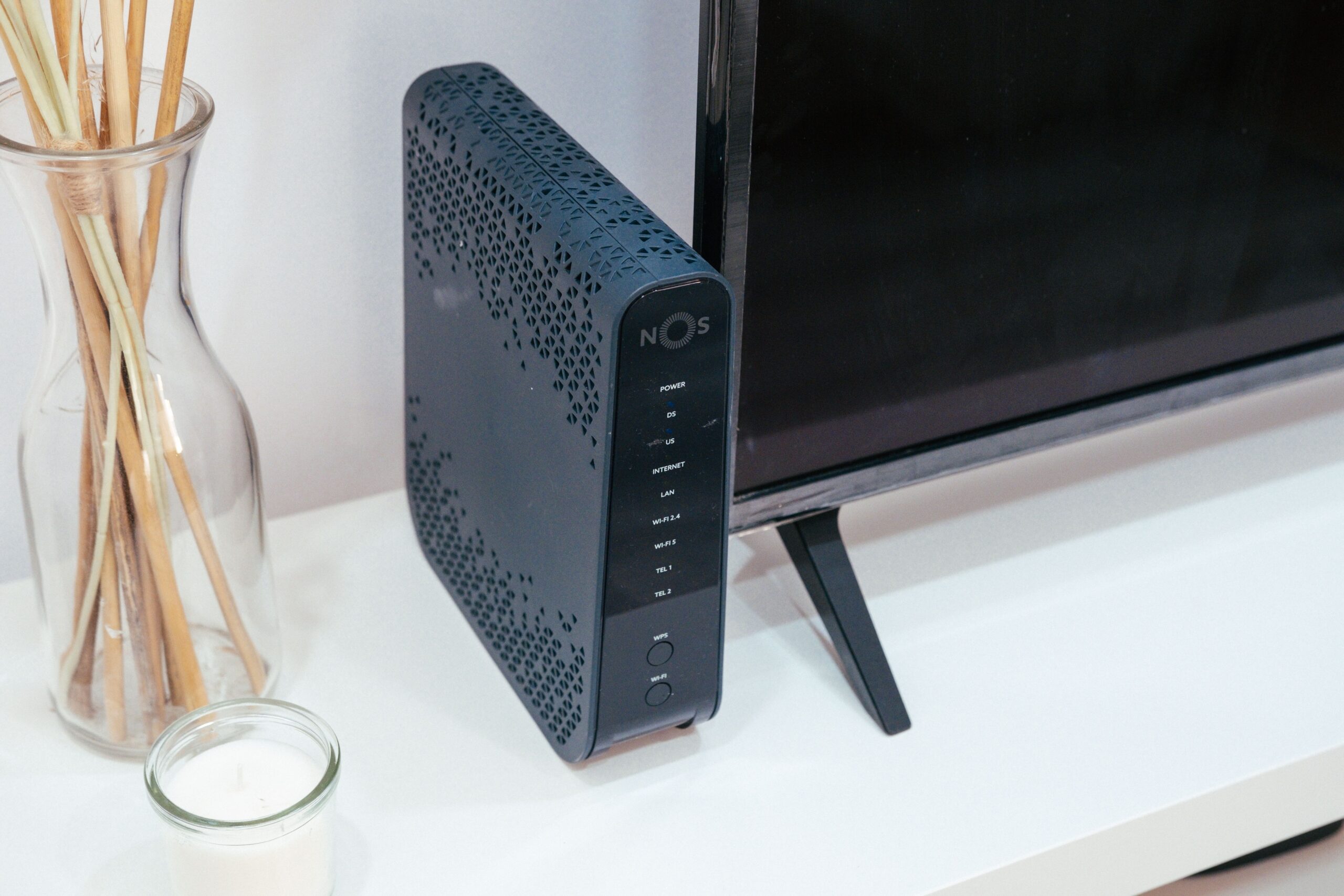
วิธีการอัปเดตจะแตกต่างกันไปตามผู้ผลิตเราเตอร์ของคุณ ตัวอย่างเช่น สำหรับเราเตอร์ ASUS ควรลองอัปเดตด้วยตนเองผ่าน WebGUI ก่อน หากคุณสามารถเข้าถึงได้ ให้ดาวน์โหลดไฟล์อย่างเป็นทางการ แตกไฟล์ และอัปโหลดจากส่วนการจัดการ เคล็ดลับสำคัญคือ หลังจากอัปเดตแล้ว คุณควรทำการรีเซ็ตเป็นค่าจากโรงงานโดยการกดปุ่มรีเซ็ตทางกายภาพค้างไว้ประมาณ 5 วินาที เพื่อล้างข้อมูลที่เหลือจากเวอร์ชันก่อนหน้า
หากคุณมีเราเตอร์ TP-Link และมันค้าง (เช่น ไฟแสดงสถานะ Power และ WPS ติดค้าง) คุณสามารถลองกู้คืนแบบบังคับได้กระบวนการนี้เกี่ยวข้องกับการเชื่อมต่อพีซีของคุณผ่านสาย Ethernet กำหนดที่อยู่ IP แบบคงที่ (เช่น 192.168.0.10) ในคุณสมบัติเครือข่ายของ Windows หรือ macOS และเข้าถึงที่อยู่ 192.168.0.1 ในเว็บเบราว์เซอร์ของคุณ หากอุปกรณ์อยู่ในโหมดกู้คืน คุณจะเห็นหน้าจอง่ายๆ ที่คุณต้องอัปโหลดไฟล์เฟิร์มแวร์ .bin ที่ถูกต้อง
ระบบช่วยเหลือในรุ่นขั้นสูงและซีรี่ส์ AX
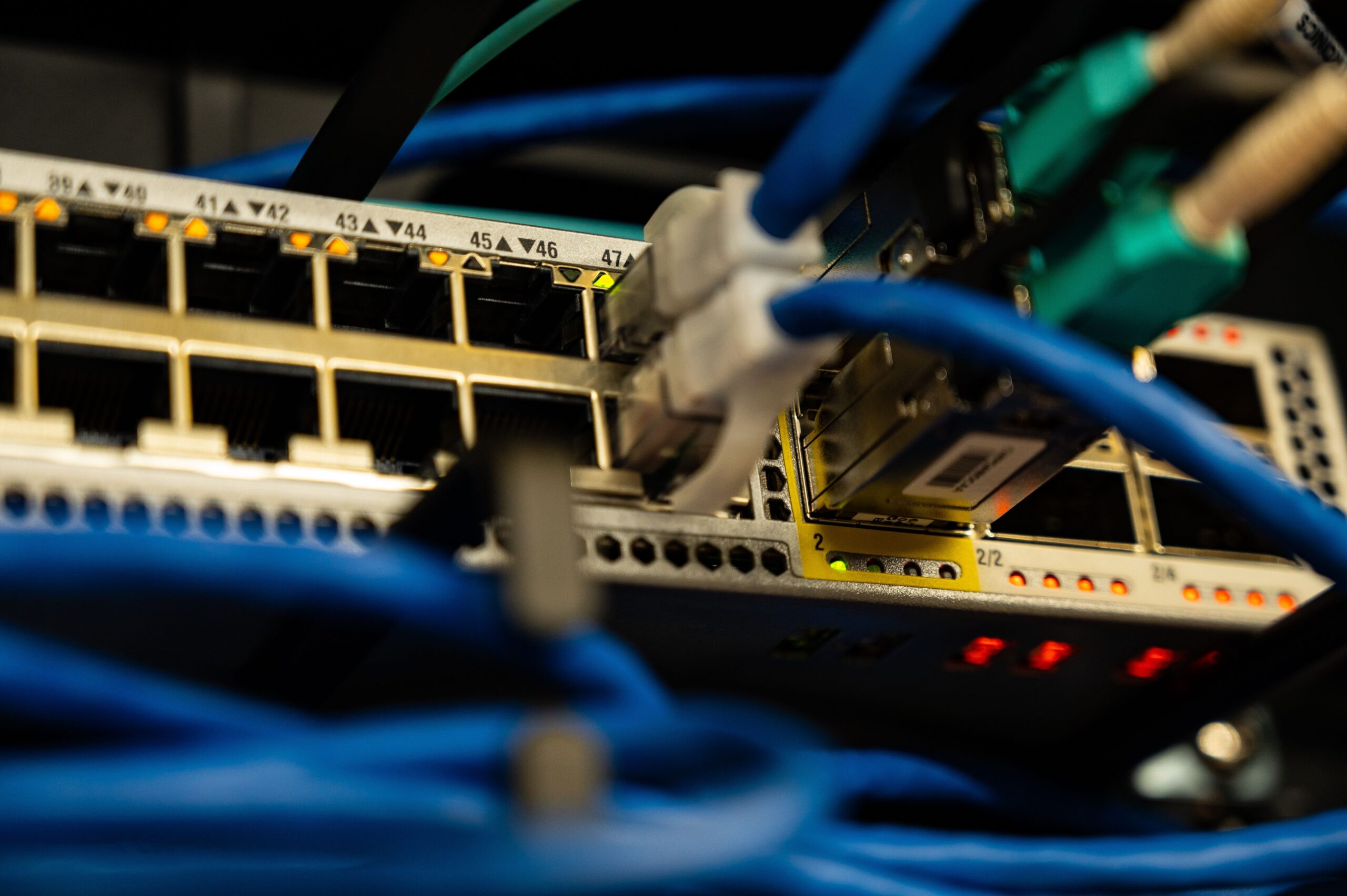
สำหรับเราเตอร์รุ่นใหม่ๆ เช่น ซีรี่ส์ Archer AX กระบวนการจะคล้ายกันแต่ก็มีรายละเอียดปลีกย่อยอยู่บ้าง หากคุณเห็นไฟ LED สีส้มดวงเดียวสว่างอยู่ตรงกลางนั่นเป็นสัญญาณที่ชัดเจนว่าระบบล้มเหลว ในการแก้ไขปัญหานี้ คุณต้องปิดอุปกรณ์ และในขณะที่เปิดเครื่องอีกครั้งให้กดปุ่ม WPSหรือปุ่มรีเซ็ตค้างไว้สองสามวินาที การทำเช่นนี้จะบังคับให้เราเตอร์เข้าสู่โหมดฉุกเฉิน ซึ่งช่วยให้คุณสามารถโหลดซอฟต์แวร์จากเว็บอินเทอร์เฟซแบบง่ายๆ ได้หากคอมพิวเตอร์ของคุณเชื่อมต่อกับเครือข่ายที่ถูกต้อง
การใช้งานบูตโหลดเดอร์บนอุปกรณ์อุตสาหกรรมหรืออุปกรณ์เฉพาะทาง
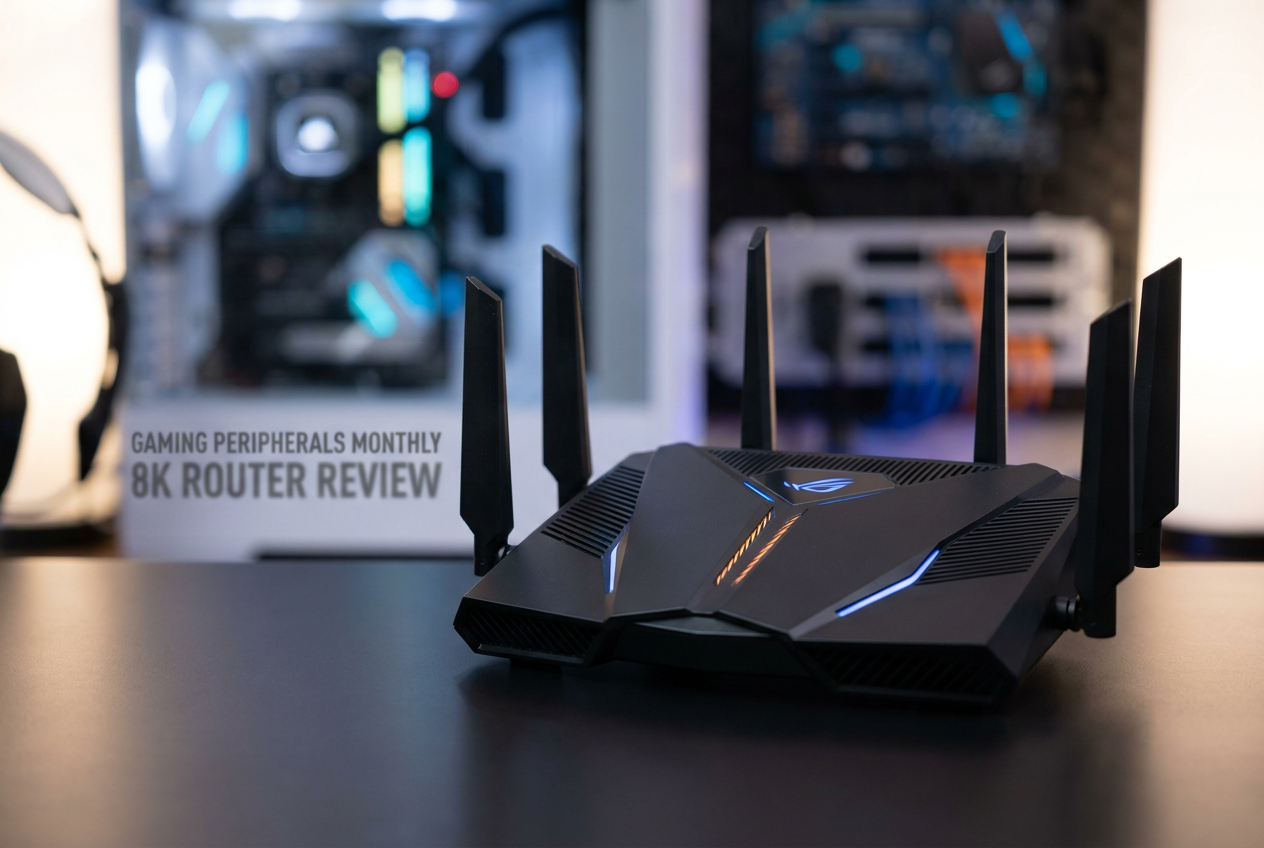
ในกรณีที่ซับซ้อนกว่า เช่น เราเตอร์ Teltonika หรืออุปกรณ์ที่ DHCP หยุดทำงาน วิธีแก้ปัญหาจะอยู่ที่เมนู Bootloaderนี่คือระบบพื้นฐานที่โหลดก่อนเฟิร์มแวร์หลัก ในการเข้าถึง คุณต้องปิดอุปกรณ์แล้วเปิดใหม่โดยกดปุ่มรีเซ็ตค้างไว้จนกว่าไฟ LED จะเริ่มกะพริบ โดยการเข้าถึง URL เฉพาะ (โดยปกติคือ http://192.168.1.1/index.html) คุณสามารถติดตั้งอิมเมจระบบใหม่ตั้งแต่เริ่มต้นได้
เคล็ดลับสำคัญเพื่อหลีกเลี่ยงปัญหา "เครื่องค้าง"
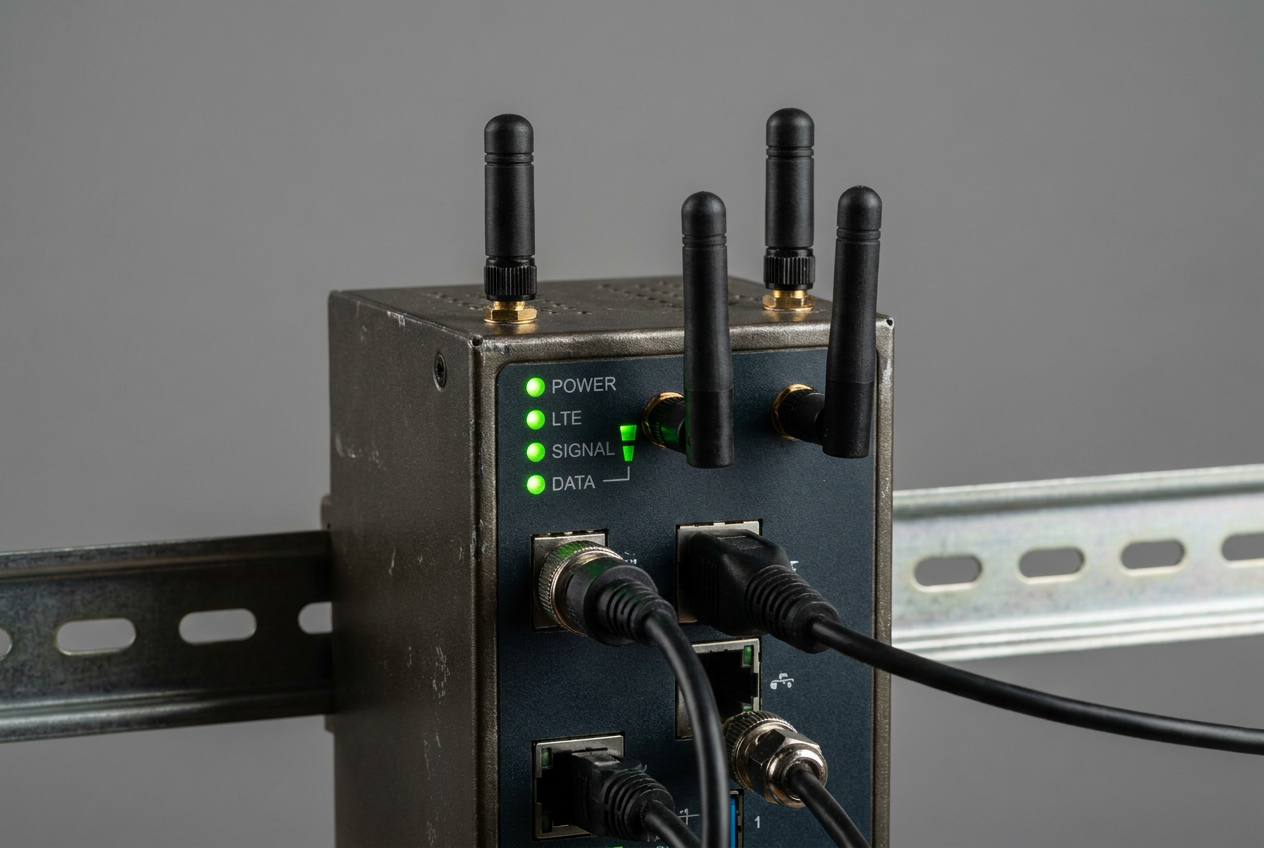
เพื่อหลีกเลี่ยงเหตุการณ์น่าตกใจนี้อีกครั้ง โปรดจำไว้ว่าอย่าปิดอุปกรณ์ขณะที่แถบแสดงความคืบหน้ากำลังเคลื่อนที่ เพราะการตัดไฟเป็นวิธีที่เร็วที่สุดที่จะทำให้ซอฟต์แวร์เสียหาย นอกจากนี้ ตรวจสอบให้แน่ใจอีกครั้งว่าเวอร์ชันเฟิร์มแวร์ตรงกับเวอร์ชันฮาร์ดแวร์ (v1, v2, v3…)ที่แสดงบนฉลากใต้เราเตอร์ เนื่องจากหากติดตั้งเวอร์ชันสำหรับรุ่นที่คล้ายกันแต่ไม่เหมือนกัน จะทำให้เกิดข้อผิดพลาดร้ายแรง
หากคุณได้ทำตามขั้นตอนทั้งหมดนี้แล้ว ทั้งการตั้งค่าที่อยู่ IP แบบคงที่ของคอมพิวเตอร์และการใช้โหมดการกู้คืนของผู้ผลิต อุปกรณ์ของคุณน่าจะกลับมาใช้งานได้อีกครั้ง อย่างไรก็ตาม หากเราเตอร์ยังคงไม่ตอบสนองต่อที่อยู่ IP ใดๆ หรือไฟ LED ไม่แสดงปฏิกิริยาเมื่อกดปุ่มรีเซ็ตอาจเกิดความเสียหายทางกายภาพหรือรุ่นอาจเก่าเกินไปที่จะรองรับการกู้คืนระยะไกล ในกรณีนี้ คุณจะต้องติดต่อฝ่ายสนับสนุนด้านเทคนิคอย่างเป็นทางการ

นักเขียนผู้หลงใหลเกี่ยวกับโลกแห่งไบต์และเทคโนโลยีโดยทั่วไป ฉันชอบแบ่งปันความรู้ผ่านการเขียน และนั่นคือสิ่งที่ฉันจะทำในบล็อกนี้ เพื่อแสดงให้คุณเห็นสิ่งที่น่าสนใจที่สุดเกี่ยวกับอุปกรณ์ ซอฟต์แวร์ ฮาร์ดแวร์ แนวโน้มทางเทคโนโลยี และอื่นๆ เป้าหมายของฉันคือการช่วยคุณนำทางโลกดิจิทัลด้วยวิธีที่เรียบง่ายและสนุกสนาน