- วิธีที่ปลอดภัยที่สุดในการทดสอบซอฟต์แวร์ที่น่าสงสัยคือการใช้สภาพแวดล้อมที่แยกต่างหาก เช่น แซนด์บ็อกซ์ หรือเครื่องเสมือน
- Windows Sandbox สร้างสภาพแวดล้อม Windows ชั่วคราวที่สะอาดหมดจด ซึ่งทุกอย่างจะถูกลบออกเมื่อคุณปิดโปรแกรม เหมาะสำหรับการทดสอบอย่างรวดเร็ว
- เมื่อติดตั้งและถอนการติดตั้งซอฟต์แวร์บนระบบทางกายภาพ มักจะมีไฟล์ตกค้างหลงเหลืออยู่บนดิสก์และในรีจิสทรีเสมอ
- กลยุทธ์ที่ดีคือการผสมผสานการใช้แซนด์บ็อกซ์สำหรับการทดสอบและการทำความสะอาดไฟล์และรีจิสทรีของ Windows เป็นระยะๆ
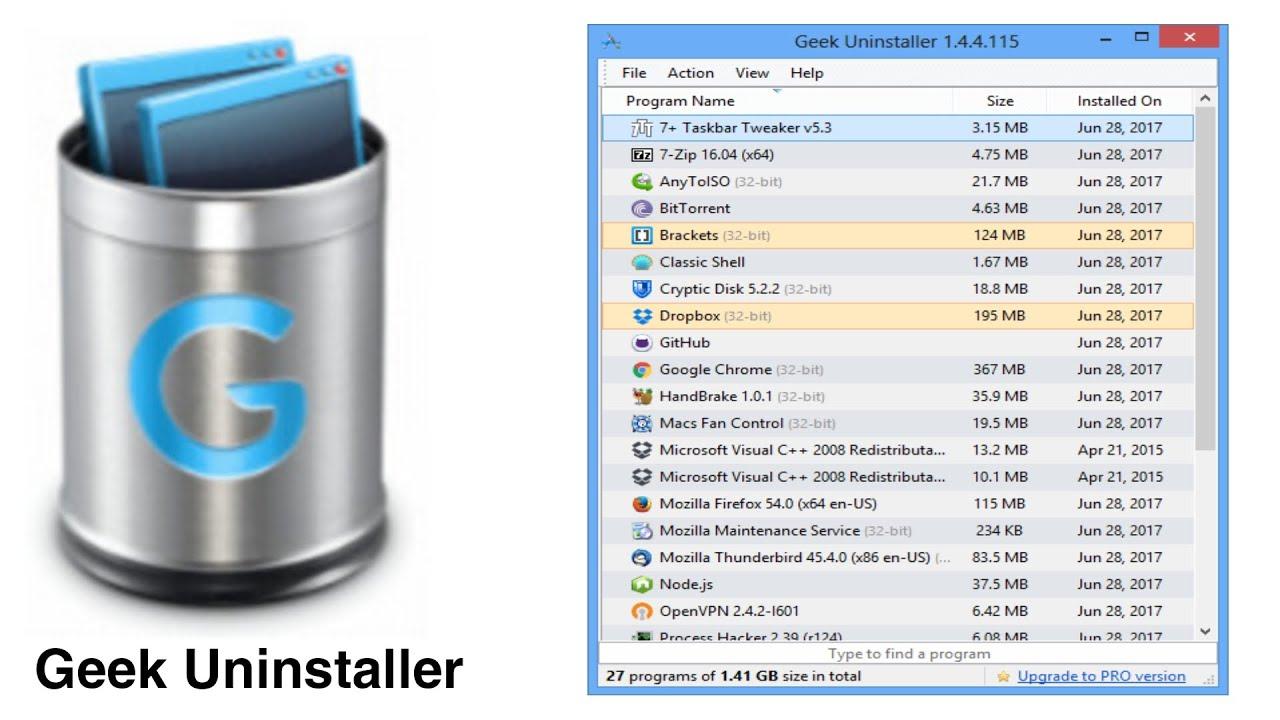
เมื่อเราติดตั้งโปรแกรมลงใน Windows "เพราะอยากลองใช้ดู" ระบบก็อาจจะเต็มไปด้วยโปรแกรมเหล่านั้นไปเรื่อยๆ โดยไม่รู้ตัว ส่วนที่เหลือ ไฟล์ชั่วคราว และรายการบันทึก ที่ไร้ประโยชน์ ที่คุณสามารถกำจัดได้ด้วย เครื่องมืออย่าง Geek Uninstallerเราไม่ได้พูดถึงแค่ซอฟต์แวร์ที่เป็นอันตรายเท่านั้น แม้แต่เครื่องมือที่ถูกต้องตามกฎหมายก็ยังทิ้งร่องรอยไว้ ซึ่งในระยะยาวอาจทำให้ระบบทำงานช้าลงและก่อให้เกิดปัญหาได้
โชคดีที่ปัจจุบันเรามีหลายวิธีที่จะ ทดสอบซอฟต์แวร์โดยไม่ทิ้งร่องรอยถาวร บนระบบปฏิบัติการหลัก ตั้งแต่สภาพแวดล้อมแซนด์บ็อกซ์ที่รวมอยู่ใน Windows ไปจนถึงเทคนิคการจำลองเสมือนที่ครอบคลุมมากขึ้น รวมถึงการล้างไฟล์และรีจิสทรีอย่างละเอียดเมื่อมีการติดตั้งบางอย่างบนระบบที่ใช้งานอยู่ มาดูกันทีละขั้นตอนว่าเราจะใช้ประโยชน์จากสิ่งเหล่านี้เพื่อทดลองได้อย่างไรโดยไม่ต้องกังวล
ซอฟต์แวร์แซนด์บ็อกซ์คืออะไร และเหตุใดจึงมีความสำคัญต่อการไม่ทิ้งร่องรอยใดๆ?
ซอฟต์แวร์แซนด์บ็อกซ์โดยพื้นฐานแล้วคือแอปพลิเคชันที่สร้างสภาพแวดล้อมจำลอง สภาพแวดล้อมการทำงานแบบแยกส่วนภายในระบบปฏิบัติการมันเหมือนกับการสร้างกำแพงที่มองไม่เห็น: ไม่ว่าอะไรจะเกิดขึ้นภายใน "พื้นที่จำลอง" นั้น ก็จะไม่สามารถแก้ไขสภาพแวดล้อมหลักหรือไฟล์สำคัญได้ ดังนั้นการเปลี่ยนแปลง การติดไวรัส หรือการตั้งค่าที่มีปัญหาใดๆ ก็จะยังคงถูกล็อกไว้ภายใน
การแยกตัวนี้เกิดขึ้นได้โดย เทคนิคการจำลองเสมือนและชั้นนามธรรม ซึ่งจำลองสภาพแวดล้อมที่เป็นอิสระ เลเยอร์เพิ่มเติมนี้มีค่าใช้จ่าย: มันใช้ทรัพยากร CPU, RAM และพื้นที่จัดเก็บข้อมูล เนื่องจากมีอินสแตนซ์เพิ่มเติมของระบบปฏิบัติการหรือส่วนประกอบหลักบางอย่างทำงานอยู่ภายใน แต่ข้อดีนั้นมหาศาล: ทั้งการอัปเกรดหรือภัยพิบัติจะไม่ส่งผลกระทบต่อการติดตั้ง Windows หลักของคุณ
แนวทางนี้เหมาะอย่างยิ่งสำหรับกรณีที่คุณต้องการ การลองใช้ซอฟต์แวร์ที่น่าสงสัย เวอร์ชันเบต้าที่ไม่เสถียร หรือโปรแกรมที่คุณไม่ต้องการให้เข้ามายุ่งเกี่ยวกับระบบของคุณแทนที่จะติดตั้งโปรแกรมเหล่านั้นลงบนระบบ Windows ของคุณโดยตรง คุณสามารถเรียกใช้โปรแกรมเหล่านั้นในสภาพแวดล้อมชั่วคราวได้ เมื่อใช้งานเสร็จแล้ว คุณก็ปิดสภาพแวดล้อมชั่วคราวนั้น และทุกสิ่งที่เกิดขึ้นภายในก็จะหายไปราวกับว่าไม่เคยมีอยู่มาก่อน
สิ่งสำคัญคือต้องแยกแยะความแตกต่างระหว่าง เครื่องเสมือนแบบคลาสสิกและแซนด์บ็อกซ์ที่ออกแบบมาสำหรับการทดสอบอย่างรวดเร็วแม้ว่าทั้งสองอย่างจะใช้เทคโนโลยีเวอร์ชวลไลเซชัน แต่หลักการนั้นแตกต่างกัน: เครื่องเสมือนมักจะคงอยู่ถาวร ออกแบบมาเพื่อรองรับระบบปฏิบัติการหลายระบบในระยะยาว ในทางตรงกันข้าม แซนด์บ็อกซ์สำหรับ "การทดสอบ" ถูกสร้างขึ้นโดยมีแนวคิดว่าแต่ละเซสชันนั้นเป็นเพียงชั่วคราวและจะรีเซ็ตกลับสู่สถานะเริ่มต้นโดยอัตโนมัติเมื่อเริ่มต้นระบบ
วิธีการทำงานของ Windows Sandbox ในฐานะสภาพแวดล้อมแบบใช้แล้วทิ้ง
ใน Windows 10 Pro/Enterprise และ Windows 11 Pro/Enterprise นั้น Microsoft ได้รวมฟีเจอร์ที่เรียกว่า... แซนด์บ็อกซ์ของ Windowsนี่ไม่ใช่แอปพลิเคชันทั่วไป แต่เป็นคุณสมบัติของระบบที่ใช้ประโยชน์จากความสามารถในการจำลองเสมือนที่มีอยู่แล้วใน Windows
Windows Sandbox ยกประเด็นขึ้นมา ระบบปฏิบัติการ Windows ที่สะอาดหมดจดและมีน้ำหนักเบา ทุกครั้งที่คุณเรียกใช้งาน มันจะเป็นเดสก์ท็อปใหม่ ที่ไม่มีโปรแกรมหรือการตั้งค่าของคุณ แยกออกจากระบบหลัก คุณสามารถติดตั้งซอฟต์แวร์ใดๆ ก็ได้เพื่อทดสอบ เปิดไฟล์ที่น่าสงสัย หรือปรับแต่งการตั้งค่าโดยไม่ต้องเสี่ยงต่อการติดตั้งหลักของคุณ
ความมหัศจรรย์อยู่ที่ว่า เมื่อคุณปิดหรือรีสตาร์ทหน้าต่าง Windows Sandbox ทุกสิ่งที่คุณทำภายในนั้นถูกลบไปหมดแล้วไฟล์ที่ดาวน์โหลด โปรแกรมที่ติดตั้ง การเปลี่ยนแปลงรีจิสทรีสำหรับอินสแตนซ์นั้น... ทุกอย่าง เมื่อคุณรีสตาร์ทแซนด์บ็อกซ์ คุณก็จะได้ "Windows" อีกเครื่องที่สะอาดหมดจดเหมือนครั้งแรก
เครื่องมือนี้มีประโยชน์อย่างยิ่งหากคุณมักจะ... การลองใช้แอปจากแหล่งที่ไม่น่าเชื่อถือ หรืออีเมลที่มีไฟล์แนบที่น่าสงสัย หรือเครื่องมือที่คุณต้องใช้เพียงครั้งเดียว แล้วจึงตรวจจับด้วย การทำงานอัตโนมัติของ Sysinternalsแทนที่จะทำลายระบบจริงของคุณอย่างถาวร คุณก็ทำมันภายในแซนด์บ็อกซ์ แล้วก็จบแค่นั้น: คุณปิดมันไป แล้วก็ไม่มีร่องรอยอะไรเหลืออยู่เลย
ข้อกำหนดสำหรับการใช้งาน Windows Sandbox โดยไม่มีปัญหาด้านประสิทธิภาพ
ก่อนเปิดใช้งาน Windows Sandbox จำเป็นต้องตรวจสอบให้แน่ใจว่าคอมพิวเตอร์ของคุณตรงตามข้อกำหนด ข้อกำหนดขั้นต่ำและข้อกำหนดที่แนะนำมันไม่ใช่แค่เรื่อง "การใช้งานได้" เท่านั้น แต่ยังเกี่ยวกับเรื่องที่ว่าอย่าทำให้พีซีของคุณกลายเป็นก้อนอิฐในขณะที่เปิดใช้งานแซนด์บ็อกซ์อยู่
ส่วนระบบปฏิบัติการนั้น คุณจำเป็นต้องมี ระบบปฏิบัติการ Windows 10 Pro หรือ Enterprise เวอร์ชัน 1903 หรือสูงกว่าหรือ Windows 11 รุ่น Pro หรือ Enterprise ก็ได้ ส่วนรุ่น Home นั้นโดยปกติแล้วจะไม่มีฟีเจอร์นี้มาให้ ดังนั้นในกรณีเหล่านั้นคุณจะต้องใช้โปรแกรมเสริมจากผู้พัฒนาภายนอกหากต้องการฟีเจอร์การจำกัดสิทธิ์การเข้าถึงแบบเดียวกัน
ในระดับโปรเซสเซอร์ ข้อกำหนดพื้นฐานคือต้องมี ซีพียู 64 บิต ที่มีอย่างน้อยสองคอร์ และรองรับการใช้งานร่วมกับส่วนขยายการจำลองเสมือนด้วยฮาร์ดแวร์ เช่น Intel VT-x หรือ AMD-V อย่างไรก็ตาม เพื่อประสบการณ์การใช้งานที่ราบรื่นอย่างแท้จริง ควรใช้โปรเซสเซอร์ระดับกลางหรือระดับสูงที่มีหลายคอร์และหลายเธรด (ตัวอย่างเช่น 6 คอร์และ 12 เธรดในซีพียูรุ่นปัจจุบัน)
ในส่วนของหน่วยความจำ ค่าต่ำสุดตามทฤษฎีคือ แรม 4 GB สำหรับบูต Windows Sandboxแต่ที่กล่าวมานั้นครอบคลุมเฉพาะฟังก์ชันพื้นฐานเท่านั้น หากคุณใช้งานโปรแกรมที่ใช้ทรัพยากรมากภายในแซนด์บ็อกซ์และยังคงใช้งานระบบโฮสต์ต่อไป หน่วยความจำ 8 GB ถือเป็นขั้นต่ำที่เหมาะสม และ 12 GB ขึ้นไปหากคุณวางแผนที่จะทำงานกับงานที่ต้องการประสิทธิภาพสูงหรือใช้งานหลายแอปพลิเคชันพร้อมกันในสภาพแวดล้อมที่แยกต่างหาก
สำหรับการจัดเก็บ เพียงแค่มีก็เพียงพอแล้ว มีพื้นที่ว่างเพียงพอสำหรับอิมเมจ Windows ขนาดเล็ก พื้นที่นี้ใช้สำหรับแซนด์บ็อกซ์และแอปพลิเคชันชั่วคราวที่คุณต้องการทดสอบ โดยปกติแล้วจะไม่มากนัก แต่หากดิสก์ใกล้เต็ม การทำงานอาจช้าลงมาก อย่าลืมเปิดใช้งานเวอร์ชวลไลเซชันใน BIOS/UEFI ด้วย เพราะหากไม่เปิดใช้งาน ระบบจะไม่สามารถบูตเข้าสู่สภาพแวดล้อมที่แยกต่างหากได้
ขั้นตอนการติดตั้ง Windows Sandbox บนคอมพิวเตอร์ของคุณ
Windows Sandbox ไม่ได้ติดตั้งโดยการดาวน์โหลดโปรแกรมภายนอก แต่... การเปิดใช้งานคุณสมบัติเสริมของ Windowsคุณสามารถทำได้สองวิธี: ใช้ PowerShell หากคุณถนัดการใช้งานคอนโซล หรือใช้แผง "คุณสมบัติของ Windows" แบบกราฟิก
ถ้าคุณเลือกใช้ PowerShell สิ่งแรกที่ต้องทำคือ เปิดหน้าต่างด้วยสิทธิ์ผู้ดูแลระบบจากเมนู Start พิมพ์ "PowerShell" คลิกขวาที่ "Windows PowerShell" แล้วเลือก "Run as administrator" คุณจะเห็นคอนโซลที่มีสิทธิ์การเข้าถึงระดับสูง พร้อมที่จะยอมรับคำสั่งการเปิดใช้งาน
ในหน้าต่างคอนโซลนั้น ให้พิมพ์หรือวางคำสั่ง Enable-WindowsOptionalFeature -FeatureName “Containers-DisposableClientVM” -All -Online จากนั้นกด Enter Windows จะดาวน์โหลดและเปิดใช้งานส่วนประกอบที่จำเป็นสำหรับ Windows Sandbox กระบวนการนี้อาจใช้เวลาสักครู่ ขึ้นอยู่กับความเร็วของระบบของคุณและว่าจำเป็นต้องติดตั้งการอัปเดตเพิ่มเติมหรือไม่
เมื่อกระบวนการเปิดใช้งานเสร็จสมบูรณ์ ระบบจะแจ้งให้คุณทราบเอง ระบบจะแจ้งให้คุณรีสตาร์ทคอมพิวเตอร์เพื่อใช้การเปลี่ยนแปลงการรีสตาร์ทนี้เป็นสิ่งจำเป็น: หากคุณไม่รีสตาร์ท แอปพลิเคชัน Windows Sandbox จะไม่ปรากฏในเมนู Start และคุณจะไม่สามารถใช้งานได้
หากคุณต้องการใช้วิธีแบบกราฟิก ให้ไปที่เมนู Start แล้วมองหาตัวเลือกนั้น "เปิดหรือปิดคุณลักษณะของ Windows"หน้าต่างจะเปิดขึ้นพร้อมรายการส่วนประกอบระบบเสริมจำนวนมาก (ซึ่งไม่ใช่โปรแกรมจากภบุคคลที่สาม แต่เป็นคุณสมบัติในตัวของ Windows) คุณเพียงแค่ต้องค้นหา "Windows Sandbox" ติ๊กช่อง และยอมรับเพื่อติดตั้ง
วิธีใช้ Windows Sandbox เพื่อทดสอบซอฟต์แวร์โดยไม่ทิ้งร่องรอย
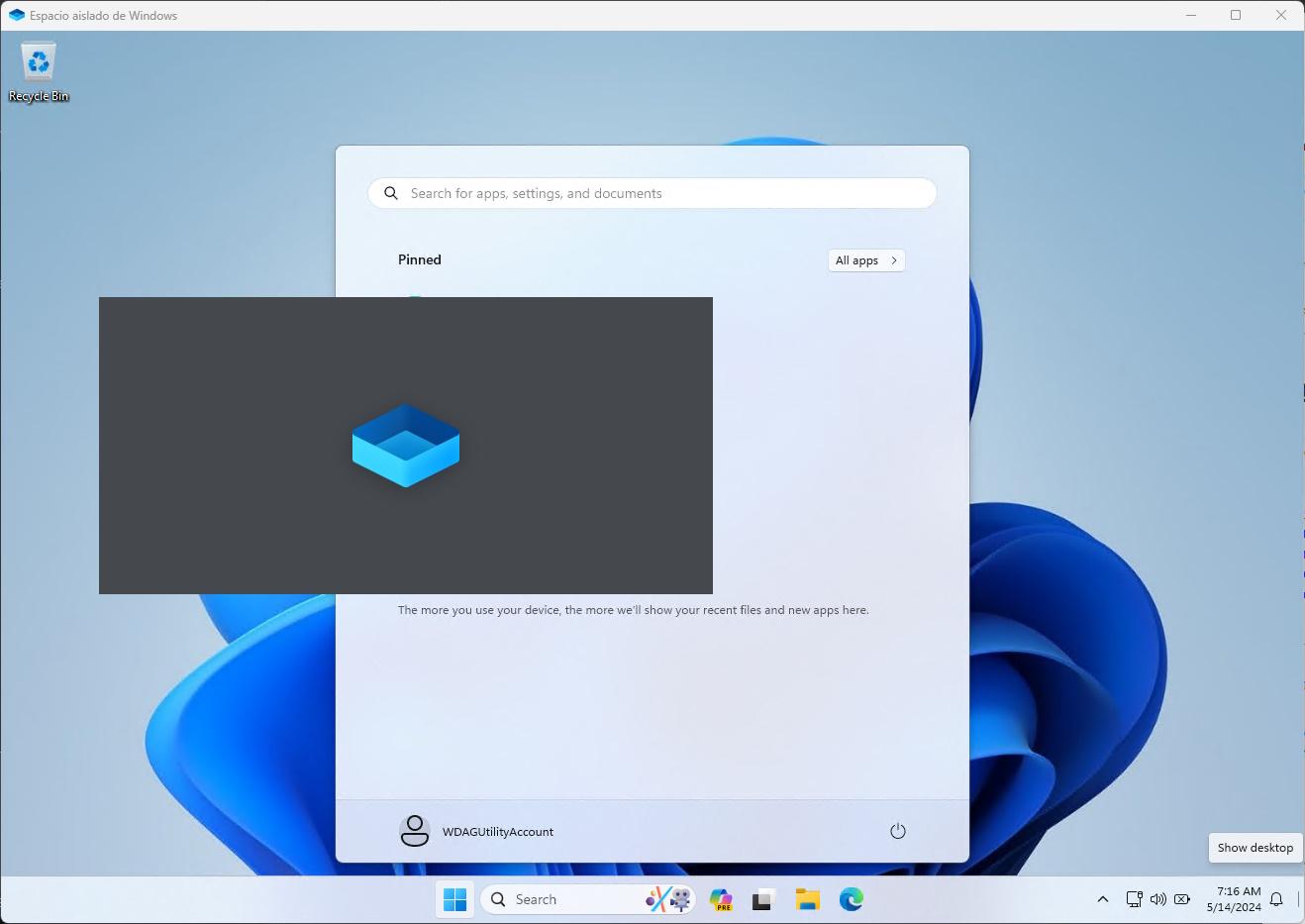
เมื่อติดตั้งเสร็จแล้ว การใช้งาน Windows Sandbox นั้นค่อนข้างง่าย คุณไม่จำเป็นต้องตั้งค่าเหมือนเครื่องเสมือนทั่วไป เพียงแค่... คุณสามารถเรียกใช้งานได้จากเมนู Start เหมือนกับแอปพลิเคชันอื่นๆ ทั่วไปแม้ว่าในระบบที่ตั้งค่าเป็นภาษา1สเปน ฟีเจอร์นี้จะถูกเปิดใช้งานในชื่อ "Windows Isolated Space" แต่ชื่อที่คุณควรค้นหาคือ "Windows Sandbox"
ครั้งแรกที่คุณเปิดใช้งาน เป็นเรื่องปกติที่จะเกิดเหตุการณ์เช่นนี้ การเริ่มต้นระบบค่อนข้างช้าเนื่องจาก Windows จำเป็นต้องเตรียมภาพเริ่มต้นของสภาพแวดล้อมที่แยกต่างหาก จากนั้น การทำงานครั้งต่อๆ ไปมักจะใช้เวลาเพียงไม่กี่วินาที คุณจะพบเดสก์ท็อป Windows ที่ใช้งานได้เต็มรูปแบบและยังไม่ได้เปิดใช้งาน ซึ่งเป็นภาษาอังกฤษ และทำหน้าที่เป็นระบบแยกต่างหากจากระบบของคุณเอง
บนเดสก์ท็อป "ใหม่" นั้น คุณสามารถ... ติดตั้งโปรแกรม เปิดไฟล์ที่ดาวน์โหลด ทดสอบการตั้งค่า เยี่ยมชมเว็บเพจ หรือคุณสามารถทำสิ่งเดียวกันกับที่คุณทำในระบบ Windows จริงๆ ได้เลย ความแตกต่างที่สำคัญคือ ทุกอย่างเกิดขึ้นภายในหน้าต่างที่แยกออกมาต่างหากนั้น หากมีอะไรผิดพลาด คุณก็ปิดหน้าต่างแซนด์บ็อกซ์ และระบบหลักของคุณจะไม่รับรู้ถึงความเปลี่ยนแปลงใดๆ เลย
รายละเอียดที่น่าสนใจอย่างหนึ่งคือ สภาพแวดล้อมจะปรับเปลี่ยนโดยอัตโนมัติ ขนาดและความละเอียดของหน้าต่าง ตามความจำเป็น เมื่อคุณปรับขนาดหน้าต่าง มันจะปรับเปลี่ยนตามราวกับว่าเป็นเครื่องเสมือนที่ผสานรวมอย่างดี อย่างไรก็ตาม ควรจำไว้ว่าอินสแตนซ์นี้ไม่ได้ออกแบบมาสำหรับการใช้งานระยะยาว ทันทีที่คุณรีสตาร์ทหรือปิดแซนด์บ็อกซ์ มันจะกลับสู่สถานะว่างเปล่าโดยสมบูรณ์
ถ้าสิ่งที่คุณต้องการคือ สภาพแวดล้อมถาวรที่ใช้จัดเก็บโปรแกรม ข้อมูล และสถานะชั่วคราวตามหลักการแล้ว คุณควรสร้างเครื่องเสมือนที่มีสแนปช็อต (เช่น โดยใช้ Hyper-V, VirtualBox หรือ VMware) แซนด์บ็อกซ์ถูกออกแบบมาเพื่อการทดสอบที่รวดเร็วและปลอดภัย: คุณเปิดมัน ทดสอบมัน ปิดมัน และระบบโฮสต์ก็จะยังคงสะอาดอยู่
ทางเลือกสำหรับผู้ใช้ที่ไม่มี Windows Sandbox หรือใช้เวอร์ชัน Home
ไม่ใช่ทุกคนจะมี Windows รุ่น Pro หรือ Enterprise คอมพิวเตอร์ที่บ้านหลายเครื่องใช้ Windows เวอร์ชันอื่น Windows Home ซึ่งไม่มี Windows Sandboxนั่นไม่ได้หมายความว่าคุณจะต้องติดตั้งทุกอย่างลงในระบบของคุณโดยตรงเสมอไป: ยังมีทางเลือกอื่นในการสร้างสภาพแวดล้อมที่แยกต่างหากโดยไม่ต้องใช้คุณสมบัตินี้
ตัวเลือกที่มีประสิทธิภาพและยืดหยุ่นที่สุดคือการใช้ เครื่องเสมือนแบบดั้งเดิมเครื่องมือต่างๆ เช่น Hyper-V (มีอยู่ใน Windows บางรุ่น), VirtualBox หรือ VMware Workstation Player ช่วยให้คุณสามารถติดตั้ง Windows (หรือแม้แต่ Linux) อีกเครื่องหนึ่งในเครื่องเสมือนที่แยกต่างหากจากระบบหลักของคุณได้อย่างสมบูรณ์
ในเครื่องเสมือนเหล่านี้ คุณสามารถ ติดตั้งและถอดถอนโปรแกรมได้ตามต้องการสร้างสแนปช็อตก่อนทดสอบสิ่งที่มีความสำคัญ และย้อนกลับไปยังเวอร์ชันเดิมหากเกิดข้อผิดพลาด ข้อเสียคือการตั้งค่าเริ่มต้นจะใช้เวลานานขึ้นเล็กน้อย และใช้ทรัพยากรอย่างต่อเนื่องมากกว่าแซนด์บ็อกซ์ขนาดเล็กที่ออกแบบมาสำหรับการใช้งานระยะสั้น
นอกจากนี้แล้วยังมี แอปพลิเคชันจากบุคคลที่สามที่ออกแบบมาโดยเฉพาะสำหรับการแยกซอฟต์แวร์ออกจากระบบ ในระบบปฏิบัติการ Windows โซลูชันเหล่านี้ทำงานอย่างโปร่งใส: คุณติดตั้งซอฟต์แวร์ "ภายใน" กล่องแยกต่างหาก แทนที่จะติดตั้งลงบนระบบโดยตรง โซลูชันเหล่านี้มีประโยชน์มากในสภาพแวดล้อมที่ไม่ต้องการหรือไม่สามารถติดตั้งเวอร์ชวลไลเซชันในตัวได้
ไม่ว่าในกรณีใด แนวคิดหลักก็ยังคงเหมือนเดิม: ควรสร้างกำแพงกั้นระหว่างระบบทดสอบและระบบหลักของคุณทุกสิ่งที่เกิดขึ้นภายในเครื่องเสมือนหรือแซนด์บ็อกซ์จะไม่แตะต้องไฟล์หรือรีจิสทรีของการติดตั้ง Windows จริงของคุณ ดังนั้นคุณจึงสามารถทดลองได้อย่างสบายใจ
จะเกิดอะไรขึ้นเมื่อคุณติดตั้งและถอนการติดตั้งซอฟต์แวร์บนระบบจริง?
เมื่อใดก็ตามที่คุณตัดสินใจติดตั้งโปรแกรมลงในระบบ Windows หลักของคุณโดยตรง ไม่ว่าจะด้วยเหตุผลใดก็ตาม แม้ว่าคุณจะถอนการติดตั้งในภายหลังก็ตาม มักจะมีเศษซากกระจัดกระจายอยู่ทั่วระบบเสมอนี่ไม่ใช่บั๊กของ Windows โดยตรง แต่เป็นผลมาจากการทำงานร่วมกันของแอปพลิเคชันกับระบบปฏิบัติการ หากคุณสงสัยว่าซอฟต์แวร์บางตัวติดไวรัสในเบราว์เซอร์ของคุณ ก็มีคำแนะนำต่างๆ ให้ศึกษา... ฆ่าเชื้อแฮ็กเกอร์เบราว์เซอร์.
เมื่อเวลาผ่านไปหลายเดือนและหลายปี เศษซากเหล่านี้ก็สะสมมากขึ้น: โฟลเดอร์ที่ไม่มีเจ้าของ ไฟล์การกำหนดค่า บันทึก และรายการรีจิสทรี โปรแกรมเหล่านั้นไม่มีประโยชน์อีกต่อไปแล้ว หากคุณติดตั้งโปรแกรมเพียงสี่โปรแกรมตลอดอายุการใช้งานของพีซี คุณอาจจะไม่สังเกตเห็น แต่ถ้าคุณทดสอบซอฟต์แวร์บ่อยๆ "ขยะดิจิทัล" เหล่านี้ก็จะปรากฏให้เห็นได้ชัดเจน
หนึ่งในประเด็นสำคัญคือ Windows Registryฐานข้อมูลนี้เป็นที่เก็บข้อมูลการตั้งค่าระบบและแอปพลิเคชันส่วนใหญ่ ทุกโปรแกรมที่คุณติดตั้งจะสร้างคีย์และค่าต่างๆ ไว้ในนั้น และการถอนการติดตั้งก็ไม่ได้ลบรายการเหล่านั้นทั้งหมดเสมอไป บางครั้งอาจมีคีย์ที่ไม่ได้ใช้งานหลงเหลืออยู่ ทำให้เปลืองพื้นที่และทำให้ระบบทำงานซับซ้อนขึ้น
เพื่อป้องกันไม่ให้ปัญหานี้ลุกลามใหญ่โต ควรดำเนินการดังนี้ ถอนการติดตั้งโปรแกรมอย่างถูกต้อง แล้วลบไฟล์ที่เหลืออยู่ทั้งหมดไม่ใช่เรื่องของการหมกมุ่น แต่เป็นเรื่องของการมีกิจวัตรการบำรุงรักษาที่แน่นอน โดยเฉพาะอย่างยิ่งหากคุณติดตั้งและถอดถอนโปรแกรมบ่อยๆ
ขั้นตอนโดยทั่วไปจะเป็นดังนี้: ขั้นแรกให้ถอนการติดตั้งซอฟต์แวร์โดยใช้โปรแกรมถอนการติดตั้งหรือจากแผงควบคุม จากนั้น... ลบโฟลเดอร์ที่เหลือด้วยตนเอง และสุดท้ายทำความสะอาดรีจิสทรี ทำอย่างระมัดระวัง เพื่อลดผลกระทบที่โปรแกรมมีต่อระบบ Windows ของคุณให้น้อยที่สุด
ขั้นตอนพื้นฐานในการลบโปรแกรมออกจาก Windows อย่างสมบูรณ์
ขั้นตอนแรก แม้จะฟังดูชัดเจน แต่ก็คือการถอนการติดตั้งโปรแกรมด้วยวิธีปกติ คุณสามารถทำได้จาก... โปรแกรมถอนการติดตั้งของแอปพลิเคชันเอง (ถ้ามี) หรือจากตัวเลือกของระบบ ใน Windows เวอร์ชันคลาสสิก ให้ไปที่แผงควบคุม จากนั้นไปที่ "โปรแกรม" แล้วไปที่ "ถอนการติดตั้งโปรแกรม" เพื่อดูรายการแอปพลิเคชันที่ติดตั้งไว้ หากคุณไม่สามารถถอนการติดตั้งได้ ให้ทำตามคำแนะนำต่อไปนี้ บังคับถอนการติดตั้ง.
เมื่อคุณอยู่ในรายชื่อนั้นแล้ว ให้ค้นหา หากต้องการลบโปรแกรม ให้ดับเบิ้ลคลิกที่โปรแกรมนั้น และทำตามขั้นตอนการถอนการติดตั้ง ใน Windows 10 และ 11 คุณยังสามารถไปที่ การตั้งค่า > แอป > แอปและคุณสมบัติ ค้นหาโปรแกรมในรายการ แล้วคลิก "ถอนการติดตั้ง" ได้อีกด้วย
หลังจากเสร็จสิ้นกระบวนการนี้ Windows จะลบส่วนประกอบซอฟต์แวร์หลักส่วนใหญ่ แต่โดยทั่วไปแล้วมักจะยังคงเหลือส่วนประกอบอื่นๆ อยู่บ้าง อย่าทิ้งโฟลเดอร์การตั้งค่า ไฟล์ผู้ใช้ หรือข้อมูลใดๆ ไว้ในโฟลเดอร์ AppDataเศษซากเหล่านี้โดยทั่วไปไม่เป็นอันตราย แต่กินพื้นที่และทำให้ระบบอุดตันได้
หากต้องการตรวจสอบโฟลเดอร์เหล่านี้ ให้เปิด File Explorer แล้วพิมพ์ในแถบนำทาง % AppData%ขั้นตอนนี้จะนำคุณไปยังโฟลเดอร์ Roaming ในโปรไฟล์ผู้ใช้ของคุณโดยตรง ซึ่งเป็นที่ที่โปรแกรมหลายโปรแกรมจัดเก็บการตั้งค่าและข้อมูลต่างๆ มองหาโฟลเดอร์ที่มีชื่อของโปรแกรมที่คุณเพิ่งถอนการติดตั้ง และหากคุณแน่ใจแล้ว ให้ลบโฟลเดอร์นั้นทิ้ง
นอกจากการเร่ร่อนแล้ว อาจมีเศษซากหลงเหลืออยู่ด้วย % LOCALAPPDATA% (ซึ่งชี้ไปยังโฟลเดอร์ Local ของผู้ใช้) หรือใน ProgramData และแม้แต่ในโฟลเดอร์ Program Files เอง หากโปรแกรมถอนการติดตั้งทิ้งอะไรไว้บ้าง ขอแนะนำให้ตรวจสอบอย่างละเอียดเพื่อลบเฉพาะสิ่งที่เกี่ยวข้องกับซอฟต์แวร์ที่คุณตัดสินใจจะลบ สำหรับแอปพลิเคชันที่ติดตั้งไว้ล่วงหน้าซึ่งไม่ปรากฏในรายการ คุณสามารถดูคำแนะนำได้ ถอนการติดตั้งแอปพลิเคชันที่ติดตั้งไว้ล่วงหน้าโดยใช้ PowerShell.
วิธีล้างรีจิสทรีของ Windows หลังจากถอนการติดตั้งซอฟต์แวร์
Windows Registry เป็นส่วนที่ละเอียดอ่อนของระบบ ดังนั้นก่อนที่จะแตะต้องอะไรก็ตาม จำเป็นอย่างยิ่งที่จะต้องเข้าใจว่า... การเปลี่ยนแปลงที่ไม่ถูกต้องใดๆ อาจส่งผลกระทบต่อการทำงานของระบบปฏิบัติการดังนั้น หากคุณจะลบรายการรีจิสทรีที่เกี่ยวข้องกับโปรแกรมด้วยตนเอง สิ่งแรกที่ควรทำคือสำรองข้อมูลก่อน
ในการเปิดตัวแก้ไขรีจิสทรี เพียงแค่กดปุ่ม Windows แล้วพิมพ์ regedit ในแถบค้นหาของแถบงาน ให้พิมพ์ "Registry Editor" แล้วเรียกใช้งาน เมื่อเปิดโปรแกรมแล้ว ให้ไปที่เมนู "ไฟล์" และเลือก "ส่งออก" เพื่อบันทึกสำเนาสำรองของรีจิสทรีทั้งหมด ด้วยวิธีนี้ หากเกิดปัญหาใด ๆ คุณสามารถกู้คืนสำเนาสำรองนั้นได้โดยใช้ "ไฟล์ > นำเข้า"
เมื่อสำเนานั้นปลอดภัยแล้ว คุณก็สามารถใช้งานได้ ฟังก์ชันการค้นหาของเมนู "แก้ไข" จากโปรแกรมแก้ไขรีจิสทรี ให้พิมพ์ชื่อโปรแกรมที่คุณเพิ่งถอนการติดตั้ง แล้วกด Enter เพื่อค้นหารายการที่ตรงกันรายการแรก โดยปกติแล้ว คุณจะพบค่าและคีย์ต่างๆ กระจัดกระจายอยู่ตามส่วนต่างๆ ของรีจิสทรี
โดยปกติคุณจะพบ รายการหลายรายการที่เกี่ยวข้องกับซอฟต์แวร์ที่ถูกลบคุณสามารถลบทีละรายการได้ ตราบใดที่คุณแน่ใจอย่างยิ่งว่ารายการเหล่านั้นเป็นส่วนหนึ่งของโปรแกรมนั้น ไม่ใช่ส่วนประกอบอื่น หากต้องการค้นหารายการที่ตรงกันต่อไป ให้กดปุ่ม F3 ซึ่งจะทำการค้นหาต่อไป
กระบวนการนี้อาจค่อนข้างยุ่งยาก โดยเฉพาะในโปรแกรมที่มีการบูรณาการสูงซึ่งทิ้งร่องรอยไว้มากมายในทะเบียน แต่ในระยะกลางและระยะยาว มันช่วยให้บันทึกต่างๆ เป็นระเบียบและจัดการได้ง่ายขึ้นหากคุณไม่สะดวกที่จะทำด้วยมือ ก็มี [เครื่องมือ/วิธีการ] อื่นๆ ให้เลือกใช้ เครื่องมือจากบริษัทภายนอกที่เชี่ยวชาญในการล้างไฟล์ตกค้างหลังการถอนการติดตั้ง เช่น Revo Uninstallerอย่างไรก็ตาม ควรใช้ด้วยความระมัดระวังเสมอ
การผสมผสานการใช้สภาพแวดล้อมการทดสอบแบบแยกส่วนอย่างเหมาะสมเข้ากับ... ควรปฏิบัติตามหลักสุขอนามัยที่ดีเมื่อถอนการติดตั้งโปรแกรมและล้างไฟล์ที่เหลืออยู่คุณสามารถทดสอบซอฟต์แวร์เกือบทุกชนิดได้อย่างค่อนข้างสบายใจ: ถ้าเป็นไปได้ ให้ลองทดสอบในสภาพแวดล้อมจำลองหรือเครื่องเสมือนก่อน หากไม่มีทางเลือกอื่นนอกจากต้องติดตั้งลงใน Windows เครื่องจริงของคุณ ให้ถอนการติดตั้งอย่างละเอียด ลบโฟลเดอร์ที่เหลือ และทำความสะอาดรีจิสทรี เพื่อให้ระบบของคุณยังคงทำงานได้อย่างรวดเร็วและปราศจากร่องรอยที่ไม่จำเป็นจากการทดสอบทั้งหมดของคุณ

นักเขียนผู้หลงใหลเกี่ยวกับโลกแห่งไบต์และเทคโนโลยีโดยทั่วไป ฉันชอบแบ่งปันความรู้ผ่านการเขียน และนั่นคือสิ่งที่ฉันจะทำในบล็อกนี้ เพื่อแสดงให้คุณเห็นสิ่งที่น่าสนใจที่สุดเกี่ยวกับอุปกรณ์ ซอฟต์แวร์ ฮาร์ดแวร์ แนวโน้มทางเทคโนโลยี และอื่นๆ เป้าหมายของฉันคือการช่วยคุณนำทางโลกดิจิทัลด้วยวิธีที่เรียบง่ายและสนุกสนาน