- O&O AppBuster ช่วยให้ถอนการติดตั้งได้อย่างปลอดภัย ปพลิเคชัน ติดตั้งไว้ล่วงหน้าและซ่อนอยู่ภายใน Windows ข้อ 10 และ 11 โดยสามารถควบคุมได้ทั้งจากผู้ใช้หรือจากทีม
- เครื่องมือต่างๆ เช่น Windows10Debloater, Bloatbox, CCleaner และโปรแกรมถอนการติดตั้งอื่นๆ ช่วยเสริมการกำจัดแอปที่ไม่จำเป็นและแอป UWP
- O&O ShutUp10 ช่วยลดข้อมูลการใช้งานระบบและปรับปรุงความเป็นส่วนตัว ในขณะที่ชุดโปรแกรมขนาดเล็กอย่าง WPS Office ช่วยให้ระบบทำงานได้อย่างมีประสิทธิภาพสูงสุด
ทันทีที่คุณได้พีซีเครื่องใหม่ที่มี Windows 10 หรือ 11 คุณจะพบว่ามีโปรแกรมมากมายที่คุณไม่ได้ขอ และพูดตามตรง คุณแทบจะไม่ได้ใช้มันเลย ด้วยแอปพลิเคชันของ Microsoft เอง เครื่องมือจากผู้พัฒนาภายนอก และโฆษณาที่ปลอมตัวเป็นซอฟต์แวร์ที่มีประโยชน์ ระบบจึงเต็มไปด้วยโปรแกรมที่ไม่จำเป็น ข้อมูลการใช้งาน และสิทธิ์การเข้าถึงที่คุณควบคุมไม่ได้สิ่งนี้ส่งผลให้ประสิทธิภาพลดลง การใช้ทรัพยากรมากขึ้น และความรู้สึกอยู่ตลอดเวลาว่าคอมพิวเตอร์ไม่ได้เป็นของคุณอย่างแท้จริง และคุณสามารถเรียนรู้ที่จะ... ลบแอปที่ติดตั้งไว้ล่วงหน้า.
โชคดีที่มีเครื่องมือเฉพาะทางที่ช่วยให้คุณควบคุมเครื่องได้อีกครั้งโดยไม่ต้องยุ่งยากกับการใช้งานคอนโซล คำสั่ง และไม่ใช่ตัวเลือกที่ซ่อนเร้น หนึ่งในโปรแกรมที่น่าสนใจที่สุดคือ O&O AppBuster โปรแกรมขนาดเล็ก ฟรี พกพาได้ ซึ่งช่วยคุณล้างแอปที่ติดตั้งไว้ล่วงหน้า ปรับแต่งว่าผู้ใช้รายใดสามารถถอนการติดตั้งแอปเหล่านั้นได้ และยังช่วยให้คุณเข้าถึงความสามารถในการจัดการแอปอื่นๆ ได้อย่างง่ายดายอีกด้วย เรียกคืนพวกเขา หากคุณเปลี่ยนใจ นอกจากนี้ยังมี "ชุดเครื่องมือ" มากมายที่ช่วยให้ Windows เบาลงและเป็นมิตรกับความเป็นส่วนตัวมากขึ้น
บลอทแวร์ใน Windows 10 และ 11 คืออะไร และทำไมคุณควรลบออก?
เมื่อคุณติดตั้งหรือซื้อคอมพิวเตอร์ที่มีระบบปฏิบัติการ Windows 10 หรือ 11 คุณจะไม่เพียงได้รับระบบปฏิบัติการพื้นฐานเท่านั้น แต่ยังได้รับ... ชุดแอปพลิเคชันที่ติดตั้งไว้ล่วงหน้า ตั้งแต่ยูทิลิตี้ของ Microsoft ไปจนถึงเครื่องมือจากผู้ผลิตพีซีรายอื่น ๆแอปพลิเคชันจำนวนมากแทบไม่มีประโยชน์จริง ๆ ต่อผู้ใช้ทั่วไป และมีอยู่เพราะข้อตกลงทางการค้า หรือเพราะ Microsoft ต้องการผลักดันให้คุณเข้าสู่ระบบนิเวศของบริการของตน
ชุดโปรแกรมเหล่านั้น ซึ่งในหลายกรณีเป็นที่รู้จักกันในชื่อ bloatware, มันเปลืองพื้นที่ดิสก์ สร้างไอคอนและการแจ้งเตือนมากกว่าที่คุณต้องการ และที่เป็นปัญหาที่สุดคือ มันสามารถเรียกใช้กระบวนการทำงานเบื้องหลังที่สิ้นเปลือง RAM และ CPU ได้ในคอมพิวเตอร์ที่มีสเปคปานกลางหรือรุ่นเก่า ภาระการทำงานที่เพิ่มขึ้นนี้จะสังเกตเห็นได้ชัดเจนในช่วงเวลาต่อไปนี้: รองเท้า และส่งผลต่อความคล่องตัวโดยรวมของระบบ
นอกจากนี้ Windows 10 และ 11 มีแอป UWP และส่วนประกอบจาก Microsoft Store จำนวนมากที่เปิดใช้งานโดยค่าเริ่มต้นแม้ว่าคุณแทบจะไม่เคยเปิดใช้งานเลยก็ตาม: เกมแคชชวล แอปข่าว แอปพยากอากาศ แอปเชื่อมต่อต่างๆ Xboxเป็นต้น บางโปรแกรมสามารถถอนการติดตั้งได้จากเมนูการตั้งค่า แต่บางโปรแกรมอาจปรากฏว่า "ได้รับการป้องกัน" และไม่มีวิธีง่ายๆ ในการลบออกจากอินเทอร์เฟซมาตรฐาน
หากคุณสงสัยว่าทำไม Microsoft และผู้ผลิตจึงไม่ยุติการกระทำนี้ คำตอบนั้นอาจไม่สวยงามนัก: ข้อตกลงก่อนการติดตั้งเหล่านี้สร้างรายได้และเพิ่มการรับรู้แบรนด์ให้กับบางแบรนด์และบริการในขณะเดียวกัน ผู้ใช้ปลายทางก็จำต้องทนใช้ซอฟต์แวร์ที่ตนเองไม่ได้ร้องขอ... หรือต้องหาวิธีลบซอฟต์แวร์นั้นออกอย่างปลอดภัยที่สุดเท่าที่จะเป็นไปได้
นี่คือจุดที่เครื่องมืออย่าง O&O AppBuster และยูทิลิตี้ถอนการติดตั้งโปรแกรมที่ไม่จำเป็นอื่นๆ เข้ามามีบทบาท ด้วยเครื่องมือเหล่านี้ คุณสามารถล้างสิ่งที่เหลืออยู่ เรียกคืนพื้นที่ ลดข้อมูลการใช้งาน และทำให้ Windows ใกล้เคียงกับเวอร์ชันดั้งเดิมจากโรงงานมากยิ่งขึ้นโดยมีข้อดีคือสามารถย้อนกลับการเปลี่ยนแปลงได้หากคุณไปแตะต้องสิ่งที่ไม่ควรแตะต้อง
O&O AppBuster: ควบคุมและล้างแอปพลิเคชัน Windows ที่ติดตั้งไว้ล่วงหน้า
O&O AppBuster เป็นยูทิลิตี้ขนาดเล็กมากที่สร้างขึ้นโดยเฉพาะเพื่อจัดการกับแอปพลิเคชันที่ติดตั้งมาล่วงหน้าใน Windows โปรแกรมนี้ไม่ต้องติดตั้ง สามารถใช้งานแบบพกพาได้ และไม่มีโปรแกรมขยะ แถบเครื่องมือ หรือสิ่งที่ไม่คาดคิดใดๆ ติดมาด้วย; ดาวน์โหลด เปิดไฟล์ปฏิบัติการ แล้วก็พร้อมใช้งานได้เลย
เมื่อคุณเริ่มใช้งาน AppBuster ด้วยสิทธิ์ผู้ดูแลระบบ โปรแกรมจะสแกนระบบและ แอปนี้จะแสดงรายการโดยละเอียดของแอปพลิเคชัน UWP และแอปจาก Microsoft Store ที่มีให้ใช้งานบน Windowsรวมถึงโปรแกรมจำนวนมากที่ระบบซ่อนไว้จากผู้ใช้ทั่วไป คุณจะเห็นทั้งโปรแกรมที่ติดตั้งแล้วและโปรแกรมที่สามารถติดตั้งใหม่ได้หากคุณเคยลบไปก่อนหน้านี้
จุดแข็งประการหนึ่งก็คือ จัดเรียงแอปพลิเคชันตามหมวดหมู่ และระบุให้ชัดเจนว่าแอปพลิเคชันใดปลอดภัยที่จะลบ และแอปพลิเคชันใดควรปล่อยไว้โดยไม่แตะต้อง หากคุณไม่ค่อยรู้เรื่องนี้มากนัก วิธีนี้จะช่วยลดความเสี่ยงในการทำส่วนประกอบสำคัญของระบบเสียหายโดยไม่ตั้งใจได้อย่างมาก
AppBuster มีโหมดการทำงานสามแบบเมื่อทำการถอนการติดตั้ง: ผู้ใช้ปัจจุบัน, ผู้ใช้ทั้งหมด และ ทีมงานทั้งหมดแอปหลายแอปจะมีผลเฉพาะกับโปรไฟล์ที่ใช้งานอยู่ แต่บางแอปจะถูกติดตั้งโดยอัตโนมัติ จัดเตรียมไว้กล่าวคือ ในระดับระบบ ฟังก์ชันนี้สามารถใช้งานได้กับทุกบัญชีที่สร้างขึ้น ความแตกต่างนี้มีความสำคัญมาก: คุณสามารถล้างข้อมูลเฉพาะบัญชีผู้ใช้ของคุณ หรือทำการล้างข้อมูลโดยรวมสำหรับทั้งทีมก็ได้
ก่อนที่จะทำการเปลี่ยนแปลงครั้งใหญ่ เครื่องมือนี้แนะนำให้ดำเนินการดังต่อไปนี้ สร้าง จุดคืนค่าของ Windowsด้วยวิธีนี้ หากภายหลังคุณสังเกตเห็นพฤติกรรมที่ผิดปกติหรือพบว่าขาดฟังก์ชันเฉพาะบางอย่าง คุณก็สามารถย้อนกลับไปใช้การตั้งค่าก่อนหน้าได้ด้วยการคลิกเพียงไม่กี่ครั้งจากระบบ
วิธีล้างสิทธิ์การเข้าถึงและถอนการติดตั้งแอปด้วย O&O AppBuster
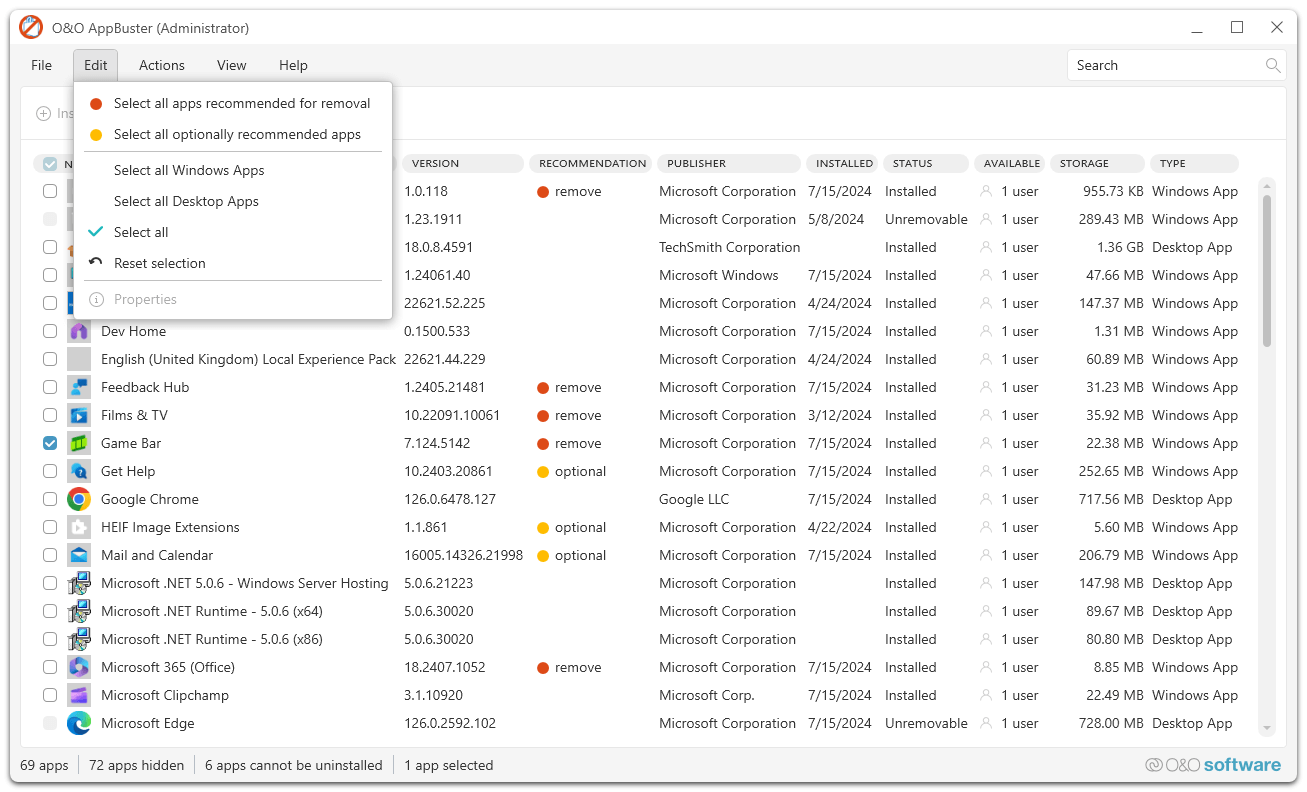
การใช้งาน O&O AppBuster ในทางปฏิบัติค่อนข้างง่าย แม้ว่าคุณจะไม่ใช่ผู้เชี่ยวชาญด้านเทคนิคก็ตาม เมื่อคุณดาวน์โหลดไฟล์ปฏิบัติการจากเว็บไซต์ทางการของ O&O แล้ว ให้คลิกขวาและเลือก “เรียกใช้ในฐานะผู้ดูแลระบบ” เพื่อให้สิทธิ์ที่จำเป็นแก่แอปพลิเคชันระบบ
รายชื่อแอปพลิเคชันที่สามารถจัดการได้จะปรากฏขึ้นในอีกไม่กี่วินาที จากนั้น คุณสามารถเลือกแอปพลิเคชันหนึ่งแอปหรือมากกว่านั้นที่ต้องการลบออกจากอุปกรณ์ของคุณได้ โดยใช้ช่องสี่เหลี่ยมทางด้านซ้ายของแต่ละชื่อแอปไม่มีข้อจำกัด: คุณสามารถเลือกหลายสิบชิ้นพร้อมกันได้หากต้องการทำความสะอาดอย่างเข้มข้น
เมื่อคุณเลือกตัวเลือกเรียบร้อยแล้ว ก็เพียงแค่กดปุ่ม ลบรายการออกจากรถเข็นโปรแกรมจะถามคุณว่าต้องการลบแอปพลิเคชันเฉพาะสำหรับบัญชีของคุณ สำหรับบัญชีผู้ใช้ทั้งหมดในระบบ หรือในระดับทีม ตัวเลือกนี้มีความสำคัญหากคุณใช้คอมพิวเตอร์ร่วมกับผู้อื่นและไม่ต้องการตัดฟังก์ชันการใช้งานบางอย่างออกไปสำหรับพวกเขา ที่พวกเขาอาจนำไปใช้ได้
หลังจากยืนยันกับ ใช่AppBuster เริ่มกระบวนการถอนการติดตั้ง ในหลายกรณี แอปที่ถูกลบจะปรากฏในรายการเป็น "พร้อมใช้งาน" ซึ่งหมายความว่าสามารถติดตั้งใหม่ได้ง่ายๆ จากภายในโปรแกรมเอง หรือผ่านทาง Microsoft Store และหากต้องการ คุณสามารถใช้คำสั่งต่างๆ ได้เช่นกัน Winget.
นอกจากการลบแอปพลิเคชันที่มองเห็นได้แล้ว AppBuster ยังช่วยจัดการแอปพลิเคชันอื่นๆ อีกด้วย แอปพลิเคชันในตัวที่ Windows มักจะติดตั้งใหม่โดยไม่แจ้งให้ทราบล่วงหน้าหลังจากการอัปเดตบางครั้งคุณไม่สามารถป้องกันไม่ให้ระบบดึงข้อมูลเหล่านั้นกลับมาได้ทั้งหมดเสมอไป แต่คุณสามารถควบคุมซอฟต์แวร์ที่ดื้อรั้นซึ่งมักกลับมาโจมตีซ้ำได้มาก
ข้อดีของการใช้ O&O AppBuster เมื่อเทียบกับการถอนการติดตั้งด้วยตนเอง
คุณอาจลองถอนการติดตั้งแอปบางแอปจากเมนูการตั้งค่าหรือแผงควบคุม แต่คุณจะพบว่าระบบจะสร้างอุปสรรคมากมายให้คุณ แอปพลิเคชันที่ติดตั้งมาล่วงหน้าจำนวนมากมักไม่ปรากฏในรายการโปรแกรมมาตรฐาน และหากต้องการลบออก คุณจะต้องใช้วิธีการอื่น PowerShell ด้วยคำสั่งเฉพาะสิ่งที่ผู้ใช้ส่วนใหญ่ไม่ต้องการและไม่รู้สึกสะดวกสบาย
AppBuster ช่วยลดความยุ่งยากของกระบวนการทั้งหมดนี้ด้วยอินเทอร์เฟซแบบกราฟิกที่ใช้งานง่าย เพียงแค่ "ติ๊กและกดปุ่ม" คุณไม่จำเป็นต้องจำชื่อแพ็กเกจภายในหรือเรียกใช้สคริปต์ที่ซับซ้อนโปรแกรมจะจัดการเรียกใช้คำสั่งที่เหมาะสมในเบื้องหลังโดยอัตโนมัติ
อีกประเด็นสำคัญคือ การเน้นย้ำว่าแอปพลิเคชันระบบใดบ้างที่มีความสำคัญ วิธีนี้ช่วยลดความเสี่ยงในการถอนการติดตั้งสิ่งที่จำเป็นต่อการทำงานของ Windowsจริงอยู่ที่ว่าคุณยังคงต้องใช้สามัญสำนึกอยู่บ้าง แต่ก็ใช้งานง่ายกว่าการเข้าไปโดยไม่รู้เรื่องอะไรเลยและใช้คำสั่งโดยไม่ไตร่ตรองมากนัก
คุณสมบัติที่พกพาสะดวกก็เป็นข้อดีอีกอย่างหนึ่งด้วย คุณสามารถพกพา O&O AppBuster ไปกับเมมโมรี่สติ๊กได้ USB และใช้งานได้บนอุปกรณ์ต่างๆ โดยไม่ต้องติดตั้งอะไรเลยเหมาะอย่างยิ่งหากคุณมัก "ปรับแต่ง" คอมพิวเตอร์ของครอบครัว เพื่อน หรือที่ทำงานอยู่บ่อยๆ
สุดท้ายนี้ ข้อดีอย่างหนึ่งคือมันใช้งานได้ฟรีอย่างสมบูรณ์ ทั้งสำหรับการใช้งานส่วนตัวและทางธุรกิจ นี่จึงเป็นส่วนเสริมที่น่าสนใจมากในชุดเครื่องมือบำรุงรักษา Windows ใดๆ ที่เน้นการกำจัดโปรแกรมที่ไม่จำเป็นและปรับสิทธิ์การเข้าถึงโดยไม่มีค่าธรรมเนียมใบอนุญาตหรือข้อจำกัดที่ผิดปกติใดๆ
โปรแกรมถอนการติดตั้ง bloatware อื่นๆ และทางเลือกอื่นๆ สำหรับการทำความสะอาด Windows
แม้ว่า O&O AppBuster จะเป็นเครื่องมือที่มีประสิทธิภาพมาก แต่ก็ไม่ใช่ตัวเลือกเดียวสำหรับการกำจัดซอฟต์แวร์ที่ไม่ต้องการใน Windows 10 และ 11 นอกจากนี้ยังมีเครื่องมืออื่นๆ ที่โจมตีจากมุมมองที่แตกต่างกัน บางเครื่องมือเน้นที่การเก็บข้อมูลการใช้งาน บางเครื่องมือเน้นที่สคริปต์ขั้นสูง และบางเครื่องมือเน้นที่การลบแอปพลิเคชันเฉพาะออกจากสโตร์การนำหลายๆ อย่างมารวมกันจะช่วยให้ระบบสะอาดมากยิ่งขึ้น
ตัวอย่างเช่น มีโปรแกรมยูทิลิตี้ทั่วไปอย่าง CCleaner ซึ่ง... นอกเหนือจากการลบแล้ว ไฟล์ชั่วคราว y ทำความสะอาดรีจิสทรีพวกมันแสดงรายการโปรแกรมที่ติดตั้งไว้โดยละเอียดมากกว่า ซึ่งรวมถึงแผงควบคุมเองด้วย โดยเฉพาะแอปพลิเคชันบางตัวของ Windows ที่ปกติแล้วคุณไม่สามารถถอนการติดตั้งได้ง่ายๆ
ในด้านของการ "ลบแอปที่ไม่จำเป็น" โดยเฉพาะ เราจะพบโซลูชันเฉพาะทาง เช่น 10AppsManager, Windows 10 App Remover, Windows X App Remover หรือ Win10Clean แอปพลิเคชันเหล่านี้ได้รับการออกแบบมาเพื่อแสดงรายการแอป UWP ที่มาพร้อมกับระบบ และอนุญาตให้ลบออกได้ด้วยการคลิกเพียงครั้งเดียวหรือสองสามครั้งโดยส่วนใหญ่ไม่จำเป็นต้องติดตั้งอะไรเลย เพราะมันพกพาสะดวก และแม้กระทั่งสำหรับ ดีบักแอปเว็บแบบก้าวหน้า ซึ่งได้รับการติดตั้งเป็นแอปพลิเคชันแล้ว
เครื่องมือบางอย่างเหล่านี้ไม่เพียงแต่ช่วยให้คุณลบแอปพลิเคชันได้เท่านั้น แต่ยังสามารถ... หากคุณเปลี่ยนใจ หรือหากการอัปเดต Windows แจ้งว่าส่วนประกอบบางอย่างหายไป ให้ติดตั้งใหม่อีกครั้งวิธีการแบบ "เสียบปลั๊กแล้วใช้งานได้เลย" นี้มีประโยชน์มากในขณะที่คุณกำลังทดสอบว่าการกำหนดค่าใดเหมาะสมกับคุณที่สุด
ในทุกกรณี ตัวหารร่วมจะเหมือนกัน: เพื่อให้สามารถควบคุมได้อย่างละเอียดมากขึ้นว่าซอฟต์แวร์ใดจะคงอยู่บนคอมพิวเตอร์ โดยหลีกเลี่ยงข้อจำกัดที่ Microsoft กำหนดไว้ในอินเทอร์เฟซกราฟิกอย่างเป็นทางการ และช่วยป้องกันไม่ให้คุณต้องเข้าไปแก้ไข PowerShell หรือนโยบายกลุ่มด้วยตนเอง
Windows10Debloater และ Bloatbox: ตัวช่วยขั้นสูงในการปรับแต่ง Windows ตามที่คุณต้องการ
หากคุณต้องการก้าวไปอีกขั้นเหนือกว่าเครื่องมือแบบกราฟิกทั่วไป Windows10Debloater เป็นตัวเลือกที่น่าสนใจมาก นี่คือโปรเจ็กต์ที่ใช้สคริปต์ PowerShell ซึ่งนอกเหนือจากการถอนการติดตั้งแอป UWP แล้ว ยังสามารถปิดใช้งานการส่งข้อมูลทางไกล Cortana งานที่กำหนดเวลาไว้ และส่วนประกอบอื่นๆ ได้อีกด้วย ซึ่งโดยปกติแล้วจะไม่สามารถเข้าถึงได้จากโปรแกรมถอนการติดตั้งทั่วไป
Windows10Debloater มีโหมดการใช้งานหลายแบบ: โหมดที่มีอินเทอร์เฟซกราฟิกแบบง่าย โหมดเงียบที่ใช้การตั้งค่าเริ่มต้น และโหมดถอนการติดตั้งแบบเลือกได้ โดยคุณสามารถระบุได้อย่างแม่นยำว่าต้องการลบอะไรออก เป็นเครื่องมือที่ผู้ใช้ขั้นสูง ผู้ดูแลระบบ และผู้ที่ชื่นชอบการควบคุมระบบอย่างละเอียดให้คุณค่าสูง และสามารถใช้ร่วมกับยูทิลิตี้อื่นๆ ได้ เช่น ไวส์ ดิสก์ คลีนเนอร์ เพื่อตรวจสอบการทำงานของดิสก์อย่างสม่ำเสมอ
เนื่องจากมีการดูแลรักษาอย่างต่อเนื่องบน GitHub และเป็นซอฟต์แวร์โอเพนซอร์ส โปรแกรมนี้ได้รับการอัปเดตบ่อยครั้ง ปรับให้เข้ากับ Windows 10 และ 11 เวอร์ชันใหม่ และอนุญาตให้ทุกคนตรวจสอบโค้ดเพื่อดูว่ามีการเปลี่ยนแปลงอะไรบ้าง ในระบบ ขอแนะนำให้สร้างจุดคืนค่าหรือสำรองข้อมูลก่อนทำการเปลี่ยนแปลงเสมอ โดยเฉพาะอย่างยิ่งหากคุณกำลังจะแก้ไขข้อมูลการวัดระยะทางและดำเนินการที่สำคัญ
นอกจากนี้ Bloatbox ยังเป็นเครื่องมือขนาดเล็กอีกตัวหนึ่งที่เน้นการใช้งานเป็นหลัก ลบแอปพลิเคชันจาก Windows Store รวมถึงแอปจำนวนมากที่มาพร้อมกับระบบและอาจไม่หายไปอย่างถาวรด้วยโปรแกรมถอนการติดตั้งอื่นๆแนวทางของมันเรียบง่ายกว่า: มันไม่แตะต้องบริการ ข้อมูลการวัด หรือการตั้งค่าเชิงลึกใดๆ
Bloatbox มีขนาดเล็กกว่า 1 MB พกพาสะดวก และช่วยให้ ลบแอปหรือแพ็กเกจที่เหลืออยู่ซึ่งยากต่อการลบออกหลังจากใช้ AppBuster หรือยูทิลิตี้อื่นๆ ในครั้งแรกได้อย่างรวดเร็วภายในไม่กี่วินาทีโปรแกรมนี้มีประโยชน์อย่างยิ่งสำหรับการล้างข้อมูลเกมที่ติดตั้งไว้ล่วงหน้า โปรแกรมยูทิลิตี้ขนาดเล็กที่คุณไม่ต้องการเห็นอีกต่อไป และแอปพลิเคชันที่ผู้ใช้ติดตั้งจาก Store
เครื่องมือสำหรับลบ UWP และโปรแกรมที่ไม่จำเป็นใน Windows 10
นอกเหนือจาก AppBuster, Debloater หรือ Bloatbox แล้ว ยังมีโปรแกรมอีกมากมายที่ใช้จัดการกับแอปพลิเคชัน UWP ที่ติดตั้งมาล่วงหน้าใน Windows 10 ผู้ใช้จำนวนมากที่มาจาก หน้าต่าง 7 หรือแม้แต่ผู้ใช้จากเวอร์ชันก่อนหน้าก็อาจรู้สึกไม่ชอบ Microsoft Store แอปพลิเคชันสมัยใหม่ และระบบเก็บข้อมูลการใช้งานแบบบูรณาการและพวกเขามุ่งหวังที่จะจำลองสภาพแวดล้อมที่คลาสสิกและโปร่งสบายยิ่งขึ้น
ทางด้าน Microsoft เองก็พยายามหาเหตุผลมาสนับสนุนโมเดล "Windows as a service" ด้วยการอัปเดตบ่อยครั้งและฟีเจอร์ใหม่ๆ แต่ ผู้ใช้ทั่วไปพบว่าระบบติดตั้งทรัพยากรที่พวกเขาไม่ได้ร้องขอ นำแอปที่พวกเขาได้ลบออกไปแล้วกลับมาใช้งานอีกครั้ง และบังคับใช้ส่วนประกอบบางอย่าง ซึ่งสามารถปิดใช้งานได้เพียงบางส่วนจากการตั้งค่ามาตรฐานเท่านั้น
ในทางตรงกันข้าม เครื่องมืออย่าง CCleaner หรือ 10AppsManager นำเสนอวิธีที่ตรงไปตรงมามากกว่าในการดูแอปพลิเคชัน UWP ทั้งหมดที่มีอยู่ในคอมพิวเตอร์ได้อย่างรวดเร็ว รวมถึงโปรแกรมที่แสดงว่าถูกบล็อกหรือถอนการติดตั้งไม่ได้จากเมนูของ Windows ด้วยจากหน้าจอหลักของโปรแกรม คุณสามารถเลือกแอปพลิเคชันที่มีปัญหาและสั่งให้ลบออกได้
โปรแกรม Windows 10 App Remover และ Windows X App Remover มีความคล้ายคลึงกัน: โปรแกรมจะวิเคราะห์ระบบและแสดงรายการแอปพลิเคชันระบบ ซึ่งหลายแอปติดตั้งมาล่วงหน้าโดย Microsoft คุณสามารถเลือกและลบแอปเหล่านั้นได้ แม้ว่าในทางทฤษฎีแล้วโปรแกรมเหล่านั้นจะได้รับการปกป้อง แต่เป้าหมายคือการทำให้โปรแกรมที่กินพื้นที่และทรัพยากรเหล่านั้นหยุดใช้พื้นที่และทรัพยากรเมื่อคุณแน่ใจแล้วว่าไม่ต้องการใช้งานอีกต่อไป
Win10Clean นอกจากจะรองรับ UWP โดยค่าเริ่มต้นแล้ว ยังมีตัวเลือกอื่นๆ อีกด้วย บริการที่ไม่สามารถใช้งานได้ เช่น windows DefenderOneDrive หรือส่วนประกอบอื่นๆสิ่งที่คุณควรแตะต้องก็ต่อเมื่อคุณเข้าใจถึงผลกระทบด้านความปลอดภัยและฟังก์ชันการทำงาน รวมถึงขั้นตอนที่ต้องดำเนินการอย่างชัดเจนแล้วเท่านั้น ล้างโฟลเดอร์ AppData หากคุณกำลังมองหาวิธีทวงคืนพื้นที่ใช้สอย
O&O ShutUp10: ลดการเก็บรวบรวมข้อมูลทางเทคนิคและเพิ่มความเป็นส่วนตัวของคุณ
แอปทำความสะอาดเป็นเพียงครึ่งหนึ่งของปัญหา อีกครึ่งหนึ่งที่สำคัญคือความเป็นส่วนตัว O&O ShutUp10 (ใช้งานร่วมกับ...) หน้าต่าง 11) โดยจะเน้นการรวบรวมตัวเลือกการกำหนดค่าทั้งหมดที่มีผลต่อการรวบรวมข้อมูล การติดตาม และการสื่อสารของระบบกับเซิร์ฟเวอร์ของ Microsoft ไว้ในหน้าต่างเดียว.
ระบบปฏิบัติการ Windows รวบรวมข้อมูลการใช้งานเพื่อนำเสนอคำแนะนำส่วนบุคคล การซิงโครไนซ์ และประสบการณ์ "อัจฉริยะ" แต่หมายความว่าระบบจะต้อง... สามารถเข้าถึงตำแหน่งที่ตั้งของคุณ กิจกรรมบนอุปกรณ์ของคุณ ส่วนหนึ่งของอีเมล ปฏิทิน และข้อมูลส่วนบุคคลอื่นๆ ของคุณได้ไม่ใช่ทุกคนที่รู้สึกสบายใจกับการตรวจสอบในระดับนั้น
ด้วย ShutUp10 คุณสามารถตัดสินใจได้ในไม่กี่คลิก หากคุณต้องการให้ Windows ติดตามตำแหน่งของคุณ ตรวจสอบอุปกรณ์บลูทูธที่อยู่ใกล้เคียง ใช้ข้อมูลการวินิจฉัยบางอย่าง หรือแสดงโฆษณาแบบส่วนบุคคลแทนที่จะต้องค้นหาผ่านเมนูการตั้งค่าต่างๆ ทุกอย่างถูกรวบรวมไว้ในรายการที่ชัดเจนพร้อมตัวเลือกที่แนะนำ
โปรแกรมนี้ไม่ต้องติดตั้งหรือมีความรู้ทางเทคนิคขั้นสูง และใช้งานได้ฟรี คุณสามารถใช้การตั้งค่าที่กำหนดไว้ล่วงหน้า (เช่น "แนะนำสำหรับความเป็นส่วนตัวที่มากขึ้น") หรือปรับพารามิเตอร์ทีละตัวหากต้องการควบคุมอย่างละเอียดมากขึ้นเช่นเดียวกับทุกครั้งที่ต้องจัดการกับปัญหาด้านความเป็นส่วนตัวและบริการ การสร้างจุดกู้คืนก่อนล่วงหน้าเป็นสิ่งสำคัญ
การใช้ AppBuster ร่วมกับ ShutUp10 เป็นการผสมผสานที่มีประสิทธิภาพมาก: ในด้านหนึ่ง คุณจะกำจัดแอปพลิเคชันที่คุณไม่ได้ใช้ และในอีกด้านหนึ่ง คุณจะลดปริมาณข้อมูลที่ Windows ส่งออกไปให้เหลือน้อยที่สุดเท่าที่จะเป็นไปได้ซึ่งจะช่วยให้คุณเข้าใกล้ระบบที่รอบคอบและรบกวนน้อยลงมากยิ่งขึ้น และคุณสามารถทำการปรับแต่งให้สมบูรณ์ยิ่งขึ้นได้ด้วยการดำเนินการต่างๆ ทำความสะอาดโฟลเดอร์ WinSxS เมื่อจำเป็น


นักเขียนผู้หลงใหลเกี่ยวกับโลกแห่งไบต์และเทคโนโลยีโดยทั่วไป ฉันชอบแบ่งปันความรู้ผ่านการเขียน และนั่นคือสิ่งที่ฉันจะทำในบล็อกนี้ เพื่อแสดงให้คุณเห็นสิ่งที่น่าสนใจที่สุดเกี่ยวกับอุปกรณ์ ซอฟต์แวร์ ฮาร์ดแวร์ แนวโน้มทางเทคโนโลยี และอื่นๆ เป้าหมายของฉันคือการช่วยคุณนำทางโลกดิจิทัลด้วยวิธีที่เรียบง่ายและสนุกสนาน