- ไดรเวอร์ทำหน้าที่เป็นสะพานเชื่อมระหว่างฮาร์ดแวร์ GPU กับระบบปฏิบัติการ
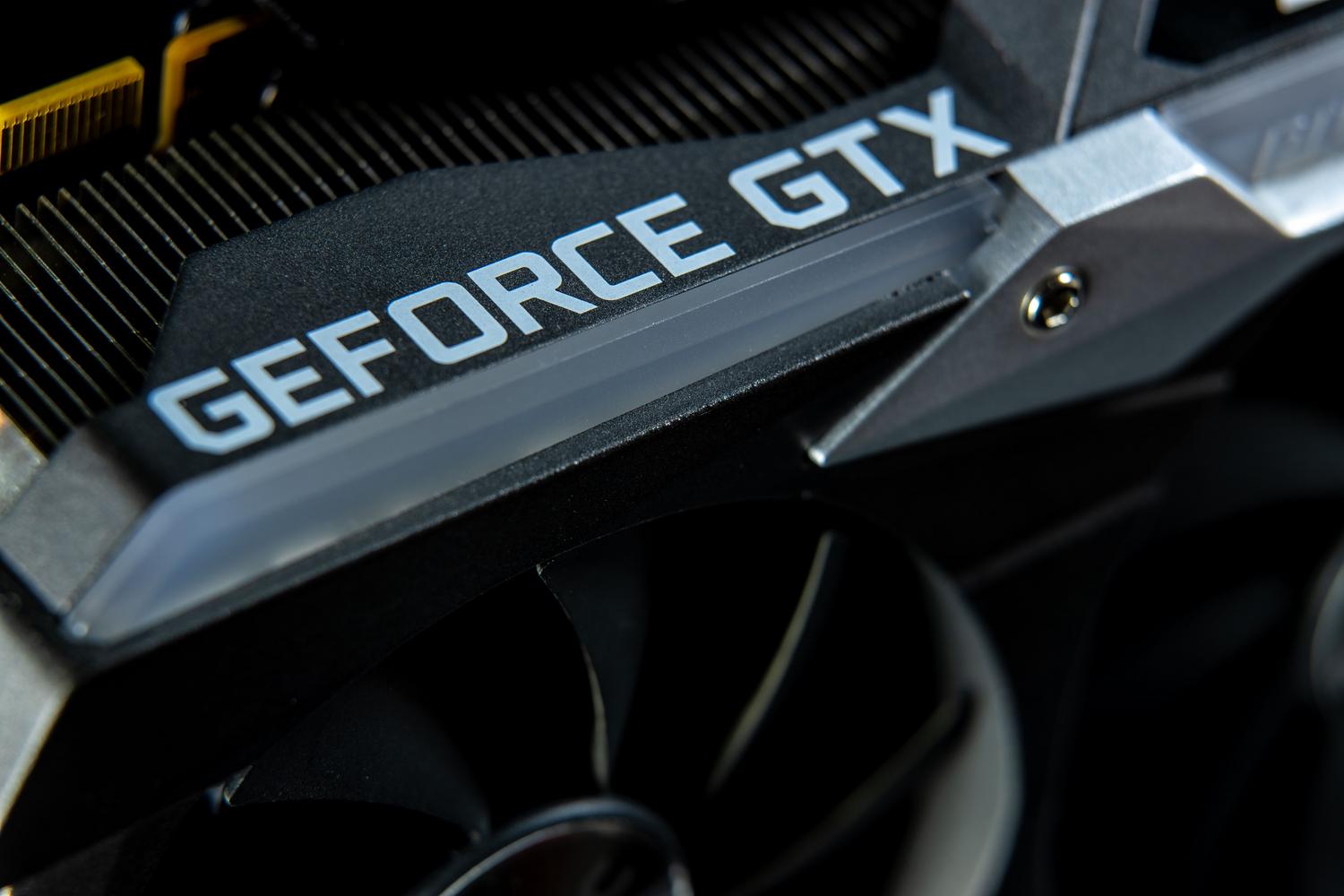
- การ์ดจอ NVIDIA รุ่นล่าสุดบางรุ่นทำให้เกิดปัญหาสัญญาณขัดข้องร้ายแรงและหน้าจอดำ
- โหมดปลอดภัยของ Windows ช่วยให้คุณสามารถลบไดรเวอร์ที่เสียหายได้เมื่อไม่มีภาพปรากฏบนจอภาพ
- การติดตั้งเวอร์ชันเก่าด้วยตนเองเป็นวิธีแก้ปัญหาซอฟต์แวร์ที่มีประสิทธิภาพมากที่สุด
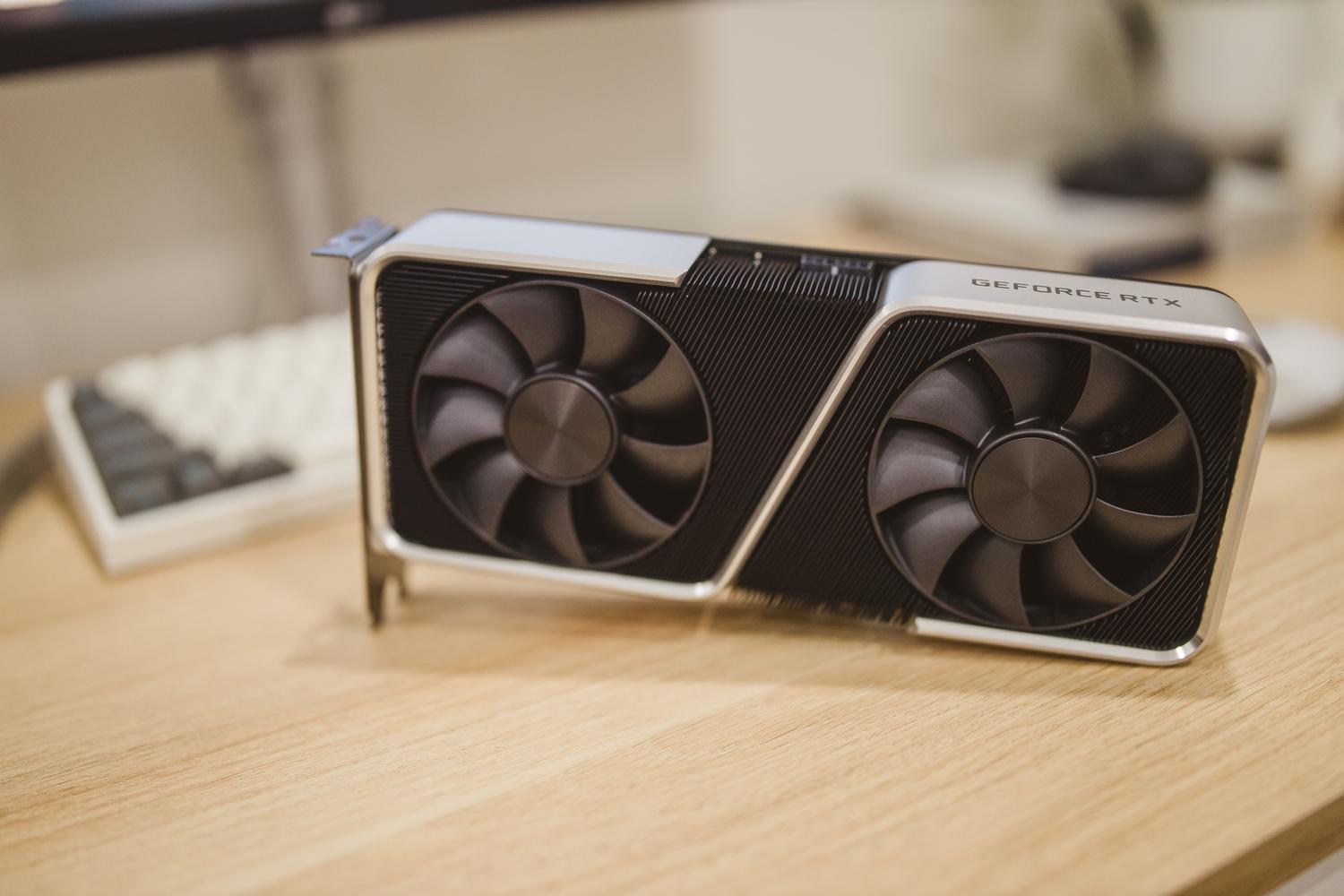
การดูแลรักษาคอมพิวเตอร์ให้อยู่ในสภาพดีเยี่ยมและอัปเดตไดรเวอร์ให้ทันสมัยอยู่เสมอเป็นสิ่งสำคัญสำหรับการเล่นเกมที่ราบรื่นและการใช้งานแอปพลิเคชันที่ต้องการประสิทธิภาพสูงได้อย่างไม่มีปัญหา อย่างไรก็ตาม บางครั้งสิ่งที่ดูเหมือนจะเป็นงานบำรุงรักษาตามปกติอาจกลายเป็นฝันร้าย ทำให้หน้าจอของคุณดำสนิทในเวลาที่คุณต้องการใช้พีซีมากที่สุด
หากคุณพบว่าจอภาพของคุณหยุดทำงานกะทันหันหลังจากอัปเดตการ์ดกราฟิก NVIDIA อย่าตกใจไป ถึงแม้ว่ามันอาจดูเหมือนว่าคุณทำฮาร์ดแวร์เสียหาย แต่ส่วนใหญ่แล้วเป็นปัญหาซอฟต์แวร์ที่สามารถแก้ไขได้หากคุณรู้วิธีเริ่มต้นและวิธีแก้ไข

ปัจจัยขับเคลื่อนคืออะไรกันแน่ และทำไมจึงก่อให้เกิดปัญหา?
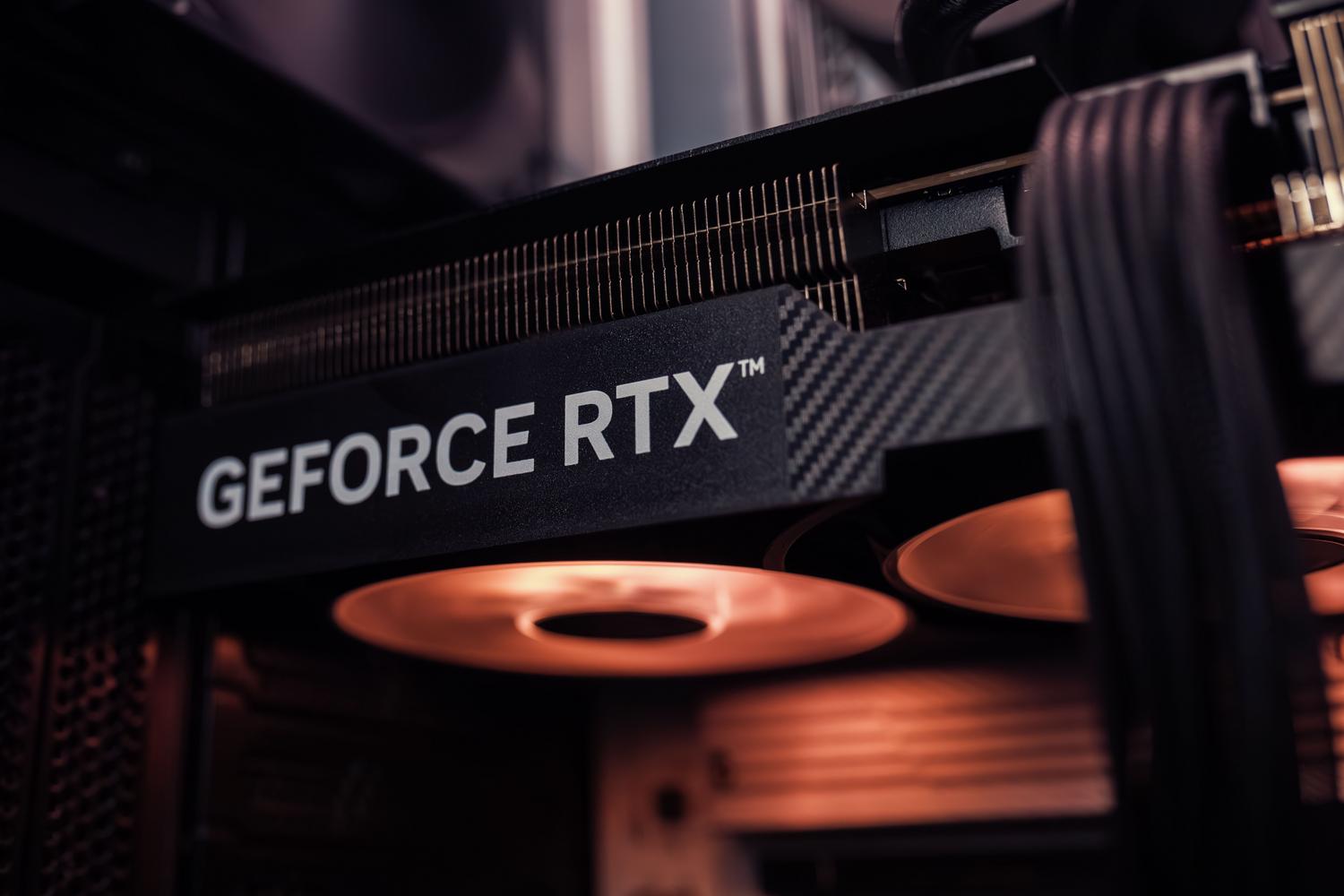
กล่าวโดยสรุป ไดรเวอร์คือสะพานเชื่อมการสื่อสารระหว่างระบบปฏิบัติการและส่วนประกอบฮาร์ดแวร์ของคอมพิวเตอร์ หากไม่มีไดรเวอร์ Windows จะไม่รู้ว่าจะสั่งให้ GPU แสดงผลภาพอย่างไร ส่งผลให้ภาพแสดงผลไม่สมบูรณ์หรือไม่มีสัญญาณเลยการอัปเดตไดรเวอร์มักจะช่วยปรับปรุงประสิทธิภาพ แก้ไขช่องโหว่ด้านความปลอดภัย และเพิ่มความเข้ากันได้กับเวอร์ชันล่าสุด แต่ก็ไม่ใช่กระบวนการที่ราบรื่นเสมอไป
ปัญหาเกิดขึ้นเมื่อไดรเวอร์เวอร์ชันเฉพาะมีข้อผิดพลาดจากโรงงาน ล่าสุด เวอร์ชันอย่าง572.60 และ 572.83ได้สร้างความเสียหายอย่างมากให้กับผู้ใช้ Windows 10 และ 11 โดยเฉพาะอย่างยิ่งการ์ด NVIDIA ซีรี่ส์ 40 และ 50 ในกรณีเหล่านี้ หน้าจอจะดับลงระหว่างการติดตั้งหรือหลังจากรีสตาร์ท ทำให้ผู้ใช้ไม่สามารถมองเห็นอะไรได้เลยแม้ว่าพีซีจะยังคงเปิดอยู่ก็ตาม
คู่มือทีละขั้นตอนสำหรับการอัปเดตไดรเวอร์ของคุณอย่างถูกต้อง
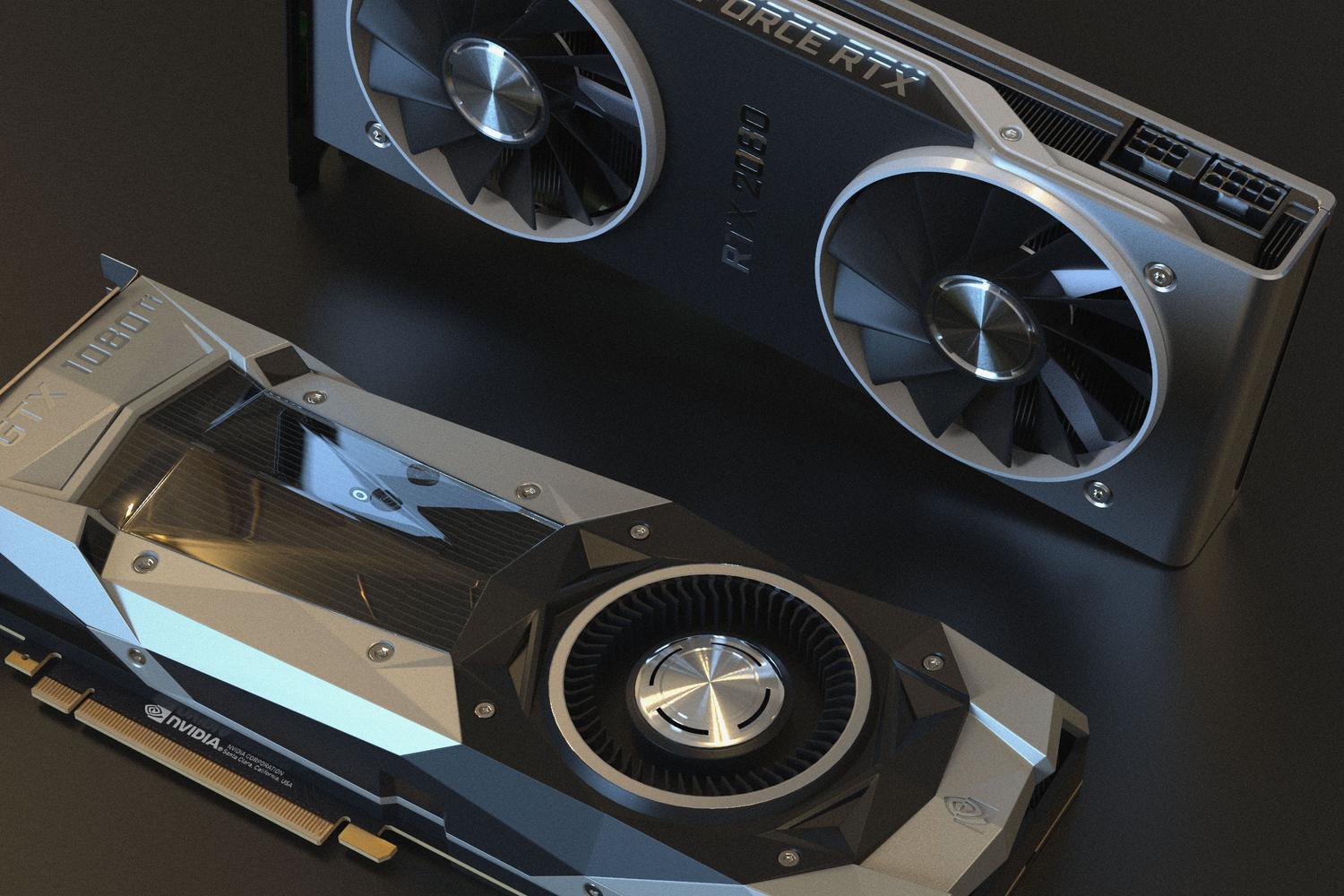
เพื่อหลีกเลี่ยงปัญหาที่ไม่คาดคิด ควรตรวจสอบฮาร์ดแวร์ของคุณให้แน่ชัดก่อน โดยดูจากข้อมูลจำเพาะของการ์ดกราฟิก NVIDIAคุณสามารถทำได้โดยเปิดDevice Managerและขยายส่วน Display adapters เมื่อคุณยืนยัน GPU ของคุณแล้ว คุณจะมีตัวเลือกหลายอย่างสำหรับการอัปเดต:
- การอัปเดต Windows: วิธีนี้สะดวกที่สุด โดยอัปเดตผ่านการตั้งค่า แม้ว่าบางครั้งอาจใช้เวลานานมากในการอัปเดตเป็นเวอร์ชันล่าสุดก็ตาม
- แอป NVIDIA หรือ GeForce Experience: นี่คือเครื่องมืออย่างเป็นทางการที่ช่วยในการค้นหาโดยอัตโนมัติและอนุญาตให้... การติดตั้งอย่างรวดเร็วอย่างไรก็ตาม จุดนี้มักจะเป็นจุดที่เกิดปัญหาหากเวอร์ชันปัจจุบันเสียหาย
- ดาวน์โหลดคู่มือ: นี่เป็นวิธีที่ปลอดภัยที่สุด เข้าไปที่เว็บไซต์ของ NVIDIA เลือกโมเดลที่ตรงกับความต้องการของคุณ ดาวน์โหลดไฟล์ .exe แล้วติดตั้งด้วยตนเอง

วิธีแก้ปัญหาหน้าจอดำ: แก้ไขปัญหาหน้าจอดำ
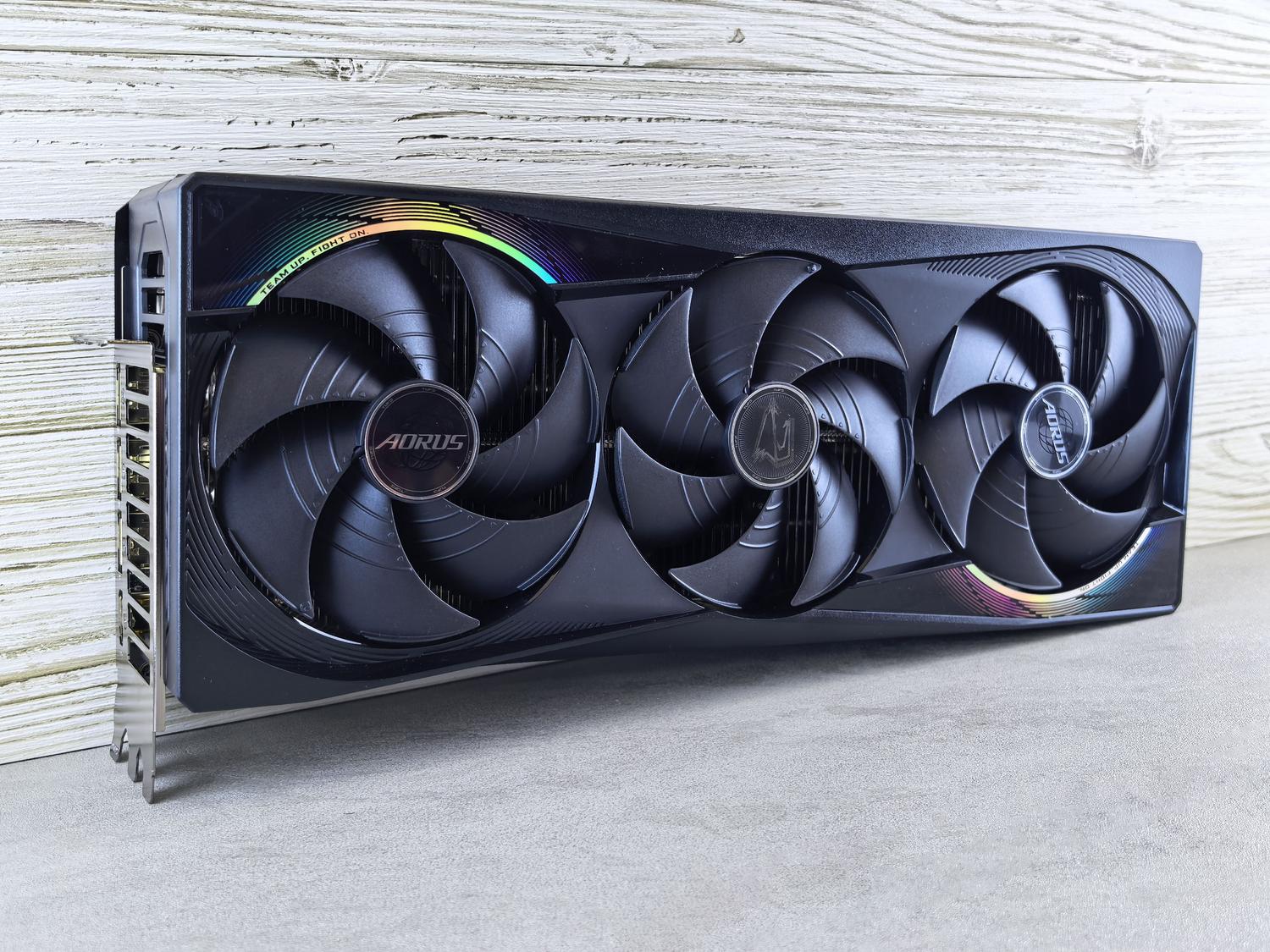
หากคุณตกหลุมพรางไปแล้วและไม่เห็นอะไรปรากฏบนหน้าจอ อย่าเพิ่งหมดหวัง ขั้นแรก คุณสามารถลองใช้ คำสั่ง Win+Ctrl+Shift+Bเพื่อรีสตาร์ทไดรเวอร์ได้ แม้ว่าวิธีนี้อาจไม่ได้ผลเสมอไป หากปัญหายังคงอยู่ วิธีแก้ปัญหาที่ได้ผลแน่นอนคือการเข้าสู่โหมดปลอดภัยของ Windows
ในการทำเช่นนี้ คุณต้องบังคับให้พีซีของคุณรีสตาร์ทสามครั้งติดต่อกันจนกว่าระบบจะเปิดใช้งานเครื่องมือซ่อมแซมอัตโนมัติจากนั้น เข้าถึงตัวเลือกการรีสตาร์ท เลือกโหมดปลอดภัย และถอนการติดตั้งไดรเวอร์ที่มีปัญหาเมื่อระบบสะอาดแล้ว ให้รีสตาร์ทตามปกติ และดาวน์โหลดเวอร์ชันที่เสถียรเพื่อแก้ไขข้อผิดพลาดหน้าจอดำและกู้คืนภาพ

ข้อผิดพลาดทั่วไปอื่นๆ และเคล็ดลับการเอาตัวรอด
ไม่ใช่ว่าหน้าจอจะดำสนิทเสมอไป บางครั้งคุณอาจเจอปัญหาหน้าจอสีฟ้าแสดงข้อผิดพลาด (BSOD)หรือเกมค้าง หากคุณไม่ต้องการถอนการติดตั้งไดรเวอร์ ผู้ใช้บางรายสามารถแก้ไขปัญหาให้ระบบเสถียรได้โดยการปิดใช้งานG-Sync หรือการลดอัตราเฟรมหรือโดยการลดอัตราการรีเฟรชของจอภาพลงเหลือ 144 Hz หรือต่ำกว่า
เพื่อป้องกันไม่ให้เกิดเหตุการณ์เช่นนี้อีก ผมขอแนะนำให้สร้างจุดคืนค่าระบบก่อนทำการอัปเดตครั้งใหญ่ใดๆ นอกจากนี้ คุณไม่จำเป็นต้องติดตั้งไดรเวอร์ทุกตัวที่ออกมาในวันแรก การอัปเดตทุกๆ สองหรือสามเดือนก็มักจะเพียงพอแล้ว เว้นแต่ว่าคุณเพิ่งซื้อเกมที่ต้องการการปรับแต่งเฉพาะ
หัวใจสำคัญในการดูแลรักษาการ์ดจอของคุณให้มีสุขภาพดีคือการป้องกันควบคู่ไปกับการรู้วิธีการย้อนกลับ หากการอัปเดตทำให้พีซีของคุณใช้งานไม่ได้ การถอนการติดตั้งในโหมดปลอดภัยและย้อนกลับไปยังเวอร์ชันก่อนหน้าที่ใช้งานได้ดีคือวิธีที่เชื่อถือได้มากที่สุดในการกู้คืนการทำงานของพีซีของคุณ


นักเขียนผู้หลงใหลเกี่ยวกับโลกแห่งไบต์และเทคโนโลยีโดยทั่วไป ฉันชอบแบ่งปันความรู้ผ่านการเขียน และนั่นคือสิ่งที่ฉันจะทำในบล็อกนี้ เพื่อแสดงให้คุณเห็นสิ่งที่น่าสนใจที่สุดเกี่ยวกับอุปกรณ์ ซอฟต์แวร์ ฮาร์ดแวร์ แนวโน้มทางเทคโนโลยี และอื่นๆ เป้าหมายของฉันคือการช่วยคุณนำทางโลกดิจิทัลด้วยวิธีที่เรียบง่ายและสนุกสนาน