- โทรศัพท์ Android รุ่นใหม่ส่วนใหญ่มีโปรแกรมบันทึกหน้าจอและบันทึกเสียงในตัว โดยไม่ต้องติดตั้งแอปพลิเคชันเพิ่มเติม
- สามารถบันทึกเสียงได้ทั้งจากภายนอก (ไมโครโฟน) และภายในอุปกรณ์ ขึ้นอยู่กับเวอร์ชันและรุ่นของระบบปฏิบัติการ Android
- หากโทรศัพท์มือถือของคุณไม่มีคุณสมบัติเหล่านี้ คุณสามารถใช้แอปบันทึกเสียงและอุปกรณ์ภายนอกเพื่อให้ได้เสียงคุณภาพระดับมืออาชีพ
- การบันทึกหน้าจอและเสียงเหมาะอย่างยิ่งสำหรับบทเรียน เกม การเรียนการสอน การสนทนาทางวิดีโอ และเนื้อหาบนโซเชียลมีเดีย
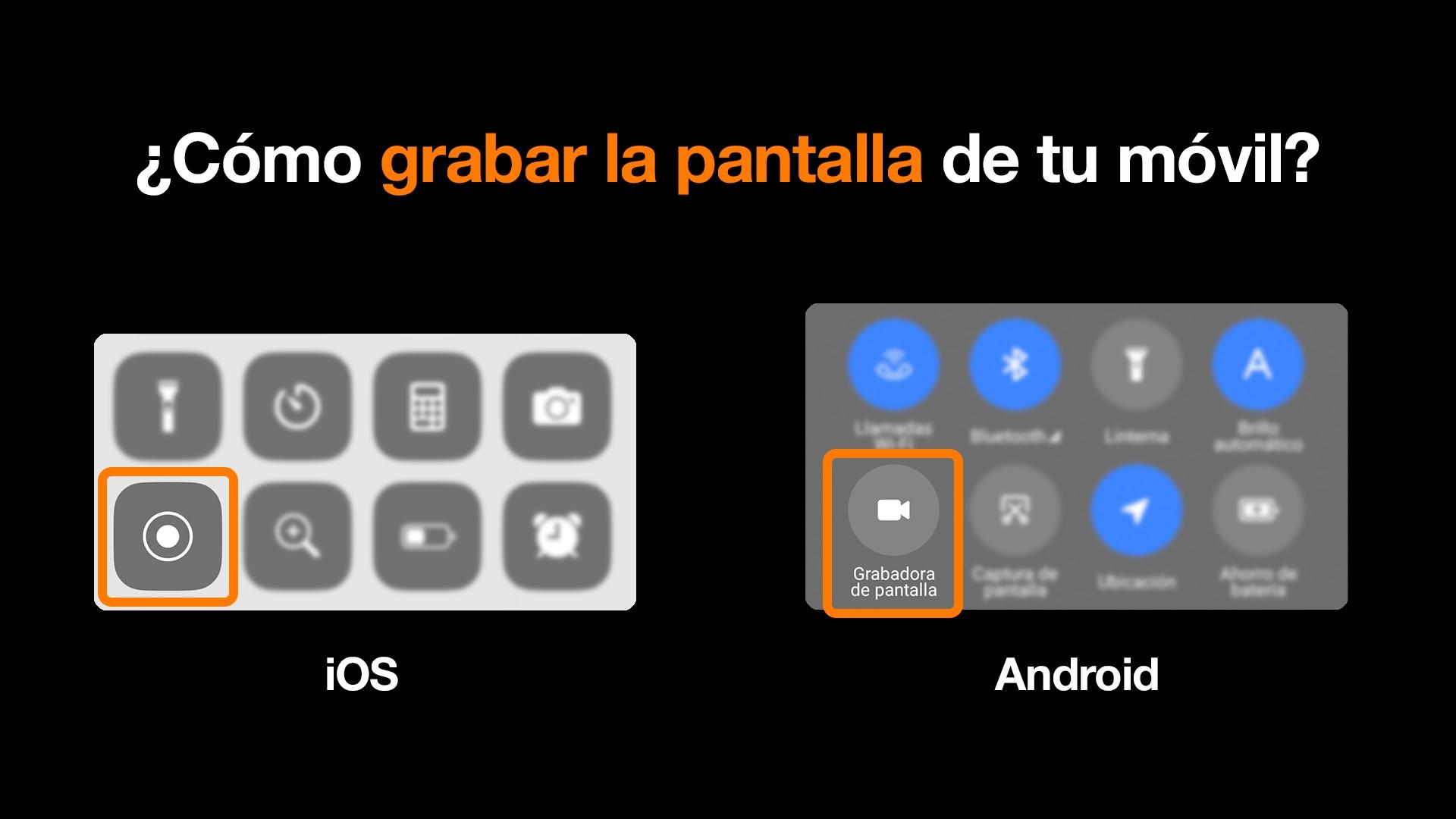
ถ้าคุณเคยต้องการ สอนคนอื่นใช้วิธีทำบางอย่างบนโทรศัพท์มือถือ บันทึกเกมสุดมันส์ หรือบันทึกวิดีโอคอลการรู้วิธีบันทึกเสียงและถ่ายภาพหน้าจอในโทรศัพท์ Android นั้นแทบจะเป็นสิ่งจำเป็น ข่าวดีก็คือ โทรศัพท์รุ่นใหม่ส่วนใหญ่ไม่จำเป็นต้องติดตั้งแอปพลิเคชันมากมาย เพราะ Android มีฟีเจอร์เหล่านี้มาให้แล้ว และโดยทั่วไปก็ใช้งานง่ายมาก
ในบรรทัดต่อไปนี้คุณจะเห็นรายละเอียดมากมาย วิธีบันทึกหน้าจอ Android พร้อมเสียงและไม่มีเสียง วิธีบันทึกเฉพาะเสียงจากภายนอกหรือภายในเครื่องจะทำอย่างไรหากปุ่มบันทึกไม่ปรากฏขึ้น การทำงานของเลเยอร์ต่างๆ จากผู้ผลิตแต่ละราย และคุณมีวิธีแก้ปัญหาอะไรบ้างหากต้องการคุณภาพเสียงระดับมืออาชีพ หรือต้องการบันทึกการโทรและวิดีโอคอล
คุณสามารถทำอะไรได้บ้างโดยการบันทึกหน้าจอและเสียงบน Android?
ฟังก์ชันการบันทึกหน้าจอใน Android ได้พัฒนาจากฟังก์ชันที่เกือบจะเป็นการทดลองไปสู่ฟังก์ชันที่ใช้งานได้จริงแล้ว เครื่องมือพื้นฐานสำหรับสร้างบทเรียน การสนับสนุนทางเทคนิค เกม และเนื้อหาการที่สามารถบันทึกสิ่งที่เห็นบนโทรศัพท์มือถือได้อย่างแม่นยำ พร้อมทั้งเสียงไปด้วยนั้น เปิดโอกาสใหม่ๆ มากมาย
ในอีกด้านหนึ่ง มันช่วยให้คุณ สร้างคู่มือแนะนำทีละขั้นตอนที่เน้นภาพประกอบอย่างชัดเจนวิธีการตั้งค่าแอป วิธีการเปลี่ยนการตั้งค่า วิธีการกรอกแบบฟอร์ม... แทนที่จะอธิบายด้วยข้อความ คุณสามารถบันทึกหน้าจอขณะทำและส่งหรืออัปโหลดวิดีโอไปยังโซเชียลมีเดียได้
นอกจากนี้ยังเป็นประโยชน์อย่างมากสำหรับการพักผ่อนหย่อนใจ ผู้ใช้หลายคนใช้การบันทึกหน้าจอเพื่อ บันทึกช่วงเวลาสำคัญจากเกมมือถือ วิดีโอแสดงปฏิกิริยา มีม หรือไลฟ์สตรีมจากนั้นจึงนำเนื้อหาเหล่านั้นมาตัดต่อรวมกันเป็นคลิปหรือวิดีโอรวม
ในแง่การใช้งานจริง การบันทึกหน้าจอมีประโยชน์อย่างมากสำหรับ บันทึกข้อผิดพลาดหรือปัญหาของโทรศัพท์มือถือหากแอปพลิเคชันหยุดทำงาน แสดงข้อความแปลกๆ หรือมีบางอย่างทำงานผิดปกติ ให้บันทึกปัญหาและส่งไปยังฝ่ายสนับสนุนด้านเทคนิค เพื่อให้พวกเขาสามารถเข้าใจได้อย่างแน่ชัดว่าเกิดอะไรขึ้น
สุดท้ายแล้ว การรวมการบันทึกหน้าจอเข้ากับเสียงจะทำให้ทำได้ง่ายขึ้น การสร้างเนื้อหาสำหรับโซเชียลมีเดีย ชั้นเรียนออนไลน์ หรือการนำเสนอแบบรวดเร็วคุณสามารถบรรยายสิ่งที่คุณกำลังทำด้วยเสียงของคุณ แสดงงานนำเสนอหรือเอกสารบนหน้าจอ และปิดท้ายด้วยวิดีโอที่พร้อมสำหรับการแชร์
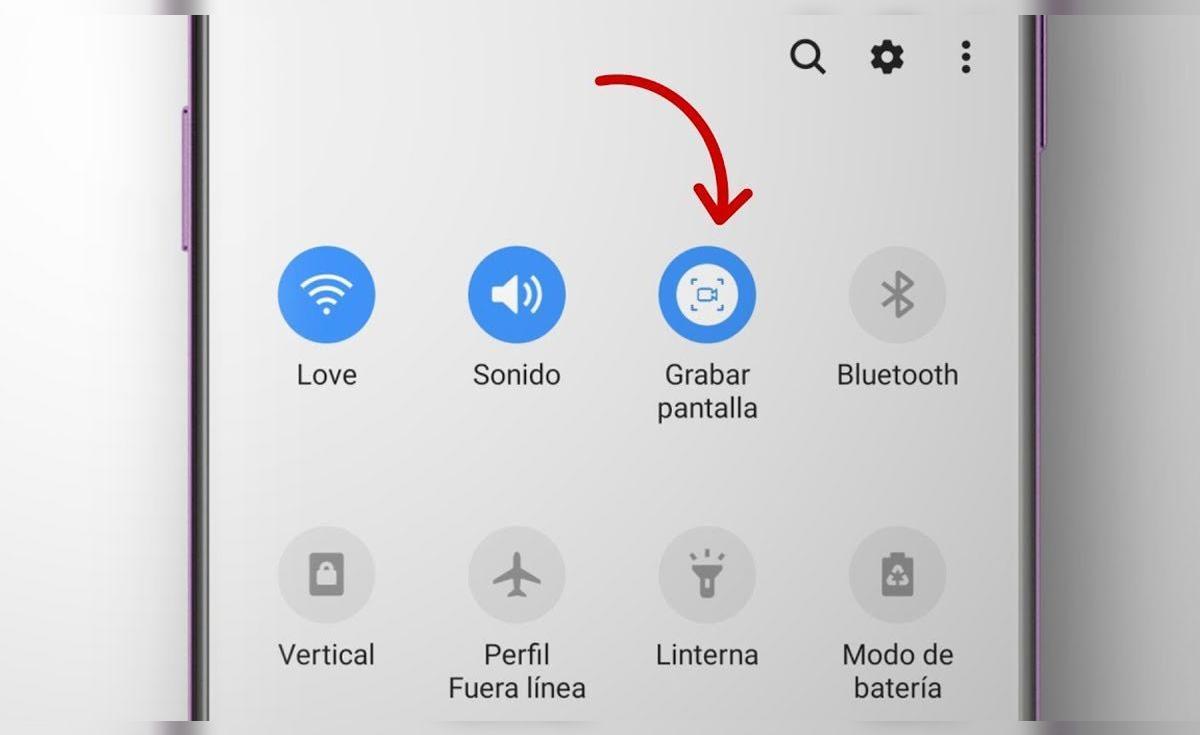
การบันทึกหน้าจอแบบดั้งเดิมจาก Android 11
ตั้งแต่ Android 11 เป็นต้นมา โทรศัพท์มือถือส่วนใหญ่จึงมีฟีเจอร์นี้ โปรแกรมบันทึกหน้าจอที่รวมอยู่ในระบบปฏิบัติการนั่นหมายความว่าคุณไม่จำเป็นต้องติดตั้งอะไรเลยเพื่อบันทึกวิดีโอสิ่งที่เกิดขึ้นบนหน้าจอของคุณ และคุณยังสามารถเพิ่มเสียงจากแหล่งต่างๆ ได้อีกด้วย
ในเวอร์ชันนี้ (และเวอร์ชันต่อๆ ไป) ฟังก์ชันนี้ได้ถูกรวมเข้าไว้ในแผงการตั้งค่าด่วน ซึ่งเป็นพื้นที่ที่ปรากฏขึ้นเมื่อ ปัดลงจากด้านบนของหน้าจอจากตรงนั้น เพียงแค่แตะครั้งเดียว คุณก็สามารถเริ่มบันทึกและตั้งค่าเสียงได้ตามต้องการ
ระบบนี้ช่วยให้คุณสามารถเลือกแหล่งเสียงได้หลายแหล่ง: ไมโครโฟน, เสียงภายในของอุปกรณ์ หรือทั้งสองอย่างพร้อมกันด้วยวิธีนี้ คุณสามารถบันทึกเสียงของคุณอธิบายบางสิ่งบางอย่าง เสียงเกม หรือเสียงผสมระหว่างทั้งสองอย่างได้ ขึ้นอยู่กับสิ่งที่คุณต้องการสำหรับวิดีโอของคุณ
นอกจากนี้ อุปกรณ์บางรุ่นที่ใช้ Android 11 ยังเพิ่มตัวเลือกด้านภาพเพิ่มเติม เช่น ความสามารถในการ แสดงการแตะหน้าจอระหว่างการบันทึกวิธีนี้มีประโยชน์อย่างยิ่งเมื่อคุณทำวิดีโอสอน เพราะผู้ชมสามารถระบุได้อย่างง่ายดายว่าคุณกำลังกดปุ่มใด
วิธีบันทึกหน้าจอบน Android ทีละขั้นตอน
ขั้นตอนการบันทึกหน้าจอในโทรศัพท์ Android รุ่นใหม่ๆ เกือบทุกรุ่นนั้นคล้ายคลึงกันมาก แม้ว่าไอคอนและชื่อปุ่มอาจแตกต่างกันเล็กน้อยขึ้นอยู่กับยี่ห้อ แต่หลักการพื้นฐานก็ยังคงเหมือนเดิม: เข้าสู่การตั้งค่าด่วน ค้นหาตัวเลือกการบันทึก และกำหนดค่าการบันทึก.
เริ่มต้นด้วยการเปิดเดสก์ท็อปหรือแอปพลิเคชันใดก็ได้ จากนั้น... เลื่อนนิ้วสองนิ้วลงมาจากด้านบนของหน้าจอ ปัดลงเพื่อเปิดแผงการตั้งค่าด่วนแบบเต็ม บนโทรศัพท์บางรุ่น คุณเพียงแค่ปัดหนึ่งครั้งแล้วทำซ้ำท่าทางเดิมเพื่อดูฟังก์ชันทั้งหมด
ภายในแผงนั้น คุณต้องค้นหาปุ่มที่มักจะเรียกว่า "โปรแกรมบันทึกหน้าจอ", "โปรแกรมบันทึกหน้าจอ" หรือ "โปรแกรมบันทึกหน้าจอ"โดยทั่วไปแล้วไอคอนจะมีลักษณะคล้ายกล้องวิดีโอหรือวงกลมที่มีจุดอยู่ตรงกลาง แต่ผู้ผลิตแต่ละรายอาจปรับแต่งเล็กน้อยได้
เมื่อแตะตัวเลือกนั้น ระบบจะเปิดหน้าต่างป๊อปอัพขนาดเล็กขึ้นมา ซึ่งคุณสามารถ... ตั้งค่าเสียงที่จะบันทึกพร้อมกับวิดีโอโดยปกติคุณจะมีตัวเลือกหลายอย่าง เช่น ไมโครโฟนอย่างเดียว เสียงจากอุปกรณ์อย่างเดียว หรือทั้งสองอย่างรวมกัน สิ่งสำคัญคือต้องเลือกตัวเลือกที่ต้องการก่อนเริ่มบันทึก
ในหน้าจอเริ่มต้นเดียวกันนั้น หลายรุ่นจะเสนอตัวเลือกเพิ่มเติมอีกด้วย เปิดใช้งานการตรวจจับการสัมผัสหน้าจอเพื่อให้ทุกครั้งที่คุณกด จะมีตัวบ่งชี้เล็กๆ ปรากฏขึ้นในวิดีโอสุดท้าย เมื่อคุณตั้งค่าทุกอย่างตามที่คุณต้องการแล้ว สิ่งที่เหลืออยู่ก็คือการกดปุ่มเริ่มต้น

จะเกิดอะไรขึ้นเมื่อคุณเริ่มบันทึกหน้าจอ?
ทันทีที่คุณแตะปุ่มเริ่ม ระบบ Android มักจะแสดงข้อความขึ้นมา จะมีตัวนับถอยหลังประมาณสามวินาทีปรากฏขึ้นในแถบสถานะหน้าต่างเล็กๆ นี้จะช่วยให้คุณเตรียมตัว ปิดหน้าต่างการตั้งค่าด่วน แล้วไปที่หน้าจอที่คุณต้องการบันทึกได้เลย
เมื่อนับถอยหลังถึงศูนย์ การบันทึกจะเริ่มต้นขึ้น โดยปกติคุณจะเห็น ไอคอนสีแดงที่ด้านบนของหน้าจอหรืออาจเป็นฟองอากาศลอยขึ้นมาเพื่อแสดงว่าระบบกำลังบันทึกสิ่งที่แสดงอยู่ สัญญาณนี้ทำหน้าที่เป็นเครื่องเตือนใจว่าทุกสิ่งที่คุณทำนับจากนั้นเป็นต้นไปจะถูกบันทึกเป็นวิดีโอ
ขณะที่กำลังบันทึกอยู่ คุณสามารถใช้งานโทรศัพท์มือถือได้ตามปกติ: เปิดเกม แอป การโทร หรือการตั้งค่าทุกอย่างที่แสดงบนหน้าจอและเสียงที่คุณตั้งค่าไว้จะถูกรวมอยู่ในไฟล์สุดท้าย
หากต้องการหยุดการบันทึก เพียงแค่ ปัดลงจากด้านบนอีกครั้ง แล้วแตะที่การแจ้งเตือนที่ระบุว่ากำลังบันทึกอยู่ในบางรุ่น คุณจะเห็นปุ่มหยุดในฟองอากาศลอยหรือในไอคอนสีแดงเดียวกันด้วย
เมื่อคุณหยุด ระบบจะบันทึกไฟล์โดยอัตโนมัติ โดยปกติจะมีข้อความแจ้งเตือนปรากฏขึ้นเพื่อแจ้งให้คุณทราบว่า... วิดีโอได้ถูกบันทึกไว้ในแกลเลอรีหรือแอปรูปภาพแล้วหรือบันทึกไว้ในโฟลเดอร์บันทึกหน้าจอเฉพาะ หรือในส่วนวิดีโอ
ควรทำอย่างไรหากปุ่มบันทึกหน้าจอไม่ปรากฏขึ้น
เป็นไปได้ว่า แม้ว่าโทรศัพท์ของคุณจะใช้ระบบปฏิบัติการ Android 11 หรือเวอร์ชันที่สูงกว่าก็ตาม ไม่พบทางลัดการบันทึกหน้าจอในเมนูการตั้งค่าด่วนในกรณีส่วนใหญ่ ไม่ได้หมายความว่าโทรศัพท์ไม่มีฟังก์ชันนั้น แต่หมายความว่าฟังก์ชันนั้นถูกซ่อนไว้เท่านั้น
วิธีแก้คือปรับแต่งปุ่มลัด เปิดแผงด้านบนขึ้นมาใหม่แล้วมองหา... ไอคอนแก้ไข ซึ่งโดยปกติจะแสดงด้วยรูปดินสอการแตะที่ปุ่มจะเปิดหน้าจอที่คุณสามารถจัดเรียงปุ่มที่จะแสดงและลำดับการแสดงผลใหม่ได้
ฟังก์ชันที่มองเห็นได้มักจะแสดงอยู่ด้านบนของหน้าจอนั้น ในขณะที่ ส่วนที่ซ่อนอยู่จะปรากฏอยู่ด้านล่างเลื่อนดูรายการด้านล่างจนกว่าจะพบตัวเลือกการบันทึกหน้าจอหรือโปรแกรมบันทึกหน้าจอ
เมื่อคุณพบมันแล้ว สิ่งที่คุณต้องทำก็คือ... ลากไปที่บริเวณด้านบน ตรงตำแหน่งที่แสดงไอคอนทางลัดต่างๆ จากนั้นเป็นต้นไป ไอคอนนั้นจะเป็นส่วนหนึ่งของแผงทางลัด และคุณสามารถเริ่มบันทึกได้โดยไม่ต้องค้นหาเพิ่มเติมอีกต่อไป
หากหลังจากแก้ไขแผงควบคุมแล้ว คุณยังหาเครื่องมือไม่เจอ อาจเป็นไปได้ว่า... ผู้ผลิตของคุณอาจตัดสินใจไม่รวมฟีเจอร์นี้ไว้ หรือคุณอาจยังคงใช้ Android เวอร์ชันเก่าอยู่ในกรณีนั้น คุณจะต้องเลือกจากตัวเลือกต่างๆ ที่เราจะได้เห็นในภายหลัง
หากโทรศัพท์ของคุณไม่ได้ใช้ Android 11: ขึ้นอยู่กับผู้ผลิต
หากอุปกรณ์ของคุณยังไม่ได้อัปเดตเป็น Android 11 หรือเวอร์ชันที่ใหม่กว่า โปรแกรมบันทึกหน้าจอจะไม่สามารถใช้งานได้ ขึ้นอยู่กับระดับการปรับแต่งแบรนด์ของคุณผู้ผลิตบางรายได้รวมคุณสมบัตินี้ไว้เป็นเวลานานแล้ว แม้กระทั่งในระบบรุ่นเก่าๆ
แบรนด์เช่น ซัมซุง, เซียวหลี่, หัวเว่ยHonor, Oppo หรือ Realme โดยปกติแล้ว ระบบปฏิบัติการเหล่านี้มักจะมีโปรแกรมบันทึกหน้าจอในตัว ซึ่งวิธีการใช้งานนั้นคล้ายคลึงกับระบบปฏิบัติการ Android เวอร์ชันมาตรฐาน และมักจะปรากฏเป็นไอคอนในเมนูการตั้งค่าด่วนเสมอ
สิ่งแรกที่คุณควรทำในกรณีเหล่านี้คือ เปิดแผงเข้าถึงด่วนและมองหาไอคอนที่เกี่ยวข้องกับการบันทึกหน้าจอชื่ออาจไม่เหมือนกันเป๊ะเสมอไป ดังนั้นควรตรวจสอบอย่างละเอียดจะดีที่สุด
ถ้าคุณไม่เห็นในตอนแรก ให้ไปที่ตัวเลือกของ แก้ไขทางลัด (โดยปกติจะแสดงด้วยรูปดินสอหรือคำว่า "แก้ไข") และตรวจสอบว่าฟังก์ชันนั้นอยู่ในส่วนไอคอนที่ซ่อนอยู่หรือไม่ เพื่อที่คุณจะได้ลากมันไปยังส่วนที่มองเห็นได้
อีกทางเลือกที่ใช้งานได้จริงคือการใช้ฟังก์ชันค้นหาในการตั้งค่าของโทรศัพท์ เปิดแอปการตั้งค่าแล้วพิมพ์คำต่างๆ เช่น "บันทึก", "การบันทึก", "โปรแกรมบันทึกหน้าจอ" หรือ "หน้าจอ" และปล่อยให้ระบบแสดงผลลัพธ์ที่ตรงกันให้คุณดู หากโทรศัพท์ของคุณมีเครื่องมือนี้ในเมนู ก็มักจะปรากฏอยู่ที่นั่น
หากหลังจากตรวจสอบทุกอย่างแล้ว คุณยังไม่พบโปรแกรมบันทึกหน้าจอใดๆ คุณจะต้อง... การพึ่งพาแอปพลิเคชันของบุคคลที่สาม ดาวน์โหลดจาก Google Play หรือแอปพลิเคชันอื่น ๆ ขึ้นอยู่กับสิ่งที่คุณต้องการบันทึก
วิธีบันทึกเฉพาะเสียงบน Android โดยใช้แอปที่ติดตั้งมากับเครื่อง
นอกจากหน้าจอแล้ว ผู้ใช้จำนวนมากยังต้องการ... บันทึกเสียงอย่างเดียวบน Android: การสัมภาษณ์ การประชุม ชั้นเรียน หรือบันทึกเสียงยาวๆด้วยเหตุนี้ โทรศัพท์มือถือเกือบทุกรุ่นจึงมีแอปพลิเคชัน "เครื่องบันทึกเสียง" หรือ "เครื่องบันทึก" ติดตั้งมาให้แล้ว
โดยปกติจะพบได้ในลิ้นชักแอปพลิเคชัน บางครั้งอาจอยู่ภายในโฟลเดอร์ของ "เครื่องมือ", "ยูทิลิตี้" หรือ "เครื่องมือ Samsung/MI/Huawei"ขึ้นอยู่กับยี่ห้อ เมื่อคุณเปิดใช้งานครั้งแรก อาจมีการขออนุญาตเข้าถึงไมโครโฟนและพื้นที่จัดเก็บข้อมูล
เมื่อเข้าไปข้างในแล้ว คุณมักจะเห็นปุ่มหลักที่มีสัญลักษณ์ วงกลมสีแดงแสดงจุดเริ่มต้นของการบันทึกเมื่อคุณกดปุ่ม โทรศัพท์จะเริ่มบันทึกทุกอย่างที่ไมโครโฟนในตัวรับได้ ดังนั้นจึงควรวางอุปกรณ์ไว้ใกล้แหล่งกำเนิดเสียงพอสมควร
เครื่องบันทึกแบบรวมบางรุ่นอนุญาตให้... หยุดการบันทึกชั่วคราว การใช้ปุ่มที่มีเส้นแนวตั้งสองเส้นนั้นสะดวกมากหากคุณต้องการหยุดพักโดยไม่ต้องสร้างไฟล์แยกหลายไฟล์ ส่วนปุ่มสี่เหลี่ยมมักใช้สำหรับการหยุดโดยสมบูรณ์
ในตอนท้าย แอปพลิเคชันมักจะเสนอตัวเลือกให้คุณว่า บันทึกไฟล์ด้วยชื่อเริ่มต้น หรือเปลี่ยนชื่อไฟล์ควรตั้งชื่อคลิปให้สื่อความหมายชัดเจน (เช่น "วิชาประวัติศาสตร์ 12 พฤษภาคม") เพื่อให้ค้นหาคลิปแต่ละคลิปได้ง่ายในภายหลังโดยไม่ต้องเสียเวลา
จากตัวแอปพลิเคชันเอง คุณจะสามารถทำสิ่งต่อไปนี้ได้ เปิดฟังไฟล์บันทึกเสียง แชร์ผ่าน WhatsApp อีเมล หรืออัปโหลดขึ้นระบบคลาวด์เพียงแตะไอคอนแชร์ แล้วเลือกบริการที่คุณต้องการ (Google Drive, อีเมล, แอปส่งข้อความ ฯลฯ)
การบันทึกเสียงภายใน การโทร และการสนทนาทางวิดีโอ
การบันทึกเสียงภายในของอุปกรณ์ (เสียงที่กำลังเล่นอยู่ในโทรศัพท์) นั้นมีความละเอียดอ่อนกว่ามาก ด้วยเหตุผลต่างๆ ความเป็นส่วนตัว สิทธิ์ และนโยบายของ Googleไม่ใช่โทรศัพท์มือถือหรือแอปพลิเคชันทุกตัวที่จะสามารถบันทึกภาพได้โดยตรง
หากคุณต้องการบันทึกการสนทนาทางโทรศัพท์ คุณควรทราบว่า แอปพลิเคชันบนโทรศัพท์บางแอปไม่มีฟีเจอร์นี้และในหลายประเทศ การแจ้งให้คู่สนทนาทราบว่าคุณกำลังบันทึกการสนทนานั้นเป็นข้อบังคับ
วิธีแก้ปัญหาหนึ่งที่เป็นไปได้สำหรับการบันทึกเสียงการสนทนาโดยใช้การบันทึกหน้าจอคือ: เปิดใช้งานลำโพงระหว่างการสนทนาเริ่มบันทึกเสียง (โดยเลือกแหล่งเสียงเป็นไมโครโฟน) และปล่อยให้โทรศัพท์บันทึกเสียงทั้งสองผ่านไมโครโฟนของตัวโทรศัพท์เอง วิธีนี้อาจไม่สมบูรณ์แบบ แต่ก็ใช้ได้ในบางกรณี
สำหรับการโทรผ่านวิดีโอ (เช่น ใน WhatsApp) โทรศัพท์ Android รุ่นใหม่ๆ มักจะรองรับฟังก์ชันนี้ได้ บันทึกหน้าจอขณะที่การสนทนาทางวิดีโอกำลังดำเนินอยู่ โดยบันทึกทั้งภาพและเสียงพร้อมกันอย่างไรก็ตาม แอปบางแอปอาจมีข้อจำกัดเฉพาะของตนเอง
สำหรับผู้ใช้งานที่ต้องการระบบที่แข็งแกร่งและเป็นมืออาชีพมากขึ้น ก็มีตัวเลือกดังนี้ อุปกรณ์ภายนอกเฉพาะทาง เช่น Plaud Note หรือ Plaud NotePinอุปกรณ์เหล่านี้ทำงานร่วมกับแอปพลิเคชันของตัวเอง โดยจะใส่ไว้ในเคสแม่เหล็กที่ติดกับโทรศัพท์ และได้รับการออกแบบมาเพื่อบันทึกการโทรและเสียงด้วยคุณภาพที่สูงขึ้น
อุปกรณ์เหล่านี้ นอกเหนือจากการนำเสนอแล้ว ยังมีคุณสมบัติอื่นๆ อีกด้วย การบันทึกเสียงและการลดเสียงรบกวนระดับสูงขึ้นโดยทั่วไปแล้ว อุปกรณ์เหล่านี้จะผสานรวมฟังก์ชันอัจฉริยะต่างๆ เช่น การถอดเสียงอัตโนมัติ การดึงใจความสำคัญ การจัดหมวดหมู่ตามแท็ก และการจัดระเบียบข้อมูลที่บันทึกไว้ทั้งหมดอย่างมีประสิทธิภาพ
วิธีบันทึกหน้าจอและเสียงพร้อมกัน (รวมถึงการสนทนาทางวิดีโอ)
ตัวอย่างเช่น หากเป้าหมายของคุณคือ บันทึกวิดีโอคอล WhatsApp พร้อมภาพและเสียงบน Android 10 หรือเวอร์ชันที่สูงกว่าหรือหากต้องการสร้างวิดีโอสอนการใช้งานที่ได้ยินทั้งเสียงของคุณและเสียงของแอป คุณสามารถรวมการบันทึกหน้าจอเข้ากับตัวเลือกเสียงของระบบได้
ขั้นตอนแรกคือการเปิดไฟล์ เข้าถึงแผงการตั้งค่าด่วนได้โดยการเลื่อนจากด้านบนของหน้าจอตรงนั้นคุณจะเห็นไอคอนโปรแกรมบันทึกหน้าจอ หรือถ้ายังไม่ปรากฏ คุณสามารถเพิ่มเป็นทางลัดได้
เมื่อคุณแตะที่เครื่องบันทึกก่อนเริ่มการบันทึก ระบบจะอนุญาตให้คุณเลือกได้ แหล่งเสียงที่ต้องการ: ไมโครโฟน, เสียงจากอุปกรณ์ หรือทั้งสองอย่างการตัดสินใจนี้สำคัญมาก หากคุณเลือกใช้เฉพาะไมโครโฟน วิดีโอจะไม่รวมเพลงหรือเสียงจากแอป เป็นต้น
ในโทรศัพท์มือถือหลายรุ่น ตัวเลือก "เสียงของอุปกรณ์ + ไมโครโฟน" เป็นตัวเลือกอเนกประสงค์ที่สุดสำหรับการบันทึกวิดีโอคอลหรือวิดีโอสอนการใช้งาน เนื่องจาก มันบันทึกทั้งเสียงของคุณและเสียงหรือเสียงต่างๆ ที่มาจากตัวโทรศัพท์เองอย่างไรก็ตาม แอปดังกล่าวระบุว่าอาจมีข้อจำกัดบางประการเนื่องจากนโยบายความเป็นส่วนตัว
เมื่อตั้งค่าเสียงเสร็จแล้ว ให้เริ่มบันทึกและรอจนกว่าการนับถอยหลังจะเสร็จสิ้น จากนั้น... โทรผ่านวิดีโอ เล่นเกม หรือเรียกดูแอปพลิเคชันที่คุณต้องการบันทึกภาพเมื่อบันทึกเสร็จแล้ว ให้หยุดการบันทึกจากแถบแจ้งเตือนหรือปุ่มลอย ไฟล์จะถูกบันทึกไปยังแกลเลอรี พร้อมให้เล่นหรือแก้ไขได้ทันที
แอปพลิเคชันและโซลูชันภายนอกสำหรับการบันทึกเสียงและหน้าจอ
แม้ว่า Android จะมีฟีเจอร์ในตัวมากมายในปัจจุบัน แต่ก็ยังมีผู้ใช้บางกลุ่มที่ต้องการ... ตัวเลือกเพิ่มเติมสำหรับการบันทึกเสียงและหน้าจอ พร้อมการควบคุมที่มากขึ้น รูปแบบที่หลากหลาย หรือเครื่องมืออัจฉริยะในกรณีเช่นนี้ สามารถใช้แอปพลิเคชันจากผู้พัฒนาภายนอกและฮาร์ดแวร์เฉพาะทางได้
หนึ่งในแอปพลิเคชันที่เป็นที่รู้จักมากที่สุด ได้แก่ เครื่องบันทึกเสียงง่าย ๆซึ่งช่วยให้ บันทึกเสียงคุณภาพสูง เลือกรูปแบบได้หลากหลาย และไม่มีข้อจำกัดด้านเวลาเป็นทางเลือกที่ดีสำหรับนักเรียน นักข่าว หรือใครก็ตามที่ต้องการบันทึกเสียงยาวๆ ที่จัดระเบียบอย่างดี
แอปพลิเคชันยอดนิยมอีกตัวหนึ่งคือ ลูกบาศก์ ACRโดยเฉพาะอย่างยิ่งมุ่งเน้นไปที่ การบันทึกการสนทนาทางโทรศัพท์และการสนทนาผ่าน VoIP บางส่วน (โดยที่ Android และนโยบายของแอปอนุญาต) แอปนี้ช่วยให้คุณจัดระเบียบการบันทึกตามรายชื่อผู้ติดต่อ และมีฟังก์ชันการกรองและการค้นหา
หากคุณสนใจปรับแต่งการบันทึกหน้าจอให้ดียิ่งขึ้น เครื่องมือต่างๆ เช่น AZ บันทึกหน้าจอ พวกเขาเป็นมาตรฐานมานานหลายปีแล้ว พวกเขาอนุญาตให้ บันทึกหน้าจอพร้อมเสียงภายในและภายนอกการเพิ่มภาพซ้อน การเปลี่ยนคุณภาพวิดีโอ และการปรับการตั้งค่าให้เข้ากับเนื้อหาแต่ละประเภท เป็นสิ่งที่ผู้สร้างวิดีโอสอนและนักเล่นเกมให้ความสำคัญอย่างมาก
ในระดับที่สูงขึ้นไป ได้แก่ โซลูชันต่างๆ เช่น Plaud Note และ Plaud NotePinซึ่งเป็นการผสมผสานอุปกรณ์ภายนอกขนาดเล็กเข้ากับแอปพลิเคชัน จุดเด่นของอุปกรณ์เหล่านี้อยู่ที่การนำเสนอ ระบบเสียงคุณภาพระดับมืออาชีพ พร้อมระบบลดเสียงรบกวนและคุณสมบัติ AI ขั้นสูงเช่น การถอดเสียงอัตโนมัติ การสรุป และการจำแนกประเภทการบันทึก
ข้อดีของอุปกรณ์เหล่านี้เมื่อเทียบกับแอปพลิเคชันทั่วไปคือ พวกเขาไม่ได้พึ่งพาข้อจำกัดของโทรศัพท์มากนักอุปกรณ์เหล่านี้ใช้งานได้กับโทรศัพท์ Android แทบทุกรุ่น และมอบขั้นตอนการทำงานที่สะดวกสบายยิ่งขึ้นสำหรับผู้ที่บันทึกการประชุม สัมภาษณ์ หรือชั้นเรียนเป็นประจำ
ข้อดี ข้อเสีย และการใช้งานทั่วไปของการบันทึกวิดีโอในระบบ Android
การที่ Android มีเครื่องมือบันทึกหน้าจอและเสียงในตัวนั้นมีข้อดีหลายประการ ประการแรกคือ... ใช้งานง่าย: คุณสามารถเริ่มบันทึกได้ภายในไม่กี่วินาที โดยไม่ต้องติดตั้งอะไรเลย และไม่ต้องตั้งค่าที่ซับซ้อน
นอกจากนี้ ฟังก์ชันเหล่านี้ยังช่วยให้ แบ่งปันคำแนะนำเชิงภาพที่ชัดเจนมากสิ่งนี้ช่วยให้ชีวิตง่ายขึ้นอย่างมากเมื่อคุณพยายามช่วยเหลือผู้อื่นจากระยะไกล เมื่อคุณสอนชั้นเรียนออนไลน์ หรือเมื่อคุณสร้างเนื้อหาทางการศึกษาสำหรับเครือข่ายหรือแพลตฟอร์มการศึกษาต่างๆ
นอกจากนี้ยังเป็นประโยชน์อย่างมากสำหรับการสนับสนุนทางเทคนิคและการบันทึกข้อผิดพลาด การแสดงผลวิดีโอหรือเสียงเป็นเครื่องมือที่มีค่ามาก โทรศัพท์เครื่องนี้มีปัญหาอะไรกันแน่? มันช่วยให้บุคคลอื่น (เพื่อนที่รู้มากกว่า ช่างเทคนิค หรือเพื่อนร่วมงาน) เข้าใจและแก้ไขปัญหาได้ง่ายขึ้น
อย่างไรก็ตาม มีข้อเสียบางประการที่ควรพิจารณา ในบางอุปกรณ์ ฟังก์ชันการบันทึกหน้าจออาจใช้งานไม่ได้ ฟังก์ชันนี้ไม่ได้รวมอยู่ในแพ็กเกจ และต้องติดตั้งแอปพลิเคชันจากผู้พัฒนาภายนอกเพิ่มเติมซึ่งอาจสิ้นเปลืองทรัพยากร แสดงโฆษณา หรือแม้กระทั่งก่อให้เกิดความกังวลด้านความปลอดภัย หากไม่ได้มาจากแหล่งที่น่าเชื่อถือ
ในทางกลับกัน ทั้งการบันทึกหน้าจอและการบันทึกเสียงสามารถทำได้ สิ้นเปลืองพลังงานแบตเตอรี่และพื้นที่จัดเก็บข้อมูลภายในจำนวนมากโดยเฉพาะอย่างยิ่งหากคุณใช้ความละเอียดสูงหรือบันทึกเป็นเวลานาน ควรตรวจสอบปัจจัยเหล่านี้เพื่อหลีกเลี่ยงปัญหาพื้นที่จัดเก็บไม่เพียงพอหรือแบตเตอรี่หมดในเวลาที่ไม่เหมาะสมที่สุด
ในด้านความเป็นส่วนตัว คุณก็ต้องระมัดระวังเช่นกัน การบันทึกการโทร การสนทนาทางวิดีโอ หรือการสนทนาทั่วไปนั้นมีประโยชน์มาก แต่... ซึ่งเกี่ยวข้องกับการประมวลผลข้อมูลที่ละเอียดอ่อนของผู้อื่นขึ้นอยู่กับประเทศและสถานการณ์ การแจ้งให้ทราบและขอความยินยอมเป็นสิ่งจำเป็น การละเลยขั้นตอนนี้อาจนำไปสู่ปัญหาทางกฎหมายได้
ในทางปฏิบัติ การใช้งานฟังก์ชันเหล่านี้ที่พบบ่อยที่สุด ได้แก่: บันทึกข้อความสำคัญ บันทึกการประชุมหรือสัมมนา บันทึกเสียง บันทึกการสัมภาษณ์ บันทึกหน้าจอพร้อมเสียงสำหรับบทเรียนต่างๆและเสริมการบันทึกวิดีโอด้วยเสียงที่ดียิ่งขึ้นโดยใช้ไมโครโฟนภายนอกหรืออุปกรณ์เฉพาะทาง
ระบบนิเวศของเครื่องมือทั้งหมดนี้ รวมถึงฟังก์ชันพื้นฐาน แอปพลิเคชัน และอุปกรณ์เสริมต่างๆ ทำให้การใช้งานง่ายขึ้นมากในปัจจุบัน บันทึกสถานการณ์เสียงหรือวิดีโอเกือบทุกอย่างที่ปรากฏบนโทรศัพท์มือถือ Android ของคุณด้วยการทำความเข้าใจตัวเลือกที่มีอยู่และข้อจำกัดของแต่ละตัวเลือก คุณจะสามารถใช้ประโยชน์จากอุปกรณ์ของคุณได้อย่างเต็มที่ ไม่ว่าจะเป็นการเรียน การทำงาน การสร้างเนื้อหา หรือเพียงแค่บันทึกช่วงเวลาในชีวิตประจำวันที่คุณไม่อยากพลาด

นักเขียนผู้หลงใหลเกี่ยวกับโลกแห่งไบต์และเทคโนโลยีโดยทั่วไป ฉันชอบแบ่งปันความรู้ผ่านการเขียน และนั่นคือสิ่งที่ฉันจะทำในบล็อกนี้ เพื่อแสดงให้คุณเห็นสิ่งที่น่าสนใจที่สุดเกี่ยวกับอุปกรณ์ ซอฟต์แวร์ ฮาร์ดแวร์ แนวโน้มทางเทคโนโลยี และอื่นๆ เป้าหมายของฉันคือการช่วยคุณนำทางโลกดิจิทัลด้วยวิธีที่เรียบง่ายและสนุกสนาน