- Windows 11 จัดการ HDR โดยใช้ GPU สำหรับการปรับโทนสี โดยอาศัยโหมด DisplayHDR หรือ Dolby Vision ของจอภาพ
- แอป Windows HDR Calibration ช่วยให้คุณปรับค่าสีดำ ไฮไลต์ และความสว่างสูงสุด เพื่อเพิ่มความแม่นยำและความสม่ำเสมอ
- สิ่งสำคัญคือต้องปรับการตั้งค่าจอภาพ ระบบปฏิบัติการ Windows และการ์ดจอให้เข้ากัน เพื่อหลีกเลี่ยงปัญหา HDR ที่ดู "ซีดจาง" และเพื่อให้ได้ประสิทธิภาพสูงสุดจากจอแสดงผลที่มีประสิทธิภาพปานกลาง
- ข้อจำกัดด้านการรับรองและฮาร์ดแวร์อาจทำให้จอภาพ HDR10 บางรุ่นไม่ได้รับการยอมรับว่าเป็น HDR ใน Windows 11
หากคุณได้เปิดใช้งาน HDR ใน Windows 11 แล้ว และ ทุกอย่างดูหมองหม่น ซีดจาง หรือแย่กว่าในโหมด SDRคุณไม่ได้อยู่คนเดียวหรอก ระหว่าง Dolby Vision, DisplayHDR, Auto HDR, สายเคเบิลคุณภาพต่ำ และการตั้งค่าจอภาพที่แปลกประหลาด ประสบการณ์การรับชมอาจกลายเป็นหายนะได้ง่ายๆ แม้ว่าจอภาพของคุณจะรองรับก็ตาม
ข่าวดีก็คือ หากเรารู้ว่า Windows 11 เข้าใจ HDR อย่างไร และปรับระบบ จอภาพ และการ์ดกราฟิกอย่างถูกต้องแล้ว ก็จะสามารถใช้งาน HDR ได้ คุณสามารถสร้างภาพที่สวยงามน่าทึ่ง ด้วยความสว่าง ความคมชัด และสีสันที่ยอดเยี่ยมแม้แต่กับจอภาพที่ไม่ใช่รุ่นท็อปก็ตาม ในคู่มือนี้ คุณจะได้เห็นวิธีการทำงานภายในทั้งหมด และสิ่งที่คุณต้องทำเพื่อให้ได้ภาพ HDR ที่ดีบนจอภาพที่รองรับ
วิธีที่ Windows 11 จัดการกับ HDR (HDR10, DisplayHDR และ Dolby Vision)
สิ่งแรกที่ต้องเข้าใจคือ ใน Windows 11 การประมวลผล HDR ส่วนใหญ่ทำโดย GPUไม่ใช่จอภาพ เมื่อคุณเล่นเนื้อหา HDR10 บนจอแสดงผลที่รองรับ ระบบจะใช้ข้อมูลสีและความสว่างของจอภาพเพื่อตัดสินใจว่าจะแสดงภาพแต่ละภาพอย่างไร
ระบบปฏิบัติการ Windows จะดึงข้อมูลความสามารถของจอแสดงผล (ความสว่างสูงสุด ช่วงสี ฯลฯ) และ GPU จะใช้ข้อมูลนี้ในการประมวลผล การปรับโทนสีก่อนจัดองค์ประกอบภาพพื้นหลังเดสก์ท็อปองค์ประกอบสุดท้ายนี้ผสมผสานหน้าต่าง SDR, HDR, เกม, โปรแกรมเล่นวิดีโอ และอื่นๆ อีกมากมาย โดยแต่ละอย่างอยู่ในพื้นที่สีของตัวเอง เข้าไว้ในภาพเดียวที่ปรับให้เข้ากับความสามารถของจอภาพของคุณ
สำหรับจอภาพที่รองรับทั้ง VESA DisplayHDR และ Dolby Vision นั้น Windows 11 จะใช้ตรรกะเฉพาะดังนี้: หากตรวจพบว่ารองรับ Dolby Vision ระบบจะเลือกตัวเลือกนั้นโดยอัตโนมัติเหตุผลก็คือ ในระดับการรับรอง Dolby Vision มักถูกพิจารณาว่าเป็น "ชุดค่าที่เหนือกว่า" การรับประกันที่ DisplayHDR มอบให้ ซึ่งหมายความว่า Dolby Vision จะถูกมองว่าให้การควบคุมสีและความสว่างที่ละเอียดกว่า
นั่นไม่ได้หมายความว่าเนื้อหา HDR10 ของคุณจะกลายเป็น Dolby Vision แต่หมายความว่า... ระบบปฏิบัติการ Windows อาศัยโหมดมอนิเตอร์นั้น เพื่อให้สามารถปรับโทนสีให้เหมาะสมกับเนื้อหา HDR10 ที่คุณกำลังรับชมได้อย่างถูกต้อง แนวคิดของ Microsoft คือ ในโหมดที่ได้รับการรับรองทั้ง DisplayHDR และ Dolby Vision เอาต์พุต HDR10 ที่ส่งไปยังผู้ใช้จะเที่ยงตรงต่อต้นฉบับ โดยที่จอภาพไม่จำเป็นต้องทำการปรับโทนสีเพิ่มเติมใดๆ ด้วยตัวเอง
รายละเอียดที่สำคัญคือ แตกต่างจากบางแพลตฟอร์มและระบบ (ตัวอย่างเช่น โทรทัศน์บางรุ่นที่มีแอปในตัว) ในระบบปฏิบัติการ Windows การกำหนดโทนสีไม่ได้ถูกกำหนดให้กับหน้าจอแสดงผลเนื้อหา HDR จะถูกประมวลผลที่ต้นทาง บน GPU เสมอ ก่อนที่จะนำมาผสมผสานกับส่วนอื่นๆ ของเดสก์ท็อป ดังนั้น หากจอภาพเพิ่มการประมวลผลเพิ่มเติมตามเนื้อหาของตัวเอง ก็อาจบั่นทอนการทำงานที่ตั้งใจไว้ของ Windows ได้
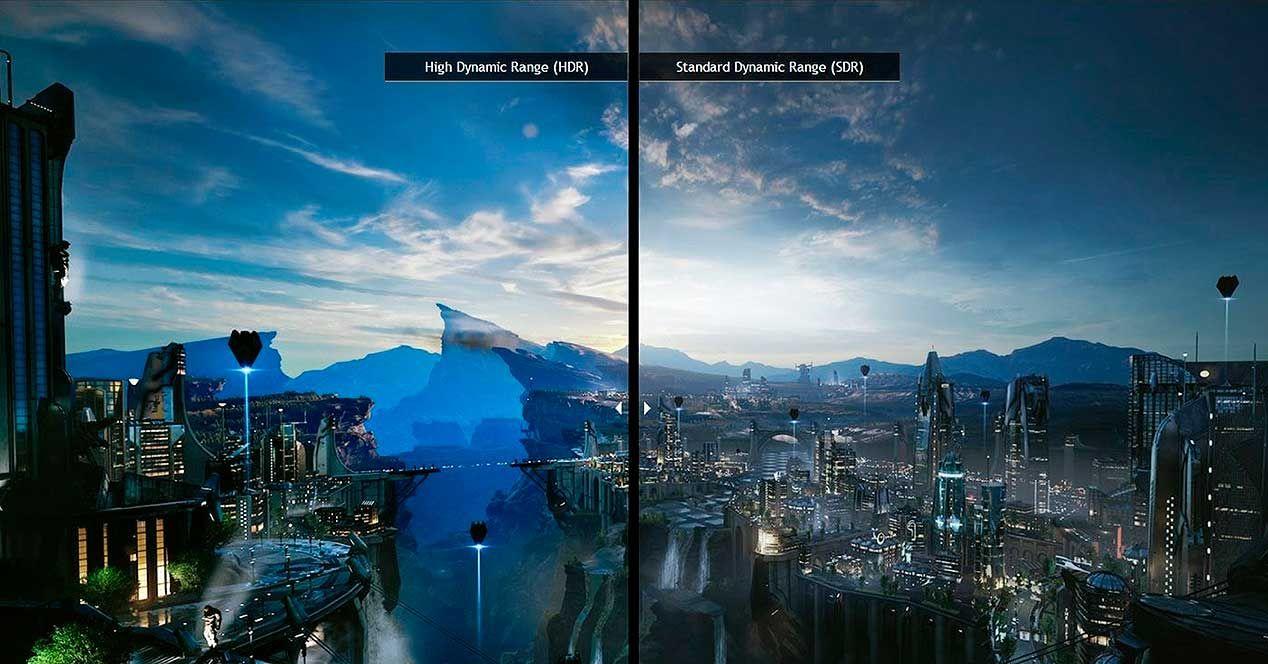
ข้อจำกัดด้านความสว่าง โหมดที่ไม่ได้รับการรับรอง และผลกระทบต่อ HDR
ผู้ใช้หลายคนต่างประหลาดใจเมื่อพบว่า เมื่อเปิดใช้งาน DisplayHDR หรือ Dolby Vision แล้ว ความสว่างสูงสุดของจอภาพของคุณดูเหมือนจะอยู่ที่ประมาณ 400-450 นิตแม้แต่หน้าจอที่โฆษณาว่ามีความสว่างสูงสุดถึง 1000 นิต ก็สามารถเกิดเหตุการณ์เช่นนี้ได้
สาเหตุเกิดจากผู้ผลิตบางรายจำกัดความสว่างสูงสุดเมื่อจอภาพอยู่ในโหมดใช้งาน โหมด HDR ที่ได้รับการรับรอง (DisplayHDR หรือ Dolby Vision) โดยทั่วไปแล้วเป้าหมายคือการรักษาระดับความถูกต้องของสีให้คงที่ ปฏิบัติตามข้อกำหนดการรับรอง และหลีกเลี่ยงสิ่งผิดปกติ แม้ว่าความสว่างสูงสุดอาจจะลดลงบ้างก็ตาม
ในจอภาพหลายรุ่น หากคุณเข้าไปในเมนู OSD (การตั้งค่าในตัวของจอภาพ) คุณจะพบการตั้งค่าเพื่อเปิดใช้งาน... โหมด HDR10 ที่ไม่ได้รับการรับรอง หรือโหมด HDR แบบ "กำหนดเอง" ที่ปลดล็อกความสว่างสูงสุดอย่างเต็มที่ ซึ่งบางครั้งอาจสูงถึง 800-1000 นิต ตามที่ระบุไว้ในเอกสารข้อมูลจำเพาะ
อย่างไรก็ตาม โหมดที่ไม่ได้รับการรับรองนี้มักหมายความว่า ลดความแม่นยำของสีลงเพื่อแลกกับความสว่างที่มากขึ้นเป็นเรื่องของความชอบส่วนบุคคลอย่างแท้จริง: ผู้ใช้บางคนชอบสีที่ถูกต้องตามหลักเทคนิค ในขณะที่บางคนต้องการความสว่างสดใส แม้ว่าสีจะคลาดเคลื่อนไปเล็กน้อยก็ตาม
ถ้าจอภาพของคุณรองรับ Dolby Vision และ HDR10 โดยทั่วไปแล้วแค่นั้นก็เพียงพอแล้ว ปิดใช้งาน Dolby Vision ในเมนูของจอภาพ ขั้นตอนนี้จะเปิดใช้งานโหมด HDR10 ที่ไม่ได้รับการรับรอง ซึ่งจะเพิ่มความสว่างขึ้น เมื่อทำเสร็จแล้ว Windows จะเปลี่ยนไปใช้ HDR10 มาตรฐาน แต่จะใช้โปรไฟล์ความสามารถใหม่ที่รายงานโดยจอภาพ (รวมถึงความสว่างสูงสุดที่ปลดล็อกแล้ว)
การปรับเทียบ HDR ใน Windows 11 ด้วยแอปอย่างเป็นทางการ
เพื่อป้องกันไม่ให้ภาพ HDR ดูซีดจางหรือหมองคล้ำ การเปิดใช้งานสวิตช์ HDR ของระบบเพียงอย่างเดียวนั้นไม่เพียงพอ; การปรับเทียบหน้าจอให้ถูกต้องเป็นสิ่งสำคัญไมโครซอฟต์มีเครื่องมือเฉพาะสำหรับเรื่องนี้ นั่นคือแอป Windows HDR Calibration ซึ่งสามารถดาวน์โหลดได้ฟรีจาก Microsoft Store
แอปนี้ได้รับการออกแบบมาเพื่อปรับปรุง ความแม่นยำของสี รายละเอียดในส่วนเงาและส่วนสว่าง และช่วยให้ภาพมีความสม่ำเสมอระหว่างเนื้อหา HDR และ SDR เมื่อเปิดใช้งาน HDR นอกจากนี้ยังช่วยให้คุณสามารถกำหนดระดับความอิ่มตัวของสีที่ต้องการสำหรับเนื้อหาทั้งสองประเภทได้ ภายใต้ข้อจำกัดทางกายภาพของจอภาพของคุณ
แอปพลิเคชันนี้ประกอบด้วยรูปแบบการทดสอบสามแบบที่แนะนำโดย HGIG (HDR Gaming Interest Group) ซึ่งออกแบบมาเพื่อปรับภาพให้เหมาะสมสำหรับการเล่นเกมและภาพยนตร์ ด้วยการทดสอบทั้งสามนี้ เครื่องมือจะตรวจสอบ:
- ระดับที่มืดที่สุด เพื่อให้คุณยังคงสามารถแยกแยะรายละเอียดได้โดยที่รายละเอียดนั้นไม่ "จม" ลงไปในความมืด
- ระดับที่สว่างที่สุด โดยยังคงเห็นรายละเอียดต่างๆ ก่อนที่ไฟจะดับลงอย่างสมบูรณ์
- ความสว่างหน้าจอสูงสุด ซึ่ง Windows ควรใช้เป็นข้อมูลอ้างอิงสำหรับการปรับโทนสี
ระหว่างการปรับเทียบ แอปจะแสดงรูปแบบและแถบเลื่อนให้คุณเห็น หน้าที่ของคุณคือ... เลื่อนตัวควบคุมจนกว่าลวดลายจะไม่ปรากฏอีกต่อไป หรือจนกว่าจะปรากฏขึ้นตามผลการทดสอบ คุณไม่จำเป็นต้องแม่นยำมากนัก สิ่งสำคัญคืออย่าปล่อยให้หน้าจอมืดเกินไปหรือสว่างเกินไป
เครื่องมือนี้ยังมีฟังก์ชันการปรับแต่งอีกด้วย ความอิ่มตัวของสีสำหรับเนื้อหา HDR และ SDR เมื่อเปิดใช้งาน HDR การควบคุมจะเปลี่ยนจากสีที่อิ่มตัวน้อย (ซ้าย) ไปจนถึงสีที่อิ่มตัวมาก (ขวา) ไมโครซอฟต์เตือนว่าผลลัพธ์อาจไม่ชัดเจนนักและขึ้นอยู่กับคุณสมบัติของหน้าจอ ดังนั้นจึงควรค่อยๆ ปรับทีละน้อยและหลีกเลี่ยงการฝืนใช้สีที่ฉูดฉาดจนดูไม่สมจริง
ข้อกำหนดสำหรับการใช้งานการปรับเทียบ HDR ของ Windows อย่างถูกต้อง
เพื่อให้แอปทำงานได้อย่างถูกต้อง อุปกรณ์ของคุณต้องตรงตามเงื่อนไขบางประการ การมีเพียงจอภาพ HDR นั้นไม่เพียงพอ ซอฟต์แวร์ การ์ดจอ และไดรเวอร์ก็ต้องเข้ากันได้ด้วยเช่นกัน.
นี่คือข้อกำหนดพื้นฐาน:
- ระบบปฏิบัติการ: หน้าต่างฮิต
- จอแสดงผลที่รองรับ HDR: ไม่ว่าจะรวมอยู่ในตัว (ในแล็ปท็อป) หรือแยกภายนอกก็ตาม
- เปิดใช้งาน HDR บน Windows: ไปที่ การตั้งค่า > ระบบ > จอแสดงผล > HDR
- โหมดการใช้งาน: ต้องเรียกใช้เครื่องมือนี้ในโหมดเต็มหน้าจอ
- การ์ดจอสมัยใหม่: จำเป็นต้องตั้งค่าความอิ่มตัวของสีให้ถูกต้อง
- WDDM Display Controller เวอร์ชัน 2.7 หรือสูงกว่า: จำเป็นอย่างยิ่งที่จะต้องใช้ประโยชน์จากคุณสมบัติ HDR อย่างเต็มที่
เพื่อให้แน่ใจว่าคุณตรงตามข้อกำหนดเหล่านี้ ขอแนะนำให้ดำเนินการดังต่อไปนี้ ควรหมั่นอัปเดตไดรเวอร์การ์ดจออยู่เสมอคุณสามารถทำได้ผ่าน Windows Update หรือดาวน์โหลดเวอร์ชันล่าสุดจากผู้ผลิต (NVIDIA, AMD หรือ Intel) บางครั้ง การอัปเดตไดรเวอร์ง่ายๆ ก็สามารถปลดล็อกตัวเลือก HDR ที่ก่อนหน้านี้ไม่สามารถใช้งานได้
จุดสำคัญอีกประการหนึ่งคือ แสงโดยรอบไมโครซอฟต์แนะนำให้ใช้แอปในสภาพแสงเดียวกับที่คุณใช้หน้าจอ HDR ตามปกติ เพราะการรับรู้ความสว่างและความคมชัดของเราจะเปลี่ยนแปลงไปมากหากเราอยู่ในที่มืดหรือในห้องที่สว่างมาก
หากจอภาพของคุณเปิดใช้งานฟิลเตอร์หรือเอฟเฟ็กต์การประมวลผลภาพหลังการเรนเดอร์โดยค่าเริ่มต้น (เช่น การเพิ่มความคมชัดแบบพิเศษ โหมดไดนามิก ฯลฯ) ก็เป็นไปได้มากว่า... รบกวนการสอบเทียบหากเป็นไปได้ ให้ปิดใช้งานเอฟเฟ็กต์เหล่านี้ในเมนู OSD ของจอภาพก่อนเริ่มการปรับเทียบ HDR
สุดท้ายนี้ หากคุณต้องการลบโปรไฟล์สีที่สร้างด้วยแอป หรือต้องการเรียนรู้วิธีการลบโปรไฟล์สี โปรดติดต่อเรา สร้างโปรไฟล์สีเฉพาะสำหรับเกมคุณสามารถทำได้จากแผงควบคุม ภายใต้การจัดการสี > แท็บ "โปรไฟล์ทั้งหมด" โดยเลือกโปรไฟล์ HDR ที่ต้องการแล้วคลิก "ลบ" หากคุณเปลี่ยนจอภาพหรือเพิ่มหน้าจอใหม่ ควรเรียกใช้เครื่องมืออีกครั้งเพื่อปรับให้เข้ากับอุปกรณ์ใหม่
ทางลัดง่ายๆ ในการเปิดและปิด HDR ใน Windows 11
นอกเหนือจากการตั้งค่าแผงแสดงผลแบบคลาสสิกแล้ว Windows 11 ยังมีโหมดที่สะดวกสบายมากสำหรับผู้ที่สลับไปมาระหว่างงานเอกสารและเนื้อหามัลติมีเดียบ่อยๆ: ปุ่มลัดบนแป้นพิมพ์สำหรับเปิด/ปิด HDR โดยไม่รู้สึกเวียนหัวระหว่างการเปลี่ยนเมนู
หากคุณได้ตั้งค่า Xbox Game Bar ไว้แล้ว คุณสามารถใช้ชุดค่าผสมนี้ได้ หน้าต่าง + Alt + B เพื่อเปิดหรือปิด HDR ได้ทันที ฟังก์ชันนี้มีประโยชน์อย่างยิ่งหากคุณเปลี่ยนจากสภาพแวดล้อมการทำงานแบบ SDR (แอปพลิเคชันสำนักงาน การท่องเว็บ) ไปเป็นการเล่นเกมหรือดูวิดีโอแบบ HDR และต้องการหลีกเลี่ยงไม่ให้เดสก์ท็อปของคุณดูผิดเพี้ยนเมื่อไม่จำเป็น
หากคุณต้องการทำด้วยตนเองจากระบบ เพียงเปิดแถบค้นหาของ Windows แล้วพิมพ์ “HDR”ในผลลัพธ์ คุณจะเห็น "การตั้งค่า HDR" จากนั้น คุณสามารถเปิดใช้งานตัวเลือก "การสตรีมวิดีโอ HDR" และสวิตช์ HDR หลักบนหน้าจอได้ เมื่อสวิตช์เป็นสีน้ำเงิน แสดงว่าฟีเจอร์นี้ทำงานอยู่ และคุณสามารถตรวจสอบการเปลี่ยนแปลงได้ในตัวอย่างวิดีโอขนาดเล็กที่ด้านบน
อย่างไรก็ตาม เพื่อให้ทางลัดและการตั้งค่านี้ทำงานได้อย่างถูกต้อง คุณต้องปฏิบัติตามข้อกำหนดบางประการ ข้อกำหนดด้านฮาร์ดแวร์และซอฟต์แวร์ที่จำเป็นตัวอย่างเช่น คุณต้องมีจอภาพหรือทีวีที่รองรับ HDR อย่างแท้จริง (HDR10, Dolby Vision เป็นต้น) Game Bar รุ่นใหม่ และสายเคเบิลและพอร์ตที่รองรับสัญญาณ HDR (HDMI 2.0/2.1 หรือ DisplayPort 1.4) หากคุณใช้ทีวี โปรดดูข้อมูลเพิ่มเติม วิธีที่ดีที่สุดในการเปิดใช้งาน HDR บนทีวี Samsung.
เหตุใด Windows จึงไม่ตรวจพบ HDR บนจอภาพของคุณ (ตัวอย่างจาก Acer KG241Y)
ปัญหาที่พบได้บ่อยมากคือ จอภาพที่ผู้ผลิตโฆษณาว่าเป็น "HDR10" แต่กลับแสดงผลเป็น "HDR10" ใน Windows 11 “ไม่รองรับ HDR”ตัวอย่างเช่น ปัญหานี้เกิดขึ้นกับผู้ใช้ที่เชื่อมต่อจอ Acer KG241Y กับแล็ปท็อปผ่านสาย HDMI
ในสถานการณ์เช่นนี้ สิ่งสำคัญคือต้องแยกแยะการตลาดออกจากความเป็นจริงทางเทคนิค การที่จอภาพระบุว่า "HDR10" บนกล่อง ไม่ได้หมายความว่ามันตรงตามข้อกำหนดทั้งหมดเสมอไป ข้อกำหนดที่ Windows 11 ต้องการเพื่อให้สามารถใช้งานจอแสดงผล HDR ได้อย่างเต็มรูปแบบโดยเฉพาะอย่างยิ่งในเรื่องความสว่างขั้นต่ำ ค่าความสว่างสูงสุด และการรองรับมาตรฐานต่างๆ เช่น FreeSync Premium Pro หรือมาตรฐาน HDR500 หรือสูงกว่าบางมาตรฐาน
มีการอธิบายไว้ในฟอรัมของ Microsoft บางแห่งว่า Windows 10 มีความยืดหยุ่นมากกว่า ด้วยป้ายกำกับ HDR10 ซึ่งสามารถเปิดใช้งาน HDR บนอุปกรณ์ที่อาจมีข้อจำกัดบางประการตามข้อกำหนด อย่างไรก็ตาม บน Windows 11 แพลตฟอร์มมีความเข้มงวดมากกว่า และในบางกรณี จำเป็นต้องใช้ระดับ HDR ที่สูงกว่า (เช่น HDR400/500 ที่แท้จริง และเทคโนโลยีอย่าง AMD FreeSync Premium Pro) เพื่อให้จอภาพนั้นเข้ากันได้กับระบบนิเวศ HDR ที่ทันสมัยอย่างสมบูรณ์
หมายความว่า แม้ว่าแผงหน้าจอจะรองรับสัญญาณ HDR10 บางประเภทก็ตาม ระบบปฏิบัติการ Windows 11 อาจเลือกที่จะไม่แสดงตัวเลือก HDR ในการตั้งค่าดังนั้น แอปพลิเคชันอย่าง Capcut หรือเครื่องมือตัดต่อวิดีโออื่นๆ จึงตรวจจับจอภาพเป็นแบบ SDR และถูกจำกัดให้ใช้ได้เฉพาะ RGB มาตรฐานเท่านั้น
ก่อนที่จะกล่าวโทษระบบ เราควรพิจารณาประเด็นต่างๆ ดังต่อไปนี้:
- สายเคเบิลและพอร์ต: ตรวจสอบให้แน่ใจว่าคุณใช้สาย HDMI หรือ DisplayPort ที่มีแบนด์วิดท์เพียงพอสำหรับความละเอียด 4K/HDR หรือความละเอียดใดก็ตามที่คุณใช้ซึ่งรองรับ 10 บิต
- เมนู OSD ของมอนิเตอร์: หากรุ่นของคุณรองรับ ให้เปิดใช้งานโหมด HDR หรือเลือกพื้นที่สีที่เหมาะสมอย่างชัดเจน
- อัปเดตไดรเวอร์การ์ดจอแล้ว: ทั้งในแล็ปท็อปและคอมพิวเตอร์ตั้งโต๊ะ ไดรเวอร์เวอร์ชั่นเก่าอาจขัดขวางไม่ให้ Windows เปิดใช้งาน HDR ได้
- ใช้งานร่วมกับ Windows 11 ได้อย่างแท้จริง: ตรวจสอบข้อมูลจำเพาะของจอภาพและเปรียบเทียบกับข้อกำหนดอย่างเป็นทางการสำหรับจอแสดงผล HDR ของ Windows
หากหลังจากตรวจสอบทุกอย่างแล้ว ระบบยังคงแสดงว่าจอภาพไม่รองรับ HDR และตัวเลือก HDR ไม่ปรากฏใน การตั้งค่า > ระบบ > จอแสดงผล > HDR อาจเป็นไปได้ว่า... เราอาจกำลังเผชิญกับข้อจำกัดด้านฮาร์ดแวร์หรือการรับรองอยู่ก็ได้ ตามมาตรฐาน Windows 11 ปัจจุบัน แม้ว่าผู้ผลิตจะอ้างถึง HDR10 ในเชิงพาณิชย์ก็ตาม
การตั้งค่าขั้นสูงเพื่อป้องกันไม่ให้ภาพ HDR ดู "ซีดจาง"
นอกเหนือจากเครื่องมืออย่างเป็นทางการของ Microsoft แล้ว ผู้ใช้ที่มีประสบการณ์หลายคนสรุปว่า หากคุณต้องการ HDR ที่สวยงามอย่างแท้จริงบนพีซี คุณต้องปรับแต่งหลายส่วน: จอภาพ, ระบบปฏิบัติการ Windows, แผงควบคุมการ์ดจอ และแต่ละเกมแนวทางที่ใช้กันอย่างแพร่หลายในหมู่นักเล่นเกมและผู้สร้างวิดีโอประกอบด้วยขั้นตอนต่อไปนี้
1. การตั้งค่าจอภาพ
ในเมนูที่แสดงบนหน้าจอ มักจะเป็นความคิดที่ดี ปิดใช้งาน "การเพิ่มความคมชัด" หรือโหมดการเพิ่มความคมชัดใดๆฟิลเตอร์เหล่านี้มักทำให้เกิดแสงสะท้อน เสียงรบกวน และสิ่งผิดปกติ โดยเฉพาะในเนื้อหา HDR ซึ่งมีความคอนทราสต์สูง และการประมวลผลมากเกินไปจะเห็นได้ชัดเจน
ในเรื่องของโทนสี หลายคนแนะนำให้เลือกใช้โทนสีที่เหมาะสม โหมด sRGB เป็นค่าพื้นฐานแม้ว่าบางเกมจะใช้แกมมา 2.2 และบางเกมใช้ sRGB แต่ในทางปฏิบัติ โหมด sRGB มักจะช่วยลดความผิดเพี้ยนของภาพในบางเกมได้ดีกว่า เช่นเดียวกับเกมอย่าง Hogwarts Legacy ที่การเลือกโปรไฟล์ที่ไม่เหมาะสมอาจทำให้เกิดการประมวลผลภาพหลังการเรนเดอร์ที่แปลกประหลาดในส่วนเงาและส่วนสว่าง
ควรตั้งค่าความสว่างของจอภาพให้อยู่ในระดับปานกลางถึงสูงที่สบายตา จากนั้นจึงค่อย... ปรับความสว่างภายในของแต่ละเกม โดยมีแถบเลื่อนปรับค่าเฉพาะของตัวเอง วิธีนี้จะช่วยป้องกันไม่ให้เดสก์ท็อปสว่างจ้าเหมือนไฟฉาย หรือป้องกันไม่ให้ HDR สูญเสียช่วงไดนามิกเรนจ์เนื่องจากการตั้งค่าความสว่างทางกายภาพต่ำเกินไป
สุดท้ายนี้ ตรวจสอบให้แน่ใจว่า เปิดใช้งาน HDR และ VRR (หรือ FreeSync/G-Sync ที่ใช้งานร่วมกันได้) ในเมนู OSD ของหน้าจอ หากรุ่นของคุณรองรับ และหากต้องการความคมชัดเป็นพิเศษ ควรใช้ฟิลเตอร์เกมหรือเครื่องมืออย่าง ReShade แทนคุณสมบัติการเพิ่มความคมชัดของจอภาพเอง
2. การตั้งค่า HDR ใน Windows 11
ในส่วนของการตั้งค่าหน้าจอ คำแนะนำที่พบได้บ่อยมากคือ ปิด Auto HDR และใช้เฉพาะ HDR "จริง" เท่านั้นฟังก์ชัน Auto HDR พยายามแปลงเนื้อหา SDR เป็น HDR โดยอัตโนมัติ และในหลายกรณี ผลลัพธ์ที่ได้มักเป็นภาพที่ซีดจางหรือดูไม่เป็นธรรมชาติ
ในแผง HDR ของ Windows คุณสามารถ... ปรับเทียบความสว่างโดยรวม ค่านี้จะใช้สำหรับเนื้อหา SDR บนเดสก์ท็อปเมื่อเปิดใช้งาน HDR โดยทั่วไปมักอ้างถึงค่าประมาณ 47 เป็นจุดเริ่มต้นที่เหมาะสม แม้ว่าค่านี้จะขึ้นอยู่กับจอแสดงผลและแสงสว่างในห้องเป็นอย่างมากก็ตาม
นอกเหนือจากการปรับแต่งอย่างรวดเร็วนี้แล้ว ขอแนะนำอย่างยิ่งให้ใช้ แอปพลิเคชันการปรับเทียบ HDR ของ Windows ดังที่กล่าวไว้ก่อนหน้านี้ ฟังก์ชันนี้ใช้สำหรับปรับระดับสีดำ รายละเอียดส่วนสว่าง และความสว่างสูงสุด ผู้ใช้หลายคนแนะนำให้ปรับเฉพาะความสว่างและความมืด และปล่อยให้ความอิ่มตัวของสีอยู่ที่ค่ากลาง เว้นแต่ว่าหน้าจอต้องการการเพิ่มสีเล็กน้อย
3. การตั้งค่าสีในแผงควบคุม NVIDIA
หากคุณใช้การ์ดจอ NVIDIA แทนที่จะพึ่งพาฟีเจอร์อย่าง RTX HDR ซึ่งยังคงเป็นที่ถกเถียงกันอยู่ การใช้การ์ดจอ NVIDIA มักจะมีประสิทธิภาพมากกว่า ปรับค่าสีอย่างระมัดระวัง จากแผงควบคุม
พารามิเตอร์สำคัญบางประการที่มักได้ผลดี ได้แก่:
- ในส่วนทั่วโลก เปิดใช้งาน G-Sync สำหรับโหมดเต็มหน้าจอ (และโหมดหน้าต่าง หากจอภาพรองรับได้ดี)
- ตั้งค่า ความละเอียดดั้งเดิมและอัตราการรีเฟรช ควรตั้งค่าอัตราการรีเฟรชหน้าจอให้สูงขึ้น ซึ่งอาจส่งผลเสียต่อ HDR 10 บิตได้ หากสายเคเบิลหรือพอร์ตมีแบนด์วิดท์ไม่เพียงพอ
- ในหัวข้อ “ปรับการตั้งค่าสีเดสก์ท็อป” ให้เลือก ใช้การตั้งค่า NVIDIAไม่ใช่ค่าเริ่มต้นของระบบ
- กำหนด ความลึกสีของเดสก์ท็อปที่ 32 บิตรูปแบบเอาต์พุต RGB, ความลึกสีเอาต์พุต 10 บิตต่อช่อง (หากจอภาพและสายเคเบิลของคุณรองรับ) และช่วงไดนามิกเต็มรูปแบบ
เคล็ดลับอย่างหนึ่งที่หลายคนมองข้ามคือ... อย่าตั้งค่าช่องสีไว้ที่ “ทุกช่อง”การปรับความสว่าง ความคมชัด และความอิ่มตัวของสีโดยรวม อาจทำให้เกิดความไม่สมดุลระหว่างสีแดง สีเขียว และสีน้ำเงิน ผู้ใช้ขั้นสูงบางคนจึงนิยมปรับแต่งแต่ละช่องสีแยกกัน เพื่อเพิ่มคุณภาพของ HDR โดยไม่ทำให้สีใดสีหนึ่งผิดเพี้ยนไป
ด้วยการปรับแต่งแบบนี้ แม้แต่จอภาพที่มีความสว่างประมาณ 400 นิต ก็สามารถใช้งานได้ดี พวกเขาสามารถนำเสนอ HDR ที่ให้คุณภาพเหนือกว่า SDR อย่างเห็นได้ชัด เมื่อทุกอย่างได้รับการปรับเทียบอย่างถูกต้องแล้ว และโดยไม่มีการใช้ฟิลเตอร์ที่เข้มข้นเกินไป
4. การตั้งค่าในเกมและการใช้งาน ReShade/RenoDX
เกมหลายเกมใช้ HDR ในรูปแบบที่แตกต่างกัน บางเกมใช้ HDR ได้ดีเฉพาะในบางเกมเท่านั้น เต็มจอพิเศษบางคนอาจทำงานได้ดีกว่าเมื่อใช้หน้าต่างไร้ขอบ และบางเกมอาจมีบั๊กในบางโหมด ดังนั้นจึงควรลองใช้ทั้งสองโหมดหากสังเกตเห็นพฤติกรรมผิดปกติใดๆ
ในเกมที่รองรับ HDR คุณจะพบกับสิ่งนี้เกือบทุกครั้ง เมนูการปรับเทียบภายใน (ความสว่าง ความคมชัด ระดับสีดำ และบางครั้งก็รวมถึงค่าความสว่างสูงสุดด้วย) แนะนำให้ทำตามคำแนะนำของเกม แต่ไม่ต้องกังวลมากเกินไปว่าจะต้องปรับให้สมบูรณ์แบบตั้งแต่ครั้งแรก: เมื่อปรับเทียบเสร็จแล้ว คุณสามารถปรับแต่งเพิ่มเติมได้ตามต้องการ โดยเพิ่มหรือลดค่าบางจุดจนกว่าภาพจะดูเป็นธรรมชาติสำหรับคุณ
สำหรับเกมที่ไม่มีระบบปรับความคมชัดที่ดี หรือมีคุณภาพ HDR ต่ำ ผู้เล่นหลายคนจึงหันไปใช้... ReShade และล่าสุด RenoDXRenoDX ได้กลายเป็นปลั๊กอินยอดนิยมสำหรับการเพิ่มและปรับปรุง HDR ในเกมพีซี โดยมีเกมที่รองรับมากขึ้นเรื่อยๆ และมีพรีเซ็ตมากมายที่ชุมชนแบ่งปันบนเว็บไซต์ต่างๆ เช่น Nexus หรือ GitHub
โดยทั่วไปแล้ว เมื่อใช้งาน RenoDX ขอแนะนำให้ปฏิบัติตามคำแนะนำต่อไปนี้ ตั้งค่าความสว่างสูงสุดให้เท่ากับค่า nits สูงสุดที่จอภาพของคุณรองรับได้ข้อมูลนี้ควรได้รับการระบุในระหว่างการปรับเทียบใน Windows 11 แล้ว ซึ่งจะช่วยให้การปรับโทนสีภายในของ RenoDX ตรงกับช่วงสีจริงของหน้าจอคุณได้ดียิ่งขึ้น
อย่างไรก็ตาม สิ่งสำคัญที่ควรทราบคือ RenoDX อาจไม่สามารถใช้งานร่วมกับเชเดอร์การส่องสว่างทั่วโลกแบบเรย์เทรซขั้นสูง (RTGI และอื่นๆ) ได้ทั้งหมด ดังนั้น หากระบบของคุณต้องพึ่งพาเอฟเฟกต์เหล่านี้เป็นอย่างมาก ควรทดสอบอย่างระมัดระวัง หรือพิจารณาใช้เชเดอร์ทางเลือกอื่นๆ
5. ประสิทธิภาพ การจัดเฟรม และความหน่วง
ภาพ HDR ที่สวยงามนั้นไม่มีประโยชน์มากนักหากเกมกระตุกหรือมีความหน่วงสูง นั่นเป็นเหตุผลที่ผู้ที่ชื่นชอบการเล่นเกมพีซีหลายคนจึงผสมผสานการปรับแต่งสีและ HDR เข้ากับ... เครื่องมือตรวจสอบ FPS เช่น MSI Afterburner และ RivaTuner Statistics Server (RTSS).
แนวคิดคือการจำกัด FPS จากภายนอกด้วย RTSS แทนที่จะใช้ตัวจำกัดภายในของเกมหรือตัวเลือกในแอปของ NVIDIA ตามที่หลายคนกล่าวไว้ RTSS ให้จังหวะการเต้นของเฟรมที่เสถียรที่สุด และช่วยลดความหน่วงในการป้อนข้อมูลเมื่อใช้ร่วมกับเทคโนโลยีต่างๆ เช่น NVIDIA Reflex ภายในเกม ผู้ใช้หลายคนเสริมด้วยคู่มือต่างๆ เพิ่มประสิทธิภาพ Windows 11 สำหรับเกม.
โดยทั่วไปจะขอแนะนำ หลีกเลี่ยงการใช้งาน V-Sync และโหมดความหน่วงต่ำของ NVIDIA Panel หากคุณใช้ตัวจำกัดสัญญาณภายนอกอย่าง RTSS ร่วมกับ Reflex อยู่แล้ว การผสมผสานการใช้งานทั้งสองอย่างเข้าด้วยกันมักทำให้เกิดความไม่สม่ำเสมอ แต่ด้วยการตั้งค่าที่ดี คุณจะสามารถเพลิดเพลินกับภาพ HDR ที่ราบรื่นด้วยอัตราเฟรมที่สม่ำเสมอและไม่มีภาพฉีกขาด ซึ่งเป็นสิ่งสำคัญสำหรับประสบการณ์การรับชมภาพที่ยอดเยี่ยมเทียบเท่ากับคุณภาพของ HDR ที่ก้าวกระโดด
เมื่อทุกอย่างลงตัวแล้ว ไม่ว่าจะเป็นจอภาพที่ปรับแต่งอย่างเหมาะสม การปรับเทียบ HDR ใน Windows แผง GPU ที่ตั้งค่าไว้ และเกมที่ได้รับการปรับแต่งอย่างเหมาะสม ก็เป็นไปได้ที่จะเปลี่ยนจากภาพ HDR ที่ซีดจางและไม่สดใสไปเป็นภาพที่สวยงามได้ ประสบการณ์การรับชมภาพที่โดดเด่นอย่างแท้จริงจาก SDRแม้แต่บนจอภาพระดับกลางก็ตาม
เมื่อคุณเข้าใจว่า Windows 11 จัดการ HDR อย่างไร คาดหวังอะไรจากจอภาพของคุณ การ์ดจอเข้ามามีส่วนร่วมในการปรับโทนสีอย่างไร และเครื่องมือต่างๆ เช่น HDR Calibration, ReShade หรือ RenoDX มีบทบาทอย่างไร คุณก็จะเข้าใจได้ว่า วิธีที่จะบังคับให้จอภาพที่รองรับ HDR ทำงานได้อย่างมีประสิทธิภาพนั้นเกี่ยวข้องกับการผสมผสานหลายๆ อย่างเข้าด้วยกัน ฮาร์ดแวร์ที่เหมาะสม การตั้งค่าอย่างระมัดระวัง และความอดทนเมื่อทุกอย่างผสานเข้าด้วยกันอย่างลงตัว ความแตกต่างระหว่างเกม วิดีโอ และเดสก์ท็อปจะไม่ใช่แค่ "การเพิ่มความสว่าง" อีกต่อไป แต่จะกลายเป็นการพัฒนาที่แท้จริงในด้านความคมชัด รายละเอียด และสีสัน


นักเขียนผู้หลงใหลเกี่ยวกับโลกแห่งไบต์และเทคโนโลยีโดยทั่วไป ฉันชอบแบ่งปันความรู้ผ่านการเขียน และนั่นคือสิ่งที่ฉันจะทำในบล็อกนี้ เพื่อแสดงให้คุณเห็นสิ่งที่น่าสนใจที่สุดเกี่ยวกับอุปกรณ์ ซอฟต์แวร์ ฮาร์ดแวร์ แนวโน้มทางเทคโนโลยี และอื่นๆ เป้าหมายของฉันคือการช่วยคุณนำทางโลกดิจิทัลด้วยวิธีที่เรียบง่ายและสนุกสนาน