- Windows ระบบนี้ต้องการลายเซ็นดิจิทัลที่ถูกต้องสำหรับไดรเวอร์ 64 บิตส่วนใหญ่ โดยเฉพาะไดรเวอร์โหมดเคอร์เนล เพื่อให้มั่นใจในความสมบูรณ์และความปลอดภัย
- สามารถใช้ลายเซ็นดิจิทัลกับทั้งไฟล์ไบนารีและแคตตาล็อกได้ โดยใช้เครื่องมือต่างๆ เช่น SignTool หรือ Visual Studio และใบรับรองที่ออกโดยหน่วยงานที่เชื่อถือได้
- ใบรับรองที่ลงนามด้วยตนเองช่วยอำนวยความสะดวกในการพัฒนาและการทดสอบ ไดรเวอร์ ไม่มีลายเซ็น หน้าต่าง 78.1 และ 10 x64 แต่สิ่งเหล่านี้ไม่สามารถทดแทนลายเซ็นทางการค้าสำหรับการเผยแพร่สู่สาธารณะได้
- ความเข้ากันได้ระหว่าง Windows เวอร์ชันต่างๆ ขึ้นอยู่กับการใช้อัลกอริทึมแฮชที่เหมาะสม (เช่น SHA2) และการปฏิบัติตามแนวทางของ Microsoft และ WHQL
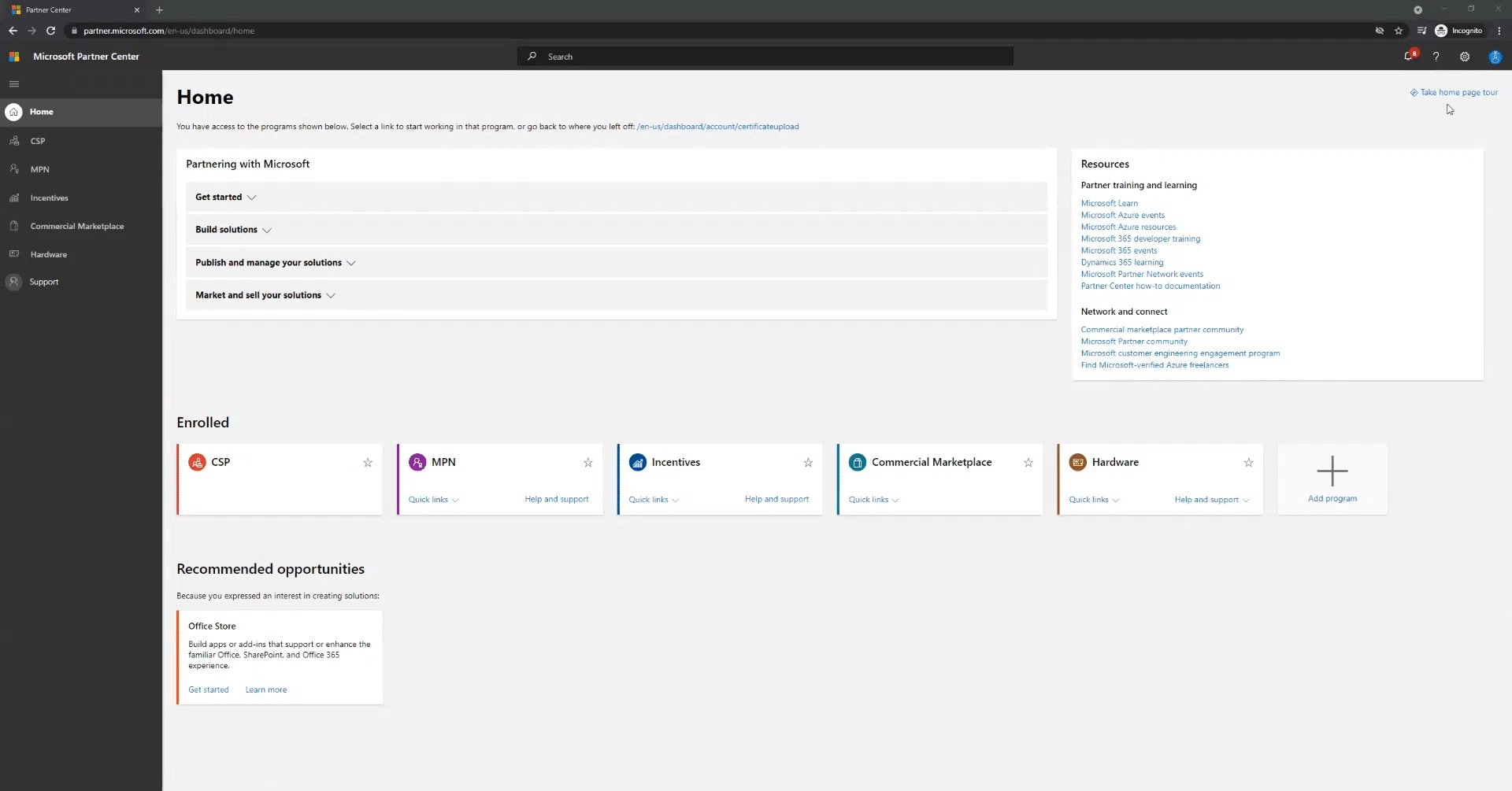
การลงนามไดรเวอร์ใน Windows อาจดูเหมือนเป็นสิ่งที่นักพัฒนาขั้นสูงเท่านั้นที่ทำได้ แต่ถ้าคุณทำงานกับ... อุปกรณ์ ไดรเวอร์แบบกำหนดเอง หรือสภาพแวดล้อมการทดสอบไม่ช้าก็เร็ว คุณจะต้องเจอกับข้อกำหนดนี้ ในระบบสมัยใหม่ โดยเฉพาะระบบ 64 บิต Windows จะไม่เชื่อถือไฟล์ไบนารีใดๆ ที่พยายามแทรกซึมเข้าไปในเคอร์เนลอีกต่อไป มันต้องการลายเซ็นดิจิทัลที่ถูกต้อง อัลกอริทึมที่ทันสมัย เช่น SHA2 และในหลายกรณี การรับรองจาก Microsoft ด้วย
ในบรรทัดต่อไปนี้ เราจะมาพิจารณาอย่างละเอียดว่า การลงนามในคอนโทรลเลอร์หมายความว่าอย่างไร และมีความแตกต่างอย่างไรบ้าง โหมดเคอร์เนลและโหมดผู้ใช้ผลกระทบต่อ Windows 7, 8, 8.1 และ 10 แบบ 64 บิต บทบาทของเครื่องมือต่างๆ เช่น SignTool หรือ Visual Studio และตัวเลือกที่คุณมีสำหรับทั้งสภาพแวดล้อมการพัฒนา (ใบรับรองทดสอบหรือใบรับรองที่ลงนามด้วยตนเอง) และการเผยแพร่สู่สาธารณะด้วยใบรับรองที่ออกโดยหน่วยงานที่เชื่อถือได้
การลงชื่อเข้าใช้ไดรเวอร์ใน Windows คืออะไร และทำไมจึงเป็นสิ่งจำเป็น?
การลงชื่อเข้าใช้ไดรเวอร์ใน Windows เกี่ยวข้องกับการเชื่อมโยง ลายเซ็นดิจิทัลสำหรับแพ็คเกจไดรเวอร์ (ไฟล์ไบนารี, ไฟล์ INF, แคตตาล็อก ฯลฯ) เพื่อรับประกันสองสิ่ง: ว่าไม่มีใครแก้ไขไฟล์เหล่านั้นนับตั้งแต่สร้างขึ้น และว่าไฟล์เหล่านั้นมาจากผู้เผยแพร่ที่ระบุไว้จริง ๆ (ผู้ให้บริการซอฟต์แวร์หรือผู้ผลิต) ฮาร์ดแวร์).
ในทางปฏิบัติ ระหว่างการติดตั้งอุปกรณ์ Windows ลายเซ็นดิจิทัลเหล่านี้จะถูกใช้เพื่อ ตรวจสอบความสมบูรณ์ของบรรจุภัณฑ์ และข้อมูลประจำตัวของผู้เผยแพร่ หากมีสิ่งใดไม่ตรงกัน (ลายเซ็นเสียหาย ใบรับรองไม่น่าเชื่อถือ แฮชไม่ถูกต้อง ฯลฯ) ระบบจะแสดงคำเตือน บล็อกการติดตั้ง หรือปฏิเสธการโหลดไดรเวอร์โดยสิ้นเชิง
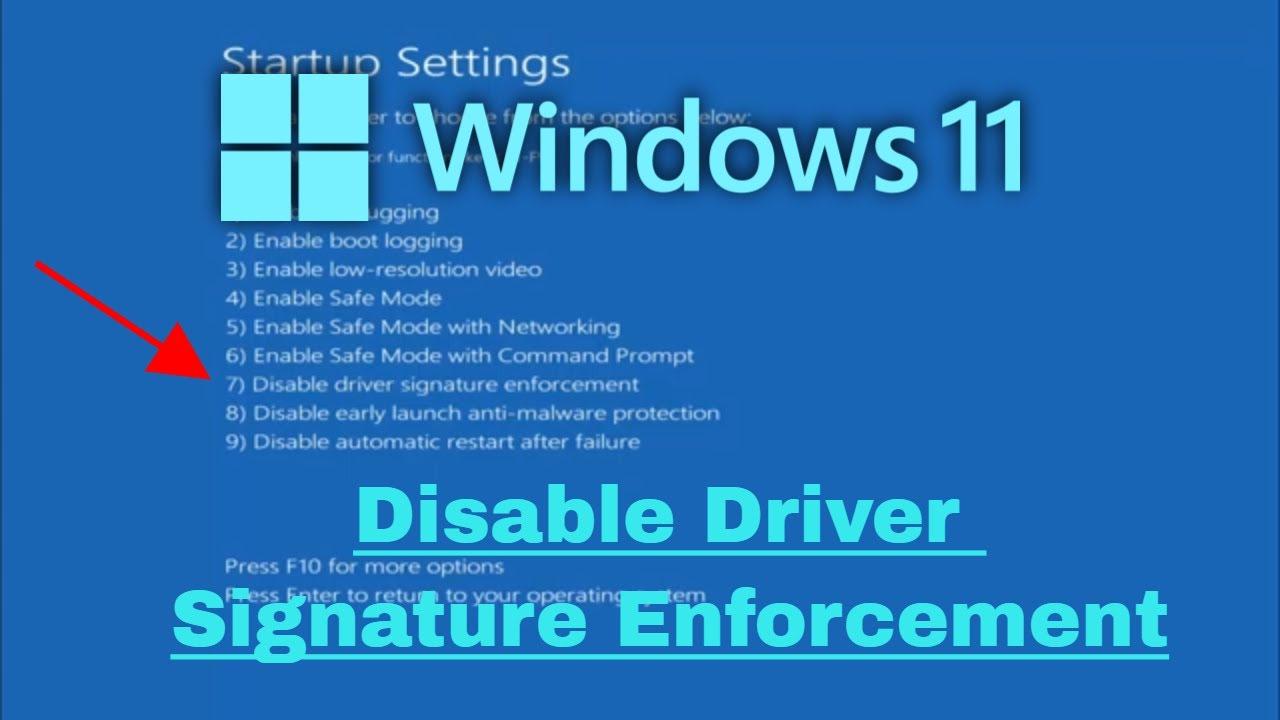
ตั้งแต่ Windows Vista 64 บิตเป็นต้นไป และโดยเฉพาะอย่างยิ่งใน Windows 7, 8, 8.1 และ 10 x64 นโยบายความปลอดภัยในโหมดเคอร์เนลนั้นชัดเจน: ไดรเวอร์ใด ๆ ที่จะทำงานในเคอร์เนลจะต้องได้รับการปกป้อง ต้องมีการลงนามอย่างถูกต้องมิเช่นนั้น ไดรเวอร์จะไม่โหลด อุปกรณ์อาจใช้งานไม่ได้ และอาจเกิดหน้าจอสีน้ำเงินขึ้นได้หากมีการบังคับโหลดไฟล์ไบนารีที่ไม่ถูกต้อง
เมื่อคุณตัดสินใจที่จะรับรองไดรเวอร์ของคุณกับ Microsoft คุณสามารถส่งไดรเวอร์นั้นเข้าสู่กระบวนการตรวจสอบความถูกต้องของ Windows Hardware Quality Labs (WHQL) ได้ หากแพ็กเกจไดรเวอร์ผ่านการทดสอบการรับรอง Microsoft ก็จะให้การรับรอง ลายเซ็นอย่างเป็นทางการของ WHQLสิ่งนี้ไม่เพียงแต่ช่วยเพิ่มความน่าเชื่อถือและความเข้ากันได้ แต่ยังช่วยให้คุณสามารถเผยแพร่ไดรเวอร์ผ่านช่องทางต่างๆ ได้อีกด้วย windows Update และช่องทางการจัดจำหน่ายอื่นๆ ที่ได้รับการสนับสนุนจาก Microsoft
สิ่งสำคัญที่ควรทราบคือ ตั้งแต่ Windows 10 เวอร์ชัน 1507 เป็นต้นไป ไดรเวอร์ทั้งหมดที่ลงนามผ่านศูนย์พัฒนาฮาร์ดแวร์ของ Microsoft จะถูกลงนามโดยใช้ SHA2 เป็นอัลกอริธึมแฮชSHA1 ล้าสมัยไปแล้วสำหรับสถานการณ์เหล่านี้ และการใช้ใบรับรองเก่าร่วมกันอาจก่อให้เกิดปัญหา โดยเฉพาะในระบบรุ่นใหม่ๆ
ความแตกต่างระหว่างการลงนามไดรเวอร์ในโหมดเคอร์เนลและโหมดผู้ใช้
ระบบปฏิบัติการ Windows รองรับไดรเวอร์ที่ทำงานใน โหมดเคอร์เนลและโหมดผู้ใช้นโยบายการลงนามไม่เหมือนกันเสียทีเดียวในทั้งสองสภาพแวดล้อม ถึงแม้ว่าโดยทั่วไปแล้วจะเข้มงวดมากขึ้นในแต่ละเวอร์ชันใหม่ของระบบปฏิบัติการก็ตาม
ไดรเวอร์โหมดเคอร์เนลมีความอ่อนไหวมากที่สุด เนื่องจากทำงานในเคอร์เนลของระบบและมีสิทธิ์เข้าถึงหน่วยความจำและฮาร์ดแวร์ในระดับพิเศษ ใน Windows Vista เวอร์ชัน 64 บิตและเวอร์ชันต่อมา ไดรเวอร์เหล่านี้ เอกสารเหล่านี้ต้องลงนาม เพื่อให้สามารถเรียกเก็บเงินได้ ข้อจำกัดนี้เกี่ยวข้องโดยตรงกับเสถียรภาพของระบบและการป้องกัน มัลแวร์ ซึ่งพยายามฉีดเข้าไปในระดับต่ำ
ในทางกลับกัน ไดรเวอร์ที่ทำงานในโหมดผู้ใช้ (เช่น ไดรเวอร์เครื่องพิมพ์และส่วนประกอบเพิ่มเติมจำนวนมาก) เดิมทีไม่ได้อยู่ภายใต้ข้อบังคับที่เข้มงวดเช่นนั้น อันที่จริง ใน Windows เวอร์ชันเก่าๆ มันไม่ใช่ข้อกำหนดที่จำเป็นอย่างเด็ดขาด ไดรเวอร์เหล่านี้จำเป็นต้องได้รับการลงนาม อย่างไรก็ตาม ไมโครซอฟต์แนะนำให้ลงนามไดรเวอร์เหล่านี้มาโดยตลอดด้วยเหตุผลด้านความปลอดภัย และตั้งแต่ Windows 8 เป็นต้นมา มีสถานการณ์ที่การลงนามเป็นสิ่งจำเป็นสำหรับไดรเวอร์ผู้ใช้บางประเภท
ตัวอย่างทั่วไป: ไดรเวอร์เครื่องพิมพ์ที่ติดตั้งบนคอมพิวเตอร์ x64 โดยปกติจะแสดงกล่องโต้ตอบระหว่างกระบวนการติดตั้งเพื่อขอการยืนยันจากผู้ใช้ ในทางปฏิบัติ แพ็กเกจนั้น ต้องมีการลงนามอย่างถูกต้อง เพื่อให้การติดตั้งสามารถดำเนินต่อไปได้โดยไม่มีปัญหาติดขัดหรือการแจ้งเตือนด้านความปลอดภัยที่สำคัญ
โดยทั่วไปแล้ว แม้ว่าข้อกำหนดนี้จะไม่ใช่ข้อกำหนดสากลในโหมดผู้ใช้ แต่ Microsoft ก็กำลังผลักดันให้มีการใช้ข้อกำหนดนี้มากขึ้นเรื่อยๆ ซอฟต์แวร์ที่เกี่ยวข้องกับไดรเวอร์ทั้งหมดต้องได้รับการลงนามการลงนามในเอกสารเหล่านี้ช่วยให้สามารถตรวจสอบผู้สร้างเอกสารได้อย่างน่าเชื่อถือ ตรวจจับการดัดแปลง และลดความเสี่ยงที่ส่วนประกอบที่เป็นอันตรายจะแทรกซึมเข้ามาโดยปลอมตัวเป็นตัวควบคุมที่ถูกต้องตามกฎหมาย
ข้อกำหนดด้านลายเซ็นและอัลกอริธึม SHA ใน Windows เวอร์ชันต่างๆ
หนึ่งในประเด็นที่ยุ่งยากที่สุดคือความเข้ากันได้ระหว่างเวอร์ชันของ Windows และอัลกอริธึมแฮช เช่น SHA1 และ SHA2นักพัฒนาหลายคนพบปัญหาว่าไดรเวอร์บางตัวใช้งานได้บนระบบหนึ่ง แต่ใช้งานไม่ได้บนอีกระบบหนึ่ง และสาเหตุส่วนใหญ่มาจากนโยบายการลงนามที่เปลี่ยนแปลงไป
ในระบบเก่า เช่น Windows 7 หรือ 8 แบบ 64 บิต การใช้งานใบรับรองและลายเซ็นดิจิทัลโดยใช้ SHA1 เป็นเรื่องปกติ แม้ว่า Microsoft จะเคยเตือนไว้แล้วว่า SHA1 มีข้อบกพร่องด้านความปลอดภัยเนื่องจากความก้าวหน้าในการพัฒนา Windows 8.1 และ 10 ทำให้ SHA2 กลายเป็นมาตรฐานสำหรับการตรวจสอบลายเซ็นโค้ดและไดรเวอร์
ในทางปฏิบัติ ผู้ผลิตบางรายเลือกที่จะลงนามไบนารีในโหมดเคอร์เนลโดยการฝังใบรับรองคู่ (SHA1 และ SHA2) ที่ออกโดยหน่วยงานอื่นที่ไม่ใช่ Microsoft ไบนารีที่ลงนามคู่เหล่านี้ ในบางกรณี ไม่สามารถโหลดได้ในเวอร์ชันก่อน Windows 10และในระบบ Windows 10 บางระบบ อาจทำให้เกิดปัญหาขัดข้องร้ายแรงหรือหน้าจอสีฟ้าได้
เพื่อแก้ไขปัญหาเหล่านี้ ไมโครซอฟต์ได้ออกแพทช์เฉพาะ เช่น การอัปเดต KB 3081436 การติดตั้งการอัปเดตนี้บนระบบที่ได้รับผลกระทบจะแก้ไขปัญหาความเข้ากันไม่ได้กับไดรเวอร์ที่ลงนามด้วย SHA2 บางตัว และแสดงรายการไดรเวอร์ที่เข้ากันไม่ได้ ค่าแฮช SHA อ้างอิง ในส่วน “ข้อมูลเพิ่มเติม – ข้อมูลแฮชไฟล์” ของบทความสนับสนุนดังกล่าว
หากคุณจะแจกจ่ายไดรเวอร์ที่ต้องใช้งานได้กับ Windows หลายเวอร์ชัน การตรวจสอบอย่างละเอียดจึงเป็นสิ่งสำคัญ ข้อกำหนดลายเซ็นต่อเวอร์ชัน ไมโครซอฟต์ได้อธิบายรายละเอียดไว้ โดยระบุว่าอัลกอริทึมใดบ้างที่ถูกต้อง การจัดการความเข้ากันได้กับเวอร์ชันเก่าเป็นอย่างไร และชุดลายเซ็นใดบ้างที่ได้รับการยอมรับอย่างเป็นทางการ (แคตตาล็อก ไบนารีที่ฝังอยู่ ใบรับรองข้ามแพลตฟอร์ม ฯลฯ)
การลงนามไดรเวอร์ในโหมดผู้ใช้: คำแนะนำและแหล่งข้อมูล
แม้ว่าเคอร์เนลจะได้รับความสนใจมากที่สุด แต่การลงนามไดรเวอร์ในโหมดผู้ใช้ก็สมควรได้รับความสนใจเช่นกัน ไมโครซอฟต์ไม่ได้บังคับใช้กฎนี้อย่างเข้มงวดตั้งแต่แรก แต่ก็เคยทำ... ขอแนะนำอย่างยิ่งให้รักษาความปลอดภัย ของระบบและสร้างความมั่นใจให้กับผู้ใช้งาน
โดยพื้นฐานแล้ว ลายเซ็นของไดรเวอร์ในโหมดผู้ใช้จะทำหน้าที่เหมือนกับในโหมดเคอร์เนล: ระบุผู้ให้บริการตัวควบคุม (ผู้ผลิต, ISV ฯลฯ) และยืนยันว่าแพ็กเกจไม่ได้ถูกแก้ไขนับตั้งแต่ได้รับการลงนาม เมื่อผู้ใช้ติดตั้ง เช่น เครื่องพิมพ์ที่มีไดรเวอร์โหมดผู้ใช้บนคอมพิวเตอร์ x64 ตัวช่วยติดตั้งอาจแสดงกล่องโต้ตอบถามว่าผู้เผยแพร่เชื่อถือได้หรือไม่ หากลายเซ็นถูกต้องและใบรับรองเป็นของหน่วยงานที่ได้รับการยอมรับ การติดตั้งจะราบรื่นขึ้นและมีคำเตือนน้อยลงมาก
ไมโครซอฟต์ได้จัดทำเอกสารและบทช่วยสอนหลายชุดที่เจาะลึกกระบวนการลงนาม โดยหลายส่วนได้รับการออกแบบมาสำหรับโหมดเคอร์เนล แต่ก็สามารถนำไปใช้กับโหมดผู้ใช้ได้เช่นกัน บทความหลักเกี่ยวกับเรื่องนี้ ลายเซ็นคนขับ และหัวข้อย่อย “วิธีการลงนามเวอร์ชันโมดูลเคอร์เนล” ภายในบทช่วยสอนการลงนามรหัสในโหมดเคอร์เนล เป็นจุดเริ่มต้นที่ดีสำหรับการทำความเข้าใจตรรกะทั่วไปของการลงนามรหัสใน Windows
นอกจากนี้ การติดตั้ง Windows Driver Kit (WDK) ยังมีไฟล์ช่วยเหลือชื่อ... ไฟล์ selfsign_readme.htmซึ่งอยู่ในไดเร็กทอรี ลงชื่อด้วยตนเองเอกสารนี้อธิบายวิธีการสร้างใบรับรองทดสอบและวิธีการใช้งานระหว่างการพัฒนา ซึ่งมีประโยชน์อย่างยิ่งเมื่อคุณยังไม่มีใบรับรองที่ออกโดยหน่วยงานรับรองรากที่เชื่อถือได้
โดยสรุปแล้ว แม้ว่าไดรเวอร์ในโหมดผู้ใช้จะสามารถทำงานได้โดยไม่ต้องมีลายเซ็นในบางสถานการณ์ แต่ก็ควรปฏิบัติต่อไดรเวอร์นั้นเสมือนว่าเป็นสิ่งที่จำเป็น เนื่องจากเหตุผลด้านความปลอดภัย ภาพลักษณ์ของแบรนด์ และความเข้ากันได้กับตัวช่วยติดตั้งของ Windows การเซ็นชื่อในใบขับขี่เป็นสิ่งที่สมเหตุสมผลที่สุด.
การลงนามไดรเวอร์โหมดเคอร์เนลใน Windows 7 และ 8 โดยใช้ SignTool
เมื่อทำงานกับ Windows 7 และ 8 แบบ 64 บิต หนึ่งในวิธีการที่พบบ่อยที่สุดในการลงนามไดรเวอร์โหมดเคอร์เนลคือการใช้เครื่องมือบรรทัดคำสั่ง คำสั่ง เครื่องมือเข้าสู่ระบบโปรแกรมนี้ซึ่งรวมอยู่ใน Windows SDK ช่วยให้คุณสามารถลงนามในไฟล์และตรวจสอบลายเซ็นที่มีอยู่ได้ และมีตัวเลือกมากมายให้เหมาะกับสถานการณ์ต่างๆ
ตัวเลือกที่สำคัญที่สุดบางส่วน คุณสมบัติของ SignTool มีดังต่อไปนี้:
- /เอซี: ระบุใบรับรองเพิ่มเติม เช่น ใบรับรองร่วมที่เชื่อมโยงใบรับรองของคุณกับหน่วยงานออกใบรับรองหลักที่เชื่อถือได้
- /f: ระบุไฟล์ที่มีใบรับรองการลงนาม (โดยปกติจะเป็นไฟล์ .pfx)
- /p: ระบุรหัสผ่านที่เชื่อมโยงกับใบรับรองการลงนามที่จัดเก็บไว้ในไฟล์ .pfx
- /fd: กำหนดอัลกอริธึมแฮชที่ใช้ในการสร้างลายเซ็นไฟล์ ตัวอย่างเช่น /fd sha256 เพื่อสร้างลายเซ็นโดยใช้ SHA256 (หากไม่ได้ระบุอะไรไว้ โดยปกติแล้ว SHA1 จะเป็นค่าเริ่มต้นในเวอร์ชันเก่ากว่า)
- /n «ชื่อทั่วไปของใบรับรอง»: ช่วยให้คุณสามารถเลือกใบรับรองเฉพาะจากที่เก็บใบรับรองของ Windows โดยอิงจากชื่อทั่วไป (CN) ของใบรับรองนั้น
- /t: ระบุเซิร์ฟเวอร์ประทับเวลาที่เข้ากันได้กับรูปแบบ Microsoft Authenticode
- /ตร: ระบุว่าเซิร์ฟเวอร์ประทับเวลาเป็นไปตามมาตรฐาน RFC 3161 ซึ่งเป็นมาตรฐานที่ทันสมัยกว่าและแนะนำสำหรับการใช้งานใหม่ๆ
เมื่อทำงานในโครงการพัฒนาไดรเวอร์ คุณจำเป็นต้องรู้ว่าไฟล์ใดบ้างที่ต้องได้รับการลงนาม ไดรเวอร์จะต้องได้รับการลงนามจึงจะสามารถติดตั้งได้อย่างถูกต้องบน Windows 7 หรือ 8 ไฟล์ไบนารีที่เกี่ยวข้องทั้งหมดของโครงการ (ตัวอย่างเช่น ไฟล์ .sys) และไฟล์แคตตาล็อก (.cat) ที่จัดกลุ่มไฟล์ต่างๆ ในแพ็กเกจ
คุณมีสองทางเลือกหลัก: คุณสามารถคัดลอกไฟล์เหล่านั้นไปยังไดเร็กทอรีทำงานที่มี SignTool หรือคัดลอกโดยตรงก็ได้ ย้ายไฟล์เหล่านั้นไปยังโฟลเดอร์ bin ของ Windows SDK จากนั้นเรียกใช้เครื่องมือจากที่นั่น สิ่งสำคัญคือคุณต้องมีทั้งไฟล์ไบนารีและใบรับรองที่คุณจะใช้ในการลงนามอยู่ในมือ
สถานการณ์ทั่วไปมักเกี่ยวข้องกับการขอรับใบรับรองการลงนามรหัสที่เหมาะสม ตัวอย่างเช่น ใบรับรอง “Microsoft Cross Certificate” ออกโดย GlobalSign หรือหน่วยงานที่เชื่อถือได้อื่นๆ คุณวางใบรับรองร่วม (CrossCert.crt) นั้นไว้ในไดเร็กทอรีการทำงานของคุณพร้อมกับใบรับรองการลงนามรหัสหลักของคุณ (เช่น CodeSign.pfx) และเรียกใช้คำสั่งที่คล้ายกับนี้:
signtool sign /ac CrossCert.crt /f CodeSign.pfx /p password1234 /tr http://timestamp.globalsign.com/tsa/r6advanced1 filter.sys
คำสั่งนี้จะสร้างลายเซ็นที่ รวมถึงการรับรองข้ามกลุ่ม และรับค่าเวลาจากเซิร์ฟเวอร์ RFC 3161 ของ GlobalSign ค่าเวลานี้มีความสำคัญมาก เพราะเป็นการพิสูจน์ว่าไฟล์นั้นได้รับการลงนามในวันที่ใบรับรองยังใช้งานได้ แม้ว่าใบรับรองจะหมดอายุในภายหลังก็ตาม
หลังจากลงนามในไฟล์แล้ว ก็ถึงเวลาตรวจสอบว่าทุกอย่างถูกต้อง โดยปกติจะทำได้โดยใช้คำสั่งตรวจสอบ เช่น:
signtool verify -v -kp filename.sys
ตัวเลือก -v มันบังคับให้แสดงผลลัพธ์โดยละเอียด โดยแสดงข้อมูลโดยละเอียดเกี่ยวกับห่วงโซ่ใบรับรอง และตัวเลือก -เคพี ระบบจะตรวจสอบลายเซ็นตามเกณฑ์การลงนามรหัสเฉพาะของไดรเวอร์โหมดเคอร์เนล หากทุกอย่างเป็นไปด้วยดี คุณจะเห็นผลลัพธ์ที่ระบุว่าลายเซ็นและห่วงโซ่ใบรับรองถูกต้อง
สุดท้ายนี้ขอแนะนำ ทำขั้นตอนการลงนามและการตรวจสอบซ้ำอีกครั้งโดยใช้ไฟล์ .cat ของแพ็กเกจ เมื่อทั้งไฟล์ไบนารีและแคตตาล็อกได้รับการลงนามอย่างถูกต้องแล้ว ไดรเวอร์สามารถติดตั้งบน Windows 7 และ 8 x64 ได้โดยไม่มีปัญหาด้านความปลอดภัย และในระหว่างวิซาร์ดการติดตั้ง ข้อมูลผู้เผยแพร่ที่เชื่อถือได้และหน้าต่างระบบมาตรฐานควรปรากฏขึ้น
เพื่อศึกษาลงลึกในทุกแง่มุมของเครื่องมือนี้ ไมโครซอฟต์ได้จัดทำเอกสารอ้างอิงคำสั่ง SignTool ที่ครอบคลุมไว้ รวมถึง... คู่มือเฉพาะสำหรับการลงนามรหัสในโหมดเคอร์เนล และเอกสารที่เกี่ยวข้องกับลายเซ็นดิจิทัลของโมดูลเคอร์เนลใน Windows แหล่งข้อมูลเหล่านี้อธิบายกรณีพิเศษ พารามิเตอร์ขั้นสูง และลักษณะเฉพาะของแต่ละเวอร์ชันของระบบ

นักเขียนผู้หลงใหลเกี่ยวกับโลกแห่งไบต์และเทคโนโลยีโดยทั่วไป ฉันชอบแบ่งปันความรู้ผ่านการเขียน และนั่นคือสิ่งที่ฉันจะทำในบล็อกนี้ เพื่อแสดงให้คุณเห็นสิ่งที่น่าสนใจที่สุดเกี่ยวกับอุปกรณ์ ซอฟต์แวร์ ฮาร์ดแวร์ แนวโน้มทางเทคโนโลยี และอื่นๆ เป้าหมายของฉันคือการช่วยคุณนำทางโลกดิจิทัลด้วยวิธีที่เรียบง่ายและสนุกสนาน