- การปรับปรุงคุณภาพเสียงให้ดียิ่งขึ้นโดยการกำจัดเสียงรบกวนรอบข้างและการจัดการช่วงเวลาเงียบที่ยาวนาน
- เชี่ยวชาญในการใช้รูปแบบการส่งออกและเครื่องมือการผสมผสานเพื่อให้ได้ผลลัพธ์ที่ดูเป็นมืออาชีพและสมดุล
- การนำเทคนิคการบันทึกเสียงและขั้นตอนการทำงานที่ช่วยให้การปรับปรุงคุณภาพเสียงในภายหลังเป็นไปได้ง่ายขึ้นมาใช้
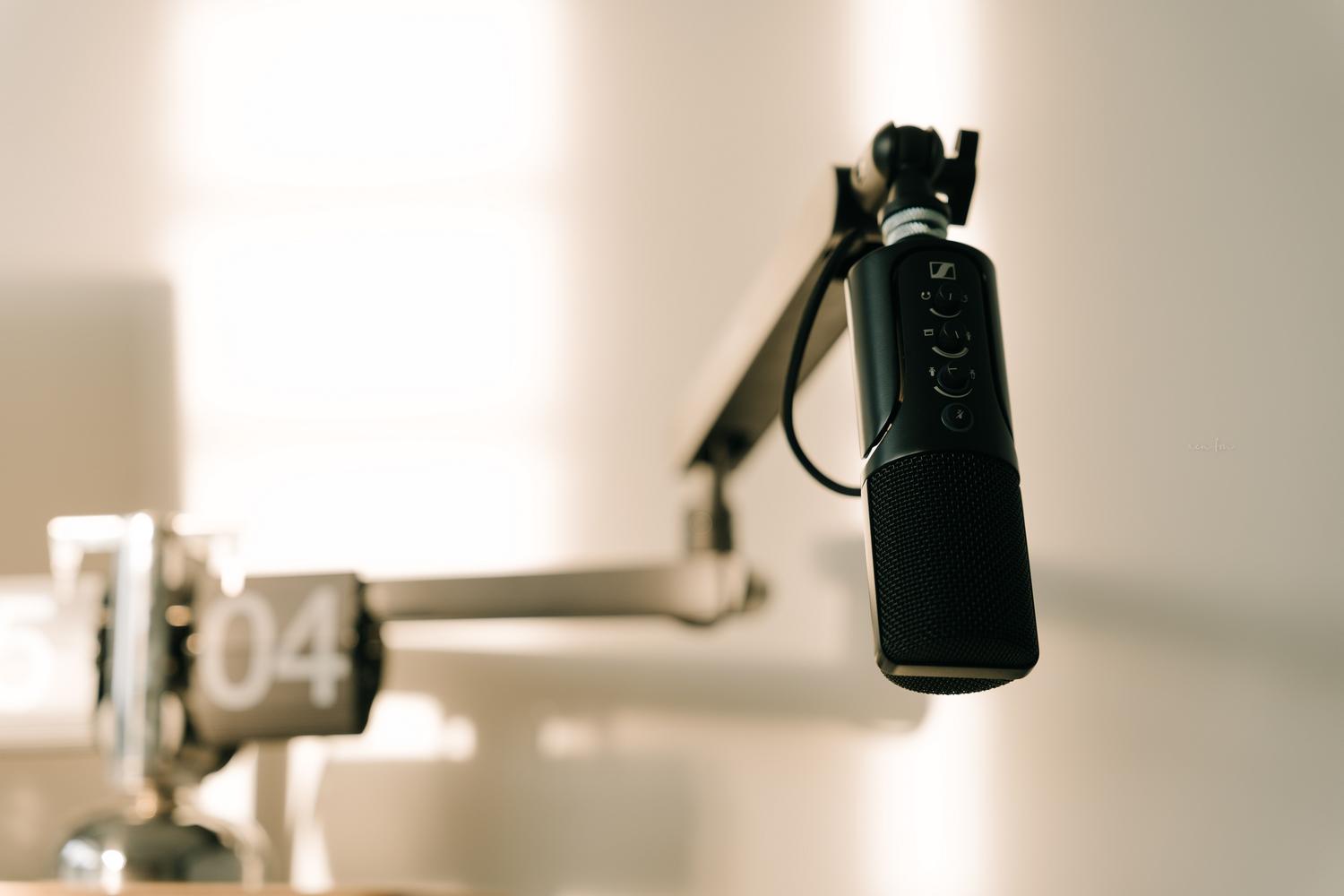
หากคุณเริ่มต้นการผจญภัยในการสร้างพอดแคสต์ของคุณเอง คุณคงรู้ดีว่าไม่มีอะไรรบกวนผู้ฟังได้มากไปกว่าเสียงรบกวนพื้นหลังตลอดเวลา หรือความเงียบที่ยาวนานจนดูเหมือนว่าพิธีกรจะหลับไปแล้ว ข่าวดีก็คือ คุณไม่จำเป็นต้องเสียเงินมากมายไปกับสตูดิโอระดับมืออาชีพหรือซอฟต์แวร์ราคาแพง เพราะAudacity คือเครื่องมือฟรีที่ดีที่สุดสำหรับการบันทึกเสียงที่คมชัดและสมบูรณ์แบบ
โปรแกรมโอเพนซอร์สนี้ ซึ่งเป็นที่ชื่นชอบของเหล่าผู้สร้างคอนเทนต์มากว่าสองทศวรรษ ช่วยให้คุณสามารถทำทุกอย่างได้ตั้งแต่การตัดต่อขั้นพื้นฐานไปจนถึงกระบวนการทำความสะอาดสเปกตรัม อันทรงพลัง ด้านล่างนี้ เราจะบอกเคล็ดลับและขั้นตอนทั้งหมดที่คุณต้องใช้เพื่อเปลี่ยนการบันทึกเสียงที่บ้านซึ่งมีเสียงรบกวนให้กลายเป็นเสียงระดับมืออาชีพ โดยใช้ประโยชน์จากคุณสมบัติทั้งหมดของซอฟต์แวร์ให้เต็มที่
การเตรียมความพร้อม: เคล็ดลับก่อนการบันทึก
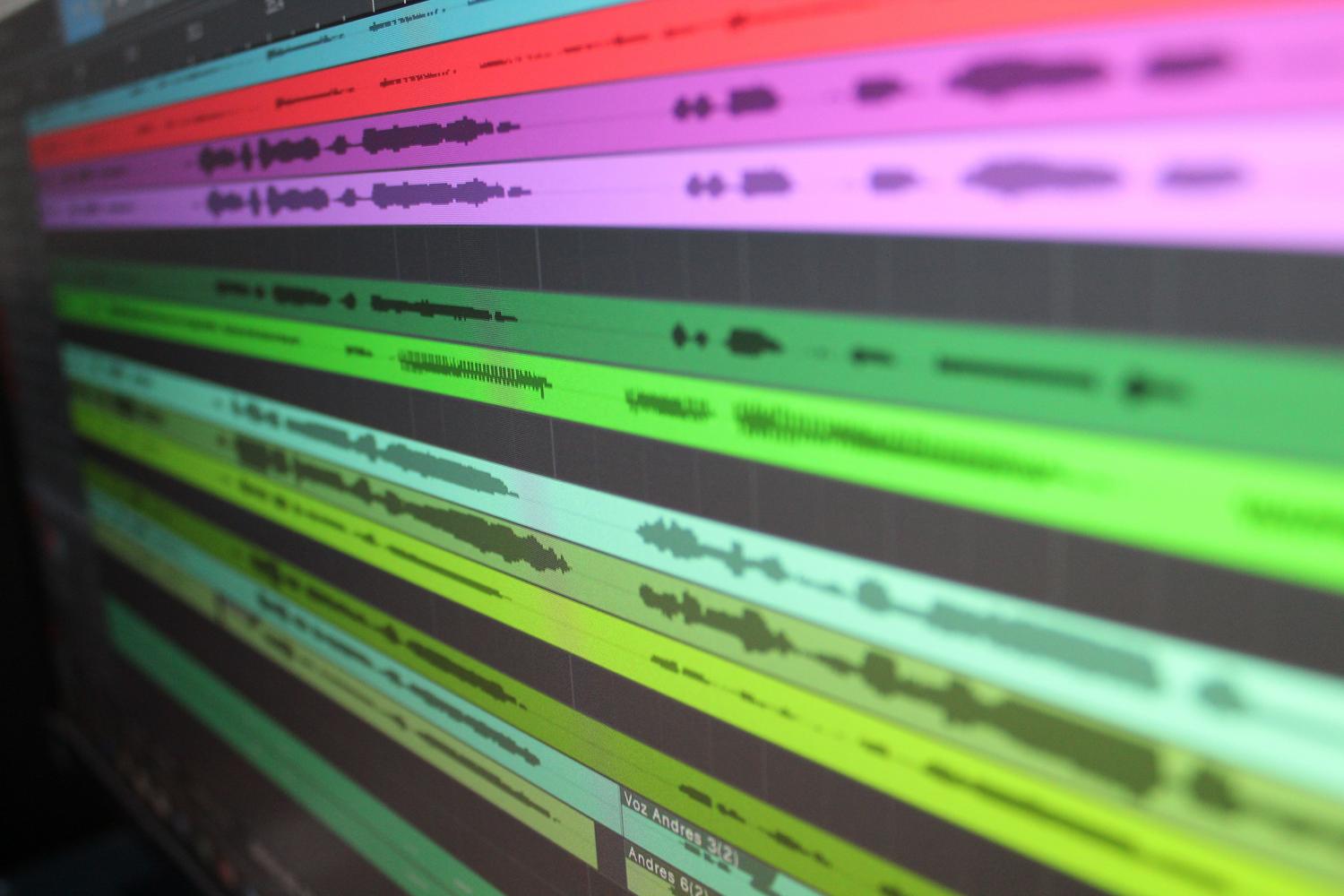
เพื่อให้กระบวนการตัดต่อราบรื่น สิ่งที่ดีที่สุดคือการมีไฟล์เสียงต้นฉบับที่สะอาดที่สุดเท่าที่จะเป็นไปได้ เทคนิคสำคัญคือการเว้นช่วงเงียบสนิทไว้สักสองสามวินาทีที่ต้นและท้ายของไฟล์เสียง ซึ่งจะช่วยให้ซอฟต์แวร์วิเคราะห์เสียงรบกวนพื้นหลังและลบออกได้ในภายหลังโดยไม่ยุ่งยาก นอกจากนี้ ขอแนะนำอย่างยิ่งให้หลีกเลี่ยงการปรับระดับเสียงอัตโนมัติหรือการบีบอัดใดๆ ระหว่างการบันทึก เนื่องจากอาจทำให้ระดับเสียงรบกวนเปลี่ยนแปลงและทำให้การแก้ไขทำได้ยากขึ้นมาก
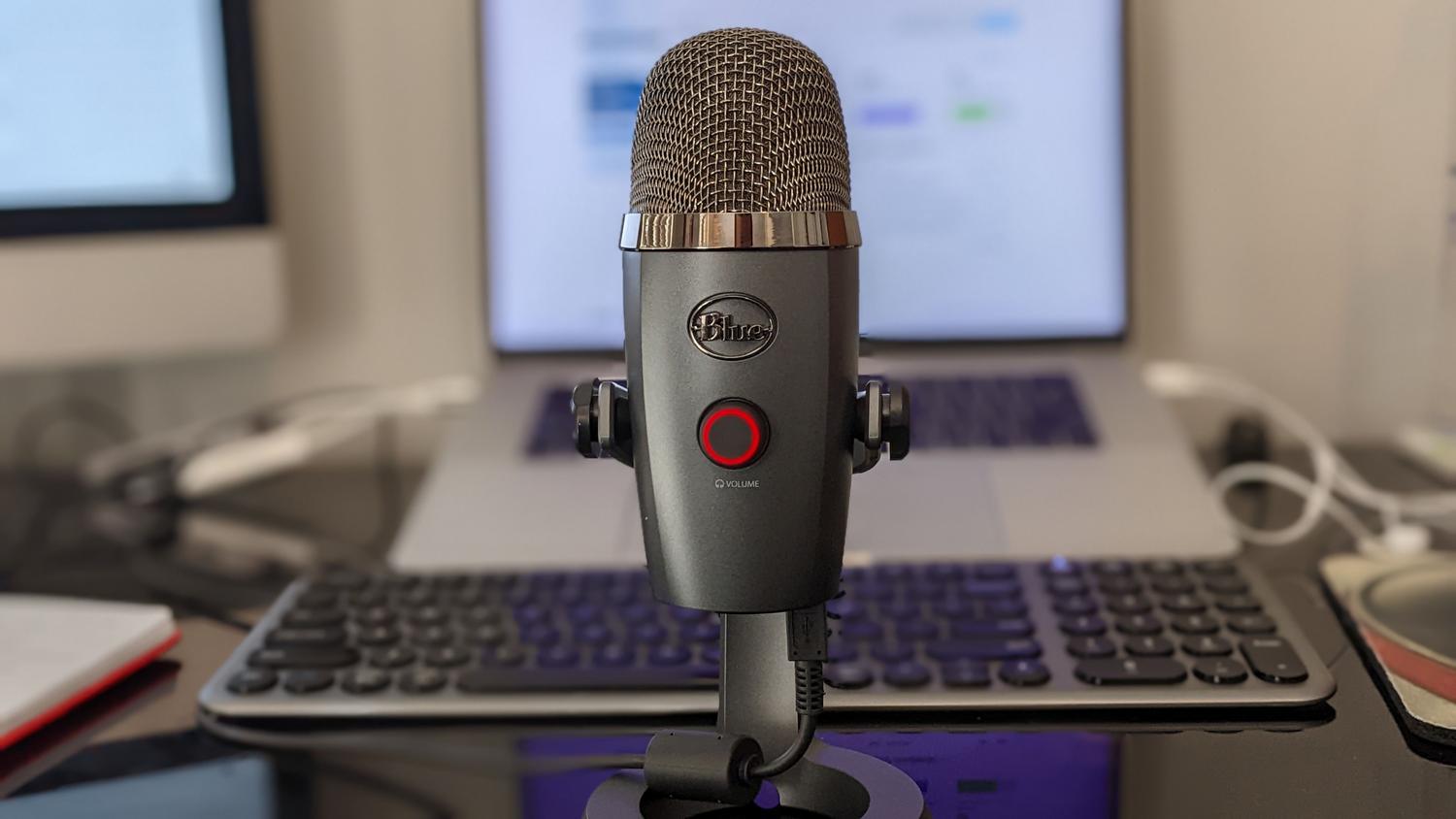
สำหรับอุปกรณ์นั้น การใช้หูฟังเป็นสิ่งสำคัญเพื่อป้องกันเสียงรั่วและเสียงสะท้อนที่น่ารำคาญ หากคุณใช้ไมโครโฟนภายนอก พยายามวางให้ห่างจากปากประมาณ 8 ถึง 15 เซนติเมตรและตั้งค่าอินพุตไว้ที่ 80% เพื่อหลีกเลี่ยงเสียงผิดเพี้ยน อย่าลืมปิดแอปพลิเคชันเช่น Skype หรือ Messenger เพื่อไม่ให้การแจ้งเตือนของ Windowsมารบกวนการพูดของคุณ
การปรับแต่งเสียงให้สมบูรณ์แบบ: บอกลาเสียงรบกวน
เมื่อคุณโหลดไฟล์ลงใน Audacity แล้ว ขั้นตอนแรกที่จะทำให้เสียงของคุณฟังดูเป็นมืออาชีพคือการลบเสียงฟู่หรือเสียงหึ่งที่น่ารำคาญออกไป ในการทำเช่นนี้ ให้เลือกส่วนที่เป็นความเงียบที่คุณบันทึกไว้ในตอนต้น ไปที่เมนู Effects ค้นหา Noise Reduction และคลิกที่"Get Noise Profile " ด้วยวิธีนี้ โปรแกรมจะเข้าใจว่าต้องลบอะไรออกจากแทร็กทั้งหมด ทำให้คุณสามารถกำจัดเสียงรบกวนพื้นหลังใน Audacity ทีละขั้นตอนได้

หลังจากวิเคราะห์เสียงรบกวนแล้ว ให้เลือกการบันทึกทั้งหมด แล้วกลับไปที่เอฟเฟ็กต์เดิม แต่คราวนี้ให้คลิกตกลง สิ่งสำคัญคืออย่าลดเสียงรบกวนมากเกินไปเพราะถ้าคุณพยายามกำจัดเสียงรบกวน 100% เสียงของคุณอาจฟังดูเหมือนโลหะหรือเหมือนพูดอยู่ใต้น้ำ โดยอุดมคติแล้ว คุณควรหาจุดสมดุลที่เป็นธรรมชาติที่เสียงรบกวนแทบจะไม่มี แต่เสียงของคุณยังคงมีความชัดเจนและหนักแน่น
การลบช่วงเงียบและการปรับแต่งจังหวะ
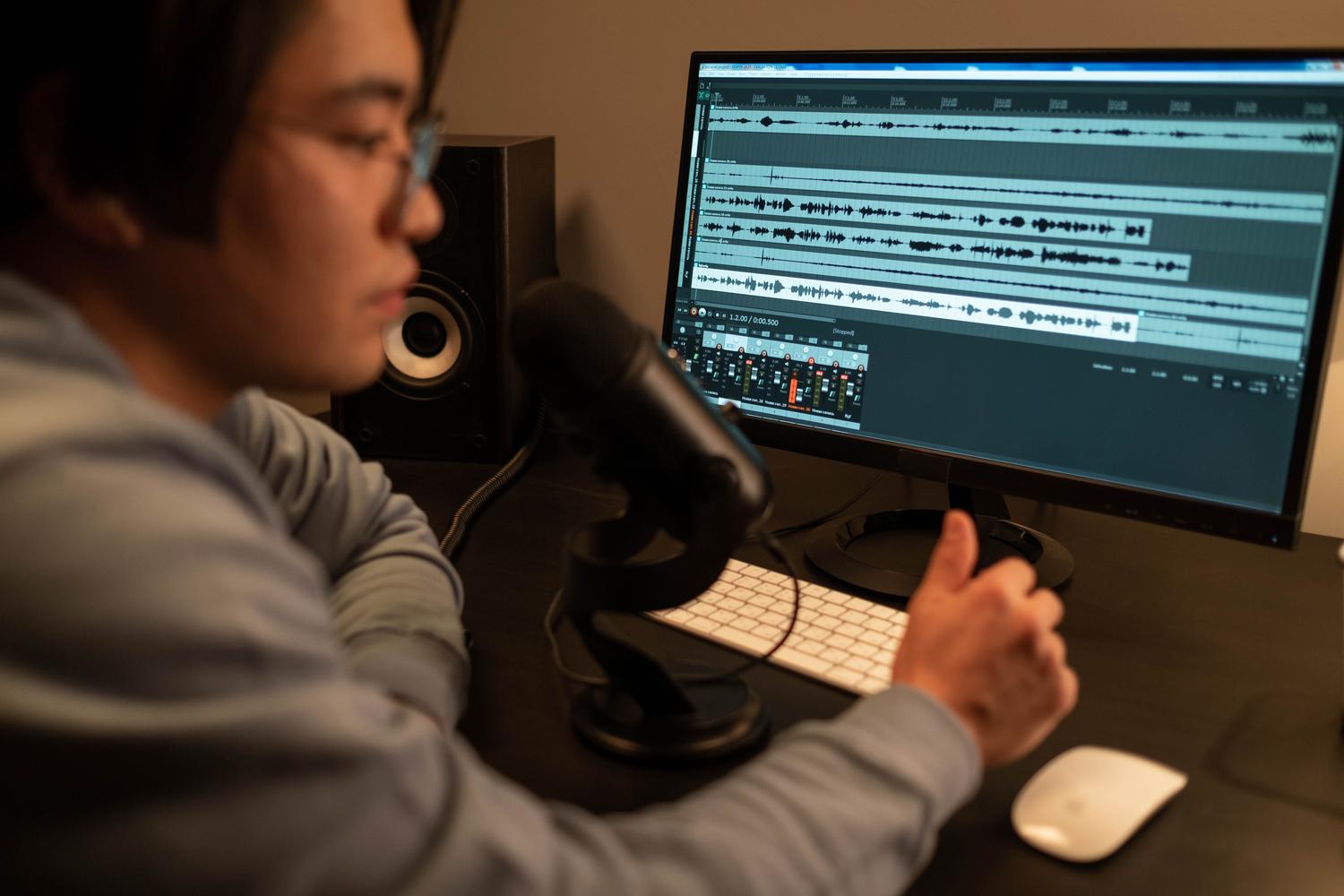
การบันทึกพอดแคสต์แบบรวดเดียวจบเป็นวิธีที่เป็นธรรมชาติที่สุด แต่ก็มักจะทำให้เกิดช่องว่างที่ยาวเกินไป แทนที่จะตัดต่อด้วยตนเอง คุณสามารถใช้ ฟีเจอร์ "ตัดช่วงเงียบ" ได้เครื่องมือนี้ช่วยให้คุณกำหนดเกณฑ์เดซิเบลเพื่อให้ Audacity ตรวจจับความเงียบ และกำหนดระยะเวลาขั้นต่ำเพื่อให้ลบเฉพาะช่วงหยุดที่ไม่จำเป็นจริงๆ เท่านั้น ซึ่งจะช่วยรักษารูปแบบการสนทนา ที่เป็นธรรมชาติไว้ได้
หากคุณต้องการตัดต่ออย่างแม่นยำยิ่งขึ้น โปรดจำไว้ว่ามีคีย์ลัดที่จะช่วยคุณได้: Ctrl+K เพื่อลบส่วนที่เลือก หรือ Ctrl+I เพื่อแบ่งแทร็ก หากคุณมีไฟล์เสียงที่แยกเป็นส่วนๆ หลายไฟล์และต้องการให้ดูเหมือนเป็นไฟล์เดียว เทคนิคคือการส่งออกผลลัพธ์แล้วนำเข้าใหม่เพื่อให้ได้ แทร็ กที่ต่อเนื่องและราบรื่น

เทคนิคพิเศษขั้นสูงเพื่อผลลัพธ์ระดับมืออาชีพ

เพื่อป้องกันไม่ให้ตอนเริ่มต้นหรือจบลงอย่างกระทันหัน ให้ใช้ เอฟเฟ็กต์ เฟดอินและเฟดเอาต์ เอฟเฟ็กต์เหล่านี้จะค่อยๆ เพิ่มหรือลดระดับเสียง หลีกเลี่ยงการตัดฉากที่กระแทกกระทั้น หากคุณมีเพลงประกอบและเสียงบรรยาย เอฟเฟ็กต์ "ออโต้ ดัก"นั้นวิเศษมาก: มันจะลดระดับเสียงเพลงลงโดยอัตโนมัติเมื่อตรวจพบว่าคุณกำลังพูด และจะเพิ่มระดับเสียงขึ้นอีกครั้งในช่วงหยุดพูด
เพื่อให้ได้เสียงที่สมดุล คุณสามารถใช้ฟังก์ชัน Normalizationซึ่งจะปรับระดับเสียงสูงสุดให้เป็นค่ามาตรฐาน และฟังก์ชัน Compressionซึ่งจะลดความแตกต่างระหว่างเสียงกระซิบและเสียงตะโกน เพื่อให้ผู้ฟังไม่ต้องปรับระดับเสียงของอุปกรณ์ขึ้นลงอยู่ตลอดเวลา
รูปแบบไฟล์เสียงและการส่งออกขั้นสุดท้าย
เมื่อบันทึกงานของคุณ สิ่งสำคัญคือต้องแยกแยะระหว่างการบันทึกโปรเจ็กต์และการส่งออกไฟล์เสียง ไฟล์โปรเจ็กต์มีประโยชน์สำหรับการแก้ไขเพิ่มเติมใน Audacity เท่านั้น แต่สำหรับการเผยแพร่ คุณต้องส่งออกไฟล์ รูป แบบ WAV เหมาะสำหรับการแก้ไขเพราะไม่มีการสูญเสียคุณภาพ แต่สำหรับการอัปโหลดพอดแคสต์ของคุณไปยังแพลตฟอร์มต่างๆ เช่น iVoox หรือ Spotify รูปแบบ MP3 เป็นมาตรฐานเนื่องจากมีความสมดุลระหว่างขนาดไฟล์และคุณภาพ

เมื่อส่งออกเป็นไฟล์ MP3 ขอแนะนำให้เลือกอัตราบิตแบบแปรผัน (Variable Bitrate ) วิธีนี้จะช่วยให้โปรแกรมใช้บิตมากขึ้นสำหรับส่วนที่ซับซ้อน (เช่น ดนตรี) และใช้บิตน้อยลงสำหรับส่วนที่เงียบหรือเสียงร้องที่ไม่ซับซ้อน ทำให้ขนาดไฟล์สุดท้ายเหมาะสมที่สุดโดยไม่ลดทอนคุณภาพการฟังของผู้ใช้
เครื่องมือและส่วนเสริมทางเลือก
แม้ว่า Audacity จะทรงพลังอย่างเหลือเชื่อ แต่ก็ยังมีตัวเลือกอื่น ๆ เช่น CapCut หากคุณต้องการตัดต่อวิดีโออย่างรวดเร็วพร้อมลดเสียงรบกวนด้วยการคลิกเพียงครั้งเดียว อย่างไรก็ตาม สำหรับการควบคุมเสียงที่แม่นยำ Audacity ยังคงเป็นที่หนึ่ง นอกจากนี้ คุณยังสามารถขยายความสามารถของมันได้โดยการติดตั้งปลั๊กอิน VST3 หรือ LADSPAซึ่งเพิ่มคุณสมบัติการลดเสียงเสียดสีหรือการจำกัดระดับเสียงสูงสุดที่ไม่มีในค่าเริ่มต้น
การตัดต่ออย่างละเอียดนั้นครอบคลุมทุกอย่าง ตั้งแต่การบันทึกเสียงเงียบอย่างระมัดระวังในระหว่างการบันทึกครั้งแรก ไปจนถึงการปรับแต่งพารามิเตอร์การส่งออก การจัดการเฟดอย่างชาญฉลาด และการบีบอัดเสียง ด้วยการผสมผสานเทคนิคการบันทึกที่ดีเข้ากับการลดเสียงรบกวน การตัดเสียงเงียบ และการผสมดนตรีด้วย Auto Duck อย่างมีกลยุทธ์ ใครๆ ก็สามารถสร้างพอดแคสต์คุณภาพระดับมืออาชีพที่แข่งขันได้โดยไม่เสียค่าใช้จ่ายใดๆ ทั้งสิ้น

นักเขียนผู้หลงใหลเกี่ยวกับโลกแห่งไบต์และเทคโนโลยีโดยทั่วไป ฉันชอบแบ่งปันความรู้ผ่านการเขียน และนั่นคือสิ่งที่ฉันจะทำในบล็อกนี้ เพื่อแสดงให้คุณเห็นสิ่งที่น่าสนใจที่สุดเกี่ยวกับอุปกรณ์ ซอฟต์แวร์ ฮาร์ดแวร์ แนวโน้มทางเทคโนโลยี และอื่นๆ เป้าหมายของฉันคือการช่วยคุณนำทางโลกดิจิทัลด้วยวิธีที่เรียบง่ายและสนุกสนาน