- Apple ID ของคุณคือข้อมูลประจำตัวดิจิทัลของคุณที่ Apple และให้การเข้าถึงบริการต่างๆ อย่างครบวงจร เช่น App Store, iCloud, Apple Music และ Apple TV+
- คุณสามารถสร้างบัญชีได้จาก iPhone, iPad, Mac, พีซีด้วย Windows หรือใด ๆ เว็บเบราเซอร์ โดยปฏิบัติตามคำแนะนำจากผู้ช่วย
- สามารถลงทะเบียน Apple ID สำหรับเด็กผ่าน Family Sharing ได้ โดยมีข้อจำกัดด้านอายุที่แตกต่างกันไปในแต่ละประเทศ
- การใช้รหัสผ่านที่ปลอดภัยและการยืนยันตัวตนสองขั้นตอนเป็นสิ่งสำคัญในการปกป้องบัญชีและข้อมูลส่วนบุคคลของคุณ

หากคุณมี iPhone, iPad, Mac หรือกำลังคิดจะซื้อสักเครื่อง สิ่งแรกที่คุณต้องการคือ... บัญชี Apple ID ได้รับการตั้งค่าอย่างถูกต้องแล้วหากไม่มีสิ่งนี้ คุณจะไม่สามารถดาวน์โหลดได้ ปพลิเคชัน จาก App Store สำรองข้อมูลไปยัง iCloud แล้วใช้ iMessage FaceTime รวมถึงบริการอื่นๆ ที่ทำให้ผลิตภัณฑ์ของ Apple คุ้มค่าอย่างแท้จริง
การสร้าง Apple ID นั้นเป็นกระบวนการที่ไม่ซับซ้อน แต่มีรายละเอียดเล็กๆ น้อยๆ หลายอย่างที่ควรทราบ หลีกเลี่ยงข้อผิดพลาด บัญชีซ้ำซ้อน หรือ ปัญหาการเข้าถึง ต่อไปนี้ คุณจะได้พบกับคู่มือที่ครอบคลุมมาก อธิบายด้วยภาษาที่เข้าใจง่าย พร้อมวิธีการที่เป็นไปได้ทั้งหมด ไม่ว่าจะเป็นจาก iPhone เครื่องใหม่ จาก App Store บน Mac บนพีซี Windows หรือโดยตรงจากเว็บ นอกจากนี้ เราจะมาดูวิธีการสร้างบัญชีสำหรับบุตรหลานของคุณ และความแตกต่างระหว่าง Apple ID และ iCloud ด้วย
บัญชี Apple ID คืออะไร และใช้ทำอะไรกันแน่?
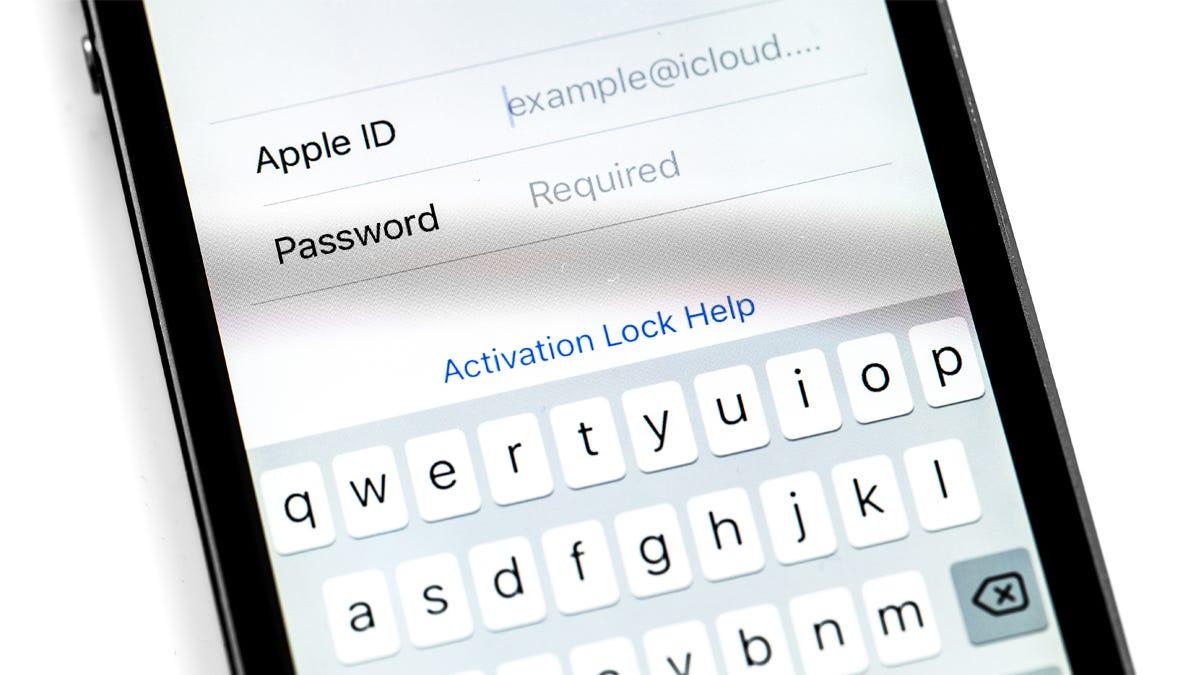
โดยพื้นฐานแล้ว Apple ID คือ... ตัวตนดิจิทัลของคุณภายในระบบนิเวศของ Appleเป็นบัญชีส่วนตัวที่ประกอบด้วยที่อยู่อีเมลและรหัสผ่าน ซึ่งคุณใช้ในการเข้าสู่ระบบบริการและอุปกรณ์ต่างๆ ของแบรนด์
ด้วยบัญชีเดียวกันนั้น คุณสามารถ เข้าถึง App Store, iTunes Store, Apple Music, Apple TV+, iCloud, Apple Books และ Apple Arcade แทบทุกบริการของ Apple ไม่ว่าจะเป็นบน iPhone, iPad, Mac, Apple Watch, Apple TV หรือแม้แต่จากเว็บเบราว์เซอร์
นอกจากนี้ Apple ID ของคุณยังช่วยให้ข้อมูลของคุณซิงค์กันอยู่เสมอ: รายชื่อผู้ติดต่อ รูปภาพ บันทึกย่อ ปฏิทิน การแจ้งเตือน เอกสาร และการตั้งค่า ข้อมูลต่างๆ จะได้รับการอัปเดตอยู่เสมอในทุกอุปกรณ์ของคุณ ด้วยระบบ iCloud ตราบใดที่คุณใช้บัญชีเดียวกันในทุกอุปกรณ์
อีกประเด็นสำคัญคือเรื่องความปลอดภัย Apple ID ของคุณสามารถได้รับการปกป้องด้วย การตรวจสอบสิทธิ์แบบสองปัจจัยนี่เป็นการเพิ่มรหัสยืนยันพิเศษให้กับอุปกรณ์ที่คุณเชื่อถือ เพื่อป้องกันการเข้าถึงโดยไม่ได้รับอนุญาต แม้ว่าจะมีคนรู้รหัสผ่านของคุณก็ตาม
โดยสรุป บัญชีนี้ทำหน้าที่เป็น กุญแจหลักที่ใช้ปลดล็อกบริการทั้งหมดของ Appleหากไม่มีสิ่งนี้ อุปกรณ์ยังคงทำงานได้ แต่คุณจะสูญเสียคุณสมบัติพิเศษหลายอย่างของระบบนิเวศ (เช่น การสำรองข้อมูลบนคลาวด์ แอปสโตร์ การซิงโครไนซ์เนื้อหา ฯลฯ)
ความแตกต่างระหว่าง Apple ID และ iCloud Account
หลายคนสับสนกับคำศัพท์เหล่านี้ และก็ไม่น่าแปลกใจเลย: Apple ID และ iCloud มีความเกี่ยวข้องกันอย่างใกล้ชิดแต่ทั้งสองอย่างนี้ไม่เหมือนกันเสียทีเดียว แม้ว่าในทางปฏิบัติมักจะไปด้วยกันก็ตาม
ในอีกด้านหนึ่ง Apple ID ก็คือ บัญชีทั่วไปที่คุณใช้เข้าสู่ระบบบริการของ Appleคุณสามารถจัดการการซื้อ การสมัครสมาชิก ข้อมูลส่วนบุคคล วิธีการชำระเงิน ฯลฯ คุณสามารถสร้างบัญชีนี้ได้โดยใช้ที่อยู่อีเมลเกือบทุกประเภท เช่น Gmail, Outlook, Yahoo, อีเมลของผู้ให้บริการอินเทอร์เน็ตของคุณ ฯลฯ
ในทางกลับกัน iCloud ก็คือ บริการ การเก็บรักษา และการซิงค์ข้อมูลบนคลาวด์ของ Appleซึ่งรวมถึง iCloud Drive, iCloud Photos, การสำรองข้อมูลอุปกรณ์, iCloud Mail, iCloud Keychain, การซิงค์บันทึกย่อ, ปฏิทิน และอื่นๆ อีกมากมาย
เมื่อคุณสร้างบัญชี iCloud ใหม่จาก Apple คุณจะได้รับที่อยู่ลักษณะนี้โดยปกติ ชื่อของคุณ@icloud.comที่อยู่ @icloud.com นั้น สามารถใช้เป็น Apple ID ที่ถูกต้องได้เช่นกัน ดังนั้น บัญชี iCloud ทุกบัญชีจะเป็น Apple ID โดยอัตโนมัติ.
อย่างไรก็ตาม เป็นไปได้เช่นกันว่า Apple ID ของคุณอาจสร้างขึ้นจากที่อยู่อีเมลของบุคคลที่สาม (ตัวอย่างเช่น user@gmail.comและคุณต้องมีบัญชี iCloud ที่เชื่อมโยงอยู่ด้วย ในกรณีนั้น Apple ID ของคุณสามารถสร้างได้โดยมีหรือไม่มีที่อยู่อีเมล @icloud.com ที่เชื่อมโยงอยู่ด้วย; หากคุณต้องการ เปลี่ยนอีเมล Apple IDมีวิธีทำแบบนั้นได้จาก iPhone ครับ
ข้อกำหนดพื้นฐานในการสร้างบัญชี Apple ID ของคุณ
ก่อนเริ่มสร้าง Apple ID คุณควรเตรียมข้อมูลบางอย่างให้พร้อม เพราะระบบจะขอข้อมูลเหล่านี้ในขั้นตอนต่างๆ คุณจะหลีกเลี่ยงการถูกขัดจังหวะระหว่างกระบวนการได้.
โดยทั่วไป คุณจะต้องจัดเตรียมข้อมูลดังต่อไปนี้ ชื่อและนามสกุล วันเกิด และที่อยู่อีเมลที่ถูกต้องของคุณอีเมลนั้นจะเป็นตัวระบุ Apple ID หลักของคุณ เว้นแต่คุณจะเลือกสร้างที่อยู่อีเมล @icloud.com ใหม่เมื่อมีตัวเลือกให้
นอกจากนี้ คุณจะต้องกำหนดค่าบางอย่างด้วย รหัสผ่านที่ปลอดภัยซึ่งตรงตามข้อกำหนดด้านความซับซ้อนควรตั้งรหัสผ่านที่มีความยาวขั้นต่ำ ประกอบด้วยตัวอักษรและตัวเลข และหลีกเลี่ยงรหัสผ่านที่เดาได้ง่ายเกินไป สิ่งสำคัญคือรหัสผ่านต้องมีความปลอดภัย แต่ก็ต้องเป็นรหัสที่คุณจำได้ง่ายหรือบันทึกไว้ในที่ปลอดภัยได้ด้วย ผู้จัดการรหัสผ่าน เชื่อถือได้.
Apple จะขอข้อมูลจากคุณ หมายเลขโทรศัพท์ที่คุณสามารถเข้าถึงได้ตลอดเวลาหมายเลขนี้ใช้สำหรับการยืนยันตัวตนสองขั้นตอน และช่วยให้คุณสามารถเข้าถึงบัญชีของคุณได้อีกครั้งหาก... ลืมรหัสผ่านใช่ไหม?.
ขึ้นอยู่กับวิธีการที่คุณเลือกใช้ในการสร้างบัญชี คุณอาจถูกขอให้ดำเนินการดังต่อไปนี้ ข้อมูลการชำระเงินและการเรียกเก็บเงิน (บัตรเครดิต/เดบิต ที่อยู่ รหัสไปรษณีย์ ฯลฯ) ในหลายกรณีคุณสามารถเลือกได้ ตัวเลือก “ไม่มี” ใช้เป็นวิธีการชำระเงิน และเพิ่มในภายหลังเมื่อคุณทำการซื้อครั้งแรก
วิธีสร้าง Apple ID เมื่อตั้งค่า iPhone, iPad หรือ iPod touch เครื่องใหม่
วิธีที่พบได้บ่อยที่สุดในการขอ Apple ID ใหม่คือระหว่าง... การตั้งค่าเริ่มต้นสำหรับ iPhone, iPad หรือ iPod touch เครื่องใหม่ในตัวช่วยเริ่มต้นใช้งาน คุณจะเห็นหน้าจอให้ลงชื่อเข้าใช้ด้วยบัญชี Apple ของคุณ
หากคุณไม่เคยมีมาก่อน คุณสามารถแตะตัวเลือกบนหน้าจอนั้นได้ คุณลืมรหัสผ่านหรือไม่มีบัญชี Apple? จากนั้นเลือกสร้าง Apple ID ฟรี นี่เป็นวิธีที่ตรงที่สุดที่จะทำให้คุณได้อุปกรณ์ที่พร้อมใช้งานทันทีหลังจากซื้อ
กระบวนการนี้จะแนะนำคุณทีละขั้นตอนเพื่อให้ เลือกวันเดือนปีเกิดของคุณ แล้วกรอกชื่อเต็มของคุณ จากนั้นคลิกดำเนินการต่อ คุณจะต้องระบุว่าต้องการใช้ที่อยู่อีเมลที่คุณมีอยู่แล้วหรือไม่ สร้างที่อยู่ iCloud ใหม่ฟรีซึ่งจะใช้เป็น Apple ID ด้วยเช่นกัน
เมื่อคุณเลือกที่อยู่อีเมลแล้ว คุณจะต้องดำเนินการต่อ ยืนยันที่อยู่ดังกล่าวด้วยรหัสที่ Apple จะส่งให้คุณทางอีเมลสร้างรหัสผ่านที่ปลอดภัย ระบุประเทศหรือภูมิภาค และเปิดใช้งานการตรวจสอบสิทธิ์แบบสองขั้นตอนหากต้องการ (แนะนำเป็นอย่างยิ่ง)
เมื่อระบบยืนยันที่อยู่ของคุณแล้ว บัญชีของคุณก็จะพร้อมใช้งาน ลงชื่อเข้าใช้ iCloud, App Store และบริการอื่นๆเมื่อคุณใช้งานอุปกรณ์ใหม่ ระบบอาจขอหมายเลขโทรศัพท์และวิธีการชำระเงินของคุณในภายหลัง เพื่อทำการตั้งค่าให้เสร็จสมบูรณ์
สร้าง Apple ID จาก App Store บน iPhone หรือ iPad
หากคุณข้ามขั้นตอนการสร้างบัญชีระหว่างการตั้งค่าอุปกรณ์ ไม่ต้องกังวล คุณยังสามารถสร้างบัญชีได้อยู่ ลงทะเบียน Apple ID โดยตรงจาก App Store ของ iPhone หรือ iPad ของคุณ
ก่อนอื่นต้องแน่ใจว่า ไม่มีเซสชัน iCloud ใดทำงานอยู่ บนอุปกรณ์นั้น จากนั้นเปิด App Store แล้วแตะไอคอนโปรไฟล์ของคุณหรือปุ่มบัญชีที่มุมบนขวา
ในเมนูที่ปรากฏขึ้น คุณสามารถแตะที่ สร้าง Apple ID ใหม่ระบบจะขอที่อยู่อีเมลของคุณและขอให้คุณเลือกตั้งรหัสผ่านที่ปลอดภัย รวมถึงเลือกประเทศหรือภูมิภาคที่จะใช้เป็นข้อมูลอ้างอิงสำหรับร้านค้าและการเรียกเก็บเงิน
ต่อไปคุณจะต้องป้อนของคุณ วิธีการชำระเงินและข้อมูลการเรียกเก็บเงินอย่างไรก็ตาม คุณสามารถเลือก "ไม่มี" หากคุณต้องการดาวน์โหลดแอปฟรีเท่านั้น และเรียนรู้วิธีใช้งานในภายหลัง ถอดการ์ดจากนั้นระบบจะขอให้คุณดำเนินการดังต่อไปนี้ ยืนยันหมายเลขโทรศัพท์ของคุณ เพื่อให้สามารถใช้เป็นวิธีการตรวจสอบและกู้คืนได้
ขั้นตอนสุดท้ายคือตรวจสอบกล่องจดหมายของคุณ: Apple จะส่งอีเมลมาให้คุณ อีเมลที่มีลิงก์หรือรหัสยืนยันเมื่อคุณยืนยันอีเมลนั้นแล้ว บัญชีของคุณจะถูกเปิดใช้งาน และคุณสามารถเริ่มดาวน์โหลดแอป เกม เพลง หรือเนื้อหาจาก App Store และบริการอื่นๆ ได้
สร้าง Apple ID ของคุณบน Mac
คุณสามารถสร้างบัญชี Apple ใหม่บน Mac ได้โดยไม่ต้องมี iPhone ก่อน โดยปกติแล้ว คุณจะต้องทำจาก... การตั้งค่าระบบหรือจากการเข้าถึงผ่านการล็อกอินเอง ของทีม
ใน macOS เวอร์ชันล่าสุด คุณสามารถไปที่ เปิดเมนู Apple แล้วไปที่ การตั้งค่าระบบในแถบด้านข้าง คุณจะเห็นตัวเลือกในการลงชื่อเข้าใช้ด้วย Apple ID ของคุณ โดยปกติแล้วด้านล่างตัวเลือกนั้นจะมีลิงก์เช่น "ไม่มีบัญชีใช่ไหม?"
การคลิกตัวเลือกนั้นจะทำให้ผู้ช่วยดำเนินการดังต่อไปนี้ กรุณาป้อนวันเดือนปีเกิด ที่อยู่อีเมล และรหัสผ่านที่ปลอดภัยและเลือกประเทศหรือภูมิภาคที่เกี่ยวข้อง คุณจะใช้ที่อยู่อีเมลนั้นในการเข้าสู่ระบบบนอุปกรณ์ทั้งหมดของคุณในภายหลัง
ส่วนถัดไปจะเน้นที่ด้านการเงิน: คุณจะต้องเตรียมสิ่งต่างๆ ดังนี้ เพิ่มวิธีการชำระเงินและข้อมูลการเรียกเก็บเงินของคุณอย่างไรก็ตาม คุณจะมีตัวเลือกเลือก "ไม่มี" อีกครั้ง หากคุณยังไม่ต้องการเชื่อมโยงบัตร จากนั้นระบบจะถามคุณอีกครั้ง ยืนยันหมายเลขโทรศัพท์.
สุดท้ายนี้ เช่นเดียวกับวิธีการอื่นๆ คุณจะต้อง ยืนยันที่อยู่อีเมลของคุณผ่านข้อความที่ Apple ส่งมาเมื่อคุณทำการยืนยันเสร็จสิ้น บัญชี Apple ของคุณจะพร้อมใช้งาน และคุณจะสามารถใช้ iCloud, Mac App Store, Apple Music และบริการอื่นๆ จากคอมพิวเตอร์ของคุณได้
สร้าง Apple ID บนคอมพิวเตอร์ระบบ Windows
หากคุณไม่มีอุปกรณ์ Apple แต่ต้องการเริ่มต้นก่อน คุณก็สามารถทำได้เช่นกัน สร้างบัญชี Apple ID ของคุณจากคอมพิวเตอร์ระบบ WindowsApple มีแอปพลิเคชันต่างๆ เช่น Apple Music, Apple TV หรือในบางกรณี iTunes เพื่อช่วยจัดการส่วนนี้
บนคอมพิวเตอร์ระบบ Windows (หากมี) ให้เปิด... แอป Apple Music หรือแอป Apple TVที่ด้านล่างของแถบด้านข้าง คุณจะพบตัวเลือกในการลงชื่อเข้าใช้ คลิกที่ตัวเลือกนั้น แล้วเลือก สร้างบัญชี Apple ใหม่
ผู้ช่วยจะคอยแนะนำคุณเพื่อให้ โปรดระบุที่อยู่อีเมลที่ถูกต้อง ตั้งรหัสผ่านที่ปลอดภัย และเลือกภูมิภาคของคุณ จากอุปกรณ์นั้น อีเมลและรหัสผ่านที่คุณใช้จะเป็นสิ่งที่คุณใช้ในการเข้าสู่ระบบบริการต่างๆ ของ Apple นับจากนั้นเป็นต้นไป
ขั้นตอนต่อไป คุณจะต้องกรอกข้อมูลในช่องต่างๆ วิธีการชำระเงินและข้อมูลการเรียกเก็บเงินเช่นเดียวกับบน Mac หรือ iPhone คุณสามารถเลือก "ไม่มี" เป็นวิธีการชำระเงินได้ หากคุณต้องการสร้างบัญชีก่อนแล้วค่อยตัดสินใจว่าจะเชื่อมโยงบัตรใดในภายหลัง
หลังจากทำตามขั้นตอนเหล่านั้นเสร็จแล้ว โปรดตรวจสอบกล่องจดหมายของคุณ: Apple จะส่งอีเมลมาให้คุณ อีเมลยืนยันเมื่อยืนยันที่อยู่เรียบร้อยแล้ว Apple ID ของคุณจะใช้งานได้ และคุณสามารถใช้งานได้บนพีซีเครื่องนั้น (สำหรับ Apple Music, Apple TV ฯลฯ) รวมถึงอุปกรณ์ Apple ใดๆ ที่คุณซื้อในภายหลัง
สร้าง Apple ID จากเว็บเบราว์เซอร์ (บนอุปกรณ์ใดก็ได้)
อีกวิธีที่สะดวกมากในการสร้างบัญชีของคุณ ไม่ว่าคุณจะใช้อุปกรณ์ใดก็ตาม คือการใช้เว็บเบราว์เซอร์ Apple มีหน้าเว็บเฉพาะที่คุณสามารถสร้างบัญชีได้ ลงทะเบียน Apple ID ใหม่ตั้งแต่เริ่มต้น ในไม่กี่นาที
คุณเพียงแค่ต้องไป บัญชี apple.com o appleid.apple.com จากนั้นแตะที่ลิงก์ “สร้าง Apple ID ของคุณ” ที่ปรากฏบนหน้าจอหลัก วิธีนี้ใช้ได้เหมือนกันบนอุปกรณ์มือถือ Androidคอมพิวเตอร์ระบบ Windows สมาร์ททีวี ใช้งานได้กับเว็บเบราว์เซอร์ แท็บเล็ต... แทบทุกอุปกรณ์
แบบฟอร์มจะขอให้คุณป้อนข้อมูล ชื่อและนามสกุล ประเทศหรือภูมิภาค ที่อยู่อีเมล และรหัสผ่านของคุณนอกจากนี้ คุณจะต้องกรอกวันเดือนปีเกิดและหมายเลขโทรศัพท์ที่สามารถติดต่อได้เมื่อต้องการด้วย
ถ้าคุณต้องการ คุณสามารถติ๊กช่องสี่เหลี่ยมเพื่อยืนยันได้ รับข่าวสารและการอัปเดตจาก Apple เกี่ยวกับผลิตภัณฑ์ บริการ หรือซอฟต์แวร์ การสมัครรับข้อมูลไม่ใช่เรื่องบังคับ แต่จะช่วยให้คุณได้รับข่าวสารและข้อเสนอที่ทันท่วงที
เมื่อคุณคลิก "ดำเนินการต่อ" ระบบจะส่งข้อความถึงคุณ รหัสยืนยันถูกส่งไปยังทั้งอีเมลและหมายเลขโทรศัพท์แล้ว ที่คุณได้ให้ไว้ เมื่อป้อนรหัสเหล่านั้นอย่างถูกต้อง Apple ID ของคุณจะถูกสร้างขึ้นและพร้อมใช้งานเพื่อลงชื่อเข้าใช้ในอุปกรณ์ Apple หรือบริการออนไลน์ใด ๆ
วิธีสร้าง Apple ID สำหรับเด็ก
เด็กที่อายุต่ำกว่าเกณฑ์ที่กำหนดไม่สามารถสร้าง Apple ID ด้วยตนเองได้ แต่ผู้ปกครองสามารถสร้างให้ได้โดยใช้ฟีเจอร์นี้ แบ่งปันครอบครัวอายุขั้นต่ำแตกต่างกันไปในแต่ละประเทศ แต่ในภูมิภาคส่วนใหญ่ เด็กอายุต่ำกว่า 13 ปี จำเป็นต้องมีผู้ใหญ่คอยช่วยเหลือ
ในสเปนและประเทศอื่นๆ หากคุณเป็น ผู้จัดงานหรือตัวแทนของกลุ่มแบ่งปันครอบครัวคุณสามารถสร้างบัญชี Apple สำหรับบุตรหลานของคุณได้จาก iPhone, iPad หรือ Mac คุณอาจต้องยืนยันสถานะความเป็นผู้ใหญ่ของคุณด้วยบัตรเครดิตหรือบัตรประจำตัวประชาชนที่เพิ่มไว้ในแอป Wallet ขึ้นอยู่กับสถานการณ์
บน iPhone หรือ iPad ให้ไปที่ การตั้งค่า > ครอบครัว จากนั้นคลิกปุ่มเพื่อเพิ่มสมาชิก แล้วเลือกตัวเลือก สร้างบัญชีสำหรับเด็ก และทำตามขั้นตอนในตัวช่วยสร้าง คุณจะต้อง กรอกชื่อและวันเดือนปีเกิดของเด็กและเป็นเรื่องสำคัญที่ข้อมูลนี้ต้องถูกต้อง เพราะมีผลต่อมาตรการป้องกัน และไม่สามารถเปลี่ยนแปลงได้ในภายหลังเสมอไป
ระบบจะขอให้คุณทำตามขั้นตอนเพิ่มเติมอีกเล็กน้อย ตั้งค่าบัญชีของเด็กโดยใช้ที่อยู่อีเมลของเด็ก หรือที่อยู่อีเมลที่แนะนำคือ @icloud.com หรือแม้กระทั่งใช้ชื่อเล่นใน Game Center ก็ได้ จากตรงนั้น คุณสามารถจัดการการควบคุมโดยผู้ปกครอง ข้อจำกัดด้านเนื้อหา เวลาใช้งานหน้าจอ และการซื้อต่างๆ ผ่านบัญชีผู้ใหญ่ของคุณเองได้


นักเขียนผู้หลงใหลเกี่ยวกับโลกแห่งไบต์และเทคโนโลยีโดยทั่วไป ฉันชอบแบ่งปันความรู้ผ่านการเขียน และนั่นคือสิ่งที่ฉันจะทำในบล็อกนี้ เพื่อแสดงให้คุณเห็นสิ่งที่น่าสนใจที่สุดเกี่ยวกับอุปกรณ์ ซอฟต์แวร์ ฮาร์ดแวร์ แนวโน้มทางเทคโนโลยี และอื่นๆ เป้าหมายของฉันคือการช่วยคุณนำทางโลกดิจิทัลด้วยวิธีที่เรียบง่ายและสนุกสนาน